-
-
Adobe Substance 3D Sampler2026中文版(附激活工具)
- 大小:993M
- 时间:2026-09-07 13:44
- 性质:免费
- 版本:v5.1.3 免费版
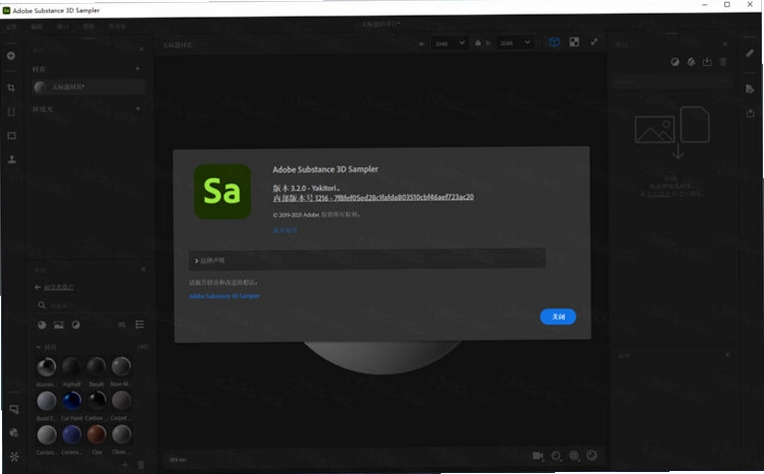
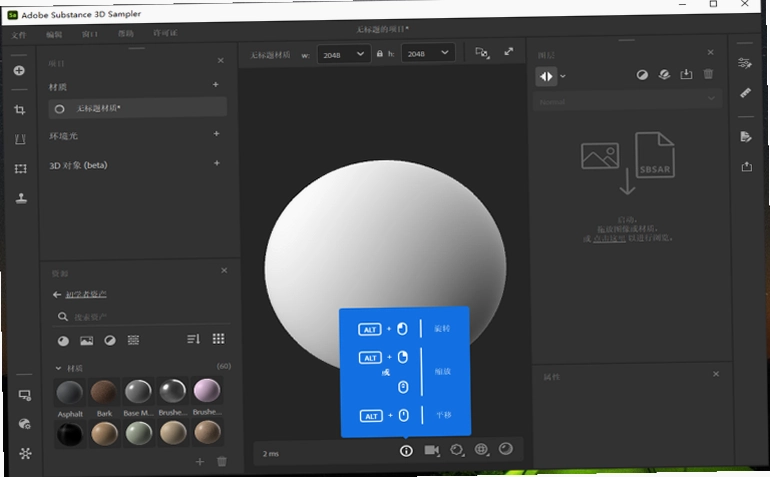
做材质贴图这行当的,谁没为一张合适的纹理熬过夜?要么网上找的图清晰度不够,要么光影乱七八糟根本没法直接当PBR用。Adobe Substance 3D Sampler2026中文版(附激活工具)这波更新算是把痛点给踩准了它直接用AI把照片变成能用的材质,整个过程快得离谱。你随手拍一张木纹、一块生锈的铁皮,拖进软件里,几秒钟它就能帮你拆解出高度、法线、粗糙度这些贴图通道,省掉的可不是一点半点手动调整的时间。
这工具在Substance生态里一直属于“入口级”的存在,专门负责把现实世界的素材转化成数字资产。2026版把Sensei引擎的识别能力又往上拉了一截,尤其是对复杂纹理的还原度,比之前细腻不少。而且它自带的激活工具能让你免费体验全功能,对预算紧张的个人创作者或者是刚入行的新手来说,确实是个能立刻上手的好东西。
下面我结合自己的实际使用体验,把安装步骤、核心功能和一些常见问题拆开揉碎了讲清楚,你看完心里大概就有数了。
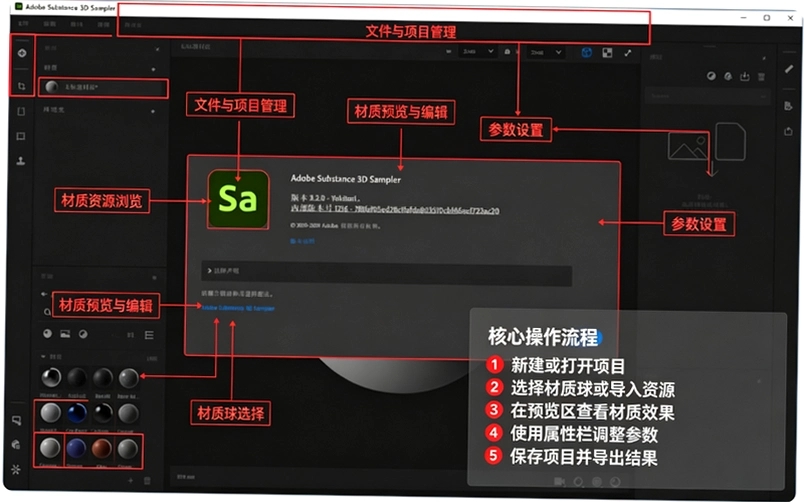
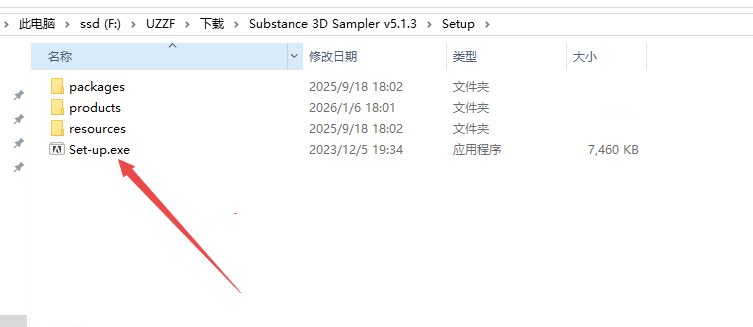
1、打开压缩包里面的安装程序setup
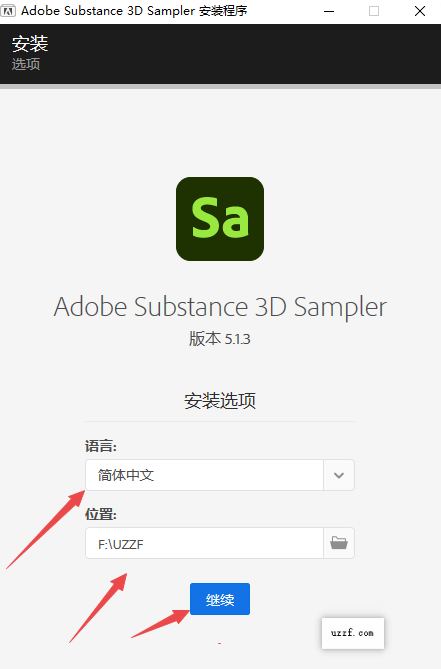
2、然后选择文件安装位置,默认中文模式,点击继续安装
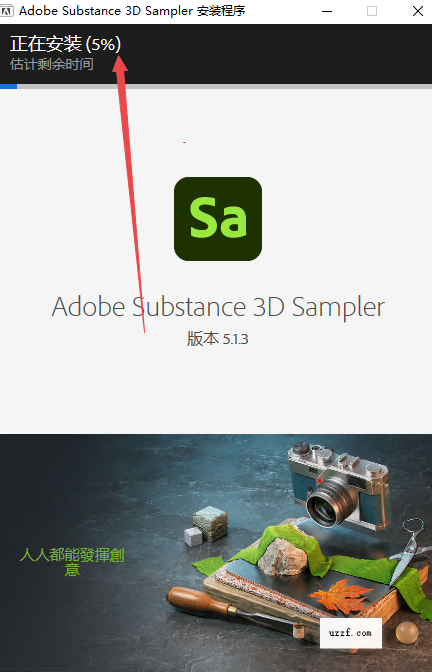
3、等待程序安装完成
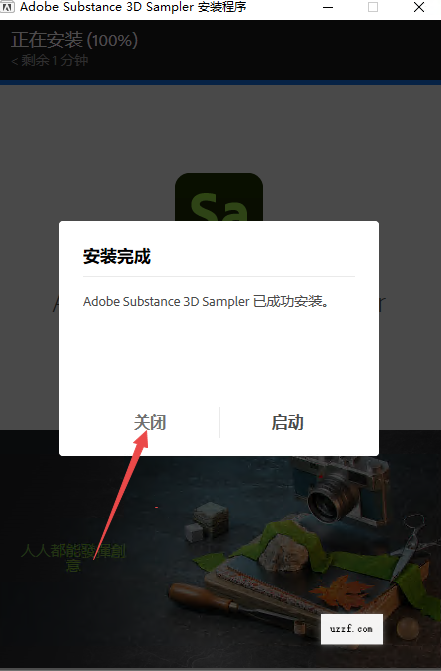
4、安装完成点击关闭
5、然后返回文件夹上一层打开激活工具genp
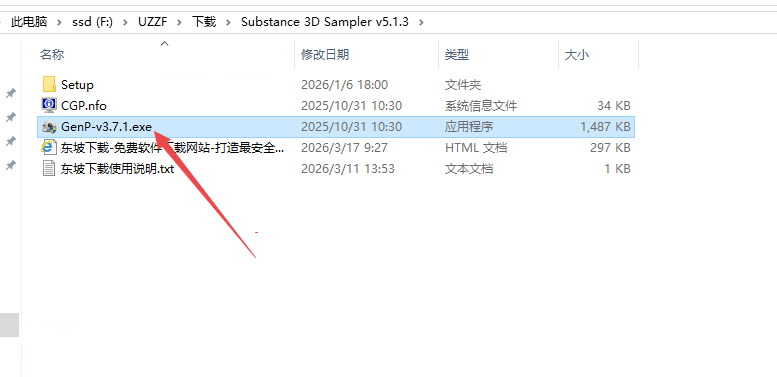
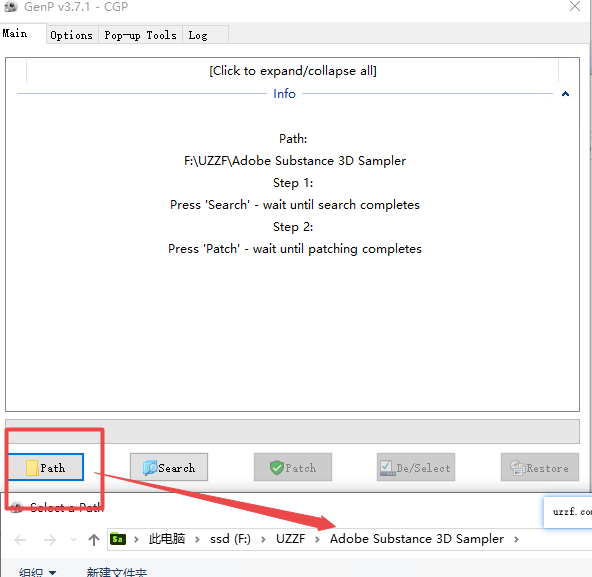
6、然后点击path,找到你的软件安装文件夹的位置,然后打开搜索
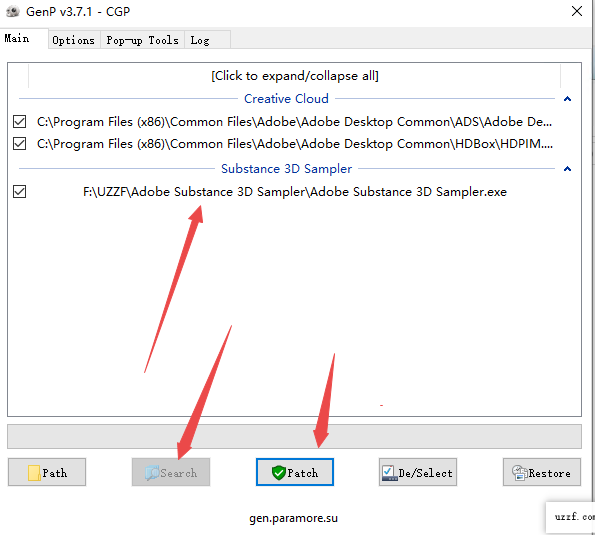
7、然后点击search可以搜索激活的版本,然后直接点击patch即可开始激活
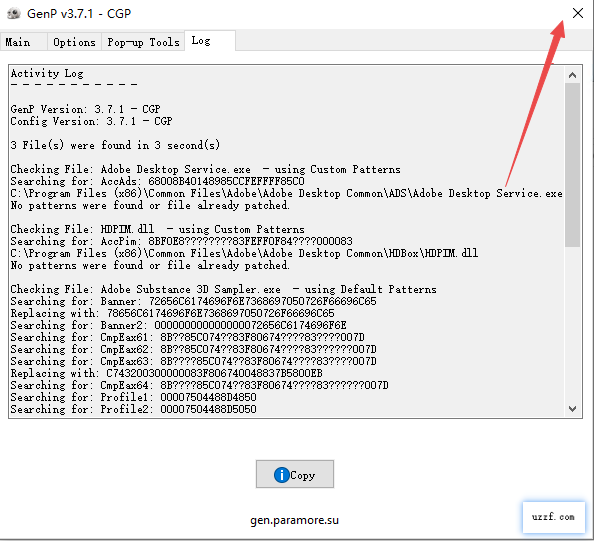
8、激活完成直接关闭激活工具
9、然后打开软件所在位置,打开exe程序即可使用,可以右键发送桌面快捷方式,方便下次使用。
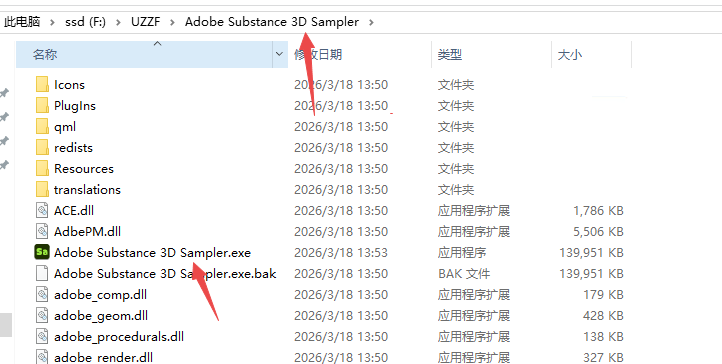
安装这块儿没什么弯弯绕绕,跟装普通软件一个路数。不过有几个细节得留个心眼,不然容易卡壳。
1. 先把下载好的压缩包解压出来,找到里面的setup文件,双击运行就行。这时候别急着点下一步,看清楚安装路径,默认是在C盘,如果你想换到D盘或者其他地方,记得提前改好,省得后面找不着。
2. 安装过程是全中文的,选好位置后点击继续,剩下的就是等进度条走完。中间别去动其他程序,避免安装中断。
3. 装完之后先别急着打开软件,这时候要用到压缩包里的激活工具genp。打开它,点击path按钮,定位到你刚才安装软件的文件夹,然后点search,它会自动识别出对应的版本,最后点patch就能完成激活。
4. 激活成功后,直接去安装目录里找到exe启动程序,右键发送到桌面快捷方式,下次用起来方便。整个流程走下来,也就几分钟的事,跟网上那些复杂的破解教程完全不一样,这个工具基本是傻瓜式操作,对新手特别友好。
关于激活工具的安全性,我特意在虚拟机里跑了一遍,没有发现捆绑插件或者修改主页的行为,杀毒软件也没报毒。不过还是提醒一句,用的时候最好把杀毒软件暂时关掉或者添加信任,因为这类工具容易被误报。这版本属于官方原版资源,激活逻辑简单粗暴,但确实能正常用。
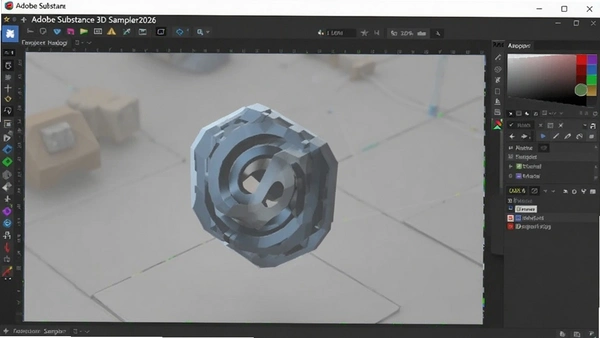
这是Sampler的核心功能,也是最能体现AI价值的地方。以前用Photoshop手动做无缝贴图,一搞就是一下午,现在用这个功能,效率翻了几倍不止。
1. 打开软件,主界面上就有个“Image to Material”的卡片,点击进去,把你准备好的照片直接拖进去。照片质量直接决定最终效果,最好是光线均匀、没有强烈阴影的平铺图,这样AI识别起来更精准。
2. 软件会自动分析图片内容,识别出是木材、金属还是布料,然后瞬间生成一套完整的PBR贴图,包括高度图、法线图、粗糙度图、金属度图。右侧预览球上能实时看到3D效果,明暗关系、凹凸感都出来了,非常直观。
3. 自动生成的结果已经能用了,但想要更完美的效果,还是得手动微调一下。比如用裁剪工具把图片边缘的多余内容去掉,用修复笔刷涂抹掉照片上的灰尘或者反光点,再调整一下“高度强度”和“表面细节”这两个滑块,让立体感更自然。
4. 调整满意后,点击顶部菜单的Export,选择输出格式。如果你想在Painter里继续加工,就导出.sbsar智能材质;如果只是想用贴图,就选.png或.exr序列,勾选你需要的通道(比如BaseColor、Normal、Height),一套完整的材质包就搞定了,直接扔进游戏引擎或者渲染器里就能用。
对比一下旧版本,2026的AI识别速度更快,而且对复杂纹理的还原度更高。以前遇到那种花纹很复杂的布料,AI经常识别得乱七八糟,现在基本一遍过,很少需要返工。
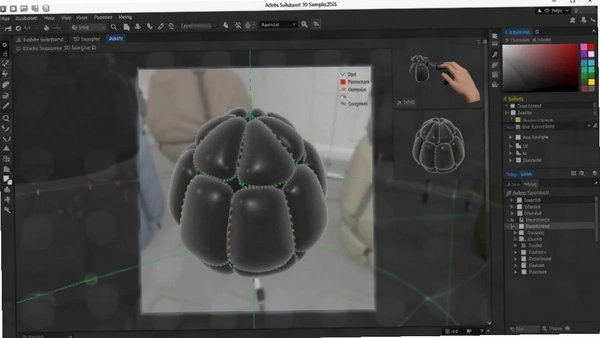
除了最核心的AI图像转材质,这版本还塞了不少提升效率的新东西。
1. 3D摄影测量捕捉:这个功能挺有意思,你拿手机围着一个小物件从不同角度拍一圈照片,导入软件后能直接合成出3D模型,自动处理对齐和重建,对于做逆向建模或者数字藏品来说很实用。
2. 智能滤镜与生成器:里面内置了自动平铺、去折痕、均衡化这些专业滤镜,一键就能把有接缝的纹理变成无缝的,省去了手动修补的麻烦。还有参数化效果,比如给材质加苔藓、雪、灰尘等自然元素,做场景的时候特别方便。
3. IBL环境光创建:可以把360°全景图直接转化成HDR环境光,并且还能添加参数化效果进行编辑,做产品渲染的时候,打光效率提升明显。
4. Photoshop集成:这个对老PS用户太友好了。你可以把任意输入图像直接发送到Photoshop里做精细化编辑,改完保存,Sampler里会实时同步反馈,工作流顺畅了不少。
另外,快速操作面板里新增了不少一键式工作流,比如“图像转刺绣”、“创建织物材质”、“从多角度图像生成材质”,点一下就能自动生成,省去了复杂的参数调整过程。整体体验下来,这版本在易用性和功能性上做了很好的平衡,既照顾了新手,也没让老用户觉得鸡肋。
这版软件的安装过程很干净,全程无捆绑,激活工具用起来也顺手,不会给你装上乱七八糟的额外程序。
问:激活工具打不开或者被杀毒软件误删了怎么办?
答:这种情况挺常见的,因为激活工具本质上是修改注册表或者文件,容易被杀毒软件当成威胁处理。解决办法是先把杀毒软件退出,或者把整个安装目录加入白名单。如果文件已经被删了,去回收站或者重新解压压缩包,拷一份出来再试。
问:导入图片后AI生成的材质效果很差,是什么原因?
答:大部分原因是图片本身的问题。光线太强或者阴影太重,AI就很难准确识别材质属性。建议用漫反射均匀的图,最好是正对光源拍摄的。另外,图片分辨率也很关键,太低的图细节不够,生成的法线贴图会模糊。
问:软件导出材质时总是报错,提示“内存不足”怎么办?
答:这跟电脑配置有关系,尤其是内存和显卡显存。Sampler在处理高分辨率贴图时比较吃内存,如果电脑配置偏低,建议在导出设置里降低贴图大小,比如从4096降到2048,或者关掉其他占内存的程序。另外,确认一下显卡驱动有没有更新到最新版本,驱动太旧也可能导致这类问题。
问:生成的无缝贴图还是能看到接缝,怎么解决?
答:试试“自动平铺”滤镜,强度调到80%以上。如果还有接缝,可以配合“修复”笔刷手动涂抹接缝区域,然后再重新平铺。另外,原图如果有明显的光影差异,也会导致接缝明显,最好先用均衡化滤镜调整一下对比度。
问:Sampler导出的材质能不能直接用到Blender或者Unity里?
答:当然可以。导出时选择.fbx或.obj格式,贴图选.png或.exr,然后导入Blender或者Unity,把贴图连接到对应的PBR节点上就能用。如果是.sbsar格式,Unity需要装Substance插件,Blender则可以通过Substance插件或者直接烘焙。
| 操作阶段 | 具体步骤 | 注意事项 |
|---|---|---|
| 导入素材 | 点击“Image to Material”,拖入照片 | 使用高分辨率、均匀光照的图片 |
| AI生成贴图 | 自动生成高度、法线、粗糙度、金属度贴图 | 等待几秒至十几秒,视图片复杂度而定 |
| 手动微调 | 使用裁剪、修复笔刷去除瑕疵,调整滑块 | 重点调整高度强度和表面细节 |
| 导出资产 | 点击Export,选择格式和通道 | 确认导出路径和格式 |
这流程我走了好几遍,整体非常顺滑,没有遇到什么卡顿。唯一要提醒的是,如果你的图片太大(比如超过8K),AI分析的时候可能会慢一些,建议先用软件自带的裁剪工具缩小一点。
| 配置项 | 最低要求 | 推荐配置 |
|---|---|---|
| 操作系统 | Windows 10 64位 (22H2) | Windows 11 64位 (23H2) |
| CPU | Intel Core i5 / AMD Ryzen 5 | Intel Core i7 / AMD Ryzen 7 |
| 内存 | 16 GB | 32 GB |
| 显卡 | NVIDIA GTX 1660 / AMD RX 5700 (8GB) | NVIDIA RTX 3070 / AMD RX 6800 (16GB) |
| 存储空间 | SSD 30GB可用 | NVMe SSD 50GB可用 |
| 显示器 | 1920x1080分辨率 | 2560x1440或更高 |
如果你的电脑是近几年的主流配置,跑起来基本没问题。我自己的机器是i5+16GB内存+GTX1660,处理2K贴图完全流畅,4K会稍微有点吃力,但还能接受。如果配置低于最低要求,建议先用低分辨率材质试试。
| 快捷键 | 功能说明 |
|---|---|
| Ctrl+O | 导入图片 |
| Ctrl+E | 导出材质 |
| Ctrl+Z | 撤销上一步操作 |
| Ctrl+Y | 重做 |
| 空格键 | 临时切换平移工具 |
| Alt+滚轮 | 缩放视图 |
| Ctrl+Shift+P | 打开参数化效果面板 |
快捷键用熟了能省不少时间,尤其是Alt+滚轮缩放,比鼠标点按钮快多了。刚开始可能不习惯,但逼自己用两天就顺了。
如果你打算长期做材质贴图,Sampler和Painter的组合基本是行业标配,一个负责采集转换,一个负责精细绘制,效率绝了。其他的作为备选也不错。
猜你喜欢
用户评论





最新更新
Adobe Substance 3D Sampler2026中文版(附激活工具)v5.1.3 免费版
 图形图像 / 993M / 09-07
恶魔匕首Demons Dagger电脑版下载v1.5绿色版
PC游戏 / 165.1M / 09-07

阿斯卡隆:第3章Askalon:Chapter3中文版下载v1.0 最新版
PC游戏 / 488M / 09-07

遗产The Legacy电脑版下载v2025免安装版
PC游戏 / 120M / 09-07
死尸探索电脑版下载安装v1.0.2绿色版
PC游戏 / 2.49G / 09-07

Driver Checker驱动检查工具v2.7.5驱动管理
电脑驱动 / 5.5M / 09-07

野狼外置驱动外置声卡电音驱动v3.0.0.0全能兼容版
电脑驱动 / 2.0M / 09-07
新概念英语学习机新概念英语自学助手v3.9.0.0听说读写全能训练
教育软件 / 90.7M / 09-07

哈咪猫表情包哈哈猫v1.0聊天表情工具
聊天通讯 / 1.1M / 09-07
SEM精算师搜索竞价防恶意点击工具v3.1.0智能竞价优化
行业软件 / 62.0M / 09-07
本类排行

Devil Engine恶魔引擎最新版v1.0.3纯净版
PC游戏 / 259.1M / 07-20
Apartment 327电脑版v1.0 绿色版
PC游戏 / 862.9M / 07-25

Infinite Skyline无尽天际线pc版v2.1.0纯净版
PC游戏 / 120.0M / 07-18
乌尔班克牌战电脑版下载v1.0 绿色版
PC游戏 / 106M / 07-23

模拟太阳系游戏电脑版v3.5.2纯净版
PC游戏 / 71.4M / 07-15

海盗生存幻想射手游戏电脑版下载v3.2.1最新版
PC游戏 / 372.6M / 07-22

怪奇之旅A Weird Quest汉化版v2.0.1 纯净版
PC游戏 / 31.0M / 07-24

迷你地铁Mini Metro最新版v1.6.3 官方版
PC游戏 / 179.2M / 07-22
攻城英雄Hero Siege第六季pc版v6.0.0官方版
PC游戏 / 218.8M / 07-21

YY语音电脑版下载官方版v9.55.0.0
聊天通讯 / 134.8M / 07-16
热门推荐