-

-
Adobe Bridge 2025已激活中文版
- 大小:2.52G
- 时间:2026-09-08 20:59
- 性质:免费
- 版本:v15.1.1.729 最新版本
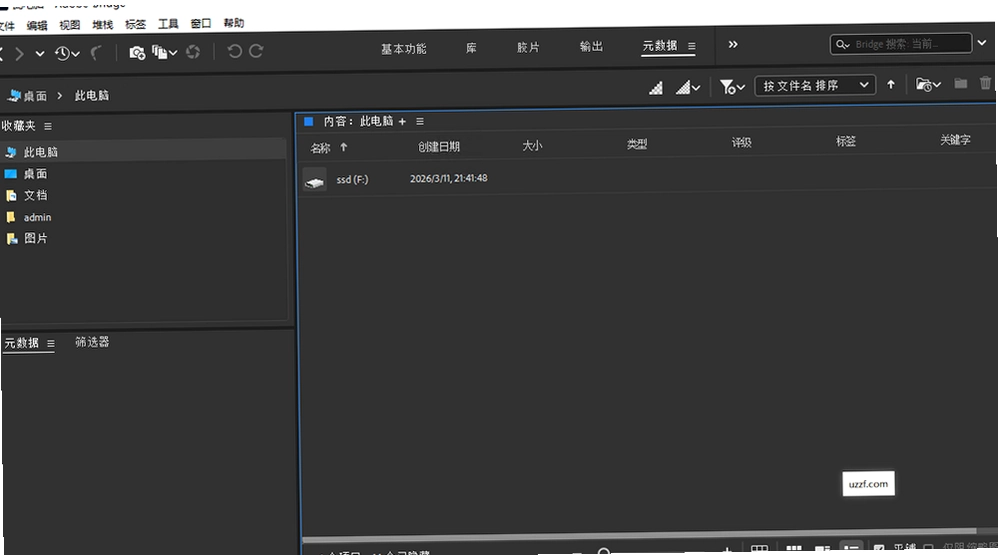
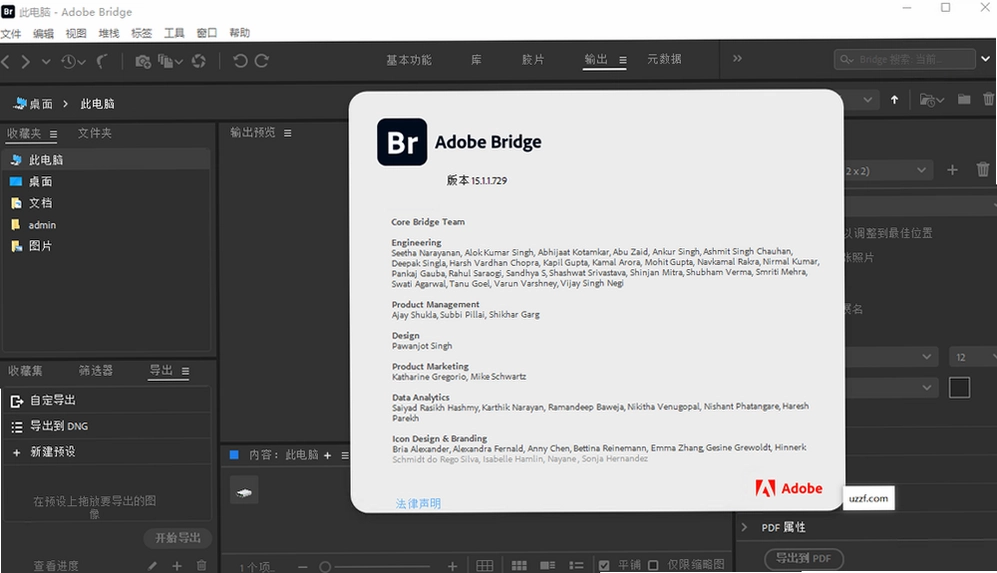
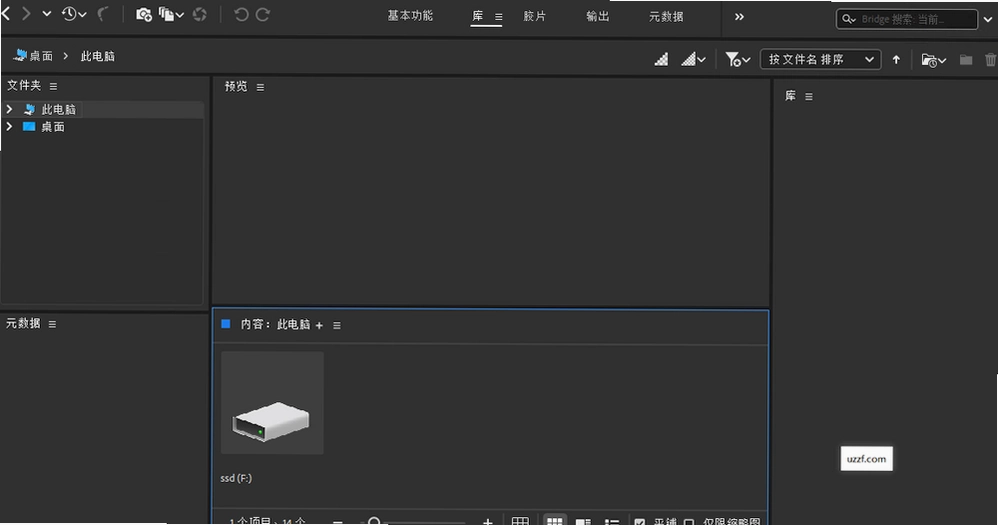
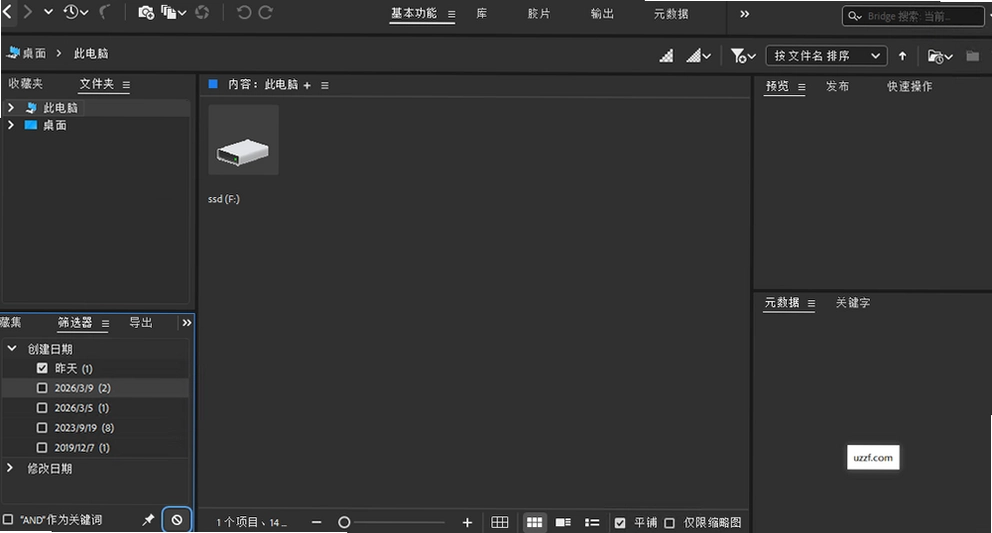
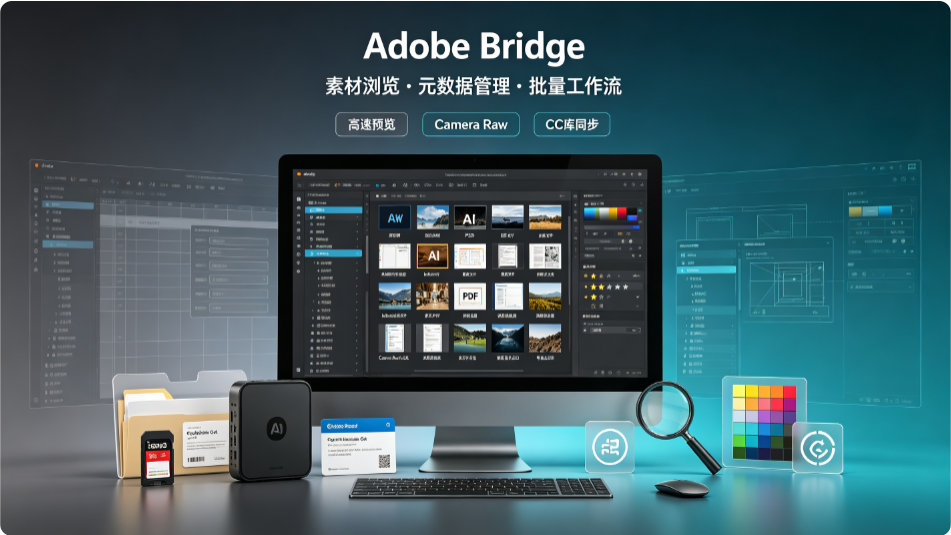
做设计这行,电脑里堆成山的PSD、RAW原片、视频素材,找个文件翻半天翻到眼花,估计不少人都经历过。Adobe Bridge 2025已激活中文版就是专门解决这个痛点的,它像个超级中转站,把散落在各个文件夹里的素材集中管理起来。不用挨个打开软件,缩略图直接预览,还能给文件打星级、标颜色,下次找图直接筛出来。**Adobe Bridge 2025已激活中文版下载**安装后就能用,省去繁琐激活步骤,对追求效率的创作者来说非常省心。下面把安装步骤、核心功能、常见问题一次说清楚,帮你快速上手。
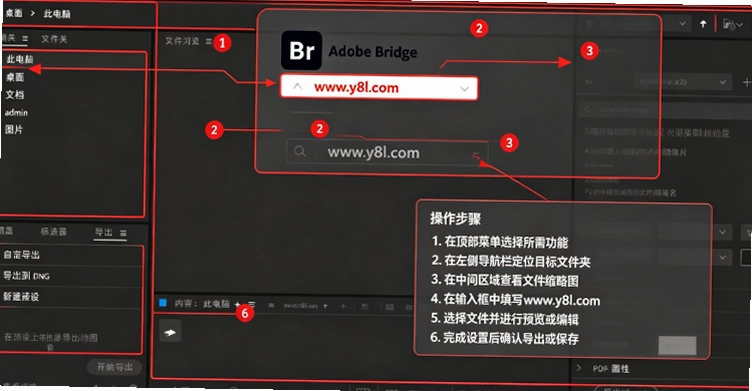
1.把相机或存储卡用数据线连上电脑,打开Bridge,一般会自动弹出PhotoDownloader窗口。如果没弹出来,点顶部工具栏那个相机小图标,也能手动唤起。
2.在“获取照片自”下拉菜单里选中你的设备,右边会列出照片预览。勾选需要的照片,或者直接全选。
3.右侧设置区可以改保存位置,建议新建一个按日期命名的文件夹,方便后期整理。还能顺便批量重命名,比如改成“2025-03-旅行-001”这种格式,导出时省得再折腾。
4.点“获取照片”按钮,进度条走完就导入了。整个过程比手动复制粘贴快不少,而且照片信息(比如拍摄参数)都会保留。
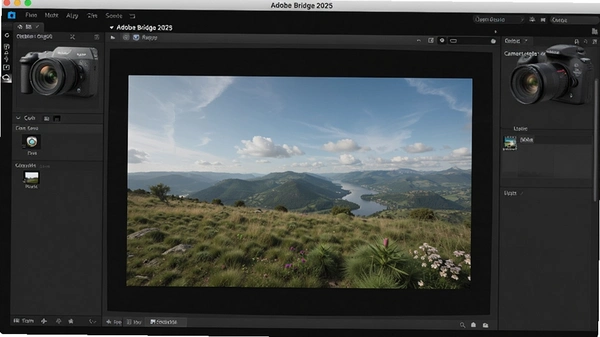
5.如果不想用这个工具,也可以直接在左侧文件夹面板找到相机盘符,把照片拖进Bridge内容窗口,效果一样,就是少了自动重命名的选项。
1.选中多个文件,按F2或者右键选择“批量重命名”。弹出窗口里可以设置命名规则,比如“文件名+序号+日期”,还能预览最终效果。这里建议勾选“保留原始文件名”作为前缀,避免混淆。
2.格式转换在“工具”菜单下,选“Photoshop”里的“图像处理器”。可以把RAW、TIFF批量转成JPG,还能顺便调整尺寸、嵌入颜色配置文件。转换速度取决于文件数量和电脑性能,几十张图一般几分钟搞定。
3.添加水印也是常用功能,在“输出”面板里可以调用Photoshop动作,自动给图片打上版权信息。实测下来,批量操作比一张张用PS处理省力太多了。
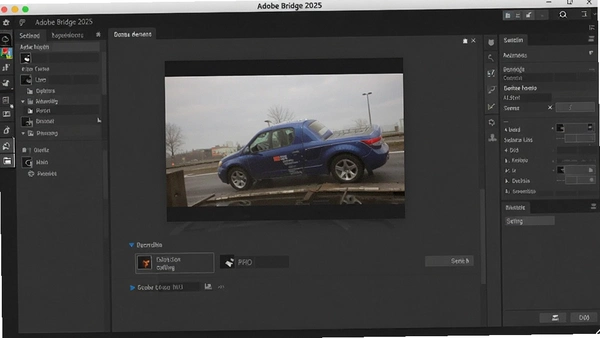
4.这个版本是官方原版资源,没有捆绑任何第三方插件,安装时注意看路径就行,默认C盘也可以改到D盘。
1.我拿一台8GB内存、i5处理器的老笔记本试了试,打开Bridge后内存占用大概在1.2GB左右,浏览普通JPG图片还算流畅,但预览RAW文件时会有轻微卡顿,缩放会掉帧。
2.如果电脑配置较低,建议在“编辑→首选项→性能”里把缓存级别调低,同时关闭“生成高质量缩略图”选项,这样浏览速度会明显提升,虽然画质稍微差一点,但日常找图够用了。
3.内存占用对比:同时开Bridge和Photoshop,内存占用会飙到4GB以上,8GB内存会有点吃紧,建议16GB内存起步。不过正常使用中,Bridge单独运行还是很稳定的,没有遇到闪退或崩溃。
4.另外,软件安装过程属于无捆绑安装特性,不会给你塞一堆全家桶,这点可以放心。
问题:打开Bridge一直提示登录Adobe账号,不登录能用吗?
答案:不登录也能用,但部分功能受限,比如同步预设和云端库。如果只是本地管理素材,直接点“以后登录”跳过就行。不过这个已激活版本会定期验证授权,大概每30天需要联网确认一次,网络正常的话不影响使用。
问题:导入照片时提示“无法读取文件”,怎么解决?
答案:一般是文件格式不兼容或文件损坏。Bridge支持HEIC、RAW等格式,但老版本可能不支持新相机的RAW。建议先升级Camera Raw插件,或者用格式工厂把图片转成DNG再导入。遇到单个文件损坏,直接删掉重新导出就行。
问题:批量重命名时序号乱跳,怎么设置连续编号?
答案:在批量重命名窗口里,把“序号”的起始数字设为1,然后勾选“自动递增”,不要选“每个文件夹重新开始”,这样所有文件会按顺序编号。实测如果文件跨多个子文件夹,需要先合并到同一目录再操作。
| 操作场景 | 具体步骤 | 效率提升点 |
|---|---|---|
| 快速预览素材 | 选中文件,按空格键全屏预览,左右方向键切换。 | 不用双击打开,浏览速度翻倍 |
| 分类标记 | 右键文件→标签→选择颜色(红、黄、绿等)。 | 一目了然区分已用、待选、废弃 |
| 关键词搜索 | 在搜索框输入关键词,如“产品图”,自动筛选。 | 秒找素材,不用翻文件夹 |
| 与PS联动 | 右键素材→打开方式→Photoshop,编辑后保存自动刷新预览。 | 无需手动刷新,工作流无缝衔接 |
这个教程基于实际使用体验,核心信息高亮显示。用熟了之后,你会发现管理素材不再是苦差事,反而能激发更多创作灵感。
| 软件名称 | 推荐理由 | 评分 |
|---|---|---|
| Lightroom Classic | 摄影师必备,调色管理一体 | ★★★★★ |
| ACDSee | 老牌看图软件,启动速度快 | ★★★★ |
| XnView MP | 免费开源,支持500种格式 | ★★★★ |
| FastStone Image Viewer | 轻量级看图,支持批量转换 | ★★★★ |
| Capture One | 专业联机拍摄,色彩还原准 | ★★★★★ |
| 配置项 | 最低配置 | 推荐配置 |
|---|---|---|
| 操作系统 | Windows 10 64位 | Windows 11 64位 |
| CPU | Intel i3或AMD同级 | Intel i7或AMD R7 |
| 内存 | 8GB | 16GB以上 |
| 显卡 | 集成显卡即可 | 独立显卡2GB以上 |
| 存储空间 | 2GB可用空间 | SSD 10GB以上 |
| 显示器 | 1280x800分辨率 | 1920x1080或更高 |
| 快捷键 | 功能说明 |
|---|---|
| Ctrl+Alt+O | 在Camera Raw中打开选中照片 |
| Ctrl+Shift+I | 导入照片到Bridge |
| Ctrl+F | 打开筛选面板 |
| Ctrl+Shift+F | 清除筛选条件 |
| F2 | 批量重命名 |
| Ctrl+Shift+E | 导出选中文件 |
猜你喜欢
Adobe Bridge
用户评论






 Windows 10
最新更新
Adobe Bridge 2025已激活中文版v15.1.1.729 最新版本
 图形图像 / 2.52G / 09-08

世界美食家2:厨师年度竞赛World Gourmet 2电脑版下载v2.0.1中文汉化版
 PC游戏 / 30M / 09-08

埃及祖玛3绿色免安装中文版电脑版下载v1.0.3绿色版
PC游戏 / 51.7M / 09-08

注意坦克:星光行动Attention Tank: Starlight Actionv1.0官方版
PC游戏 / 2.81G / 09-08

我的模拟人生MySims电脑版下载v1.0.0 绿色版
PC游戏 / 1.13G / 09-08

爱语魔咒2:剑与玫瑰pc版v1.0官方版
PC游戏 / 393M / 09-08

黑暗传说4:爱伦坡的金虫pc版v2.1.0官方版
PC游戏 / 655M / 09-08

海滨码头大亨电脑版v2.8.1官方版
PC游戏 / 28.9M / 09-08

坑人游戏游戏pc版下载v2.5.8 官方版
PC游戏 / 678M / 09-08

爱尔之森林精灵pc下载v2.4.1纯净版
PC游戏 / 80.4M / 09-08
本类排行

神秘故事2:暮光世界Mystery Stories 2: Twilight World电脑版下载v1.2.0官方版
PC游戏 / 1.34G / 09-01

恩迪卡7梦想之王免费版下载v1.2.0绿色版
PC游戏 / 172.7M / 08-06

安托尔的狗PC版v1.0官方版
PC游戏 / 36.3M / 07-27

风水演武完整版游戏汉化版下载v1.0绿色版
PC游戏 / 148M / 08-04
卡塔西斯Katharsis PC游戏电脑版v1.0 完整版
PC游戏 / 771M / 08-17

求婚大作战电脑版中文版下载v1.0绿色版
PC游戏 / 20.8M / 08-14

像素地下城PC版(Pixel Dungeon)v2.5.2纯净版
PC游戏 / 5.5M / 09-01

王者之行Palace of Kings电脑版下载v1.2.6豪华版
PC游戏 / 924M / 09-01

植物大混战电脑版下载安装v3.2.1官方版
PC游戏 / 56M / 09-01

幻象破坏者:战场最新版(Phantom Breaker: Battle Grounds)v1.0.3官方版
PC游戏 / 2.02G / 08-29






热门推荐