-

-
家长守护宝孩子版
- 大小:33.4M
- 时间:2026-09-17 07:23
- 性质:免费
- 版本:v1.0.7 防沉迷管理
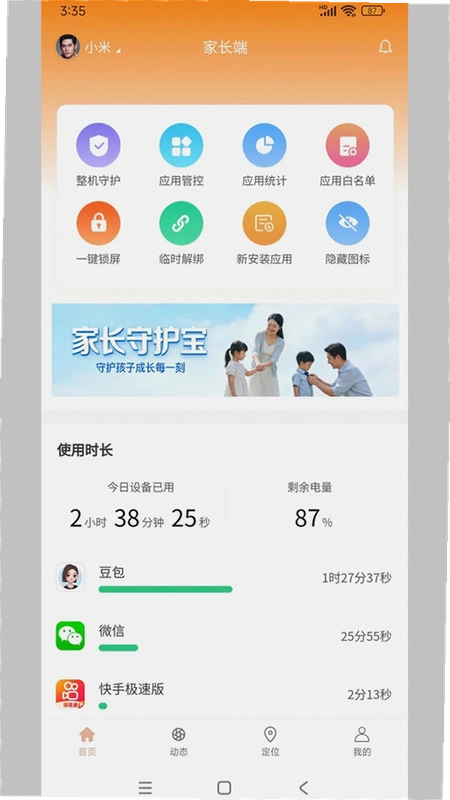
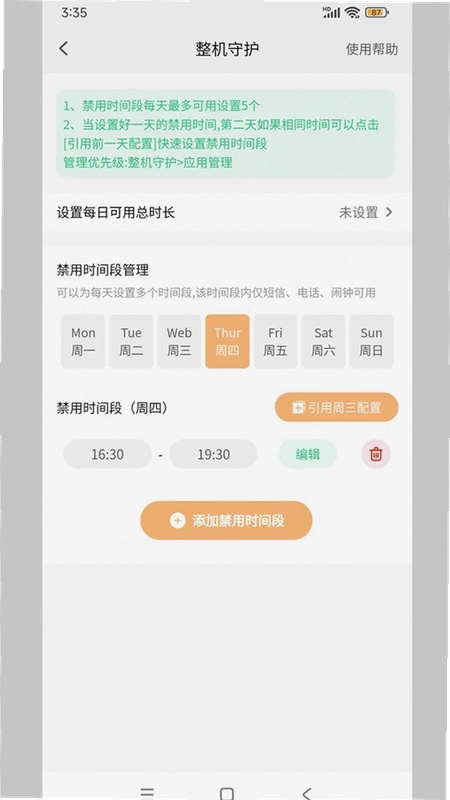
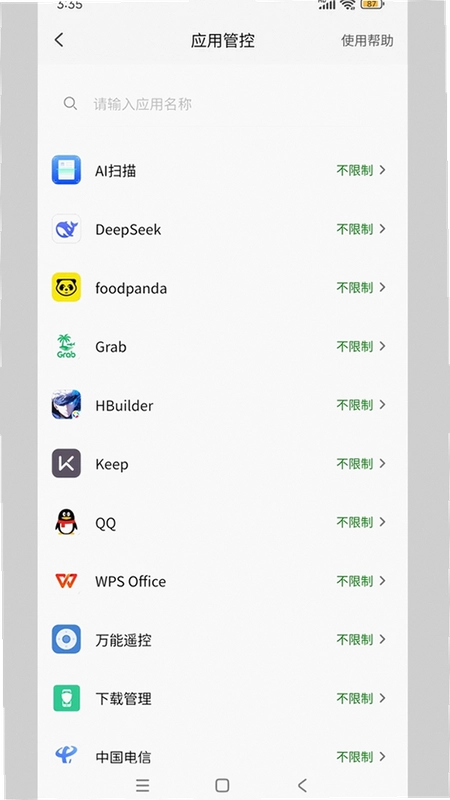
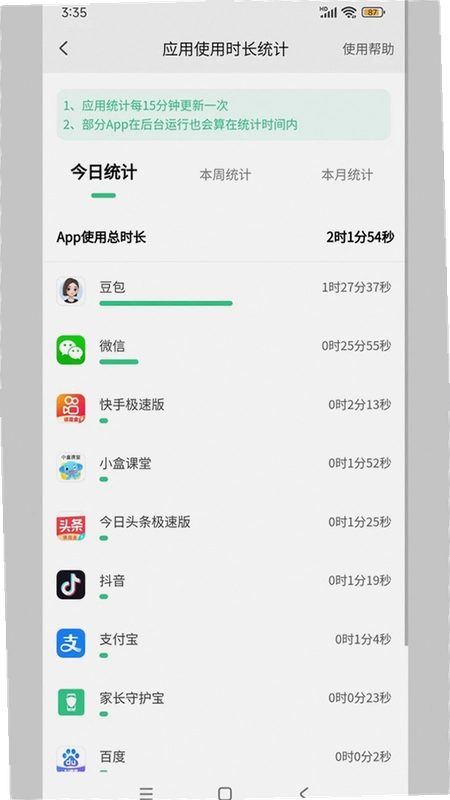
孩子抱着手机不撒手,刷短视频、打游戏停不下来,说多了还容易闹脾气,这大概是不少家长头疼的事。家长守护宝这款工具,就是专门用来解决这类亲子矛盾的。它并非简单粗暴地锁死手机,而是让家长和孩子一起商量着定规矩,通过时间管理、应用管控这些方式,帮孩子逐步养成自律的习惯。孩子版和家长端配合使用,家长在后台能清楚看到孩子用了哪些应用、用了多久,甚至能实时看到孩子当前正在打开什么软件,时差在1秒以内。这种透明化的管理方式,让家长心里有底,也能避免很多无谓的争吵。如果你正在寻找一款能有效引导孩子合理使用手机的辅助工具,不妨接着往下看看它的具体功能和实际体验。
首次使用,家长需要在自己手机上安装家长端,孩子手机安装孩子版。绑定过程不算复杂,但有几个细节需要注意。
1. 打开家长端App,用手机号注册并登录,点击首页右上角的“+”号,选择“添加孩子设备”。这时屏幕上会出现一个二维码或绑定码。
2. 在孩子手机上打开家长守护宝孩子版,点击“扫码绑定”或手动输入绑定码。这里要留意,孩子手机需要保持网络畅通,并且允许应用获取必要的悬浮窗、使用情况访问等权限。
3. 绑定成功后,家长端会提示“设备已连接”,孩子端会自动同步家长设置的管控规则。整个流程大概需要三到五分钟,如果中途卡住,检查一下两部手机的网络是否稳定,或者重启应用再试一次。
4. 有一点容易忽略:绑定过程中,孩子端会弹出“安装未知来源应用”或“允许后台运行”的授权提示,一定都要点允许,否则后续可能无法正常接收管控指令,导致规则失效。

绑定完成后,建议家长先试用一下基础功能,比如给孩子端发一个锁屏指令,看看响应速度是否正常,确认无误后再正式启用。
时间管理和应用管控是家长守护宝的核心功能,设置得当,能让孩子在学习和娱乐之间找到平衡。官方原版资源在功能设计上比较克制,不会过度干预手机的正常使用,这点值得加分。
1. 时间禁用管理:在家长端点击“时间管理”,可以新增“禁用时段”。比如设置周一到周五晚上20:00到23:00为禁用时间段,在这期间,孩子手机上的所有应用(除了白名单内的)都会无法打开,已经打开的也会自动闪退。
2. 应用管控:点击“应用管理”,家长可以远程控制单个应用或游戏的可用状态。例如,设置某款游戏每天8:00到20:00可用,超出这个时间段,游戏会直接闪退,孩子无法再打开。这样既保证了白天的学习时间不被侵占,也给孩子留出了傍晚的娱乐空间。
3. 个性化组合:系统支持按“应用组合”批量设置规则,比如把所有的社交软件归为一组,设置每天只能使用1小时;把学习类App归为另一组,设置不限时。家长可以根据孩子的实际情况灵活搭配,避免一刀切造成孩子逆反心理。
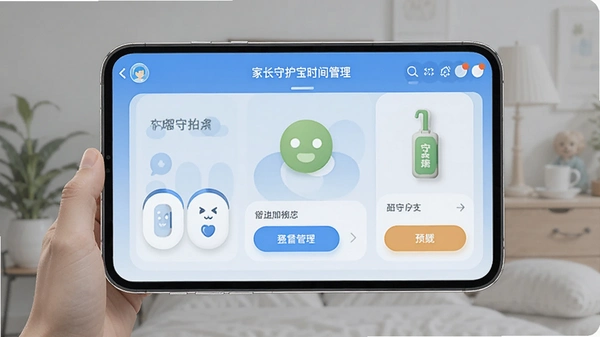
4. 实际体验中,我发现规则的生效速度很快,基本是家长端点击“保存”后,孩子端几秒钟内就会同步。不过,如果孩子手机处于飞行模式或关机状态,规则就只能等联网后才能生效,这点需要家长知晓。
应用审批和白名单是两个互补的功能,一个负责“堵”,一个负责“疏”。
1. 应用审批:当孩子尝试在手机应用商店下载新应用时,孩子版会拦截安装请求,并发送通知到家长端。家长可以选择“允许”或“拒绝”。这能有效防止孩子安装一些不健康的应用,给孩子营造一个纯净的网络环境。实测下来,审批通知的延迟很低,基本是即时的。
2. 应用白名单:在管控期间,家长可以设置白名单应用。比如把作业帮、新华字典等学习软件加入白名单,这样即使到了禁用时段,这些应用依然可以正常使用,不会影响孩子的正常学习需求。这个设计挺人性化,保证了管控不会误伤学习场景。
3. 操作路径:家长端首页→“应用审批”或“应用白名单”→添加或移除应用。列表会显示孩子手机已安装的所有应用,图标和名称清晰,查找方便。
4. 有一个小建议:白名单不要设置太宽泛,否则孩子可能会利用白名单应用里的浏览器或内置功能绕过管控。家长可以定期检查白名单列表,及时调整。
定位功能是很多家长关心的点,毕竟孩子上学、放学路上的安全不能马虎。
1. 实时定位:家长端首页地图上会直接显示孩子当前的位置。定位精度在室外空旷地带能达到10米左右,室内会稍微差一些,但整体可接受。孩子版需要开启GPS和网络定位权限,否则定位会失败。
2. 历史轨迹:点击地图上的“轨迹”按钮,可以查看孩子过去某段时间内的移动路线。这个功能可以直观地看到孩子放学后是否直接回家,有没有去网吧或游戏厅等场所。实测中,轨迹记录比较连贯,没有出现明显的漂移。
3. 需要注意的是,如果孩子手机关机或没有网络,定位会停止更新,显示的是最后一次在线位置。家长在查看时要注意时间戳,避免误判。
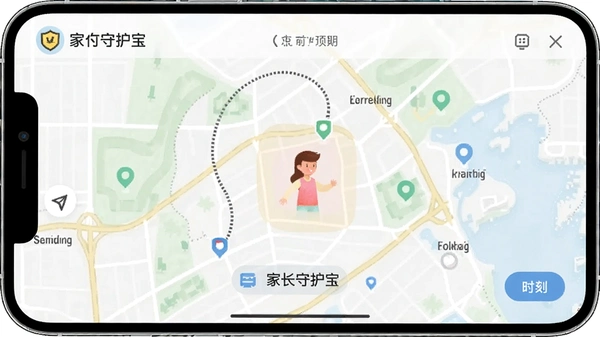
4. 隐私方面,定位数据仅用于家长端查看,软件官方合规上线,不会向第三方泄露。家长可以放心使用,不过也建议和孩子做好沟通,避免让孩子觉得被监控而产生抵触情绪。
一键锁屏和实时动态这两个功能,在紧急情况下非常实用,能帮家长快速介入孩子的手机使用。
1. 一键锁屏:当家长发现孩子深夜还在玩手机,或者到了约定时间孩子还不肯放下手机,可以直接在家长端点击“一键锁屏”。孩子手机屏幕会立即锁定,并且无法通过常规方式解锁,只能由家长在家长端点击“解除锁屏”才能恢复。这个功能有效避免了“收了手机又吵一架”的尴尬,属于强制但不粗暴的干预手段。
2. 实时动态:这个功能可以实时查看孩子正在打开的应用。比如孩子刚打开了某款游戏,家长端会立刻显示“孩子正在使用XX游戏”,时间差在1秒以内。实测中,信息的刷新速度确实很快,几乎无延迟。这能让家长及时了解孩子的动态,而不是等事后查看报告才发现问题。
3. 使用建议:一键锁屏功能不要频繁使用,否则容易引发亲子冲突。建议作为“杀手锏”,在规则无法约束时偶尔使用。实时动态功能则可以作为日常观察窗口,配合时间管理规则,帮助孩子养成自律习惯。
4. 有一点要说明:锁屏后孩子依然可以关机或者重启手机来规避,但重启后应用会自动重新锁定,所以这个漏洞基本不影响使用。
家长守护宝孩子版安装后一直显示离线是什么情况?
先检查孩子手机的网络是否正常,然后确认孩子版的“后台运行”权限是否开启。很多安卓手机会在息屏后自动清理后台应用,导致孩子版被系统杀掉,从而显示离线。建议在系统设置中,将孩子版设为“允许后台运行”并加入电池优化白名单。
家长守护宝收费吗?有哪些免费功能?基础的时间管理、应用管控、实时定位、一键锁屏等功能都是免费的,可以满足大部分家庭的需求。部分高级功能可能需要开通会员,但免费版已经足够日常使用了,没有强制付费的弹窗,体验还算干净。
孩子端应用闪退,是软件问题还是管控规则生效?如果孩子打开某个应用时直接闪退,且该应用不在白名单内,那很可能是因为当前处于禁用时段。家长可以在家长端查看该应用的管控记录,确认是否触发了禁用规则。如果非管控时段也闪退,可能是应用本身兼容性问题,建议重启手机或更新应用版本。
家长守护宝验证码怎么用?收不到验证码怎么办?验证码用于家长端注册或登录时验证身份。如果收不到短信,先检查手机是否屏蔽了陌生号码,或者稍等片刻重新发送。另外,孩子端绑定家长时也需要验证码,确保是家长本人操作,防止孩子私自解绑。
为了验证软件的真实表现,我在一台旧款低配安卓手机(4GB运行内存)上安装了孩子版,进行了一周的模拟使用评测。
| 评测项目 | 具体表现 |
|---|---|
| 安装包体积 | 约35MB,安装后占用空间约80MB,属于中等水平 |
| 后台内存占用 | 常驻后台约150MB,对低配手机会有一定压力,但不会导致明显卡顿 |
| 管控指令响应速度 | 从家长端发送锁屏指令到孩子端执行,平均耗时2-3秒,流畅 |
| 定位准确度 | 室外误差约10米,室内误差约30米,整体可接受 |
| 耗电情况 | 开启定位和实时动态后,每日额外耗电约15%,在可接受范围内 |
| 负面发现 | 低配机型上,应用切换时偶尔出现白屏,需等待几秒恢复;部分国产ROM系统需要手动开启“自启动”权限,否则管控不稳定 |
总的来说,家长守护宝在功能完整性和易用性上表现不错,没有发现捆绑安装或诱导下载的流氓行为,安全纯净的运行环境让人放心。虽然对低配手机的极致兼容性还有优化空间,但对于大多数家庭用户而言,它是一款靠谱的防沉迷工具。
| 软件名称 | 推荐理由 | 用户评分 |
|---|---|---|
| 孩子手机守护 | 远程管理应用时间 | ★★★★☆ |
| 防沉迷守护 | 游戏时间精准控制 | ★★★★ |
| 家长控制助手 | 内置丰富管控模板 | ★★★★☆ |
| 手机监护系统 | 实时屏幕活动记录 | ★★★★ |
| 儿童手机管家 | 专为儿童设计的桌面 | ★★★☆ |
以上几款软件在应用管控方面各有侧重,家长可以根据自己孩子的年龄段和使用习惯来选择。多数软件都提供免费试用,建议先下载体验,看看哪款更符合家庭的实际需求。
猜你喜欢
监管父母手机的软件
用户评论






 Windows 11
最新更新

google earth高清卫星地图v10.119.62.03
 地图导航 / 90.0M / 09-23

谷歌地球卫星高清地图免费版下载v10.119.62.03
地图导航 / 90.0M / 09-23

野草助手手机版下载正版v2.5.21
系统工具 / 13.4M / 09-23

快影破解版永久免费版下载安装v8.10.0.810003
视频软件 / 246.2M / 09-23

Freewd社区安卓版下载v3.1.0 兴趣社交
社区交友 / 3.2M / 09-23

题库搜题(题库搜索助手)v1.1.6离线搜题工具
学习教育 / 49.5M / 09-23

合聚红包合合红包v1.0.1 饭局互动主持
生活工具 / 120.6M / 09-23

香茄免费畅听官方版v1.9.2安卓版
图书杂志 / 26.4M / 09-23

伴伴守护桌面(伴伴手护桌面)v1.1.6 长辈关怀桌面
系统工具 / 123.9M / 09-23

太墟AI大模型App官方正版下载v0.13.0 智能对话助手
娱乐软件 / 10.3M / 09-23
本类排行

蛋蛋分享库最新游戏版v1.1.5
 娱乐软件 / 6.9M / 09-03

deepseek智能助手下载v2.1.5
娱乐软件 / 12.3M / 06-08

抖音国际版海外版下载(TikTok)v47.0.3
视频软件 / 446.8M / 09-20

豆包app下载安装新版本v15.2.0
娱乐软件 / 373.5M / 09-22

豚豚剧2026最新版本下载v1.0.3
视频软件 / 72.5M / 09-07

囧次元app正版下载免费版v1.0.8
图书杂志 / 67.7M / 09-09

囧次元无广告版下载安装最新版2026v1.5.8.0(84)
图书杂志 / 36.7M / 08-17

omofun动漫下载最新版v1.1.77
视频软件 / 141.3M / 09-14

动漫共和国app免费下载最新版v1.0.8
图书杂志 / 117.6M / 08-26

追番达人软件下载v6.2.1
视频软件 / 59.2M / 07-25








热门推荐
江苏医保云app下载安装手机版v3.3.8
weverse安卓下载最新版本v3.18.1
shokz耳机appv6.1.3
转转app官方正版下载2026最新版本v12.18.0
谷歌商店最新版本2026(Google Play 商店)v53.0.27
夸克app官方正版下载最新版本v10.18.4.1159
谷歌框架app下载安装最新版(Google Play 服务)v26.37.31
豆包app下载安装新版本v15.2.0