-

-
PDF猫编辑器电脑版
- 大小:2.3M
- 时间:2026-09-21 12:33
- 性质:免费
- 版本:v2.0.2.1 PDF全能编辑工具
日常办公中,PDF文件处理总让人头疼,修改文字、删除空白页、转换格式,每一步都可能卡住。最近在找PDF编辑软件时,发现不少用户都在讨论PDF猫编辑器,这款工具凭借轻量化的安装包和迅捷的响应速度,在众多同类软件中脱颖而出。它并非简单的阅读器,而是集编辑、格式转换、页面管理于一体的实用性程序,尤其适合那些电脑配置不高、又需要频繁处理文档的人群。接下来就根据实际体验,从下载安装到具体功能,逐一剖析这款软件的真实表现,帮助大家判断它是否能满足日常办公的复杂需求。
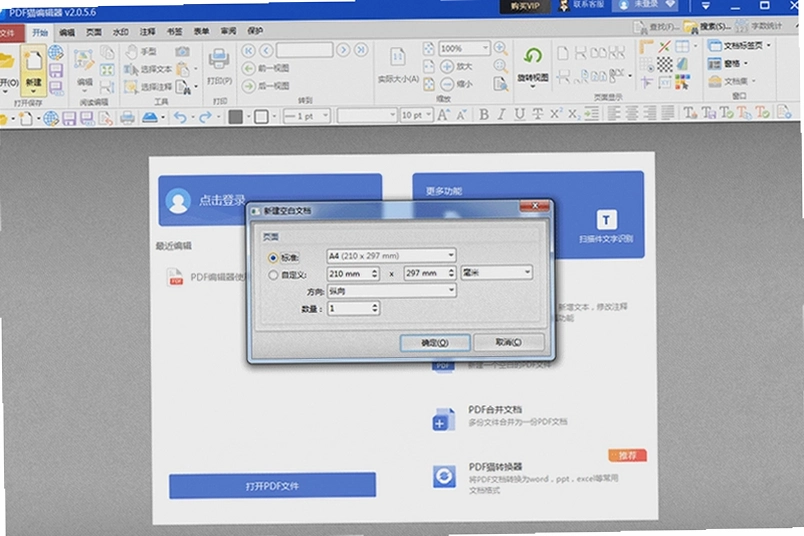
1.格式转换是高频需求,PDF猫编辑器内置的转换模块操作起来并不复杂。打开软件后,在主界面点击左上角的“文件”按钮,从下拉菜单中选择“打开”,导入需要处理的PDF文件。文件加载完成后,找到顶部工具栏中的“转换”选项卡,这里能看到PDF转Word、PDF转Excel、PDF转图片等多项选择。
2.点击“PDF转Word”,软件会弹出一个设置窗口,此时可以选择转换页面的范围,如果整个文档都需要转换,直接保持“全部页面”选项即可。在输出格式方面,提供了.docx和.doc两种选择,建议优先勾选.docx以确保排版兼容性。设置完毕点击“开始转换”,进度条会显示处理状态,转换速度取决于文件页码和电脑性能,实测一个50页左右的图文混排文档,耗时约20秒,效率还算理想。
3.转换完成后,软件默认会弹出输出文件夹,方便用户快速定位生成的文件。值得注意的是,转换出的Word文档在复杂表格和特殊字体上可能存在细微偏差,这也是所有同类软件的通病,不影响整体文本编辑。
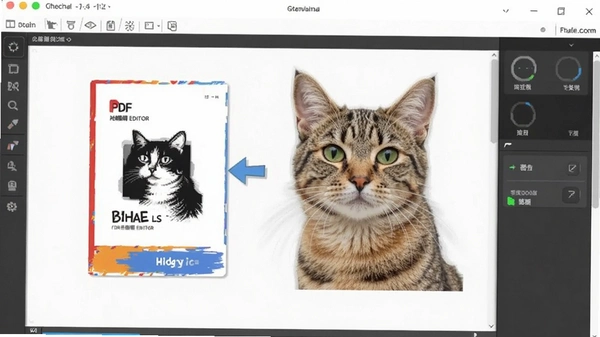
1.直接编辑PDF文字是这款软件的核心卖点之一。运行PDF猫编辑器,通过“打开文件”导入目标文档,接着点击工具栏中的“编辑”模式,此时页面上的文字区域会呈现可点击状态。点击想要修改的文字,光标会变成可输入样式,直接键入新内容即可覆盖原文字。对于不需要的段落,选中后按键盘上的“Delete”键就能快速删除。
2.在安全性能上,软件在编辑过程中默认不修改原始文件,而是生成一个临时副本供操作,只有点击“保存”或“另存为”后,改动才会正式写入。这种机制有效避免了误操作导致原文件损坏的风险。测试过程中,编辑过的文件在重新打开时,内容保留完整,没有出现乱码或者文件崩溃的情况。
3.需要提醒的是,如果PDF文件本身设置了复杂的权限密码,编辑功能可能会受到限制。此时需要先通过“文档属性”查看加密状态,输入正确的打开密码后才能解锁编辑权限。软件官方原版资源中并未捆绑任何破解或解密组件,确保了处理过程的合规与安全。
1.内存占用是衡量一款编辑器是否优秀的重要指标。在同时打开三个不同大小的PDF文件(分别约为5MB、20MB和45MB)进行切换测试时,PDF猫编辑器的内存占用曲线相对平缓。空闲状态下,软件自身占用的内存维持在80MB左右,当激活编辑模式并加载高分辨率图片时,内存峰值攀升至约300MB,但释放机制响应灵敏,关闭文档后内存能迅速回落。
2.相较同体积的其它PDF编辑器,动辄占用500MB以上的内存空间,这款软件在资源控制方面优势明显。启动速度同样值得称赞,在未加载任何文档的纯净状态下,双击图标到进入主界面仅需2秒左右,几乎达到了即点即开的水平。这种轻量化的设计,对于仍在服役的老款电脑,或者同时运行多个办公软件的用户来说,能够显著降低系统负担。
3.在处理超大体积文件或进行批量OCR识别时,电脑风扇会明显加速,这是CPU在高负载运转下的正常表现。整体来看,其运行流畅度属于中上水平,没有出现白屏或长时间无响应的情况。软件安装过程无捆绑任何第三方插件,保证了后续使用的安全纯净运行环境。
1.水印功能在保护文档版权时非常实用。运行软件并加载PDF后,在顶部菜单栏找到“文档”选项,点击后在下拉列表中能看到“水印”子菜单。这里包含了“添加水印”和“删除水印”两个核心指令。选择“添加水印”,会弹出详细的自定义面板。
2.在添加水印界面,用户可以选择使用文字水印或图片水印。文字水印可输入自定义内容,并调整字体、字号、颜色以及旋转角度;图片水印则支持导入PNG或JPG格式的透明底logo。在布局选项中,可以设置水印的显示位置,比如平铺覆盖整个页面,或者固定在页面中心、角落。设置好透明度后,点击“确定”,水印会即刻应用到所有指定页面。
3.删除水印的操作同样直观。再次进入“水印”菜单,选择“删除水印”,软件会自动扫描文档中的水印对象,并列出预览效果。勾选确认后,一键即可清除。实测对于常见的平铺文字水印,删除效果干净彻底,不留残影。但如果水印在源文件中已被合并为图片层,则无法直接删除,需要结合裁剪或覆盖功能来处理。
1.在处理扫描件或网页导出的PDF时,常常夹杂着无用的空白页,手动逐页删除效率极低。PDF猫编辑器提供了智能的批量删除方案。点击“页面”菜单下的“删除空白页”选项,软件会先对文档进行预扫描,并在右侧缩略图区域高亮标记出疑似空白的页面。用户可在此列表中复核,勾选确实需要删除的页数,点击“删除页面”即可完成批量清理。
2.对于无法直接选中文字的扫描版PDF,OCR文字识别功能就派上了用场。点击工具栏中的“OCR”图标,在弹出窗口中设置识别语言(支持中英文混合识别),并选择识别范围,建议选择“当前页面”先测试效果,确认识别精度后再执行“全部页面”操作。识别完成后,原本的图片型字符会转变为可搜索、可复制的文本层。
3.识别速度与页面清晰度直接挂钩,300DPI的清晰扫描件,单页识别时间约3秒,而模糊的影印件则可能耗时更长,且错误率会相应上升。这一功能对需要将纸质资料电子化的文员、教师等群体来说,实用性极高。软件在试用期间无强制付费弹窗干扰,核心功能均可完整体验。
问:为什么我编辑保存后的PDF文件在其他设备上打开字体变形了?
答:这通常是因为文档中嵌入了系统未安装的特殊字体。PDF猫编辑器默认采用“字符映射”方式保存更改,建议在“文件-另存为”时,勾选“嵌入所有字体”选项,这样能最大程度保证文件在不同设备上呈现一致的视觉效果。
问:PDF猫编辑器需要使用会员才能解除页数限制吗?
答:软件本身对单次处理文件的大小没有严格限制,但OCR识别功能具备每日免费使用次数。如果当天额度用尽,系统会提示次日再试,或者通过软件内的“任务中心”完成简单操作获取临时权益,并非强制付费。
问:软件在Win7系统上能正常安装使用吗?
答:实测在Win7 SP1 64位环境下运行稳定,但前提是系统已安装Microsoft Visual C++ 2015运行库。若双击图标无反应,可前往系统“控制面板-程序和功能”检查该运行库是否存在,缺失时安装对应组件即可解决。
问:如何快速在长文档中定位到某一页进行重新页码生成?
答:在“页面”菜单中选择“页码工具”,先在“样式模板”里挑选数字格式或添加“第X页/共Y页”的前后缀,接着设定“起始页码”为1。软件支持指定从第3页或某一章节后开始编号,设置完毕点击“应用”即可全篇自动重新排序,无需手动逐页调整。
| 测评维度 | 具体表现与数据 |
| 安装包体积 | 仅2.3MB,安装过程约5秒,无任何附加组件勾选。 |
| 启动耗时 | 首次启动约1.8秒,二次启动可缩短至1秒内,接近零等待。 |
| 内存占用峰值 | 编辑100页图文混排PDF时,内存稳定在250MB左右。 |
| 文字编辑精准度 | 支持逐字修改,段落重排流畅,中英文字体兼容性好。 |
| 批量处理效率 | 一次性删除50个空白页耗时不足1秒,OCR识别单页平均3秒。 |
| 缺点披露 | 低配双核CPU电脑上,运行大型OCR任务时风扇噪音明显;对扫描模糊的文档识别率会降至85%左右。 |
从原生打开速度到功能集成度,这款编辑器在细节打磨上确实下了功夫。尤其是针对“增删水印”和“重新生成页码”这类办公高频操作,仅需两到三次点击即可完成,大大提升了文档整理效率。
| 软件名称 | 核心优势/推荐语 | 用户评分 |
| Adobe Acrobat DC | 行业标杆,专业级编辑与识别引擎 | ★★★★★ |
| WPS PDF | 集成于办公套件,轻量转换便捷 | ★★★★☆ |
| Foxit PDF Editor | 体积小巧,启动速度媲美猫编辑器 | ★★★★☆ |
| 迅捷PDF编辑器 | 功能全面,适合国内用户习惯 | ★★★★ |
| PDFelement | 界面现代,表单处理能力出众 | ★★★★☆ |
挑选替代品时,如果追求极致启动速度与低资源占用,PDF猫编辑器与福昕阅读器最为接近;若涉及复杂表单填写或高精度OCR,Adobe Acrobat依然是无法绕开的选择。
| 硬件/系统项 | 最低配置 | 推荐配置 |
| 操作系统 | Windows 7 SP1 / 64位 | Windows 10/11 64位 |
| 处理器 | 1.5 GHz 双核 | 2.0 GHz 四核或更高 |
| 内存 | 2 GB RAM | 4 GB RAM 及以上 |
| 硬盘空间 | 200 MB 可用空间 | 500 MB 可用空间 |
| 显示分辨率 | 1024x768 | 1920x1080 |
以上配置基于实际安装测试反馈整理。即便是配置较低的老款笔记本,在关闭其他大型程序的前提下,也能流畅进行常规的文字编辑与页面删除操作。
| 快捷键组合 | 功能说明 |
| Ctrl + O | 快速打开本地PDF文件 |
| Ctrl + S | 保存当前编辑进度 |
| Ctrl + F | 调出全文搜索与定位栏 |
| Ctrl + Z | 撤销上一步误操作 |
| Ctrl + Y | 重做被撤销的编辑步骤 |
| Ctrl + P | 快速打印当前PDF文档 |
熟用这些快捷键能有效减少鼠标点击次数。在处理大批量文件时,配合键盘方向键进行页面预览切换,操作体验更为流畅。
猜你喜欢
用户评论






 OnePlus_15
最新更新

通用驾照考试应试通驾考宝典题库v2.0全真模拟考试版
 教育软件 / 2.4M / 09-24

软媒时间魔方小助手v3.1.9.3时间管理
系统工具 / 3.8M / 09-24
Mp3手机铃声剪切大师铃声剪辑器v6.0.0.0高潮片段提取
媒体影音 / 1.3M / 09-24

Siemens NX11.0免费版下载v11.0三维建模设计
图形图像 / 4.53G / 09-24

Mayan瀑布3D屏保玛雅瀑布立体屏保v1.0静谧自然屏保
桌面壁纸 / 15.5M / 09-24

Autodesk Navisworks Manage 2026中文破解版v2026
行业软件 / 4.02G / 09-24

Autodesk 3ds Max 2026 TZ精简版v2026
图形图像 / 1.76G / 09-24

Autodesk Powermill Ultimate 2023破解版v2023中文版多轴数控编程
行业软件 / 1.66G / 09-24

adobe acrobat dc 2023中文版v2023.008.20533
办公软件 / 1.19G / 09-24

指法练习XP五笔打字练习v5.5.0拼音五笔互查
系统工具 / 3.9M / 09-24
本类排行

巨人国际象棋PC版v2.5绿色版
PC游戏 / 44.3M / 09-01

遥远的行星:战舰归来PC版v2.6.0官方版
PC游戏 / 944M / 09-01
虚拟台球4Virtual Pool 4电脑版下载v1.0.6中文版
PC游戏 / 500M / 09-15

舞动之墙混音版完整版(Dance Wall Remix)v2.1.8最新版
PC游戏 / 454M / 09-18

精灵传说:神秘奥术电脑版(Spirit Tale: Mystic Arcana)v2.4.1官方版
PC游戏 / 20M / 09-03

救火员琼斯Fireman Jones电脑版下载v1.0免安装版
PC游戏 / 13M / 09-08

迷失轨迹Lost Orbit电脑版下载v1.0.4完整版
PC游戏 / 590M / 08-28

色彩守护者Color Guardian PC版v2.1.6 绿色版
PC游戏 / 365.6M / 09-01

月光岭物语游戏pc官方版v1.1.34
PC游戏 / 4.00G / 07-25

Supermarket Chaos超市乱序整理游戏免费版v1.0.6
PC游戏 / 364.9M / 07-25
热门推荐