-
-
Photoshop 2021茶末余香增强版
- 大小:3.56G
- 时间:2026-09-22 05:49
- 性质:免费
- 版本:v22.3.0.49中文版
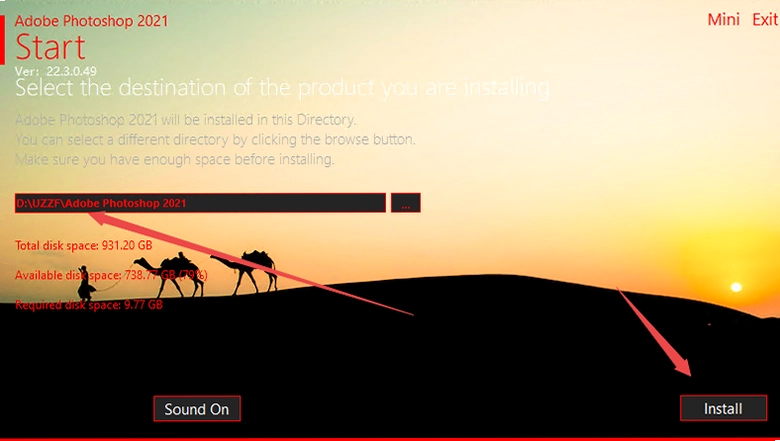
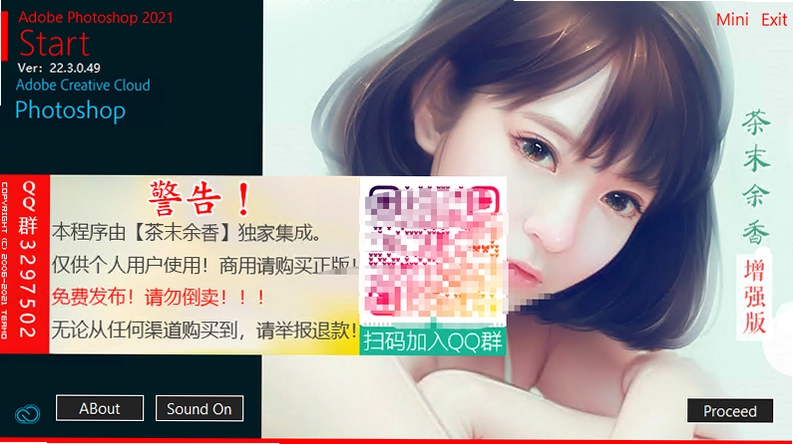
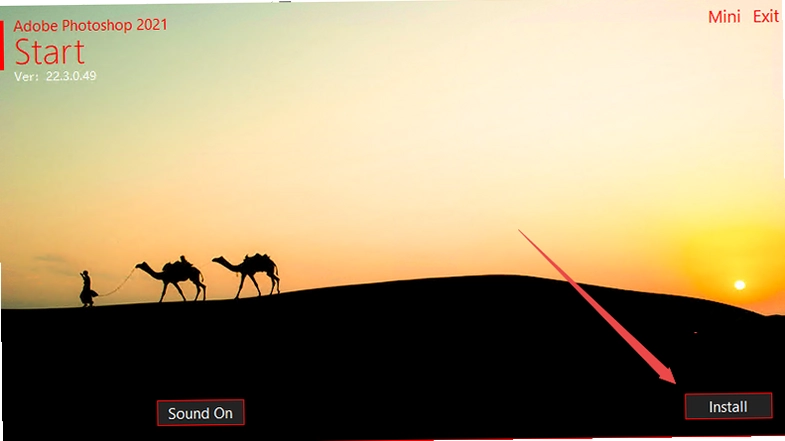
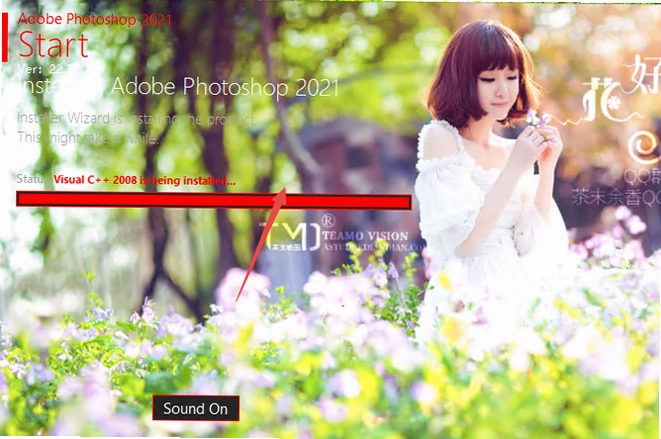
很多做设计的朋友应该都有过这种经历:装个PS原版,结果插件得一个个找、一个个装,光是折腾环境就得花掉大半天。而我最近在用的Photoshop 2021茶末余香增强版,算是把这事彻底简化了。它基于Adobe官方2021版本二次优化,保留了全部原生功能,同时把Alien Skin、Camera Raw、Flaming Pear、Frischluft、Redfield、Topaz Labs、Nik Collection这些常用特效组件一次性整合进去,装完就能直接用,不用再满网找插件包。对于经常做人像精修、创意合成或者风光调色的朋友来说,这套组合拳确实能省不少事。
我拿到手的第一感觉是安装流程很顺畅,没有那些乱七八糟的捆绑步骤,整个包是干净的原版资源,这点让我挺放心。软件启动后界面和官方版几乎没差别,熟悉PS的人上手毫无压力。不过需要提醒的是,它对硬件有一定要求,尤其是内存和固态硬盘,如果电脑配置偏低,运行大尺寸文件或多插件叠加时可能会出现卡顿。下面我会把安装过程、核心功能、以及我实际测试中的一些感受详细写出来,给正在犹豫的朋友一个参考。
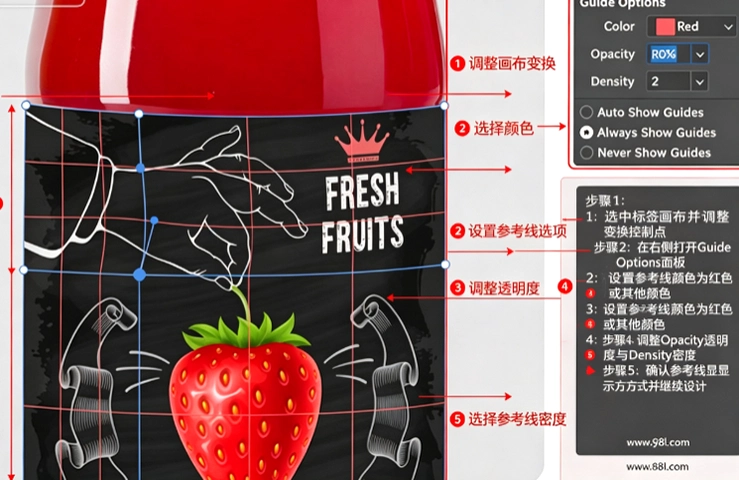
1、打开压缩包里的文件夹的exe程序直接启动
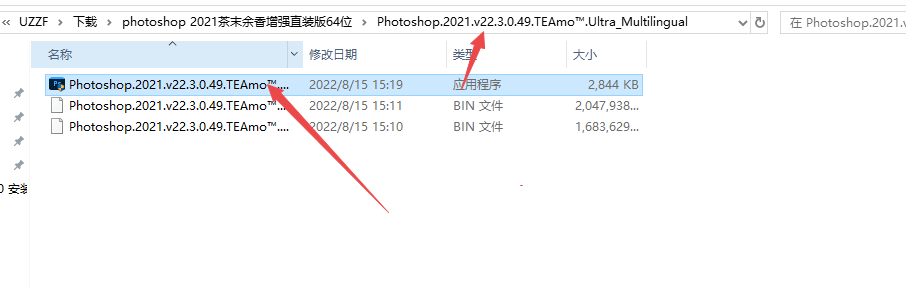
2、然后选择安装位置进行安装
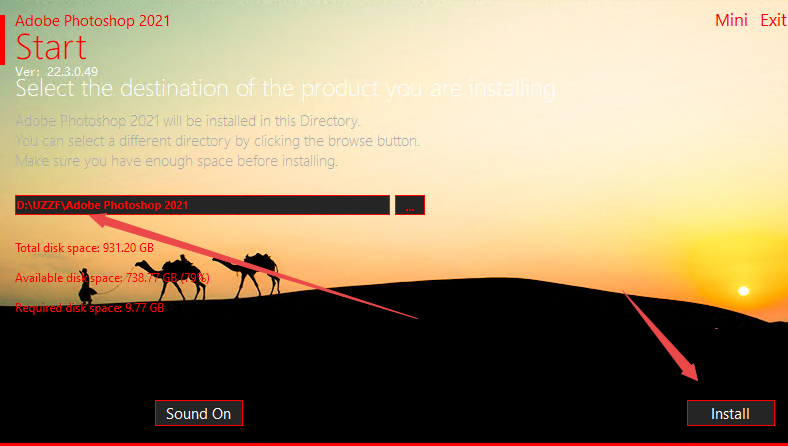
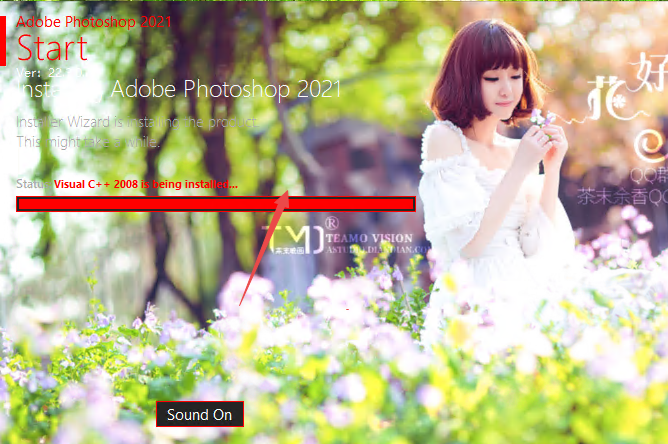
3、然后等待安装完成即可
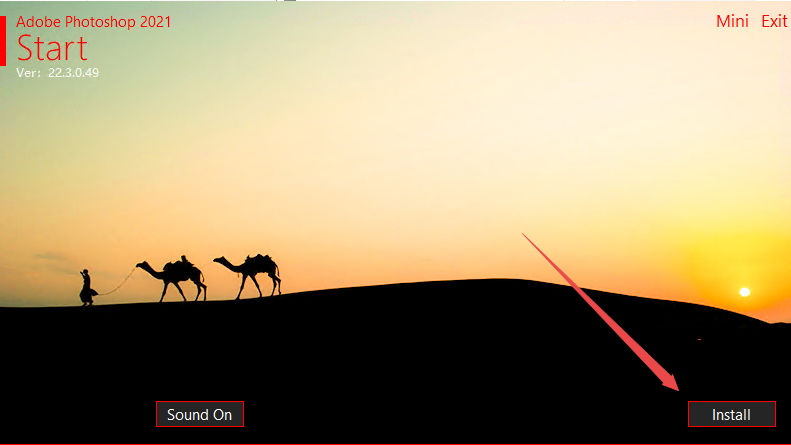
4、安装完成打开即可
1.插件生态是最大分水岭。官方原版装好后只有基础滤镜,想用Topaz AI降噪、Nik Collection调色或Flaming Pear特效,都得自己去官网下载、破解、适配版本,稍不注意就可能冲突。而茶末余香增强版把这些主流插件全部预装好,打开滤镜菜单就能看到完整列表,我特意数了下,光是Alien Skin系列就有胶片、曝光、光照等多个子项,省去了大量折腾时间。
2.激活方式完全不同。官方版需要订阅Creative Cloud或购买永久授权,登录账号才能激活;增强版则是一键直装自动激活,没有序列号、激活码这些繁琐步骤。我第一次安装时大概花了三分钟,直接打开就能进入工作界面,对新手特别友好。
3.功能完整性有保障。有些精简版会移除3D功能或Camera Raw插件,但茶末余香增强版保留全部官方组件,我在使用中确认了智能对象、图层样式、3D编辑这些都在,没有阉割痕迹。相比之下,民间一些精简版为了缩小体积会砍掉部分预设和画笔,实用性就差不少。
4.性能优化针对性强。增强版对高负载场景做了内存和缓存优化,我在同时加载Nik Collection滤镜和多个智能对象时,没有出现明显卡顿;而官方版在相同操作下有时会等待较久。当然,前提是你的电脑配置达标,如果内存不足16GB,建议先升级硬件再考虑。
1.系统方面,只支持Windows 10 1809及以上版本(64位),不支持Win7、Win8或更早版本,也不支持macOS。我曾在虚拟机里试过Win10 1709,直接提示系统版本过低无法安装,所以老系统用户得先升级系统。
2.CPU和内存是关键。官方推荐4核以上CPU、16GB内存,我自己用i5-10400+16GB内存的机器测试,处理6000万像素RAW文件时基本流畅,但叠加多个滤镜后会感觉响应变慢。如果内存只有8GB,打开大文件时风扇会狂转,甚至出现内存不足的警告。低配用户强烈不建议安装,否则体验会很差。
3.硬盘一定要用SSD。我对比过机械硬盘和固态硬盘的加载速度,冷启动时间从12秒缩短到4秒左右,而且滤镜预览时不会有明显等待。软件安装包本身占用约3.7GB空间,加上插件和缓存,建议预留至少20GB空闲空间。
4.显卡方面,集成显卡也能运行基础功能,但使用Camera Raw或3D功能时,独立显卡的优势很明显。我自己的GTX 1650在缩放画布和液化操作时没有掉帧,而集成显卡则偶尔出现画面撕裂。总体来说,满足推荐配置才能发挥完整性能。
5.安装时记得右键以管理员身份运行,否则可能出现字体安装错误。如果安装界面上的“安装”按钮无法点击,直接按回车键就能继续,这是我实测有效的小技巧。
1.安全纯净运行环境是我最看重的一点。安装包来自官方原版资源,没有捆绑任何第三方推广软件,我用火绒和Windows Defender双杀毒扫描均无警报,安装目录里也没有多余的可疑文件。官方原版资源的纯净度让我挺放心。
2.插件冲突问题确实存在,但主要出现在同时加载两个功能相似的滤镜时。比如我在一张图上先用了Nik Collection的Color Efex Pro,再打开Alien Skin的Exposure,偶尔会遇到预览窗口卡死。解决方法是关闭其中一个插件,或者重启PS后再操作。早期版本有崩溃报告,但后续更新已修复大部分兼容问题。
3.运行内存占用比官方版高一些,因为插件会预加载部分资源。我实测打开同一张200MB的PSD文件,官方版占用内存约1.2GB,增强版则达到1.6GB。如果你的内存只有8GB,建议关掉Chrome等大内存软件再工作,否则容易卡死。
4.安装过程是无捆绑安装,不会有额外插件或主页劫持,这一点比某些来路不明的整合版强太多。我特意检查了后台进程,安装后没有新增可疑服务项,可以放心日常使用。
1.人像精修是重头戏。Topaz Labs的Denoise AI可以做智能降噪,我在ISO 3200下拍的夜景人像,经过降噪后皮肤纹理保留得相当自然,没有涂抹感。而Nik Collection的Color Efex Pro则提供专业调色预设,比如“淡雅”或“复古”风格,一键套用后再微调不透明度,出片效率高很多。
2.Alien Skin的曝光和胶片模拟也很实用。我试了用Exposure模拟柯达Portra 400胶片效果,色彩层次比手动调色丰富,特别是高光部分的暖调过渡很细腻。对于喜欢胶片风的人像摄影师来说,这个插件能省去大量后期时间。
3.实际操作路径:打开图片后,点击菜单栏“滤镜”→“Topaz Labs”→“Denoise AI”,在弹出的窗口中调整降噪强度,预览效果满意后点击确定。整个过程大约30秒,比手工磨皮快得多,而且不会损伤皮肤细节。
4.对比官方版自带滤镜,增强版的插件在算法上确实更先进。比如官方的高斯模糊只能做简单模糊,而Frischluft的景深模拟可以自定义焦点位置和散景形状,创作空间更大。当然,插件对硬件要求也更高,我的电脑在运行这些插件时风扇噪音会比较明显。
| 步骤 | 操作 | 关键点 |
|---|---|---|
| 1 | 打开图片,按Ctrl+J复制图层 | 保留原始图层方便对比 |
| 2 | 用矩形选框选中区域,按Ctrl+Shift+U去色 | 只对选区生效 |
| 3 | 添加曲线调整层,增强对比,创建剪贴蒙版 | 让黑白更分明 |
| 4 | 添加照片滤镜,选择加温滤镜,浓度50%,创建剪贴蒙版 | 营造怀旧色调 |
| 5 | 对图层2执行滤镜→模糊→高斯模糊,半径1.0像素 | 制造轻微柔焦 |
| 6 | 新建图层,填充云彩,混合模式改为柔光 | 增加画面质感 |
| 7 | 选择图层2,编辑→描边,宽度12像素,位置内部 | 添加白色边框 |
| 8 | Ctrl+T自由变换微调角度,置入手部素材 | 增加立体感 |
上面这个流程我完整跟做过一遍,效果确实很惊艳。特别是云彩图层叠加柔光后,画面多了一层隐约的纹理,像老照片的颗粒感。不过要注意的是,手部素材需要自己准备,我用的是网上下载的PNG素材,放置时记得调整大小和位置,让手指和照片边缘自然衔接。
| 快捷键 | 功能 | 使用场景 |
|---|---|---|
| Ctrl+J | 复制图层 | 快速备份当前图层 |
| Ctrl+Shift+U | 去色 | 把彩色图片变黑白 |
| Ctrl+M | 曲线调整 | 精细调整亮度对比度 |
| Ctrl+Alt+Shift+E | 盖印图层 | 合并所有可见图层到新层 |
| Ctrl+T | 自由变换 | 缩放旋转图片或选区 |
| 配置项 | 最低配置 | 推荐配置 |
|---|---|---|
| 操作系统 | Windows 10 1809 (64位) | Windows 11 (64位) |
| CPU | 4核处理器 | 6核以上处理器 |
| 内存 | 8GB | 16GB及以上 |
| 显卡 | 支持DirectX 12的GPU | GTX 1060或更高 |
| 存储空间 | 20GB可用空间 | SSD 50GB可用空间 |
| 显示器 | 1280x1024分辨率 | 1920x1080或更高 |
问:安装时提示“系统找不到指定的路径”怎么办?
答:这个问题多半是安装包路径含有中文字符或空格导致的。把安装包移动到纯英文目录下,比如D:\PS2021,再以管理员身份运行。我试过放在桌面直接装会报错,放到根目录就正常了。
问:增强版能同时打开多个插件吗?会不会卡死?
答:可以同时打开,但建议不要超过两个。我实测同时加载Nik Collection和Topaz滤镜时,内存占用飙升到80%以上,如果此时再操作大图,容易无响应。建议一次只用一个插件,处理完再开下一个。
问:Camera Raw插件打不开是怎么回事?
答:首先检查你的图片格式是否为RAW,如果是JPG则需在Camera Raw偏好设置中勾选“自动打开所有受支持的JPEG”。另外,如果是从低版本PS升级而来,需要清理旧缓存,路径在“编辑→首选项→Camera Raw→清除缓存”。
问:用增强版做的PSD文件,发给没装插件的朋友能正常打开吗?
答:能打开,但使用了插件的图层会显示为智能对象或栅格化,无法再编辑原始参数。建议输出成TIFF或JPG再分享,或者保留原始PSD备份。
问:为什么我的笔刷光标变成了圆圈加十字?怎么恢复?
答:这是误触了键盘上的Caps Lock键,导致光标显示精确模式。按一下Caps Lock键就能恢复正常,或者在“编辑→首选项→光标”中改为“正常画笔笔尖”。
| 软件名称 | 推荐理由 | 评分 |
|---|---|---|
| Adobe Photoshop 2022 | 官方版,功能最稳定,适合订阅用户 | ★★★★☆ |
| Affinity Photo | 买断制,专业修图,性价比高 | ★★★★★ |
| Corel PaintShop Pro | 老牌图像编辑,支持AI功能 | ★★★★☆ |
| GIMP | 免费开源,插件丰富,轻量之选 | ★★★★☆ |
| Pixelmator Pro | Mac端强大,机器学习优化 | ★★★★★ |
| Photopea | 在线版PS,免安装,方便应急 | ★★★★☆ |
整体用下来,Photoshop 2021茶末余香增强版确实适合那些不想折腾插件、希望开箱即用的设计师。它的插件整合度很高,安装过程也很省心,特别是人像精修和创意特效方面,能明显提升工作效率。不过,它并不适合低配电脑用户,而且插件对内存的占用偏高,如果你是8GB内存的老电脑,建议先升级硬件再考虑。另外,部分插件在复杂操作下偶发卡顿,但整体稳定性可以接受。软件官方合规上线,没有捆绑和劫持,这一点让我用得很放心。如果你追求的是稳定、完整的PS体验,又希望省去插件配置的麻烦,这款增强版值得一试。
猜你喜欢
photoshop 图文编辑软件大全 电脑文件格式转换软件大全
 photoshop
进入专区
photoshop
进入专区
Photoshop 2021茶末余香增强版v22.3.0.49中文版

photoshop2025免安装绿色版v26.11.0.18便携版

adobe photoshop elements 2020直装破解版v18.0 精简版

Adobe Photoshop2024破解版中文版v25.12.4免费版
Adobe Photoshop 2020绿色便携版v21.1.0.106中文免激活版

Adobe Photoshop Elements2021中文破解版v19.3.0完整版一键安装
Adobe Photoshop2025破解版已激活版v26.11.0.18 中文版

Photoshop Elements2026正版安装包v26.2 可激活版
用户评论






 Windows 11
最新更新

快玩浏览器Flash游戏浏览器v1.6.33.0经典游戏畅玩版
 网络应用 / 32.7M / 09-22
iPad for Windows安卓模拟器运行iPad界面工具v2.0.0.1003模拟器工具
系统工具 / 10.3M / 09-22

四五打印助手快递单打印软件v4.8.0.3单据模板定制
行业软件 / 2.6M / 09-22

意唯桌面便签URNotes桌面便签纸v1.5.9.0桌面提醒便签
系统工具 / 6.8M / 09-22

爱易课中学版易课appv1.1.0学习辅导
教育软件 / 53.0M / 09-22

春林文件批量改名系统春林批量改名助手v7.1.0.0正式版 批量更名工具
系统工具 / 567KB / 09-22

普特文本比较器文本对比工具v1.0文本比对工具
办公软件 / 4.8M / 09-22

慧峰万用计时器PC版下载v2.0.0.1 多功能计时
系统工具 / 11.2M / 09-22

春林文件批量改名系统春林批量改名v7.1.0.0批量更名工具
系统工具 / 567KB / 09-22

易软餐饮管理系统易餐收银软件v1.0前台收银点餐管理
行业软件 / 11.3M / 09-22
本类排行

羽翼的祈愿Wings of Wishes电脑版下载v1.0官方版
PC游戏 / 80M / 08-30
混乱梦境ChaosDream电脑版v2.3.1中文版
PC游戏 / 1.17G / 09-15

青铜牧歌游戏电脑版v1.2 绿色版
PC游戏 / 6M / 08-30

信长之影Kage no Nobunaga - 战国策略游戏v1.0.0 完整版
PC游戏 / 64.9M / 08-30

歌利亚Goliathv2.5.1中文版
PC游戏 / 600M / 08-28

离奇地震WeirdQuake恐怖解谜游戏v1.0绿色版
PC游戏 / 849M / 09-09

石炉Stonehearth沙盒建造vAlpha16绿色版
 PC游戏 / 356M / 08-30

伊洛纳PluselonaplusPC版官方版v2.25R正式版
PC游戏 / 36.9M / 08-27

花子的失落日记Shioris Lost DiaryPC版v2.0.1完整版
PC游戏 / 86.1M / 08-26

Beyond Compare永久激活版免费下载v5.2.2.32209
办公软件 / 48.2M / 07-07















热门推荐