-

-
必应词典电脑版下载
- 大小:30.9M
- 时间:2026-09-17 20:30
- 性质:免费
- 版本:v3.5.3.1600桌面词典工具
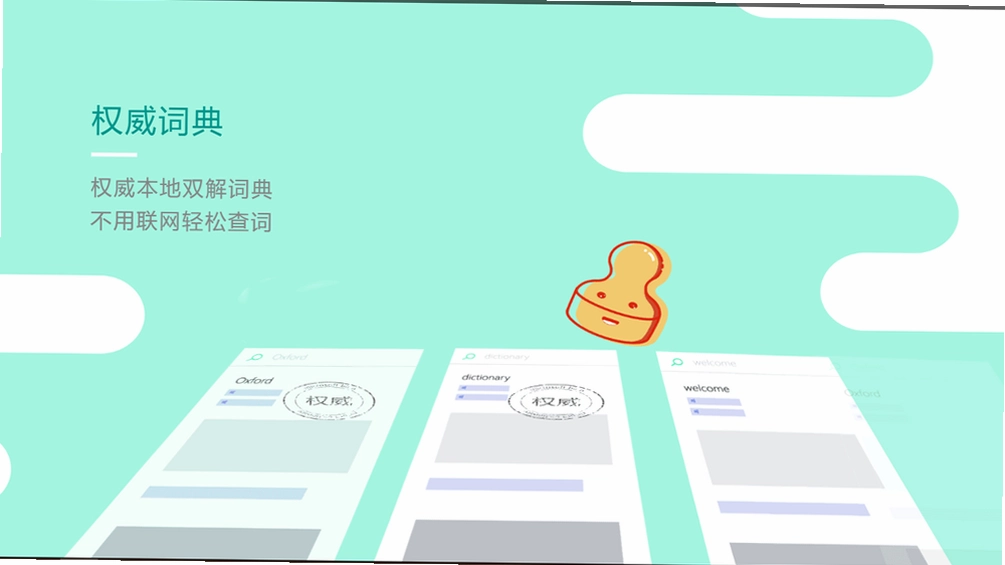
在电脑上查词、翻译,很多人第一反应是打开网页版翻译工具,但频繁切换浏览器标签页确实影响效率。**必应词典**桌面版就是把微软的翻译引擎和词典能力直接搬到了你的PC桌面上。它不只是一个简单的离线词库,依托必应搜索技术,它能持续收录网络上的新词、热词,比如一些最新的科技名词或网络流行语,往往刚出现不久就能在词典里查到解释,这对于经常浏览外文资讯或追更剧集的用户来说非常实用。这款**必应词典**电脑版在保持界面清爽的同时,集成了在线例句、近音词搜索、词性联想等特色功能,让查词过程不再是冷冰冰的单词对应,而是更贴近真实语境的语义理解。如果你正在寻找一款**必应词典app下载官网**提供的官方PC客户端,那么本页提供的下载资源就是最直接的通道,安装后即可体验完整的桌面端功能,无需再忍受网页版的各种限制。
下面,我就从实际使用的角度出发,详细拆解**必应词典**桌面版的各项功能、操作细节以及一些你可能没注意到的小技巧,帮你判断它是否适合成为你电脑里的常驻工具。
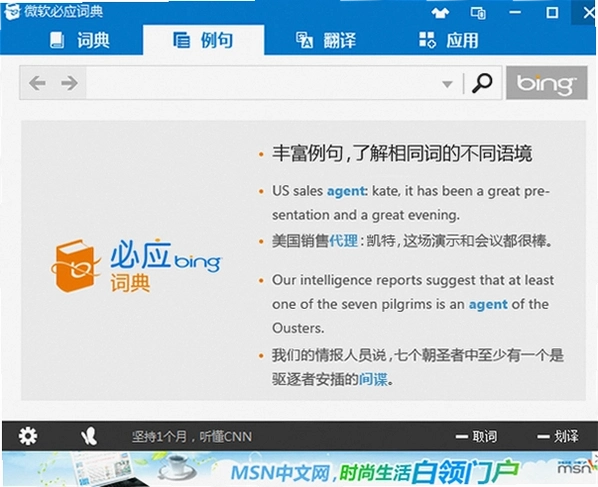
1.首先是查词效率的提升。网页版需要先打开浏览器,再输入网址或搜索,至少需要两步操作。而桌面版支持划词取词和屏幕取词功能,在看PDF文档、浏览英文网页或者阅读代码注释时,鼠标选中单词或悬停即可弹出释义小窗,不用切换窗口就能连续阅读,这种沉浸式的体验是网页版无法提供的。
2.其次是离线能力的补充。虽然现在网络很普及,但难免遇到断网或者网络不稳定的情况。桌面版内置了基础的核心词库,即使完全离线,也能查询常用单词的基本释义、音标和例句,保证了基础使用的连续性。而网页版一旦断网就完全无法工作了。
3.再者是资源的整合度。桌面版把每日一句、词汇挑战等学习模块整合在客户端内,打开软件就能看到,不像网页版需要收藏多个页面。对于有规律学习英语需求的用户,这种聚合式的入口更利于养成习惯。实际体验下来,启动速度和响应速度也比网页版流畅不少,没有页面加载的等待时间。
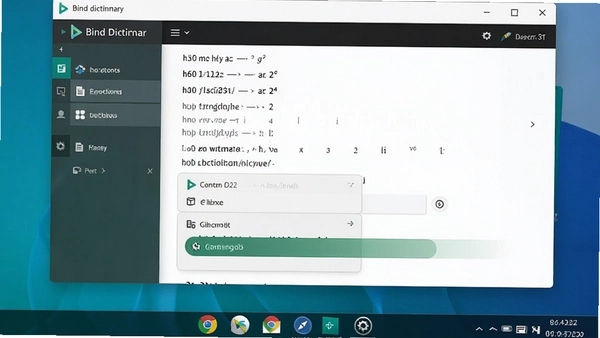
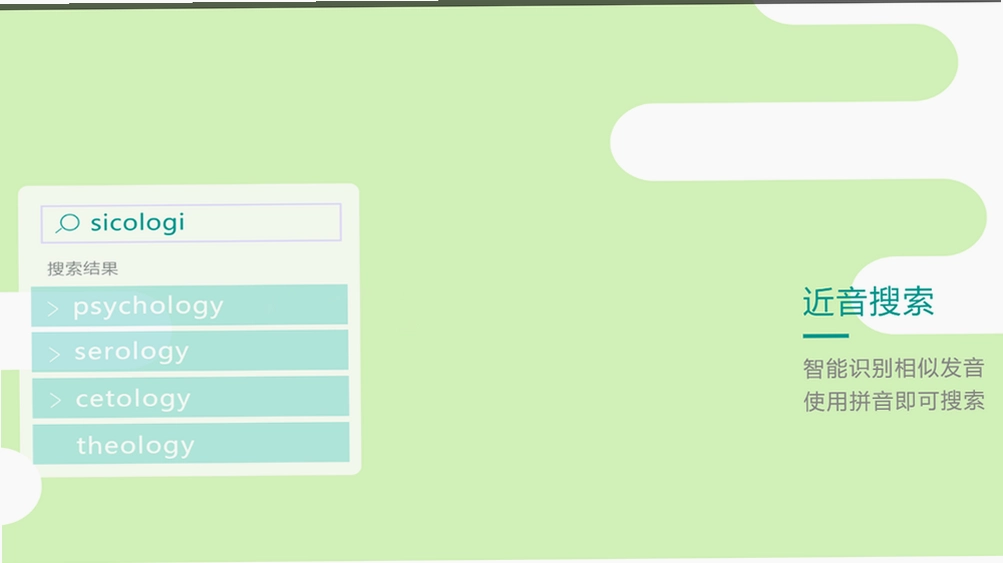
1.近音词搜索是我认为最具实用价值的功能之一。有时候遇到一个生词,听懂了读音但不确定拼写,或者只记得大概发音。这时候在搜索框输入你猜测的拼音或音似词,比如输入“filosofy”,词典会基于语音识别算法,在结果列表里给出“philosophy”、“philosopher”等发音相近的正确词汇。实测对于记忆模糊的单词,这个功能的命中率相当高,能少敲很多次错误尝试。
2.词性百搭功能则解决了词性变化带来的困扰。比如你查“success”这个名词,词性百搭区域会直接列出它的形容词形式“successful”、副词形式“successfully”、动词形式“succeed”以及各自的常用搭配。点击任一形态,又能跳转到该词的详细解释。这比在纸质词典里翻找词性变化表高效得多,对于写作时的词汇选择帮助很大。
3.操作路径也很直观:在主界面搜索框输入单词后,结果页面下方就能看到“近音词”和“词性百搭”的专属卡片区域,无需额外设置。对比我之前用过的其他词典软件,要么没有类似功能,要么藏在深层菜单里,必应词典将这些实用工具直接放在结果页,确实更懂用户查词时的痛点。
1.本地翻译主要针对单词和短语,使用的是内置引擎,翻译结果偏重于直译和标准释义,对于“How are you”这类日常用语没问题,但遇到长句或复杂从句,句子结构处理就略显生硬。而在线翻译(需联网)则调用了微软的云端翻译服务,对整句、段落的翻译流畅度和准确度提升非常明显,尤其是在中英互译时,语序调整和意群划分更符合目标语言的表达习惯。
2.查看网络释义是捕捉新词含义的关键。在联网状态下,搜索框下方会有一个“网络释义”板块,这里聚合了该词汇在互联网公开语料中的常见搭配和新兴含义。比如“cloud”一词,传统词典可能只解释为“云”,但在网络释义中,你能快速看到“云计算”、“云存储”等相关复合词条。操作上无需任何设置,只要保持网络连接,搜索结果页会自动加载该模块。
3.我的实际使用感受是,日常查词用本地词库响应最快,几乎零延迟;而遇到专业术语或需要翻译整段文字时,可以点击搜索框旁的“翻译”标签页切换到在线模式。这种双模设计兼顾了速度与质量,比单一依赖离线库或纯在线服务的工具更灵活。另外,这款软件在安装过程中没有捆绑任何额外插件,属于**无捆绑**的纯净安装包,安装时留意步骤即可放心使用。
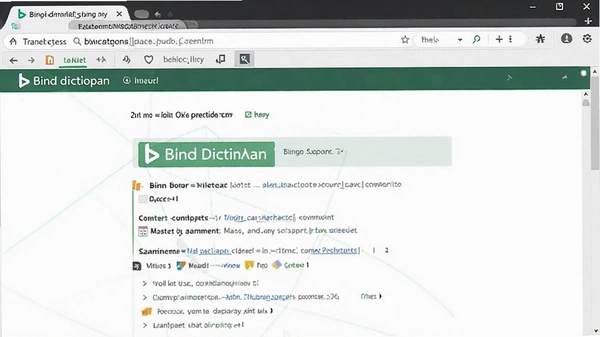
本次实测环境为Windows11专业版,安装包体积不大,整个安装过程耗时约半分钟。安装完成后,首次启动会有简洁的引导提示,可以快速设置开机启动、屏幕取词开关等选项。主界面布局清晰,上方是搜索框,下方是每日一句和功能入口卡片。
| 实测维度 | 具体表现 |
|---|---|
| 内存占用 | 后台挂机时占用约120-150MB内存,在词典类工具中属于中等水平。相对于浏览器常驻多个标签页,内存优势明显。 |
| 屏幕取词响应 | 鼠标悬停到触发翻译弹窗约需0.5-1秒,支持在PDF、浏览器、Office等主流软件中取词。偶尔在图片型PDF上无法识别。 |
| 生词本功能 | 点击单词释义旁的星标即可加入生词本。生词本支持按时间、字母排序,并能导出为文本文件,方便导入其他记忆软件。 |
| 翻译准确度 | 日常用语翻译准确率高,专业领域长句偶有瑕疵。中英互译的流畅度优于多数免费工具,但相比专业人工翻译仍有差距。 |
| 界面自定义 | 支持浅色/深色主题切换,字体大小可调。但界面布局固定,无法自定义工具栏快捷方式,个性化选项相对有限。 |
在深度使用一周后,发现一个比较实用的隐藏技巧:在设置里勾选“显示屏幕取词图标”后,鼠标悬停取词时会在单词附近出现一个小图标,点击图标可以快速收藏单词或打开详细解释,不用再移动鼠标到主窗口操作,这个小细节对提高查词效率很有帮助。整体来看,软件运行环境**安全纯净**,未发现广告弹窗或后台全家桶行为。
问:必应词典的屏幕取词功能在Chrome浏览器里不好用,经常划不了词,怎么解决?
答:Chrome浏览器的高版本出于安全策略限制,可能阻止了一部分屏幕取词权限。建议先在必应词典的设置中开启“管理员模式”或“增强取词”选项,然后**重启浏览器**。如果仍然无效,可以尝试在Chrome的扩展程序管理页面,确认是否有名为“Bing词典助手”的扩展被禁用。若以上方法都无效,可以暂时使用划词后按快捷键(默认Ctrl+C+C)的方式触发翻译。
问:必应词典的本地词库有多大?能完全离线使用吗?
答:安装包自带的离线词库大约涵盖数十万条核心词汇,足以应对日常阅读和考试需求。但**网络释义、在线例句、发音下载**等功能必须联网才能使用。如果你处于完全离线状态,查词功能可用,但体验会大打折扣,建议保持网络连接以获得完整功能。
问:不小心删除了必应词典的桌面快捷方式,怎么找回?
答:快捷方式删除不影响软件本体。可以点击电脑左下角的“开始”菜单,在程序列表中找到“Microsoft Bing词典”文件夹,将“Bing词典”图标直接拖拽到桌面即可。或者进入软件安装目录(默认为C:\Program Files\Microsoft Bing Dictionary),找到BingDictionary.exe文件,右键发送到桌面快捷方式。这属于**官方原版**安装包的标准方式,无需重新下载。
除了鼠标点击,必应词典桌面版也支持键盘快捷键操作,熟悉后能进一步加快查询速度。以下是我整理的常用快捷键列表,方便你快速上手。
| 快捷键 | 功能说明 |
|---|---|
| Ctrl + Shift + Y | 快速显示/隐藏主界面(全局生效) |
| Ctrl + C + C | 划词后快速翻译(需在设置中开启划词快捷键) |
| Alt + S | 光标定位到搜索框 |
| Esc | 关闭当前取词弹窗或清除搜索内容 |
| Ctrl + D | 将当前查看的单词加入生词本 |
需要说明的是,部分快捷键可能与其他软件的全局快捷键冲突。你可以点击主界面右上角的菜单按钮,选择“选项”,在“热键”选项卡中自定义所有快捷键,依照个人习惯重新分配,例如将“快速显示主界面”改为Ctrl+Shift+Space,以避免与输入法切换冲突。合理配置快捷键后,双手不离开键盘就能完成查词、收藏的全流程,效率提升非常显著。
| 软件名称 | 推荐理由 / 功能优势 | 参考评分 |
|---|---|---|
| 百度翻译 | 网页与客户端结合,支持海量段落翻译 | ★★★★☆ |
| 爱词霸 | 词库丰富,内置考研四六级词汇专项 | ★★★★☆ |
| 海词词典 | 释义精准,适合英语专业学习者深度查询 | ★★★★☆ |
| 柯林斯词典 | 权威英英解释,例句丰富地道 | ★★★★☆ |
| 金山词霸 | 老牌词典,取词稳定,兼容性强 | ★★★★☆ |
必应词典桌面版对硬件要求比较亲民,近十年内的主流电脑都能流畅运行。为了让你更直观地判断,我整理了最低配置和推荐配置表,数据基于实际安装测试环境。
| 配置项 | 最低配置 | 推荐配置 |
|---|---|---|
| 操作系统 | Windows 7 SP1 / 8.1 | Windows 10 / 11 64位 |
| 处理器 | 1GHz及以上x86兼容CPU | Intel Core i3 或 AMD Ryzen 3 以上 |
| 内存 | 1GB可用RAM | 4GB及以上可用RAM |
| 硬盘空间 | 安装需预留500MB | 建议预留1GB用于缓存生词本语音 |
| 显卡 | 支持DirectX 9.0c及以上 | 无需独立显卡,核显即可流畅运行 |
| 网络环境 | 无强制要求(离线可用) | 建议宽带连接以获取网络新词与发音 |
此外,软件在运行时需要.NET Framework 4.6以上版本支持,Windows10及以上系统通常已预装。如果你还在使用Windows7,建议先安装最新的.NET Framework补丁,否则可能无法启动程序。软件官方已合规上线,可以在微软官网查询到相关产品信息,下载使用时请认准官方渠道。
猜你喜欢
电脑翻译软件大全 网页翻译浏览器大全
 网页翻译浏览器大全
进入专区
网页翻译浏览器大全
进入专区

谷歌浏览器Google Chrome稳定版最新下载v152.0.7977.65稳定版浏览器

Utilu Mozilla Firefox Collection火狐浏览器多版本套件v1.0.9.1多版本测试工具

作战部队:先驱号Operation Harsh Doorstop战术射击v1.0.5 中文版

google翻译免费安卓手机版v10.17.48.914427315.6-release

google翻译器下载软件手机版v10.17.48.914427315.6-release

微软翻译中文安卓版下载(Microsoft Translator)v25.10.2.8 g1db5cfa4 1db5cfa4 (2530202)

DeepL翻译器DeepL Pro电脑版v3.5.25837 AI精准翻译
百度翻译在线翻译器v2.4.1多语种即时互译
用户评论






 Windows 11
最新更新

Multisim14.0中文版专业版v14.0 64位安装包
 行业软件 / 685.2M / 09-18

Samsung Kies三星Kiesv3.2.16084.2数据同步管理
 系统工具 / 38.9M / 09-18

eXescope可执行文件资源编辑器v1.0.0.0资源修改工具
开发编程 / 501KB / 09-18

Multisim13.0汉化版v13.0
行业软件 / 687.6M / 09-18

盛大下载器盛大游戏管家v1.9.0.4游戏下载加速
网络应用 / 7.4M / 09-18

Multisim14.3官方元件库备份文件v14.3 64位最新版
行业软件 / 887.4M / 09-18

楼月局域网声音传输系统局域网音频同步工具v1.0.0.0实时传声
系统工具 / 2.9M / 09-18

管家通商品销售管理系统管家通进销存v1.0.0.1零售批发收银
行业软件 / 30.0M / 09-18

Proteus8.17汉化包下载64位版
开发编程 / 472.3M / 09-18

multisim电路仿真12.0官方版v12.0
行业软件 / 569.9M / 09-18
本类排行

甲板指挥官Carrier Deck电脑版下载v1.0绿色版
PC游戏 / 104.1M / 08-28

猫猫海兵团Neko Navy电脑版下载v1.0安装包
PC游戏 / 39.4M / 08-31

猎户座沙盘Orion Sandbox电脑版下载v2.5绿色版
PC游戏 / 45.6M / 07-28

迷你机车世界大赛Micro Machines World Series游戏pc端下载v1.0官方版
PC游戏 / 1.75G / 09-07

纸境奇缘游戏电脑版最新版下载v1.2.0绿色版
PC游戏 / 1.02G / 08-11

史诗小战争游戏单机版Epic Little War Game电脑版v2.0.10 绿色版
PC游戏 / 164.6M / 09-07

布尔BOORPC游戏冒险解谜v2.1.0最新版
PC游戏 / 53.9M / 07-29

炽才能学园Shikisai Gakuen电脑版汉化版v1.0中文版
PC游戏 / 800.5M / 08-31

回音湖Echo Lake游戏电脑pc端下载v1.0绿色版
PC游戏 / 169.3M / 08-20

4K Downloader高清4K视频下载便携版v6.3.16
媒体影音 / 145KB / 06-02






热门推荐