-

-
google翻译器下载软件手机版
- 大小:48.3M
- 时间:2026-05-14 11:35
- 性质:免费
- 版本:v10.17.48.914427315.6-release
修复了一些问题并进行了一些改进
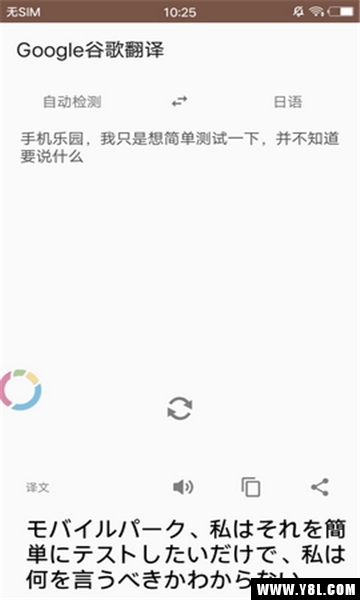
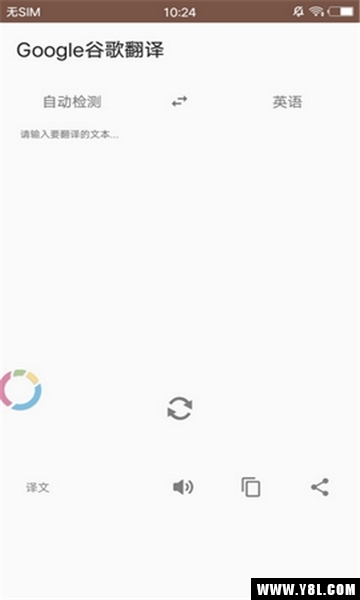
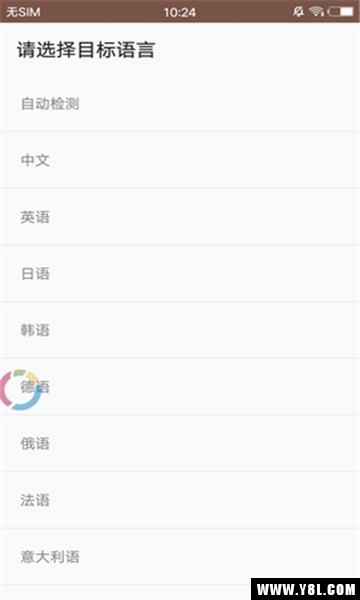
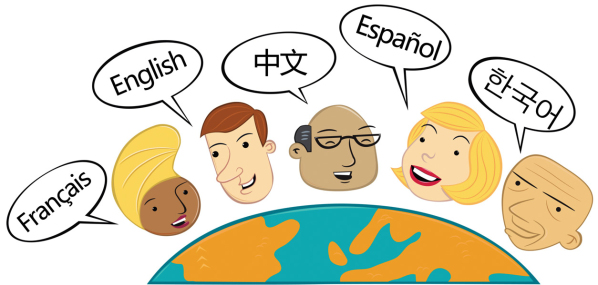
google翻译器是一款非常实用的翻译平台,简单轻巧的界面设计,给人一种舒适感,同时不占用内容,还支持多国翻译,不管你是中文翻译成洋文,还是洋文翻译回去,都非常方便,喜欢的小伙伴赶快来下载吧。
一、基础准备与入口
打开浏览器,访问官方网址:https://translate.google.com/(部分地区需稳定网络环境)
界面默认显示双语对照翻译框,顶部有语言选择器,左侧为源语言,右侧为目标语言
若不确定源语言,选择「检测语言」(Detect language),系统会自动识别输入内容的语种
二、核心功能操作步骤
1. 文本翻译(最常用)
在顶部选择源语言(或保持「检测语言」)和目标语言(如中文→英文)
在左侧文本框输入 / 粘贴待翻译内容(单次支持最多约 5000 字符)
右侧自动实时生成翻译结果,无需点击 "翻译" 按钮
可用功能:
🎧 点击「扬声器图标」播放译文发音(支持多种口音)
📋 点击「复制图标」一键复制译文
点击「交换箭头」快速切换源语言与目标语言
点击「三点菜单」查看更多选项(如翻译另存为、共享等)
2. 文档翻译(支持 Word/PDF/Excel)
在 Google 翻译主页,点击顶部的「文档」(Documents) 选项卡
选择「浏览电脑」上传文件(支持.docx、.pdf、.pptx、.xlsx 等格式,单文件≤10MB)
确认源语言与目标语言(可保持自动检测)
点击「翻译」按钮,等待系统处理(大文件可能需几秒)
翻译完成后,点击「下载翻译」获取译文文件(格式与原文件一致)
3. 图片翻译(OCR 识别文本)
点击顶部的「图片」(Images) 选项卡
选择「上传图片」(支持.png、.jpg、.gif 等格式),或直接拖拽图片到框内
系统自动进行 OCR 识别并翻译图片中的文字
可点击译文区域的文字进行复制,或调整识别区域提高准确性
4. 网页翻译(整站快速转换)
点击顶部的「网站」(Websites) 选项卡
在输入框中粘贴网页 URL(如https://example.com)
确认目标语言,点击「前往」(Go)
右侧会生成翻译后的网页链接,点击即可访问完整翻译版网页,保留原排版与功能
5. 语音翻译(实时对话辅助)
点击左侧文本框下方的「麦克风图标」
允许浏览器访问麦克风权限
开始说话,系统自动识别语音并转为文字,同时翻译成目标语言
适合简单对话场景,支持多种语言的语音输入与输出
1、打开谷歌翻译的主界面以后,在输入框中用手指点击一下,随后,输入要翻译的文本。在这里需要提醒大家的是,谷歌翻译支持实时同步翻译。也就是说,你每输入一个单词,它会立刻给出相应的中文汉字

2、等到输入全部完成后,我们可以点击右侧的箭头返回主界面。

3、回到主界面以后,我们既可以点击左上角的音量图标聆物岔听英文的读音,也可以点击右侧下方的图标,以鬼排低便复制译文。

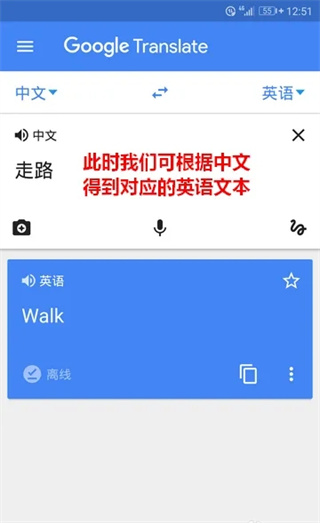
4、当然,如果你想根据中文来查对应的英文单词,谷歌翻译也是可以做到的,只需要点击中间的互换图标,将源语言与目标语言对调即可。
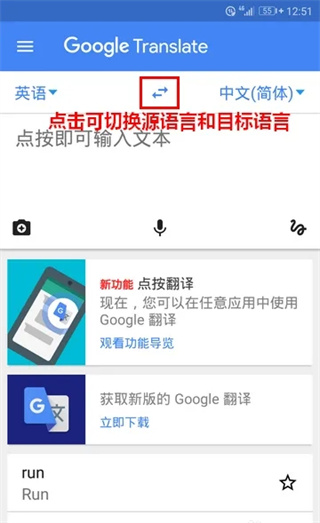
5、互换源语言和目标语言后,我们就可以输入汉字来查找对应的英文单词了。
1、打开谷歌翻译app,点击右上角用户
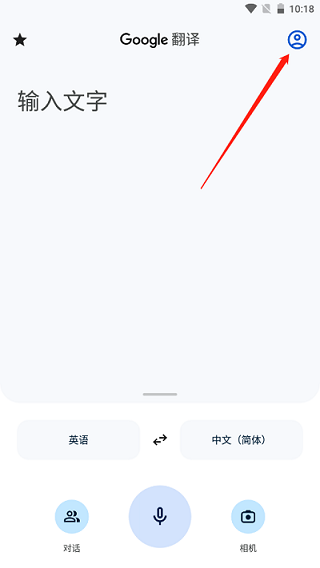
2、点击“已下载的语言”

3、选择要下载的语言,点击右侧的下载按钮即可进行下载

用户评论






 Windows 10
Windows 7
Windows 10
Windows 7
Windows 10
Windows 7
Windows 10
Windows 7
 vivo_V1824A
最新更新

谷歌翻译器免费官方版下载安装v10.17.48.914427315.6-release
 学习教育 / 48.3M / 05-14
google翻译器下载软件手机版v10.17.48.914427315.6-release
学习教育 / 48.3M / 05-14

Google表格手机APP最新版(Sheets)v1.26.191.00.90
办公商务 / 126.6M / 05-14

币案杠杆交易软件v3.14.6
金融理财 / 312.0M / 05-14

谷歌云端硬盘app(Google Drive)v2.26.197.1.all.alldpi
网络应用 / 119.5M / 05-14

谷歌时钟小组件最新版下载v8.8 (909813530)
生活工具 / 12.4M / 05-14
谷歌搜索引擎google2026v17.22.30
网络应用 / 170.5M / 05-14

谷歌app官方下载googlev17.22.30
 网络应用 / 170.5M / 05-14

wa business安卓下载最新版v2.26.19.4
聊天通讯 / 95.8M / 05-14

whatsapp business 2026版本v2.26.19.4
聊天通讯 / 95.8M / 05-14
本类排行

抖音国际版海外版下载(TikTok)v45.2.2
视频软件 / 532.1M / 05-14

deepseek智能助手下载v2.1.0
娱乐软件 / 12.2M / 05-10

豆包app下载安装新版本v13.3.0
娱乐软件 / 340.7M / 05-14

豚豚剧2026最新版本下载v1.9
视频软件 / 92.9M / 04-29

囧次元app正版下载免费版v1.5.8.0
图书杂志 / 70.9M / 08-07

囧次元无广告版下载安装最新版2026v1.5.8.0
图书杂志 / 36.5M / 09-22

omofun动漫下载最新版v1.1.61
视频软件 / 120.4M / 05-03

动漫共和国app免费下载最新版v1.0.0.8
图书杂志 / 72.0M / 01-28

追番达人软件下载v6.1.6.3
视频软件 / 50.7M / 04-27

猪猪软件库app免费下载安装v3.4
娱乐软件 / 6.4M / 04-17









热门推荐
抖音国际版海外版下载(TikTok)v45.2.2
谷歌商店最新版本2026(Google Play 商店)v51.3.24-24 [0] [PR] 910186993
豆包app下载安装新版本v13.3.0
酷狗音乐下载免费2026最新版本v20.6.4
阿里巴巴采购批发平台1688v12.3.0.0
qq音乐app官方下载最新版本v20.4.5.8
快手国际版app免费下载安装(Kwai)v13.4.10.544700
鹰角社区森空岛最新版本v1.57.0