-

-
MiniMax桌面版
- 大小:192.9M
- 时间:2026-09-20 11:50
- 性质:免费
- 版本:v3.0.12免费版

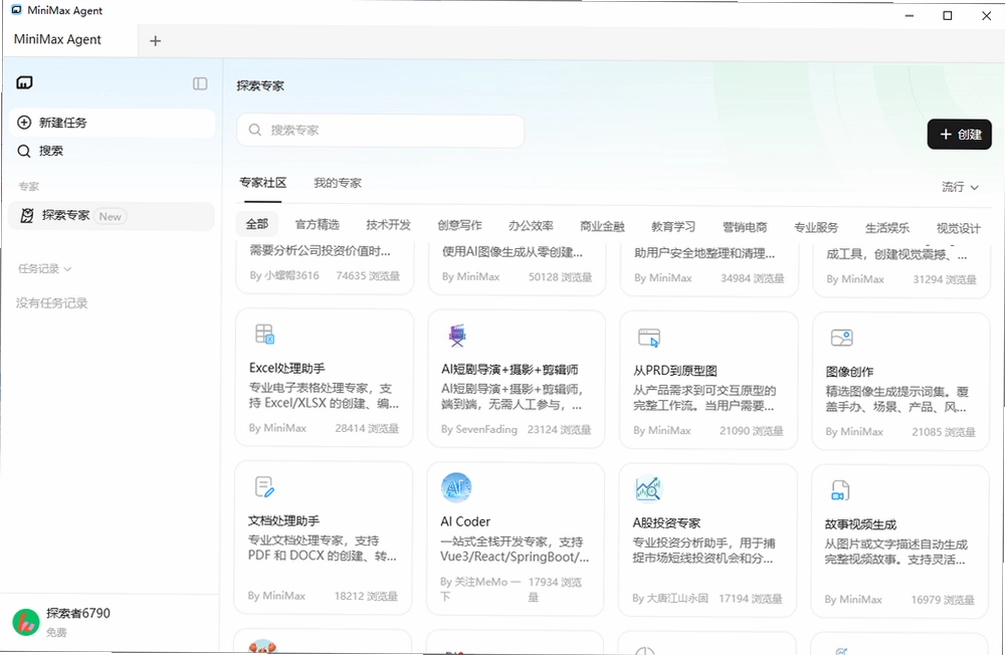
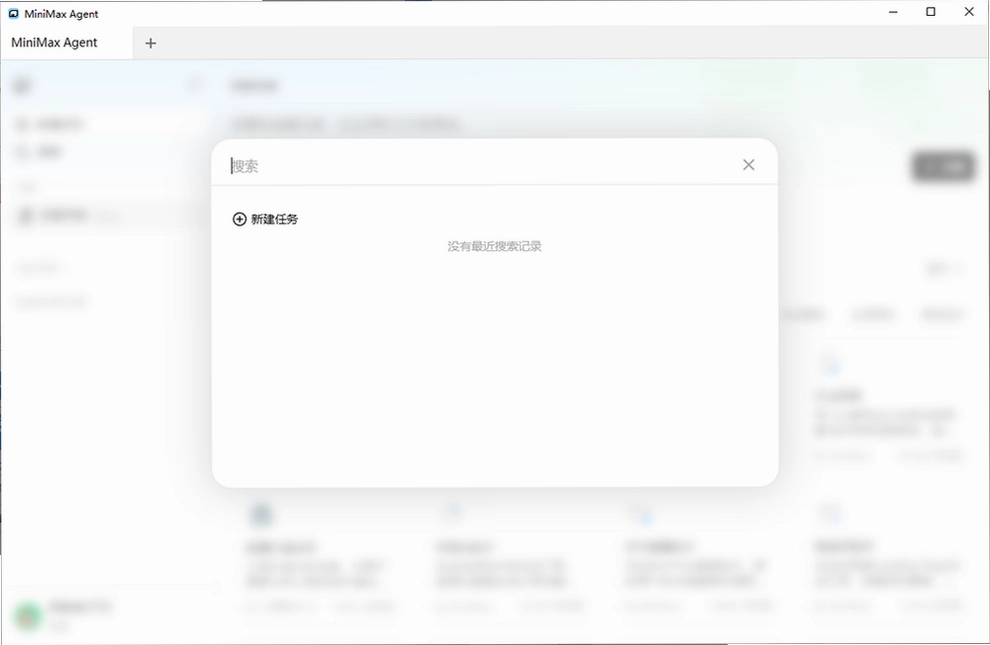
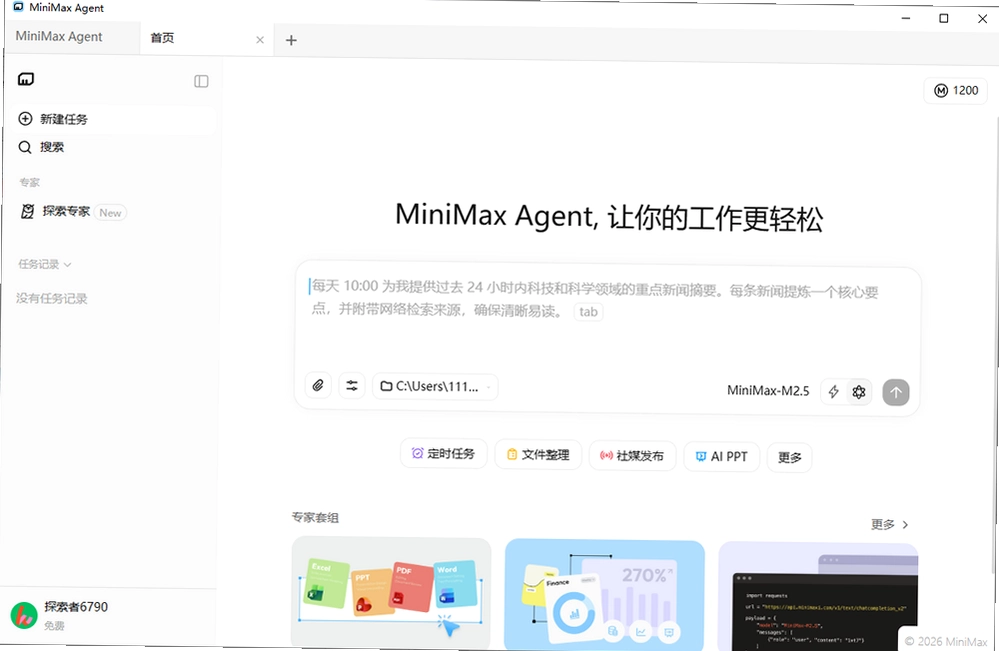
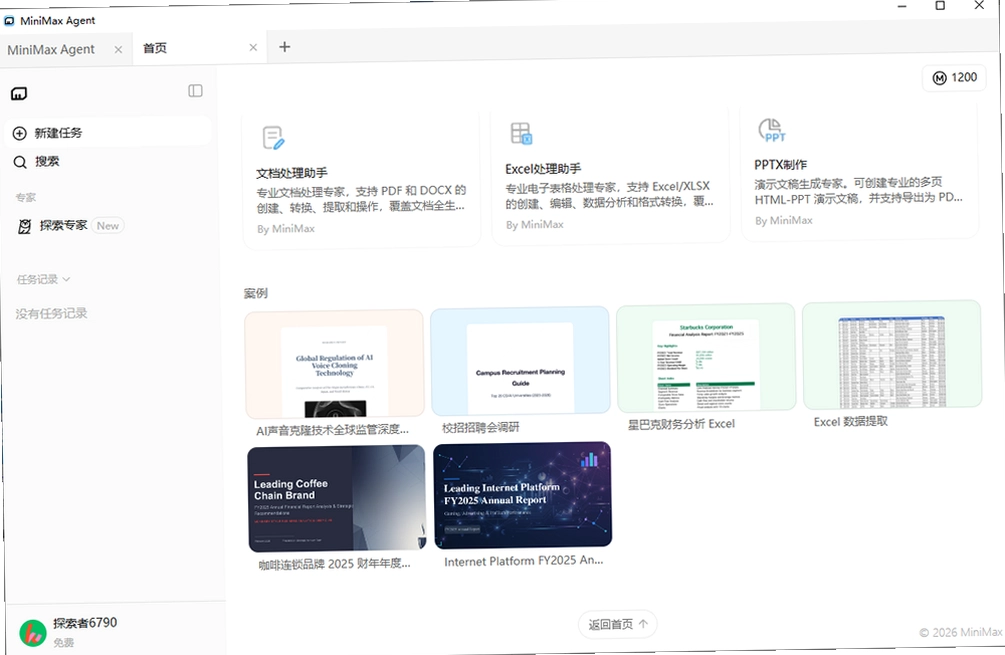
在PC办公效率工具这条赛道上,最近讨论度颇高的当属MiniMax桌面版。它并非简单的对话窗口,而是将AI能力深度嵌入本地工作流的协作型Agent。简单说,你给它指定一个本地文件夹作为工作目录,它就能直接读取文档、批量处理图片或Excel,甚至模拟你的鼠标键盘去操作第三方软件。这种体验有点像给电脑请了一位能看懂屏幕、会点按钮的数字员工。对于经常和大量文件、重复劳动打交道的用户而言,MiniMax桌面版电脑版下载安装后,能明显感觉到繁琐事务被拆解掉一大半。不少用户关心MiniMax桌面版到底怎么用、是否安全、对低配电脑友不友好,这篇就来逐一梳理清楚。
1.先确认安装包完整性。从官方原版资源渠道下载的压缩包如果出现解压报错,多半是网络波动导致文件损坏。建议关闭杀毒软件后重新解压,并将整个文件夹加入信任区,因为部分安全策略会误拦Agent类软件的本地自动化行为。
2.运行时若出现白屏或闪退,优先检查显卡驱动。MiniMax桌面版界面渲染依赖WebView2组件,Win10以下系统需手动安装Microsoft Edge WebView2 Runtime。打开“设置→系统→组件”可查看状态,缺失时去微软官网下载对应版本即可。
3.登录环节卡在二维码加载,通常与本地代理或防火墙有关。请尝试在系统网络设置中暂时关闭VPN,或在Windows防火墙中允许MiniMax通过专用网络。实测公司网络环境下,需联系网管放行443端口才能正常登录。
4.若点击“探索专家”模块无响应,可能是工作目录权限不足。右键软件快捷方式→属性→兼容性→勾选“以管理员身份运行此程序”,随后重启软件。注意,指定工作目录时不要直接选C盘根目录,建议新建一个英文路径的子文件夹,能避免不少路径解析上的小毛病。
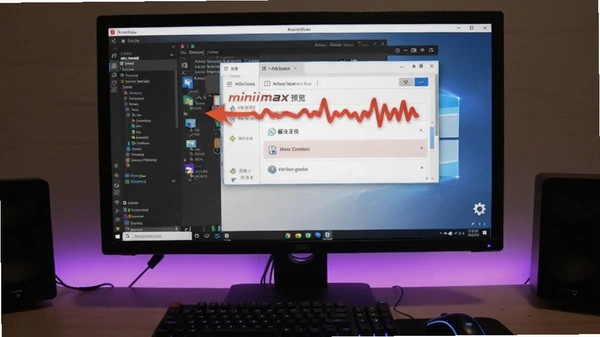
5.极少数情况是系统字体或缩放设置导致界面按钮错位。在“显示设置”中将缩放比例调整为100%或125%,并确保系统区域语言为“中文(简体,中国)”。按上述步骤操作后,绝大多数进不去的问题都能解决。
1.首先明确一点:MiniMax桌面版在安装过程中没有任何捆绑插件或推广软件,安装包干净,安装路径清晰,卸载时也能彻底移除。这一点在同类AI工具中做得比较规矩,属于安全纯净的运行环境。
2.隐私方面,软件在首次启动时会明确申请本地文件读取权限,所有数据处理均在你指定的工作目录内完成。它不会后台扫描无关磁盘区域,官方合规上线,隐私政策中亦未发现模糊的第三方共享条款。你可以打开“设置→数据管理”查看历史操作记录,每一条AI行为都有迹可循。
3.使用时建议将敏感文档单独存放,避免把整个用户目录作为工作目录。实测中,AI在处理Excel和PDF时需上传至云端解析,虽然传输过程加密,但银行U盾密码、身份证照片这类高敏信息还是手动处理更稳妥。低配电脑上运行大文件批量任务时,CPU占用会短暂飙升至70%左右,但结束后即释放,不会常驻后台。
4.另外,软件支持完全离线模式(仅基础对话),但完整Agent功能必须联网。如果你追求绝对的数据隔离,可以关闭“自动更新”和“用户体验改进计划”,这两个选项在设置面板中均可手动取消勾选。
1.最直观的功能是“文件管理类”任务。比如照片按拍摄时间分类:在对话输入框键入“把D盘照片文件夹里的图片按拍摄年月归档”,AI会自动扫描EXIF信息,在目标目录下创建“YYYY-MM”子文件夹并移动文件。实测处理2000张照片约需3分钟,准确率接近百分之百。
2.重复文件清理也很实用。输入“扫描E盘重复的文档,保留最新版”,它会比对MD5哈希值,列出重复项清单并等待你确认后移入“待删除”文件夹。整个过程可视化,不会直接物理删除,误操作可随时找回。
3.对于视频素材打标签,AI能识别人物、风景、产品等元素,并生成同名TAG文件。要注意的是,它目前对中文语音的转写精度一般,但画面识别尚可。若你的视频素材命名混乱,建议先让AI按创建时间重命名,再逐批添加标签。
4.操作路径:在左侧边栏点击“Agent实验室”→选择“文件整理专家”→输入自然语言指令。你也可以自定义组合命令,例如“把桌面所有PDF按文件名前两个字分类到对应子文件夹”,AI会记忆你的偏好,后续一键执行。
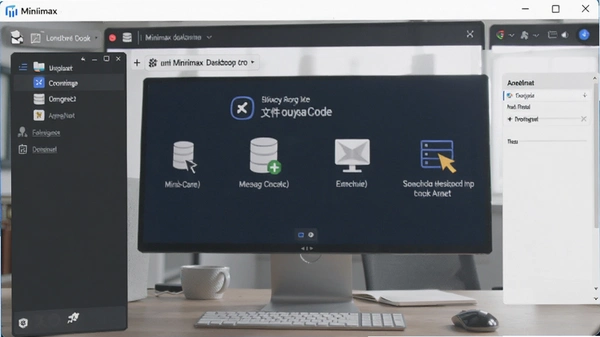
1.创作生产方面,它内置了多种模板。选择“视频脚本→分镜头脚本”,只要输入主题和大致时长,AI会输出包含镜头描述、时长建议、构图参考的Excel表格。对比我之前用其他AI工具生成的脚本,MiniMax的表格结构更规范,直接就能导入剪辑软件。
2.数据处理上,“Excel多表智能合并”功能值得一试。它会自动识别表头,按指定ID列合并数据,并处理重复项。实测合并12个销售明细表,总行数超5万行,耗时约40秒,未出现乱码或数据类型错乱。但要注意,源文件需关闭后才能被AI正常读取,否则会提示“文件被占用”。
3.另一个出彩的地方是“日志提取关键信息”。它能快速扫描TXT日志,提取所有ERROR和WARNING行,并按时间排序生成汇总报告。对运维或开发人员来说,省去了用grep命令的步骤,虽然不如专业工具灵活,但胜在零门槛。
4.不过,AI生成的配图质量参差不齐。比如“批量生成社交媒体配图”功能,对中文文案的排版支持较弱,字体偶尔会重叠。如果你对视觉要求很高,更推荐用它生成创意草稿,再交给专业设计工具精修。整体而言,它更适合处理结构化数据任务,而非纯粹的艺术创作。
问:为什么AI无法识别我屏幕上的按钮?
答:桌面控制模式依赖图像识别,若目标软件使用了自绘皮肤或高DPI缩放,可能定位不准。建议在“设置→控制精度”中切换为“兼容模式”,并确保屏幕分辨率为100%缩放。若仍失败,可改用Windows控件模式,它通过UI自动化接口操作,更稳定。
问:如何让AI自动点击弹窗中的“确定”按钮?
答:在Agent指令中加入“等待窗口出现并点击确定”,系统会启用窗口句柄监听。实测对系统级对话框有效,但对某些网页弹窗无效。若需要处理浏览器弹窗,建议使用“桌面控制”模式并预设点击坐标。
问:MiniMax桌面版会占用多少内存?
答:空闲时约占用500MB左右,运行大型Agent任务时峰值可达2GB。相比之下,同类工具ChatGPT桌面版约占用800MB,Claude桌面版约1.2GB。如果你的电脑内存低于8GB,建议关闭其他大型软件再运行。
问:手机和电脑端数据能同步吗?
答:登录同一账号后,对话记录和自定义指令会同步,但本地工作目录中的文件不会上传云端。也就是说,你在电脑上创建的自动化流程,手机端可以查看但无法执行,毕竟手机权限有限。
| 步骤 | 操作内容 | 实测耗时 | 注意事项 |
|---|---|---|---|
| 1 | 下载安装并登录,选择“桌面控制”模式 | 2分钟 | 安装时关闭杀软避免误报 |
| 2 | 在对话中输入“打开计算器,输入123*456,截图结果” | 30秒 | 需提前授权屏幕录制权限 |
| 3 | AI自动移动鼠标、点击数字键,并保存截图 | 1分钟 | 鼠标移动平滑,接近真人操作 |
| 4 | 查看结果,并在“历史记录”中保存为可复用脚本 | 10秒 | 脚本支持参数化,可批量执行 |
整个流程中,AI的鼠标轨迹控制得相当精准,没有出现漂移。对于复杂软件(如Photoshop),建议先用“录制操作”功能生成基础脚本,再手动微调参数。它比单纯用Python写自动化脚本门槛低很多,适合不会编程的运营或文员。
| 软件名称 | 推荐理由 | 参考评分 |
|---|---|---|
| ChatGPT桌面版 | 通用对话强,插件生态丰富 | ★★★★☆ |
| Claude桌面版 | 长文本处理与代码生成更专业 | ★★★★☆ |
| 文心一言电脑版 | 中文理解好,本土化功能全 | ★★★★☆ |
| 通义千问电脑版 | 阿里系生态,办公场景优化 | ★★★★☆ |
| Coze桌面版 | 工作流可视化,适合搭建复杂Agent | ★★★★★ |
| 配置项 | 最低配置 | 推荐配置 |
|---|---|---|
| 操作系统 | Windows 10 64位(1809以上) | Windows 11 64位 |
| CPU | Intel i3-8100 / AMD Ryzen 3 2200G | Intel i5-12400 / AMD Ryzen 5 5600X |
| 内存 | 8GB | 16GB及以上 |
| 显卡 | 集成显卡(支持DirectX 12) | 独立显卡(NVIDIA GTX 1650以上) |
| 存储空间 | 2GB可用空间 | 4GB以上SSD |
| 网络 | 需联网使用Agent功能 | 宽带≥50Mbps |
实测在i5-8250U+8GB内存的旧笔记本上,基础对话流畅,但执行“桌面控制”任务时稍有卡顿,建议关闭后台浏览器。如果你常用批量文件处理,强烈建议配备SSD和16GB内存,否则大文件读写会成为瓶颈。
| 快捷键 | 功能说明 |
|---|---|
| Ctrl + Shift + A | 呼出AI对话悬浮窗 |
| Ctrl + Shift + S | 截图并让AI分析屏幕内容 |
| Ctrl + Shift + P | 暂停/继续当前Agent任务 |
| Ctrl + Shift + L | 打开本地文件工作目录 |
这些快捷键可在“设置→快捷键”中自定义,避免与其他软件冲突。使用“Ctrl+Shift+A”呼出悬浮窗后,可直接输入指令,无需切换窗口,非常顺手。
猜你喜欢
用户评论






 Windows 11
最新更新

智信建材进销存建材管家v2.5.0.8采购销售库存财管
 行业软件 / 10.2M / 09-22

极智剪贴板剪贴板记录工具v2.1.0.0历史记录管理
系统工具 / 156KB / 09-22

爱语吧BBC六分钟英语爱语吧英语学习工具v1.9正式版离线听力包
教育软件 / 4.0M / 09-22
战争雷霆WarThunder载具战争网游v0.0.7.1陆空联动版
网络应用 / 12.0M / 09-22
Process Lasso进程调度优化器v9.8.7.18进程优先级管理
系统工具 / 2.4M / 09-22

Photoshop 2021茶末余香增强版v22.3.0.49中文版
 图形图像 / 3.56G / 09-22

photoshop2025免安装绿色版v26.11.0.18便携版
图形图像 / 2.78G / 09-22

魔爪魔爪阅读器TXT小说下载阅读工具v5.6.3.0纯净阅读版
媒体影音 / 2.4M / 09-22

爱语吧四级词汇练习四级背单词游戏v1.1单词闯关版
教育软件 / 13.8M / 09-22

鼠大侠鼠标连点器v2.6.1.8连点辅助
系统工具 / 16.8M / 09-22
本类排行

秘密协议SecretPact电脑版下载v2.3.1官方版
PC游戏 / 146M / 09-01

探秘远征8:史密森尼古堡Secret Expedition 8 pc版v2.0.1官方版
PC游戏 / 893M / 09-01
钻石地牢Diamond Dungeon游戏pc版v2.3.1 绿色版
PC游戏 / 13M / 08-31

阿茨海默综合症Alzheimers Syndrome电脑版下载v2.1.0绿色版
PC游戏 / 16M / 09-09
继续坚持KeepGoing电脑版下载v2.4.1 官方版
PC游戏 / 130M / 08-31

幸运卢克:射击Lucky Luke电脑版下载v2.0.1官方版
PC游戏 / 33M / 08-31

幽灵传说5:石头来客Stone Visitors pc版v2.0.1官方版
PC游戏 / 801M / 09-18

猎户神话:北极之光Orion Myth: Aurora电脑版下载v1.2.4官方版
PC游戏 / 482M / 08-31
梯子物语游戏电脑版v2.3.1官方版
PC游戏 / 4M / 09-09

面具下丑陋的脸The Ugly Face Behind The Mask电脑版v1.0.3官方版
PC游戏 / 15M / 09-19
热门推荐