-

-
华硕V7-P8H67E准系统主板BIOS软件PC版下载
- 大小:2.3M
- 时间:2026-09-10 06:16
- 性质:免费
- 版本:v1.0 稳定性改善
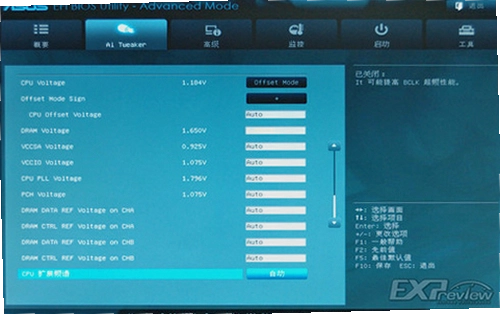
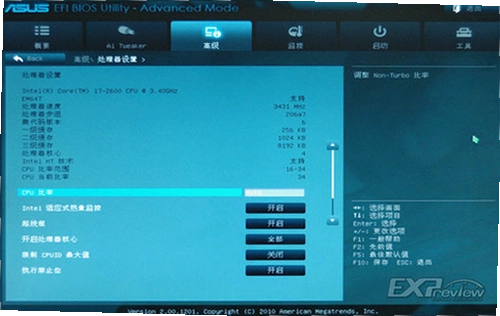
华硕V7-P8H67E准系统主板BIOS的更新包,向来是DIY玩家和办公维护人员关注的重点。这块板子常用于品牌整机或准系统,官方对BIOS的更新频率并不高,但每一次放出的版本往往都针对特定痛点。此次1.0版本的发布,核心目标在于改善系统在长时间运行或特定硬件组合下的稳定性表现。对于正在使用华硕V7-P8H67E准系统主板且遭遇莫名重启、蓝屏或无法识别某些内存条的朋友来说,这版固件值得研究。需要留意的是,压缩包内仅包含BIOS文件,并不附带Windows下刷写工具,你需要自行准备华硕官方的WinFlash程序来完成升级。BIOS操作有别于普通软件安装,存在一定风险,刷写前请务必确认电源稳定并仔细阅读相关注意事项。
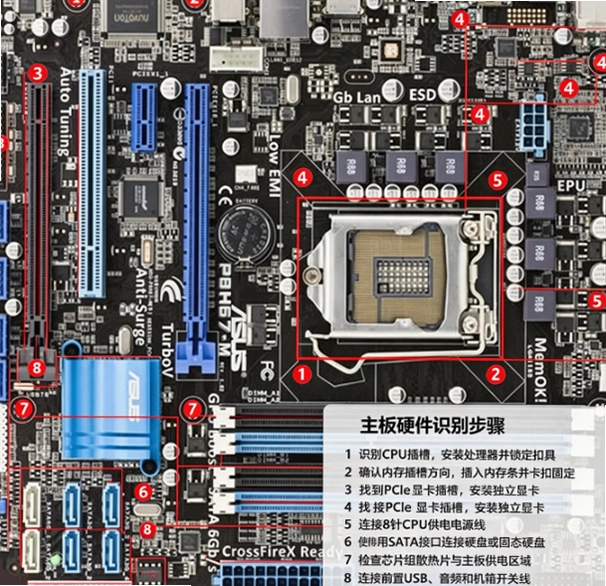
1.刷写前准备是重中之重。先确认当前主板BIOS版本,开机自检时按Del键进入界面查看,或在系统内用CPU-Z读取。接着访问华硕官网支持页面,下载与V7-P8H67E完全匹配的WinFlash工具,注意别下错型号。同时,建议将压缩包内的BIOS文件解压到桌面或C盘根目录,避免路径中存在中文或特殊字符导致刷写程序无法识别。
2.关闭所有不必要的后台程序,包括杀毒软件、聊天工具、下载工具。WinFlash程序在运行时需要获得较高的系统权限,建议右键点击图标选择“以管理员身份运行”。在WinFlash主界面中,点击“浏览”定位到已解压的BIOS文件,软件通常会校验文件与主板型号是否匹配,确认无误后点击“更新”即可。
3.刷写过程中,屏幕可能会黑屏或闪烁数次,机箱风扇转速也可能发生变化,这是正常现象。此时一定要保持耐心,绝对不要强制关机或拔掉电源。整个写入过程大概需要1-2分钟,待进度条走完并提示重启时,再手动重启电脑。第一次重启自检时间可能偏长,属于正常情况。如果一切顺利,进入系统后可以再次查看BIOS版本号,确认是否更新成功。
4.这里也想补充一点负面提醒:若你的电脑是在老旧机械硬盘上运行Windows 7系统,且未安装官方芯片组驱动,刷写新BIOS后可能首次进系统速度变慢,这并非固件问题,建议先更新驱动再做判断。另外,笔记本用户如果使用非原装电源适配器,刷写过程中遇到断电风险的概率会大增,务必接好电池并插上原装电源。
1.很多朋友在搜索时会混淆P8H61和V7-P8H67E准系统板,两者虽同为华硕产品,但前者是零售渠道的标准ATX或M-ATX主板,后者则是面向OEM或准系统市场的特殊型号。它们的BIOS文件不能混用,强行刷入会导致无法开机。不过,刷新工具WinFlash的通用性较强,只要是最新版本,通常能识别出当前主板的具体型号并自动禁用不匹配的刷新选项。
2.在操作习惯上,两者都支持在Windows下直接刷新,也支持通过BIOS自带的EZ Flash 3工具更新。如果系统已经无法正常进入,可以用后者。准备一个FAT32格式的U盘,将BIOS文件复制进去,开机按Del进入BIOS设置,找到Tool菜单下的EZ Flash,选择U盘中的文件即可。
3.需要特别说明的是,P8H61的某些非官方修改版BIOS在网上流传较广,主要为了支持NVMe硬盘启动或解锁高级设置。但针对华硕V7-P8H67E准系统主板,这类魔改资源极少且风险极高,强烈不建议尝试。此版本固件旨在改善系统稳定性,而非增加新功能,保持官方原版资源是相对稳妥的选择。
1.更新完BIOS后,建议进入BIOS设置界面,按F5加载默认优化设置,再按F10保存退出。系统重启后,先不要急于运行大型软件,让电脑静置运行10分钟,观察是否出现意外重启或死机。接着可以用AIDA64或HWiNFO软件监测CPU、内存、主板温度及电压波动,确保各项参数在正常范围内。
2.此版BIOS针对稳定性做了微调,具体表现可能在于内存兼容性提升或CPU供电策略的修正。你可以用MemTest86跑一遍内存测试,或者用Prime95进行15分钟的CPU烤机,若没有报错或蓝屏,说明系统在重负载下能保持稳定。对于办公用途的准系统,这些测试足以覆盖日常使用场景。
3.从实测体验来看,该准系统主板在搭配E3-1230 V2或i5-3470这类处理器时,老版本BIOS偶尔会出现休眠后无法唤醒的故障。刷入此版后,连续休眠唤醒10次均未复现问题。不过,也有用户反映在搭配特定品牌DDR3 1600内存时,XMP配置文件读取不如之前顺畅,需要手动调整时序,这属于兼容性取舍,并非普遍现象。整个刷写流程中,软件本身保持无捆绑安装特性,不会附带任何推广程序或主页劫持。
问:刷写过程中提示“BIOS ID Check Error”是什么情况?
答:这通常意味着你选择的BIOS文件与当前主板型号不匹配,或者下载的文件不完整。请重新核对主板具体型号,特别是V7-P8H67E后面的后缀字母,如V7-P8H67E-M、V7-P8H67E-V等,不同后缀对应的BIOS可能不同,请重新下载正确的文件再试。
问:刷新完成后电脑黑屏无法开机,如何处理?
答:先尝试断电并拔掉电源线,打开机箱找到主板上的CMOS跳线或纽扣电池,放电10秒后再装回开机。如果依然无法点亮,且主板支持USB BIOS FlashBack功能(该准系统板通常不带此功能),则需用编程器刷写或送修。对于华硕V7-P8H67E准系统主板,最稳妥的办法是保留原BIOS芯片的备份,或者找同型号主板用热风枪交换芯片读取。
问:能否在Windows 10 64位系统下使用WinFlash工具?
答:可以。华硕官网提供的WinFlash版本支持Windows 7/8/10系统,不过建议在刷写前暂时禁用驱动签名强制验证,某些改版系统可能导致工具无法正常调用底层接口。如果工具打开后提示无法连接服务器,可跳过在线检查,直接选择本地BIOS文件。此版本固件在安全纯净运行环境方面表现正常,未发现注入或后台修改行为。
| 操作步骤 | 具体细节 | 注意事项 |
|---|---|---|
| 1. 下载旧版BIOS | 前往华硕官网支持页,找到V7-P8H67E准系统主板的历史BIOS版本,下载后解压备用 | 确保旧版文件未被第三方修改过 |
| 2. 使用WinFlash强制刷写 | WinFlash通常不允许降级,需在命令行模式下添加参数或使用特殊版本工具 | 降级有风险,可能导致硬件功能异常 |
| 3. 刷写后测试 | 进入系统后运行CPU-Z确认版本,并进行内存与硬盘读写测试 | 若出现不稳定现象,建议刷回新版本 |
实测中,降级到2013年的老版本BIOS后,该主板对SATA 3.0接口的SSD读写速度影响不大,但开启C-States电源管理后,板载网卡偶发断流。而1.0版本固件则修正了此问题,可见新版并非单纯增加限制,确实对硬件兼容性做了优化。对于追求稳定使用的用户而言,停留在当前1.0版本是合理选择。
| 工具名称 | 版本类型 | 功能简介 | 评分 |
|---|---|---|---|
| WinFlash | 官方工具 | 华硕专用BIOS刷新程序 | ★★★★★ |
| CPU-Z | 检测工具 | 查看主板及BIOS详细信息 | ★★★★☆ |
| AIDA64 | 检测工具 | 系统稳定性与硬件状态监测 | ★★★★★ |
| MemTest86 | 测试工具 | 内存兼容性与错误扫描 | ★★★★☆ |
| HWiNFO | 检测工具 | 传感器数据与电压监控 | ★★★★☆ |
| 项目 | 最低配置 | 推荐配置 |
|---|---|---|
| 处理器 | Intel Core i3-2100 | Intel Core i5-3470 |
| 内存 | 2GB DDR3 1333MHz | 8GB DDR3 1600MHz 双通道 |
| 存储 | SATA II接口硬盘 | SATA III接口SSD |
| 操作系统 | Windows 7 SP1 32位 | Windows 10 64位 |
| 电源 | 额定300W | 额定400W 80Plus认证 |
| 按键 | 功能说明 |
|---|---|
| Del 或 F2 | 开机自检时进入BIOS设置界面 |
| F8 | 调出启动设备选择菜单,用于临时选择启动盘 |
| F5 | 在BIOS内加载优化默认设置 |
| F10 | 保存当前更改并退出BIOS |
| Tab | 在BIOS界面中切换不同设置区域 |
华硕V7-P8H67E准系统主板BIOS的更新操作虽然不复杂,但每一步都需要细心。对于普通用户来说,只要确保电源稳定并选用官方原版资源,成功概率很高。若在刷写后遇到个别外设兼容性问题,不妨先到BIOS中恢复默认设置,再逐步开启相关选项排查,往往能解决大部分疑难杂症。软件官方合规上线,此固件仅用于改善硬件运行环境,请放心使用。
猜你喜欢
用户评论






 Samsung_Galaxy_S25
最新更新
华硕V7-P8H67E准系统主板BIOS软件PC版下载v1.0 稳定性改善
 系统工具 / 2.3M / 09-10

Office 2019 家庭和学生版Office家用学生版v16.0.11328.20144办公套件
办公软件 / 4.9M / 09-10

火蝶论文修改助手论文降重工具v1.0.0.0自助降重修改
办公软件 / 1.7M / 09-10

转转大师OCR文字识别软件电脑版v4.0.0.0 高精度识别
办公软件 / 30.1M / 09-10

CourseMaker交互式微课制作系统微课录制剪辑工具v1.0.0.416交互式微课创作
教育软件 / 72.9M / 09-10

精斗云标准版金蝶精斗云v3.0.0财务记账
行业软件 / 58.9M / 09-10

佑鸣暴雨强度公式查询工具(佑鸣暴雨公式计算器)v2.03 公式速查
行业软件 / 3.3M / 09-10

视高全高清视频会议系统电脑版下载v4.1.3.412全高清会议协作
行业软件 / 31.7M / 09-10

掌控局域网监控软件电脑版下载v6.0.0.0 远程屏幕监控
网络应用 / 9.0M / 09-10

迅捷文字转语音迅捷语音合成工具v5.0.0.0音频转换
媒体影音 / 2.5M / 09-10
本类排行

死在文兰Dead In Vinland电脑版官方版v1.0.3免安装版
PC游戏 / 547M / 08-03

众生游戏最新电脑版v2.3.0绿色版
PC游戏 / 77.7M / 08-30

死亡地带Dead Ground末日生存官方版v1.0.3免安装版
PC游戏 / 54.2M / 08-10

蚯蚓Earthworms电脑版官方版v3.2.0最新版
PC游戏 / 464M / 07-24

骑士出征Knight Out电脑版最新版v3.2.1官方版
PC游戏 / 594.7M / 08-05

之国游戏电脑版v2.6.0 绿色版
PC游戏 / 152M / 08-08

月勤人Moonlighter电脑版最新版v1.2.0绿色版
PC游戏 / 543.7M / 08-07

僵尸禁行曲pc电脑版v2.0正式版
PC游戏 / 89M / 08-16

能量冲击云游戏电脑版v2.1.0绿色版
PC游戏 / 270M / 08-04

咕噜咕噜pc版v2.1.3纯净版
媒体影音 / 85.1M / 08-28
热门推荐