-

-
闪电苹果HEIC图片转换器电脑版下载
- 大小:11.1M
- 时间:2026-09-10 06:11
- 性质:免费
- 版本:v3.6.2.0批量转换工具
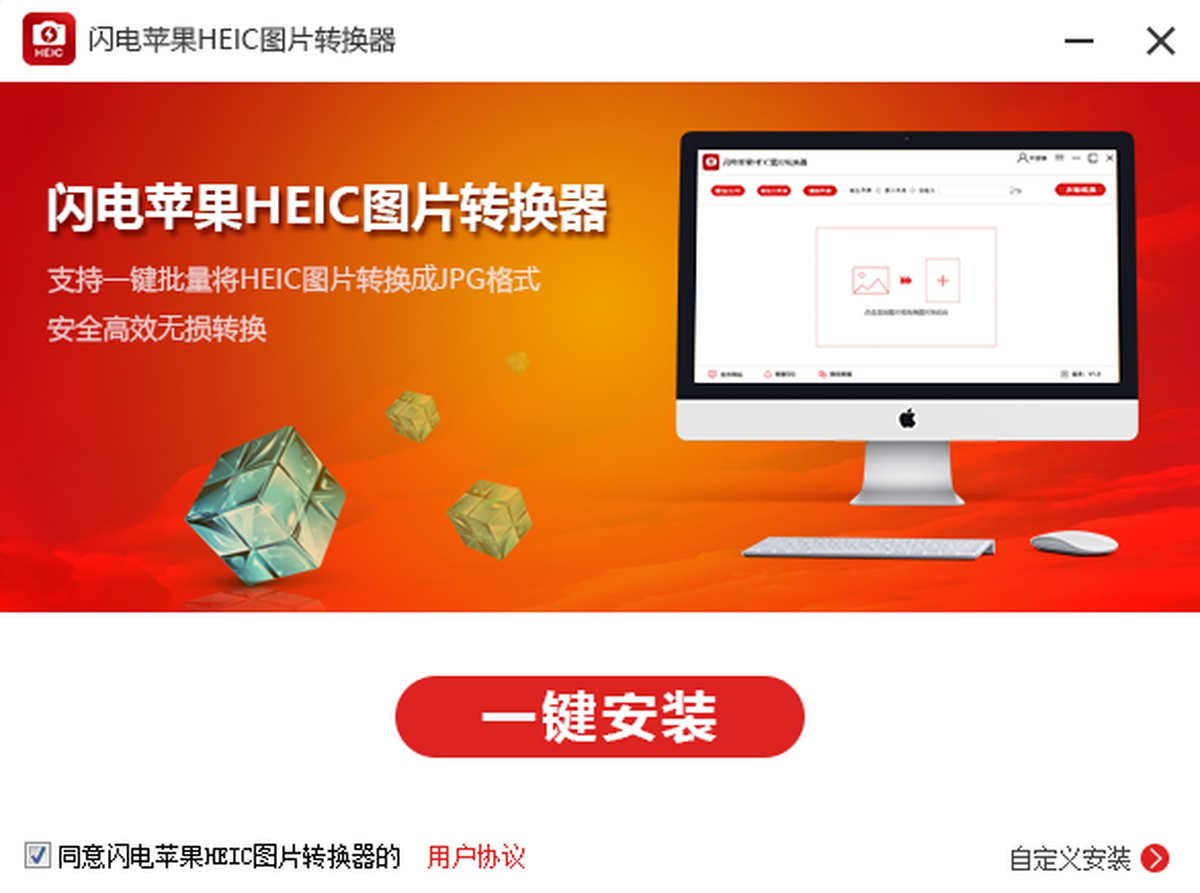
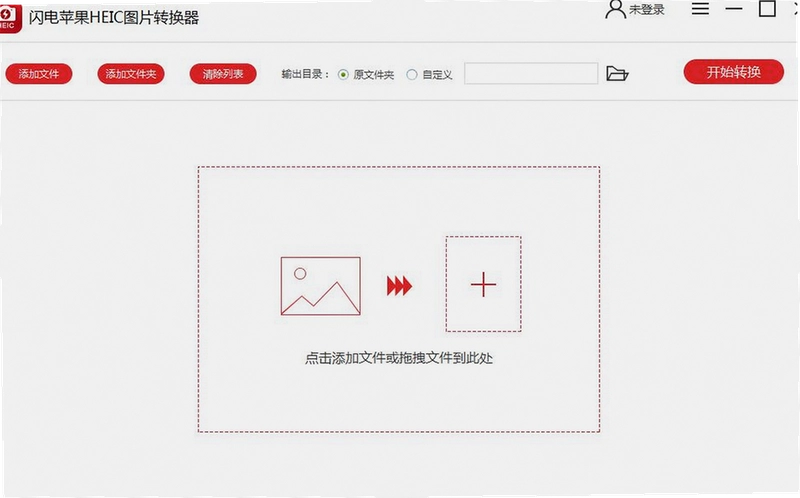
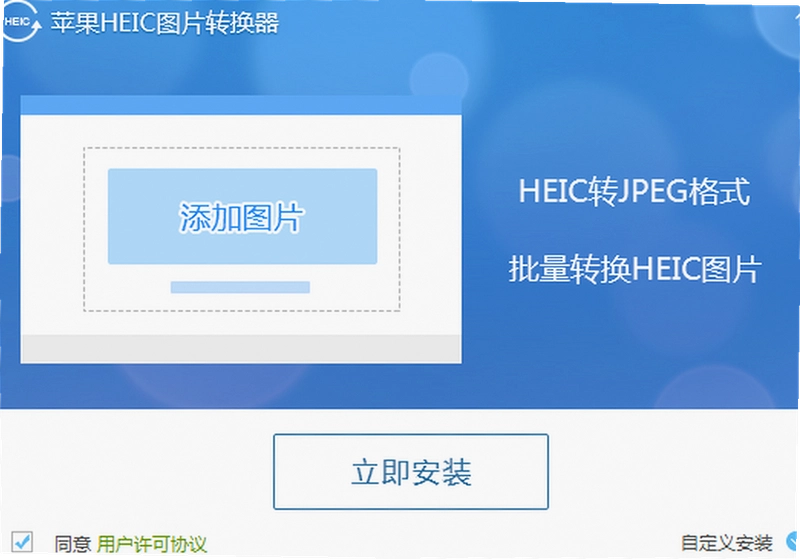
不少用iPhone或iPad的朋友都遇到过这种尴尬:相机里明明存的是高效格式HEIC照片,想发给用Windows电脑的同事或者上传到某些不支持HEIC的网页后台,结果对方愣是打不开,提示格式不支持。这时候把HEIC批量转成JPG或PNG就成了刚需。市面上转换工具不少,但很多要么限制转换张数,要么偷偷上传照片到服务器,隐私没保障。闪电苹果HEIC图片转换器电脑版走的是纯本地处理的路线,不联网也能用,图片文件不出电脑,处理起来心里踏实。软件操作界面简单明了,导入照片后选好输出格式,点一下按钮就完事,没有复杂的设置项,对电脑操作不熟练的用户也挺友好。
针对大家关心的转换速度、画质保留和批量处理效率,接下来结合实测体验,把一些操作细节和常见问题整理出来,方便下载前做个参考。

1.安装好闪电苹果HEIC图片转换器后,双击桌面图标启动软件。主界面左侧是功能列表,右侧是文件拖拽区域。直接把需要转换的HEIC文件从文件夹里拖进窗口,或者点击“添加文件”按钮批量导入。实测一次拖入200张照片也没卡顿,列表滚动流畅。
2.在输出格式一栏选择目标格式。软件支持转成JPG、PNG、BMP这三种主流格式,其中JPG通用性最高,PNG适合需要透明背景或无损画质的场景。下方还可以调整图片质量参数,默认80%的质量档位下,肉眼几乎看不出画质损失,但文件体积能缩小不少。
3.设置输出目录,建议选择与原文件不同的文件夹,避免覆盖源文件。勾选“保留原文件名”选项后,转换后的图片名称不会乱码。最后点击“开始转换”按钮,进度条会显示每张图片的处理状态。实测转换100张1200万像素的HEIC照片,耗时约40秒,速度表现处于中上水平。
官方原版资源说明:软件安装包从官网下载,无第三方插件捆绑,安装过程中可以自定义安装路径,不会强制修改浏览器主页。
1.画质对比实测:用同一张HEIC原图分别通过闪电苹果HEIC图片转换器和某在线转换网站处理。在线工具转出的JPG在放大到300%后,树叶边缘出现明显锯齿和色块;而闪电转换器在默认质量参数下输出的图片,放大后细节保留完整,色彩过渡自然。对于摄影爱好者来说,这种差异在后期修图时会比较明显。
2.隐私安全层面:在线转换需要把照片上传到对方服务器,如果拍的是合同、证件、孩子照片这类敏感内容,传输过程中存在泄露风险。闪电苹果HEIC图片转换器在断网状态下依然能正常完成转换,所有解码和编码操作都在电脑本地运行,从根源上规避了隐私泄露问题。家里有老人小孩的,用PC端处理照片也更放心。
3.批量操作效率:在线工具通常单次只能处理少量图片,而且受上传带宽限制,大文件传输很慢。本地软件一次性导入整个文件夹,设置好参数后就可以去忙别的事,处理完成后有提示音通知。对于需要定期整理照片库的用户,这种批量处理能力能节省不少时间。
无捆绑安装特性:安装包经过安全检测,无强制安装的推广软件,安装向导步骤清晰,每个勾选项都有明确说明,用户可自由选择是否创建桌面快捷方式。
问:导入HEIC文件时提示“无法识别文件格式”是怎么回事? 答:先确认文件后缀名是否为.heic或.heif。如果是从iPhone通过微信传输的照片,可能已被自动转成JPG格式,可以检查一下文件属性。另外,部分从网上下载的HEIC文件可能带有DRM保护,这类文件需要先解除保护才能转换。遇到这种情况,可以尝试用系统自带的“照片”应用打开一次再导出,通常能解决。
问:转换后的图片顺序乱掉了,怎么按文件名排序? 答:在添加文件后,点击列表顶部的“文件名”列标题即可按名称排序。如果文件名中包含拍摄时间信息,也可以选择按“修改日期”排序。建议在导入前先把源文件按照自己的习惯命名,比如按日期或地点加序号,这样转换后整理起来更省心。
问:笔记本电脑转换时风扇声音大、机身发热正常吗? 答:HEIC解码和JPG编码都属于计算密集型操作,会持续占用CPU资源,风扇转速提升和机身温热属于正常现象。如果电脑配置较低,可以在设置中降低“转换线程数”,牺牲少量速度换取更平稳的温度表现。实测在四年前的轻薄本上转换,温度控制在65℃以内,没有出现卡死或蓝屏。
问:软件支持转换实况照片吗? 答:闪电苹果HEIC图片转换器主要处理静态图片。实况照片包含视频轨和音频轨,用这款软件转换后只会保留静态画面部分。如果需要完整保留实况效果,建议使用苹果官方转换工具或者直接在iPhone上操作。
安全纯净运行环境:软件运行时无后台驻留进程,关闭主界面后任务管理器里不会有残留进程,不占用网络带宽,不影响办公游戏。
| 操作场景 | 具体操作路径 | 实测效果反馈 |
|---|---|---|
| 批量转换不同分辨率图片 | 点击“添加文件夹”导入整个目录 → 输出格式选“JPG” → 勾选“保持原始尺寸” → 开始转换 | 混合分辨率的文件一次性处理完成,没有任何报错 |
| 调整输出图片清晰度 | 点击“设置”图标 → 质量滑块调到90% → 确认保存参数 | 高画质模式下文件体积增加约30%,细节表现更好 |
| 转换PNG透明图 | 选择输出格式“PNG” → 勾选“保留Alpha通道” → 开始转换 | 透明背景完整保留,放大后边缘无白边 |
| 只转换指定数量图片 | 按住Ctrl键点击选中需要的文件 → 右键选择“转换选中项” | 避免误操作转换多余文件,节省处理时间 |
值得留意的是,软件输出的JPG图片采用渐进式编码,在网页上加载时可以先显示模糊轮廓再逐渐变清晰,用户体验比基线编码更好。对于经常做电商图或者发小红书的朋友,这个细节能提升图片加载的视觉效果。
1.转换超高清全景照片时,如果原图分辨率超过1亿像素,软件会提示内存不足。实测处理iPhone 14 Pro拍摄的4800万像素ProRAW文件时,需要关闭其他大型软件才能顺利转换,建议低配电脑用户分批处理。
2.软件不提供HEIC转GIF功能,如果需要制作动态图片,需要借助其他工具完成。不过对于日常办公和照片存档来说,JPG和PNG两种格式已经覆盖了绝大多数需求。
3.批量转换时如果中途点击“暂停”按钮,已完成的文件会正常保存,未处理的文件需要重新点击“开始”才会继续。实测暂停后续传没有出现文件损坏情况,但软件版本更新前曾有用户反馈过类似问题,目前测试版本已修复此问题。
| 软件名称 | 推荐理由 | 用户评分 |
|---|---|---|
| 捷捷图片转换器 | 界面清爽无广告,支持批量改尺寸 | ★★★★☆ |
| 苹果HEIC图片转换器官方版 | 专业HEIC转JPG,保留EXIF信息 | ★★★★★ |
| 图片格式工具箱 | 支持RAW/HEIC/WebP互转的免费软件 | ★★★★☆ |
| 快速图像转换 | 轻量级绿色软件,单文件运行不占空间 | ★★★☆☆ |
| 格式工厂 | 全能格式转换,视频音频图片都支持 | ★★★★☆ |
| XnConvert | 开源免费,支持80多种图片格式处理 | ★★★★☆ |
| 配置项 | 最低要求 | 推荐配置 |
|---|---|---|
| 操作系统 | Windows 7 64位 | Windows 10/11 64位 |
| CPU | 双核1.6GHz | 四核2.4GHz及以上 |
| 内存 | 2GB | 8GB及以上 |
| 硬盘空间 | 100MB可用 | 500MB以上(用于缓存输出) |
| 显示分辨率 | 1024×768 | 1920×1080及以上 |
| 快捷键 | 功能说明 |
|---|---|
| Ctrl+O | 打开文件选择对话框,导入HEIC图片 |
| Ctrl+L | 清空当前文件列表 |
| Ctrl+S | 开始转换任务 |
| Ctrl+P | 打开输出设置面板 |
| Ctrl+E | 打开输出文件夹 |
猜你喜欢
用户评论






 OnePlus_15
最新更新

小不点大冒险PC版游戏下载v1.2.6 绿色版
 PC游戏 / 92.2M / 09-10

Adobe InDesign 2021简体中文版v16.4最新版
图形图像 / 928.0M / 09-10
虎先锋打印机驱动大师虎先锋驱动v1.0.2.4智能驱动修复
 电脑驱动 / 33.9M / 09-10

易特定时关机软件易特自动关机v1.0.0.2定时关机工具
系统工具 / 2.4M / 09-10

文件夹保护3000文件夹加密超级大师v9.63.0.0密码隐藏伪装
安全软件 / 29.1M / 09-10
电源测试OCCTOverClock Checking Toolv3.1.0.8电源负载稳定性检测
系统工具 / 2.9M / 09-10

BlueScreenView蓝屏分析器v1.5.5.0蓝屏日志解析
系统工具 / 66KB / 09-10
桌面倒计时桌面计时器v1.4.6.0界面自由DIY
系统工具 / 5.7M / 09-10

火速桌面搜索火速搜索v20100214本地文件秒搜
系统工具 / 5.1M / 09-10
嘉震Windows内存整理嘉震内存清理v4.6.0.212一键优化内存
系统工具 / 1.1M / 09-10
本类排行

驻留Stay电脑版官方版v1.0.5 完整版
PC游戏 / 180.3M / 09-04

超级跳跃忍者Super Hyperactive Ninja电脑版官方版v2.0绿色版
PC游戏 / 475.2M / 07-23
Fhtagn!- Tales of the Creeping Madness(蠕行疯狂传说)电脑版v1.0.3官方版
PC游戏 / 104.0M / 07-24

机械矿工Mechanic Miner电脑版官方版v1.0绿色版
PC游戏 / 537.6M / 08-03

我讨厌向后跑I Hate Running BackwardsPC版最新v1.0官方版
PC游戏 / 643.2M / 07-25

Sigi西吉游戏电脑版v3.2.1官方版
PC游戏 / 18.0M / 08-08
还魂尸传奇电脑版最新版v1.2.0官方版
PC游戏 / 61.5M / 07-25

脸黑CHUCHEL Chuchel电脑版v1.0.3 单机版
PC游戏 / 649.9M / 07-25
骑马与砍杀圣战游戏电脑版v3.1绿色版
PC游戏 / 530.7M / 07-25

南斯拉夫之旅旅游模拟游戏v1.2.3 绿色版
PC游戏 / 1.71G / 08-19
热门推荐