-
-
Miracast机顶盒提取版投屏软件安卓版下载
- 大小:10.5M
- 时间:2026-09-10 06:02
- 性质:免费
- 版本:v2.2投屏连接工具
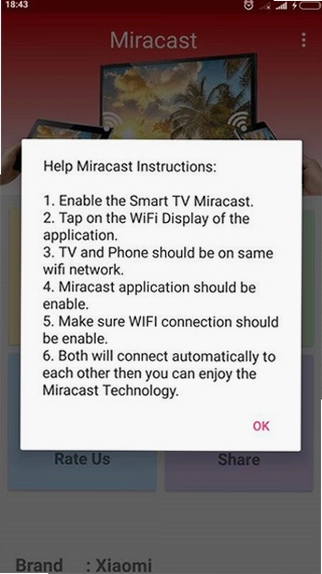
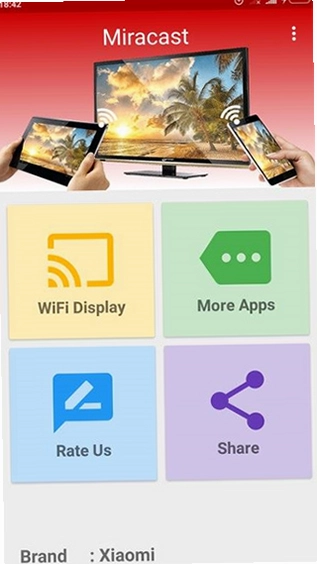
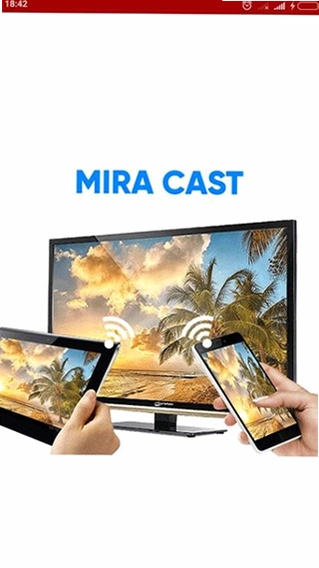
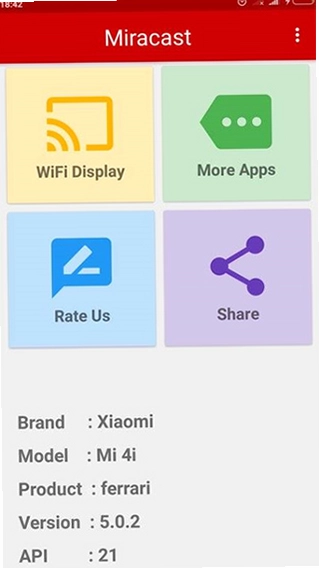
把手机里的电影投到客厅电视上,把游戏画面同步到显示器里,这种操作如今越来越普遍。Miracast就是实现这一目的的热门方案之一,它不是一个需要复杂设置的云服务,而是利用设备间的直连Wi-Fi来传输画面。这款名为无线投屏(Miracast)的工具,相当于一个图形化的连接管理器,专门帮安卓用户快速找到并连接附近支持Miracast协议的显示大屏。对于家里有智能电视但不想折腾各种APP的人来说,它提供了一个相对直接的投屏路径。
实际体验下来,它的核心价值在于把系统底层那些隐藏在开发者选项里的投屏功能,以更清晰的方式呈现出来。软件主界面会列出当前可用的显示设备,点击即可发起连接,省去了在电视端反复切换信号源的麻烦。如果你正为手机小屏观影不过瘾而烦恼,不妨试试通过它来扩展你的视野。
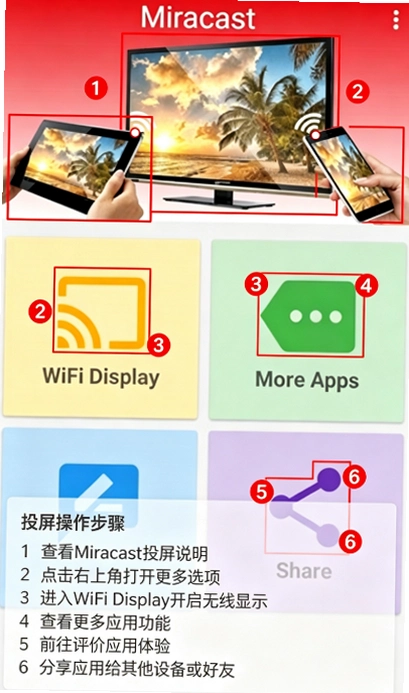
1.Miracast这个词由“Mirror”和“Cast”组合而来,中文里通常叫它无线投屏或屏幕镜像。它的工作原理是把手机屏幕的画面实时编码后,通过Wi-Fi点对点传输给电视,所以手机显示什么,大屏上就显示什么,是一种“所见即所得”的镜像模式。
2.它和DLNA经常被混淆,但区别很明显。DLNA主要用来推送手机里的本地视频、照片到电视上播放,推送后手机可以干别的,但无法镜像游戏界面或任意APP画面。而Miracast则是完整的屏幕复制,玩手游、看在线视频、操作办公软件都能同步显示,适用场景更广一些。
3.连接方式上,Miracast不需要家里有路由器,它支持Wi-Fi Direct技术,手机和电视之间可以直接建立连接,就像蓝牙配对一样。不过实际使用中,如果开着路由器,网络环境复杂,可能会干扰直连的稳定性,这点在后续使用中需要注意。
1.很多用户问Miracast功能怎么打开,其实大部分安卓手机都内置了投屏入口,只是位置藏得比较深。通常在手机的“设置”里找到“连接与共享”、“更多连接方式”或“蓝牙与设备”,里面会有“无线投屏”或“投屏”选项。如果找不到,可以在设置页顶部的搜索框直接输入“投屏”关键词来定位。
2.打开手机无线投屏开关后,手机会自动搜索周围可用的显示设备。此时,需要确保电视或投影仪已经开启了Miracast模式。不同品牌的电视开启方式略有差异,比如索尼电视在“设置-网络-屏幕镜像”里,松下电视可能在“应用-屏幕镜像”里,找不到的话建议查阅电视说明书或上网搜索具体型号的开启步骤。
3.如果手机搜不到电视,先检查两者距离是否太远,建议在5米范围内尝试。另外,有些电视需要先在设置里关闭“待机模式下的网络唤醒”或“节能模式”,否则手机无法发现它。若还是不行,尝试重启一下电视的Wi-Fi功能,或者把手机和电视都关机重启一遍,能解决不少临时性的连接故障。
1.关于Miracast投屏电视怎么设置,我实测发现,最影响流畅度的不是手机性能,而是环境干扰。如果家里Wi-Fi信号复杂,2.4G频段拥堵,投屏画面就容易出现马赛克或音画不同步。建议在投屏前,先进入电视的网络设置,将Wi-Fi频段固定到5G(如果电视支持的话),或者暂时关闭路由器的双频合一功能。
2.在手机端,开启飞行模式后再单独打开Wi-Fi,可以强制断开蜂窝数据,让手机Wi-Fi天线专心处理投屏数据,实测这个方法对部分机型有效,画面延迟能降低不少。另外,投屏过程中尽量别让手机屏幕熄屏,有些手机在熄屏后为了省电会限制Wi-Fi传输速率,导致画面卡住。
3.软件内也提供了一些“画质优先”或“流畅优先”的切换选项。如果玩动作游戏,建议选择流畅优先,牺牲一点分辨率换取操作跟手度;如果看剧情电影,可以选画质优先,获得更细腻的画面细节。这个设置在连接成功后,从屏幕顶部的通知栏快捷入口就能进入调整。
问题:我的电视显示“设备不支持Miracast”,是怎么回事?
答案:这说明电视端没有通过Miracast认证,或者该功能被厂商屏蔽了。可以查询电视说明书是否标注支持“屏幕镜像”或“Wi-Fi Direct”。另外,一些老旧电视或入门级型号,虽然内置了安卓系统,但阉割了Miracast接收功能,这种情况只能考虑外接一个投屏接收器来解决。
问题:投屏时总是提示连接超时,信号满格但连不上怎么办?
答案:信号满格不代表传输稳定。先检查电视是否连接了网线,如果电视同时开着有线和无线,可能会有路由冲突。尝试拔掉电视的网线,只保留无线网络。如果电视没有网线接口,就检查路由器设置,看是否开启了AP隔离,这个功能会阻止设备间互相通信,需要关闭。
问题:这个软件会占用手机很多内存吗?有没有广告?
答案:软件体积比较小,运行时后台占用内存大约在几十MB左右,对主流手机性能影响不大。官方版本界面比较干净,没有看到弹窗式广告。不过需要留意下载渠道,认准官方原版资源说明,避免从第三方下载到被修改过的安装包,那些可能带有不必要的捆绑插件。
问题:连接成功后,声音还是从手机喇叭出来,怎么让声音从电视出?
答案:通常连接成功后,音频会同步通过电视输出。如果没声音,点开手机顶部的投屏通知,查看是否有“音频输出”选项,手动切换一下。部分电视需要在声音设置里选择“外部设备”或“HDMI ARC”作为音源。如果都找不到,断开重连一次,大多数情况能恢复正常。
拿到这款工具,第一件事自然是体验投屏。整个流程并不复杂,我把它拆解成几个步骤,方便对照操作。整个过程实测下来,从打开软件到画面出现在电视上,顺利的话大概需要一分钟左右。
| 操作阶段 | 具体步骤说明 | 注意事项 |
|---|---|---|
| 准备阶段 | 1.确认电视支持Miracast并已开启接收模式。 2.手机连接家庭Wi-Fi网络。 3.打开无线投屏(Miracast)应用。 | 电视和手机尽量靠近,减少障碍物。 |
| 搜索阶段 | 1.在应用主页点击“搜索可用设备”。 2.等待列表刷新,找到电视名称。 3.若未找到,点击刷新或检查电视设置。 | 确保电视没有被其他手机占用投屏通道。 |
| 连接阶段 | 1.点击电视设备名称发起连接。 2.电视屏幕会弹出确认提示,用遥控器选择“允许”。 3.等待几秒钟,手机画面即可上屏。 | 连接过程中不要关闭应用或锁屏。 |
| 体验阶段 | 1.播放视频或游戏测试流畅度。 2.通过通知栏快捷设置调整画质。 3.使用完毕,点击应用内的断开按钮。 | 断开后,电视会自动回到主界面。 |
整个过程无需额外购买投屏器,只要电视支持协议就能实现。软件提供了清晰的引导流程,即使是第一次接触无线投屏的用户,跟着提示操作也能顺利完成。在连接过程中,软件会以文字状态提示当前步骤,比如“正在搜索设备”、“正在建立连接”等,方便判断进度。
| 软件名称 | 核心特色 | 用户评分 |
|---|---|---|
| 投屏助手 | 兼容多种协议 | ★★★★☆ |
| 乐投 | 扫码连接便捷 | ★★★★ |
| 空投 | 支持远程投屏 | ★★★☆☆ |
| 多屏互联 | 文件传输加投屏 | ★★★★☆ |
| 投屏先锋 | 稳定低延迟 | ★★★★ |
关于软件的安全性,从正规渠道下载的版本具有无捆绑安装特性,安装过程干净,不会静默添加额外应用。运行时也没有发现过度索取权限的行为,定位、通讯录等敏感权限都不会被要求开启。它只负责建立手机与显示设备之间的连接,属于纯粹的投屏工具。在安全纯净运行环境方面,应用内没有发现诱导点击的广告弹窗,底部也没有常驻的推广横幅,整体体验比较清爽。软件官方合规上线,基础功能完整,适合日常有投屏需求的安卓用户。不过也注意到,对于老旧的安卓版本或低配置机型,连接速度可能会稍慢,需要一点耐心等待。
猜你喜欢
投屏
用户评论






 Windows 10
 Windows 11

 Sony_Xperia_1_VII
最新更新

oke钱包官方最新版2026v6.188.0
 金融理财 / 395.5M / 09-10

BLAST主网交易所官方版v3.20.1
金融理财 / 307.1M / 09-10
Miracast机顶盒提取版投屏软件安卓版下载v2.2投屏连接工具
系统工具 / 10.5M / 09-10

云吞吞文游模拟器官方版v1.0.0手机版
娱乐软件 / 7.2M / 09-10

学家云v7.104.0查询工具
学习教育 / 284.4M / 09-10
皇果ai短剧app安装包v1.0.1短剧在线看
视频软件 / 44.0M / 09-10

StarBase烧饼社区第三方客户端v1.1.1安卓版
社区交友 / 2.3M / 09-10

小浪软件库APP安卓版下载v4.68资源聚合管理
娱乐软件 / 9.2M / 09-10

欧态医护版app下载v1.25.0血糖管理
健康医疗 / 75.0M / 09-10

蓝畅速享订单管理v2.5.7 高效订单管理
办公商务 / 39.9M / 09-10
本类排行

蛋蛋分享库最新游戏版v1.1.5
 娱乐软件 / 6.9M / 09-03

deepseek智能助手下载v2.1.5
娱乐软件 / 12.3M / 06-08

抖音国际版海外版下载(TikTok)v46.6.1
视频软件 / 568.4M / 08-21

豆包app下载安装新版本v15.0.0
娱乐软件 / 373.5M / 09-09

豚豚剧2026最新版本下载v1.0.3
视频软件 / 72.5M / 09-07

囧次元app正版下载免费版v1.0.8
图书杂志 / 67.7M / 09-09

囧次元无广告版下载安装最新版2026v1.5.8.0(84)
图书杂志 / 36.7M / 08-17

omofun动漫下载最新版v1.1.74
视频软件 / 143.0M / 08-10

动漫共和国app免费下载最新版v1.0.8
图书杂志 / 117.6M / 08-26

追番达人软件下载v6.2.1
视频软件 / 59.2M / 07-25







热门推荐
阿里巴巴采购批发平台1688v12.19.0.0
包裹自提邮政最新版本2026(中邮E通)v3.1.4.1
转转app官方正版下载2026最新版本v12.16.6
囧次元app正版下载免费版v1.0.8
clicli动漫正版安装2026v1.0.10
shokz耳机appv6.1.1
字体美化大师回归版v8.14.5
豆包app下载安装新版本v15.0.0