-

-
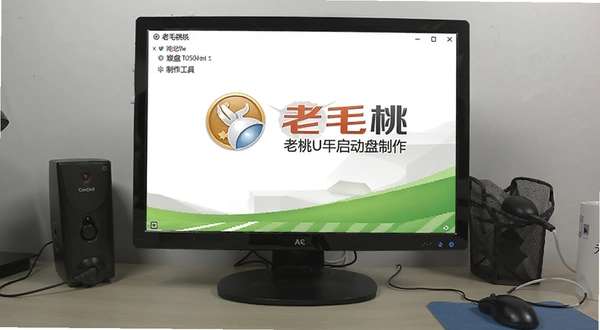
老毛桃U盘启动盘制作工具老毛桃装机版
- 大小:903.9M
- 时间:2026-09-13 19:24
- 性质:免费
- 版本:v9.5.2009.15装机维护版




老毛桃U盘启动盘制作工具,是很多电脑维修师傅和喜欢自己折腾系统的朋友手边常备的一个小玩意儿。电脑进不去系统、蓝屏、卡在开机LOGO动弹不得,这时候你才会发现手头有个能引导启动的U盘有多重要。它解决的问题很直接:让你的电脑能从U盘启动,进到一个独立的维护环境里,然后你就能用里面集成的工具去修复引导、备份数据、重装系统。跟那些体积臃肿、界面花哨的一键装机平台比起来,老毛桃这套方案走的是实用路线,启动速度快,对老电脑的兼容性也考虑得比较周到。
我最早接触它是因为一台2011年的老联想笔记本,原装Win7卡得没法用,想换Win10又怕太老带不动。当时用了好几个工具,要么制作失败,要么启动后直接花屏。后来换了老毛桃,一次就成功了,进PE后分区、装系统一气呵成。从那以后,我装机的主力工具就换成了它。这次拿到的版本(9.5.2009.15)在三分区方案上做了优化,简单说就是把U盘空间规划得更合理,启动文件和数据存储区分开,不容易互相干扰,稳定性比早期版本强了不少。
这篇文章不打算给你念说明书,就站在咱们日常使用的角度,聊聊这个版本的老毛桃到底怎么用、用起来感觉如何、有哪些坑要避开。不管是给老电脑续命,还是给新电脑做干净的系统,希望这篇内容能帮你把这块U盘真正用起来。
在动手之前,先花两分钟确认几件事,能省下后面不少麻烦。首先,你得准备一个容量至少8GB的U盘,如果打算放完整的系统镜像,建议16GB或32GB,因为Win10/11的镜像文件本身就有4-6GB,加上PE工具和驱动包,空间太紧容易出问题。其次,制作过程会格式化U盘,里面如果有重要文件,务必提前备份到电脑硬盘里,这一步没法反悔。最后,关闭电脑上的安全软件和杀毒软件,因为老毛桃这类工具会修改U盘的引导扇区,有些杀软会误报并拦截,导致制作失败。
关于U盘的选择,我个人的建议是别用那种几十块钱的杂牌U盘,读写速度慢不说,主控芯片不稳定,制作过程中很容易失败,或者做完了启动时认不出来。优先选USB3.0接口的品牌U盘,比如闪迪、金士顿这些,读取速度稳定,进PE系统的速度会快很多。如果你手里只有一个很老的USB2.0U盘,也能用,只是进PE后加载工具会慢一些,耐心等就行。
老毛桃采用的三分区方案,会把U盘分成三个区域:一个隐藏的引导分区(存放PE核心文件)、一个可见的数据分区(你可以放系统镜像和软件)、还有一个兼容性分区(用于老主板识别)。这样做的好处是,引导分区被隐藏起来,不容易被误删,也不会被病毒篡改,而且数据分区可以正常读写,不影响U盘日常存储功能。坏处是,如果你以后想把U盘恢复成普通U盘,需要单独操作,不能直接格式化。

制作流程其实很简单:插上U盘,打开老毛桃主程序,软件会自动识别出你的U盘。如果你只有一个U盘插着,它会自动选中,不用手动调整。然后点击“一键制作启动U盘”按钮,弹窗会提醒你U盘将被格式化,确认后就开始跑进度条了。整个制作过程大概需要2-5分钟,具体时间取决于U盘的写入速度。制作完成后,软件会提示你模拟启动测试一下,我建议你点一下“模拟启动”按钮,它会弹出一个黑窗口,如果能正常进入一个类似BIOS的界面,那就说明引导文件写入成功了,这时候再拿去给电脑用才保险。
光说不练假把式,我专门翻了台老笔记本出来一台2013年买的华硕X450C,4G内存,500G机械硬盘,原来跑的是Win8,卡得跟幻灯片似的。这次正好用老毛桃给它换个轻量一点的Win10LTSC版本,看看能不能让它焕发第二春。整个过程我用手机拍了照,方便给大家复盘。
第一步,把制作好的老毛桃U盘插到笔记本的USB接口上。这里有个小细节:老笔记本最好插USB2.0口,不要插USB3.0口(蓝色接口),因为有些老机器的USB3.0驱动在PE环境下不认,会导致启动失败。这台华硕有两个USB3.0和一个USB2.0,我特意插在了USB2.0上。
第二步,开机,立刻连续按ESC键(不同品牌按键不一样,华硕是ESC,联想是F12,戴尔是F2,这个稍后我会详细说),直到出现启动菜单。选择U盘的名字,回车。如果没出现U盘选项,说明主板没识别到,重启进BIOS设置,把“Secure Boot”关掉,再把“Boot Mode”改成“Legacy Support”(如果原来是UEFI的话)。这台华硕的设置比较简单,直接就能从U盘启动。
第三步,屏幕上会出现老毛桃的引导菜单,有几个选项:正常启动Win10PE、启动Win2003PE、启动硬盘上的系统等等。这台老笔记本我选了“Win10PE”,因为它的内存有4G,能跑得动。如果你的电脑内存只有2G甚至更小,就选“Win2003PE”或者“Win8PE”,更省资源。
第四步,等待大概30秒到1分钟,就进入了PE桌面。这个界面看起来有点像Win7,桌面有几个常用工具的快捷方式:老毛桃一键装机、DiskGenius分区工具、系统映像备份还原等等。我先把C盘里的旧系统备份了一个镜像文件到D盘(以防万一,其实基本用不到),然后打开DiskGenius,把C盘格式化,顺手把分区表从MBR转成了GPT(因为我要装的Win10LTSC版本支持UEFI启动,而且这台笔记本支持UEFI,用GPT分区启动速度更快)。分区调整好之后,直接双击“老毛桃一键装机”,选择镜像文件(我提前放在U盘数据分区里的Win10LTSC.ISO),软件会自己识别出这个镜像,在下方列出系统版本,选一个专业版,然后点击“执行”。接下来就交给它了,它会自动把系统镜像解压到C盘,然后重启,自动进入安装流程。整个解压过程大概花了15分钟,机械硬盘的速度也就这样了。
第五步,重启后拔掉U盘,电脑自动从硬盘启动,进入Windows的安装界面,后面就是正常的语言选择、账户设置这些,跟用原版镜像安装没区别。安装完成后进入桌面,我再把网卡驱动、显卡驱动装一下,顺手用系统自带的Windows Defender做了个全盘扫描,确认没有残留的PE工具文件。
这次实测下来,老毛桃的稳定性和兼容性确实没让我失望,全程没有蓝屏、没有卡死,一次成功。对于老电脑来说,用这种工具装系统比用光盘省事多了,而且PE里集成的备份还原功能很实用,以后系统出问题,可以直接在PE里还原,不用再重装一遍。
下面我把这次实测的关键步骤和用时整理成一个表格,方便你对照着看:
| 步骤 | 操作内容 | 耗时 |
|---|---|---|
| 1 | 插入U盘,开机按ESC进入启动菜单 | 约10秒 |
| 2 | 选择U盘启动,进入PE系统 | 约40秒 |
| 3 | 使用DiskGenius调整分区格式为GPT | 约3分钟 |
| 4 | 运行一键装机,选择镜像并执行 | 约15分钟 |
| 5 | 重启后安装系统并进入桌面 | 约8分钟 |
另外要说的是,如果你的电脑是较新的UEFI主板,并且硬盘是GPT分区,那么启动模式最好选择“UEFI启动”,这样安装的系统会更快,而且支持安全启动。老毛桃新版支持双启动模式,制作的时候默认就包含了,你可以在BIOS里选U盘带UEFI前缀的选项启动。这点对小白来说可能有点懵,但只要你记住了“老电脑选Legacy,新电脑选UEFI”这个原则,基本就不会错。
除了老毛桃,市面上还有不少类似的U盘启动盘制作工具,各有各的侧重点。我挑了几款口碑还算不错的,做个简单对比,方便你根据自己需求选。注意,这些工具都是免费软件,但部分可能含推广软件,下载时留意别点到全家桶。
| 软件名称 | 星级 | 一句话点评 |
|---|---|---|
| 老毛桃 | ★★★★★ | 兼容性老牌,PE工具全,适合老电脑 |
| 大白菜 | ★★★★☆ | 界面清爽,新UEFI支持好 |
| 钉子装机 | ★★★★☆ | 无广告,纯净,但需手动部署 |
| Rufus | ★★★★★ | 开源免费,写入速度快,但无PE工具 |
| UltraISO | ★★★★☆ | 老牌镜像工具,可做启动盘,但需配合PE |
| 微PE工具箱 | ★★★★★ | 纯净无捆绑,PE功能强大 |
| 王者装机 | ★★★☆☆ | 新秀,UI好看,但兼容性待验证 |
如果你追求稳定且要处理老旧电脑,老毛桃和大白菜都是老牌选择。如果你不喜欢任何捆绑,微PE工具箱是最干净的,但它需要你手动把PE镜像写入U盘,步骤稍多一点。如果你只是单纯想做个启动盘装原版系统,Rufus就够用了,体积小,速度快,但没法进PE维护系统。我这里主要推荐还是老毛桃,毕竟它集成的一键备份还原、密码重置、引导修复这些小工具,关键时刻是真能救急的。
有些朋友担心自己电脑太老带不动这个制作工具,其实这个担心是多余的。老毛桃作为一款轻量级工具,本身对硬件要求极低,基本上只要是台能正常开机运行Windows系统的电脑,都能流畅运行它。下面我分别列一下制作端(也就是你用来制作启动盘的电脑)和运行端(也就是你要装系统的目标电脑)的配置要求,前者看CPU和内存,后者主要看PE系统能否引导,但PE系统本身就是精简版Windows,要求也不高。
| 硬件项 | 最低配置(制作端) | 推荐配置(制作端) |
|---|---|---|
| CPU | 单核1GHz及以上 | 双核2GHz及以上 |
| 内存 | 512MB | 2GB及以上 |
| 硬盘 | 200MB可用空间(仅安装程序) | 1GB可用空间(存放PE镜像) |
| 显卡 | 无特殊要求,集成显卡即可 | 无特殊要求 |
| 其他 | 需有USB接口 | 建议使用USB3.0接口 |
对于目标电脑(也就是你要装系统的电脑),只要能开机,哪怕是十年前的老古董,也能通过老毛桃U盘引导进入PE。PE系统运行在内存中,对硬盘空间没有要求,所以只要电脑的内存不小于512MB(建议1GB以上),都能正常启动PE。如果你的电脑连512MB内存都没有,那建议你还是换个电脑折腾吧,这种古董机装新系统也没啥意义了。
老毛桃本身是个图形化软件,在Windows下操作基本用不到快捷键,但在PE环境下,有些快捷键能帮你提高操作效率。另外,在电脑开机时快速进入启动菜单,也需要用到主板对应的快捷键,这里一并整理给你。注意,这些快捷键是通用的,与老毛桃软件无关,但配合老毛桃U盘使用效果最佳。
| 快捷键 | 功能说明 |
|---|---|
| F2 / Del | 进入BIOS设置(台式机多用Del,笔记本多用F2) |
| F12 / Esc / F11 | 呼出启动菜单,临时选择U盘启动 |
| F9 | 某些品牌笔记本(如HP)的启动菜单键 |
| F5 / F6 | 在PE桌面中切换键盘布局或刷新页面(视PE版本而定) |
| Ctrl+Shift+Esc | 在PE中打开任务管理器,方便查看进程或强制结束卡死的程序 |
等你进入PE桌面后,鼠标操作是主要的,但如果你在PE里用“老毛桃一键装机”时,偶尔会遇到窗口无法点击的问题,可以试试按Tab键切换焦点,回车确认,这个技巧有时候能救急。另外,PE里自带的虚拟键盘功能(一般在任务栏右下角)也能在鼠标失灵时帮你应急,这个不算快捷键,但值得知道。
问题:我用老毛桃制作启动U盘时,提示“安全软件拦截”或者“写入失败”,怎么办?
答案:这大概率是杀毒软件把老毛桃的引导文件当成病毒了。因为制作启动盘需要修改U盘引导扇区,这个操作和某些病毒的写入行为类似,所以容易被误报。解决方法是:在制作前,把老毛桃的安装目录加到杀毒软件的信任列表里,或者干脆暂时退出所有安全软件,等制作完成后再开启。另外,如果你的U盘本身有写保护开关,或者使用了某些加密U盘,也会导致写入失败,这时候换个普通U盘试试看。
问题:我用老毛桃做好了U盘,开机也选了U盘启动,但屏幕黑了一下又直接进了系统,没进PE?
答案:这个情况通常是因为启动模式不匹配。如果你的电脑是UEFI主板,但U盘是以Legacy模式制作的,或者反之,就会导致无法引导。解决方法是:重启电脑进BIOS,找到“Boot Mode”或“Boot Option”,把它改成UEFI模式(如果原来是Legacy),或者改成Legacy(如果原来是UEFI),然后保存重启再试。老毛桃新版支持双启动,但有些主板需要你手动选择带UEFI前缀的U盘选项。另外,检查一下BIOS里的“Secure Boot”是否关闭,有时候这个选项会阻止非官方引导文件。
问题:进入PE系统后,找不到我的硬盘,或者无法识别固态硬盘?
答案:这种情况多见于较新的NVMe固态硬盘,或者早期的PE版本缺少相应的驱动。老毛桃这个版本(9.5.2009.15)理论上已经内置了常见的NVMe驱动,但如果你用的是非常新的硬盘,可能仍需手动加载。你可以在PE桌面上找到“驱动注入工具”,运行后它会自动扫描系统盘并注入驱动。如果这也不行,那就需要你下载对应硬盘的驱动,放进U盘,然后在PE里手动安装。另外,如果你的硬盘是SATA接口且设置了RAID模式,也可能导致PE无法识别,你可以进BIOS把SATA模式改为AHCI,再进PE试试。
问题:老毛桃PE里的一键装机工具,为什么装完系统后,电脑C盘会多出一个旧系统文件夹?
答案:这是正常现象。一键装机工具在安装系统时,会把你原来的系统文件(Windows、Program Files等)打包到一个名为“Windows.old”的文件夹里,放在系统盘的根目录下。这是为了让你在安装完新系统后,还能找回原来系统里的个人文件。如果你确定不需要旧文件了,可以手动删除这个文件夹,但注意它可能占用几十GB的空间。在PE里可以用DiskGenius直接删除,或者进入系统后用磁盘清理工具清理。
问题:用老毛桃U盘启动后,PE桌面很卡,鼠标移动都不流畅,是U盘问题吗?
答案:PE系统是加载到内存中运行的,卡顿一般跟U盘速度关系不大,更可能是电脑内存不足导致的。如果你用的是Win10PE,建议电脑至少有2GB内存,否则会非常吃力。我的测试机有4GB内存,运行起来还算流畅。如果你的电脑内存只有1GB,建议在启动菜单选择“Win2003PE”或者“Win8PE”这类精简版,它们对内存要求低很多。另外,U盘如果是USB2.0的,读取PE镜像的速度慢,也会造成进入桌面后一些工具加载延迟,但不至于鼠标卡顿,所以主因还是内存。
问题:老毛桃U盘启动盘制作工具支持在Mac电脑上使用吗?
答案:不支持。老毛桃是基于Windows环境的工具,只能在Windows系统下运行。如果你只有Mac,想用U盘装Windows,那需要先用BootCamp助理制作启动盘,或者用其他跨平台工具(如Etcher)写入Windows镜像。但这样就没法进入PE维护系统了。如果你确实需要在Mac上做启动盘,可以试试虚拟机里装个Windows,然后在虚拟机里运行老毛桃,但U盘需要直通给虚拟机,操作有点繁琐。
另外,说点实在的,老毛桃也不是十全十美。我在使用过程中就碰到过几个小问题:一是在某些机器上,PE启动后分辨率很低,图标特别大,需要手动调整分辨率;二是PE里集成的部分小工具版本较老,比如DiskGenius的免费版不支持某些新文件系统的恢复功能;三是制作启动盘时,如果U盘里原本有大量碎片文件,制作时间会明显变长,而且偶尔会卡在99%不动,这时候只能拔掉U盘重来,有点看运气。这些问题不算致命,但如果你追求完美,可能需要结合其他工具互补使用。
总的来说,老毛桃U盘启动盘制作工具作为一款装机维护工具,它的实用性和稳定性是经过时间检验的。对于经常帮朋友修电脑、或者喜欢自己折腾系统的人来说,绝对是省心省力的好帮手。如果你只是偶尔用一次,按照我上面的步骤来,基本也能顺利搞定。希望这篇内容能帮你少走弯路,顺利装好系统。
猜你喜欢
电脑系统升级软件大全 电脑系统维护工具
 电脑系统维护工具
进入专区
电脑系统维护工具
进入专区

Driver Genius Professional驱动精灵专业版v10.0.0.712驱动备份还原工具

CCleaner垃圾清理v6.9.0.10300 系统优化清理
迈克菲全面安全保护套装迈克菲杀毒软件全家桶v16.0全方位防护版

AVG杀毒软件AVG AntiVirusv2015.0.6140邮件防护

avg杀毒免费版(AVG AntiVirus)v25.8.1

ESET NOD32 AntivirusESET杀毒v14.1.20.0轻量杀毒

bitdefender杀毒软件手机版下载(Bitdefender Security)v3.4.240.20

malwarebytes下载安卓版v5.29.0+630
用户评论






 Windows 11
最新更新

撞球Billiardsv2026官方版
 PC游戏 / 24M / 09-27

虚拟生命pc版v2.1.0中文版
PC游戏 / 1.25G / 09-27

瓶之仙女电脑版v2.4.1纯净版
 PC游戏 / 16.4M / 09-27

不要喂猴子完整剧情版最新版v2.3.1官方版
PC游戏 / 268.0M / 09-27

她书写谋杀2:重回卡伯特湾She Writes Murder 2: Back to Cabot Cove中文版v1.0官方版
PC游戏 / 103M / 09-26

黎明之星Light of Dawn电脑版下载v2.4.1官方版
PC游戏 / 1.19G / 09-26

管家乐称心如意专卖管理系统管家乐专卖软件v17.04.16正式版
行业软件 / 71.3M / 09-26

eplan2024激活许可版v2024电气设计辅助
 行业软件 / 1.60G / 09-26

eplan2.6专业版
行业软件 / 1.08G / 09-26

eplan2023免费版下载v2023专业版
行业软件 / 1.69G / 09-26
本类排行

taptap电脑端下载v2026.9.8-rel.3
行业软件 / 106.1M / 09-22

蝙蝠电脑版官方下载v3.7.5
聊天通讯 / 150.1M / 09-22

腾讯QClaw官方下载免费2026最新版v0.2.22
行业软件 / 2.8M / 07-08

小白羊云盘官方版v5.0.2
网络应用 / 99.0M / 07-17

Adobe XD破解版免费下载v61.0.12.1
办公软件 / 7.3M / 08-06

楼月鼠标连点器免费版v3.0
系统工具 / 317KB / 07-07

UltraISO软碟通绿色完美破解版下载v9.7.6.3860
系统工具 / 5.3M / 07-11

动漫共和国电脑端下载v1.4.4
媒体影音 / 27.1M / 07-03

wps office2026专业版破解版下载v12.8.2.21555
办公软件 / 355.7M / 08-15

蛋播星球pc端下载(蛋蛋不语电脑版)v1.0.2(08-20)
媒体影音 / 37.1M / 09-09







热门推荐