-

-
神奇条码标签打印系统条码标签设计工具
- 大小:120.3M
- 时间:2026-09-11 02:18
- 性质:免费
- 版本:v6.0.0.886批量打印
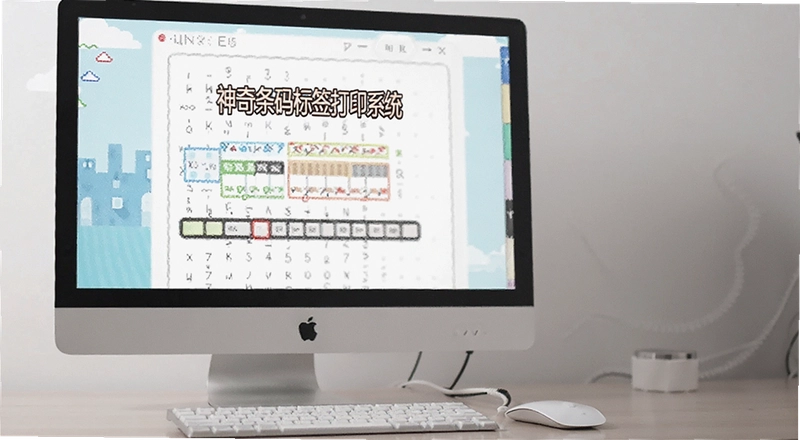
神奇条码标签打印系统很多做电商发货、仓库管理、医药零售的朋友应该不陌生。这软件说白了就是帮你把条形码、二维码还有各种标签纸的内容排版好,然后连上打印机一批批打出来。像超市里的价签、快递面单、固定资产贴标,甚至是服装吊牌,都能用它设计。
我接触这软件是因为朋友开的小印刷厂接了个活,要给一批产品做合格证标签。之前他们用Word排,一个标签一个标签复制粘贴,改个流水号就得折腾半天。后来换了这套系统,从Excel表里直接导入产品名称和编号,设置好递增规则,几百张标签几分钟就打完,而且每张上面的条码都是唯一有效的,扫出来就能对应到数据库里的记录。
实际用下来,它最让我省心的地方是可视化编辑。不像有些条码软件,界面全是参数框,你得记各种属性代码。这个就像在画布上拖拽文本框、图片框一样,标签上要放什么内容,直接拉个框进去,字体大小、对齐方式都能鼠标操作。对于第一次做标签的新手,这种所见即所得的方式,基本半小时就能上手。
文章后面我会详细聊聊不同版本的区别、批量打印时怎么设置流水号,还有大家经常问的文本框隐藏、XML文件报错这类问题。如果你正为标签打印效率发愁,不妨往下看看。
用神奇条码标签打印系统做批量任务,最怕的是打到一半发现条码扫不出来,或者标签内容错位。我总结了几次翻车经验,你在点打印按钮之前最好先确认一下。
1.页面尺寸和打印机驱动里的纸张大小要一致。比如你用50mm×30mm的标签纸,先在软件左上角“文件→页面设置”里改成这个尺寸,同时去Windows打印机设置里把纸张类型也调成相同规格。两边不一样,打出来内容就会偏。
2.数据源导入时,txt或者Excel文件里的列名不要带特殊符号。软件识别列头是靠字符匹配的,你如果用了中文括号或者空格,有时候会连接不上。建议用纯英文或数字列名,比如“code”“name”。
3.流水号计数器要提前预演一遍。在“插入→流水号”里设好起始值和步长,然后点“预览”看看第三张、第五张的号码是不是按你预期的跳。比如你设置了补零位数,号码位数变长之后,条形码的宽度会不会超出标签边界,这些都能在预览界面看出来。
4.彩色二维码如果嵌入了Logo,要检查中心图层的遮盖范围。有些Logo图是白底的,直接放上去会把二维码的定位角挡住,扫码容易失败。最好用去底后的PNG图片,或者在软件里把Logo缩小一点。
后台经常有人问,神奇条码标签打印系统6.0和5.0用起来差别大不大。我两台电脑都装过,简单说说我感受到的地方。
6.0的界面布局比5.0更紧凑,左侧对象工具栏分类更细,比如“条码”“二维码”“文本”“图形”都单独列出来了。5.0是把所有可插入对象混在一个列表里,找起来稍微麻烦点。另外6.0对高分屏支持更好,在2K分辨率的显示器上,图标和文字不会发虚。
功能上,6.0新增了渐变色的二维码样式预设,5.0想实现渐变效果得自己手动调前景色和背景色,步骤多,而且容易调出扫描不识别的那种低对比度颜色。6.0里直接选“渐变”模式,软件会自动计算过渡色,保证扫码识别率。
但我发现6.0的安装包体积比5.0大了差不多一倍,启动时内存占用也高一些。如果你是老电脑,4G内存那种,跑5.0会更流畅。不过5.0在Win10 21H2以上版本偶尔会出现打印预览卡死的情况,6.0暂时没遇到。
另外,5.0的工程文件如果用6.0打开,保存后再用5.0打开会提示格式不兼容。所以如果你和同事协作,最好统一版本,不然来回发文件容易打不开。
第一次用这软件的人,面对空白画布可能有点懵。我拿制作一个“固定资产标签”举例,把整个流程走一遍。
| 步骤 | 操作内容 | 注意事项 |
| 1 | 新建标签,设置尺寸为60mm×40mm | 在“文件→新建”中手动输入宽高 |
| 2 | 插入文本对象“资产编号:” | 字体选黑体,字号14,加粗 |
| 3 | 插入条形码,选择Code128 | 数据源选择“手动输入”或绑定数据库字段 |
| 4 | 将条形码下方文本设为“变量文本” | 右键条码→属性→文本→显示数据内容 |
| 5 | 插入固定文本“保管部门” | 从Excel导入部门名称时用“字段映射” |
| 6 | 调整对象对齐,按Ctrl+A全选,使用顶部对齐 | 保证打印时视觉整齐 |
| 7 | 点击“打印预览”,逐页核对 | 重点看第三页、最后一页 |
这里要提醒一下,在设置条形码数据源时,如果你选择“数据库连接”,需要先配置ODBC数据源。如果只是临时打印几十个不同编码,用“文本导入”更省事,直接粘贴一列数据进去就行。
打印时如果你用的是热敏打印机,记得在软件“打印设置”里把浓度调低一点,不然标签放久了容易变黑。如果是激光打印机,要选择合适的碳粉类型,不然条码边缘毛糙会影响扫描。
除了神奇条码标签打印系统,市面上还有一些不错的条码标签设计工具。我整理了几款常见的,方便你比较选择。
| 软件名称 | 适用场景 | 优点 | 评分 |
| LabelPainter | 专业印刷排版 | 矢量图形编辑强 | ★★★★ |
| BarTender | 企业级批量打印 | 数据库连接稳定 | ★★★★★ |
| CODESOFT | 复杂标签设计 | 脚本控制灵活 | ★★★★ |
| NiceLabel | 云端协同 | 云端模板管理 | ★★★★ |
| LabelShop | 基础标签打印 | 上手简单 | ★★★ |
| 易打标 | 电商快递单 | 模板丰富 | ★★★ |
| LabelPrint | 轻量打印 | 小巧快捷 | ★★★ |
| PosteLabel | 快递面单 | 兼容多平台 | ★★★★ |
如果你只是偶尔打几个标签,用LabelShop这类轻量工具就够了。但要是涉及大量数据、需要频繁改版,BarTender和神奇条码标签打印系统这种功能完整的软件更合适。
神奇条码标签打印系统对硬件要求不算高,下面是大概的配置参考。
| 硬件项 | 最低配置 | 推荐配置 |
| CPU | 1.0GHz处理器 | 双核2.0GHz或更高 |
| 内存 | 2GB | 4GB及以上 |
| 显卡 | 支持DirectX 9 | 支持DirectX 11 |
| 硬盘 | 500MB可用空间 | 1GB以上SSD |
| 系统 | Windows 7 SP1 | Windows 10/11 64位 |
实际测试中,Win7系统下运行5.0版本比较流畅,6.0版本在Win7上偶尔会出现字体渲染不全的问题。另外,如果你用虚拟机运行,打印USB接口的标签打印机可能识别不到,建议物理机安装。
虽然这软件主要靠鼠标拖拽,但有些快捷键能让你操作更顺手。
| 快捷键 | 功能 |
| Ctrl+A | 全选当前画布上的对象 |
| Ctrl+D | 快速复制选中对象 |
| 方向键 | 微调选中对象位置 |
| Ctrl+G | 组合多个对象 |
| Ctrl+Shift+G | 取消组合 |
| F2 | 快速编辑文本内容 |
需要说明的是,软件没有内置太多快捷键,这可能是后期版本需要优化的地方。以上就是常用的一些,用熟了能省不少点击次数。
根据用户反馈,整理了一些典型问题。
问题:文本框想要隐藏,怎么操作?
在软件里选中文本框,右侧属性栏中找到“边框”选项,把边框线型设为“无”,同时填充设为“透明”。如果你是想让文本内容不显示但条码还在,可以在文本属性里勾选“隐藏文本”,这样条形码下方就不会出现可读字符了。
问题:导入XML文件提示“标签不匹配”,怎么解决?
这个报错多半是XML文件结构里多了或少了闭合标签。你用记事本打开XML文件,检查一下根元素是否只有一个,并且所有节点都正确闭合。如果用Excel另存的XML,建议用“XML表格”格式,不要用“XML数据”格式,后者容易带命名空间干扰。
问题:能连接数据库自动生成标签吗?
可以。在“数据源”里选择“数据库连接”,支持Access、SQLServer、MySQL等。配置好连接字符串后,把标签上的字段映射到数据库列就行。注意如果数据库密码含特殊字符,需要URL编码,不然连不上。
问题:软件在低配电脑上运行卡顿吗?
我实测过一台10年前的i3-2100处理器、4G内存的机器,打开6.0版本后界面响应速度还可以,但批量打印预览1000张标签时会有明显延迟。另外,如果标签里插入了高分辨率背景图,滚动画布会卡。建议图片压缩到100dpi以下再用。
问题:彩色二维码打印出来扫不了怎么办?
首先检查颜色对比度,深色背景配浅色条码是大忌。软件里的渐变色如果从深蓝渐变到黑色,扫描器可能识别不了。建议至少保留一处深色区域为纯黑,同时中心Logo不要覆盖到三个定位角。另外,用热转印打印时,碳粉浓度太低也会导致断线。
问题:打印时出现乱码字符?
一般是字体问题。软件默认字体可能是宋体,但某些标签打印机驱动不支持宋体。建议在文本属性里把字体改成“Arial”或者“黑体”,重新生成条码。
猜你喜欢
条形码打印软件大全
用户评论






 OnePlus_15R
最新更新

赤兔PDF转换器文档格式转换工具v5.3.1.0全能转换
 办公软件 / 2.2M / 09-11

Adobe Dreamweaver网页设计开发工具v21.0网页制作
开发编程 / 4.0M / 09-11

Adobe Flash Player非IE版浏览器Flash插件NPAPI版v34.0.0.376浏览器Flash支持
媒体影音 / 2.2M / 09-11

乙女嘉年华乙女向恋爱养成游戏v2.3.1豪华版
PC游戏 / 133M / 09-11

闪电PDF编辑器闪电PDF阅读器v3.2.7.0文本编辑签章
办公软件 / 41.3M / 09-11

e8进销存客户管理软件易吧进销存v9.93进销存客户一体
行业软件 / 24.3M / 09-11

ACDSee奥视界v14.0.1.1763图片管理编辑
图形图像 / 1.5M / 09-11

1616智能网盘1616云盘v1.0.1.186文件同步备份
 网络应用 / 832KB / 09-11

Label mx 通用条码标签设计系统恒佑标签打印软件v9.1.2020.623条码标签设计打印
行业软件 / 22.2M / 09-11

WinEdtLaTeX编辑器v10.3.2018.507 文本编辑排版
开发编程 / 9.1M / 09-11
本类排行

死后世界游戏电脑版下载v1.0官方版
PC游戏 / 129.4M / 08-17

兽群来了BeastGroup电脑版v1.0绿色版
PC游戏 / 1.22G / 07-25

心动首尔Seoul Heart电脑版下载v2.0官方版
PC游戏 / 139.8M / 08-03
Reditum瑞迪图姆pc版v1.0.3官方版
PC游戏 / 83.3M / 07-27

查理鸭Charlie Duck游戏汉化版下载v2.3.0纯净版
PC游戏 / 15.2M / 08-19

地下俱乐部2018电脑版官方版v1.0绿色版
PC游戏 / 175.7M / 08-10
腐败2:家乡的轰鸣声Corruption2电脑版完整版v1.0官方版
PC游戏 / 858.1M / 07-27
烛堡故事:毁灭之墓Tale of the Candlekeep: Tomb of Annihilation中文版下载v1.0 中文版
PC游戏 / 565M / 07-27

黄昏3:战纪传说Huanghun3PC版v1.0完整版
PC游戏 / 357M / 08-30

Trii游戏特里游戏PC版v2.1.0绿色版
PC游戏 / 46.7M / 08-30








热门推荐