-
-
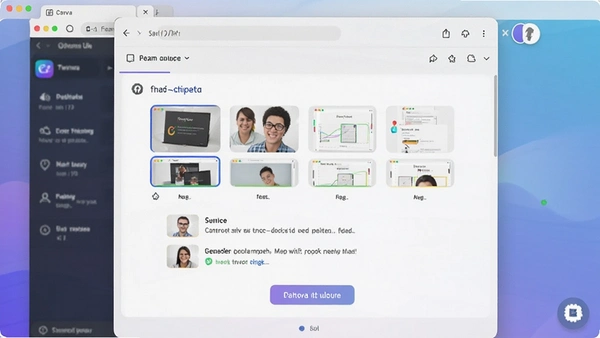
canva可画电脑版
- 大小:186M
- 时间:2026-09-09 02:48
- 性质:免费
- 版本:v1.121.0官方最新版
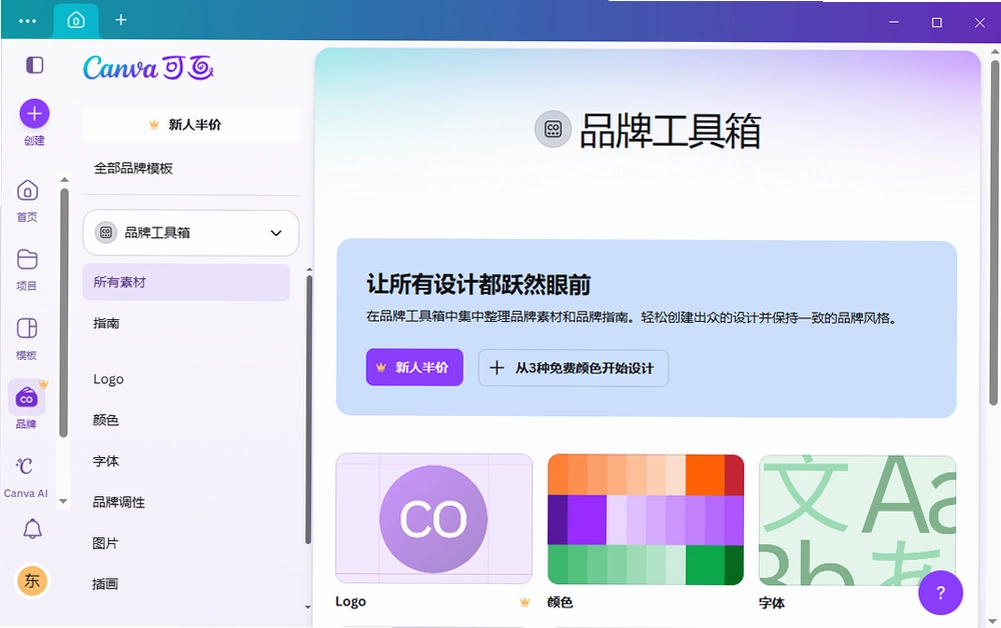
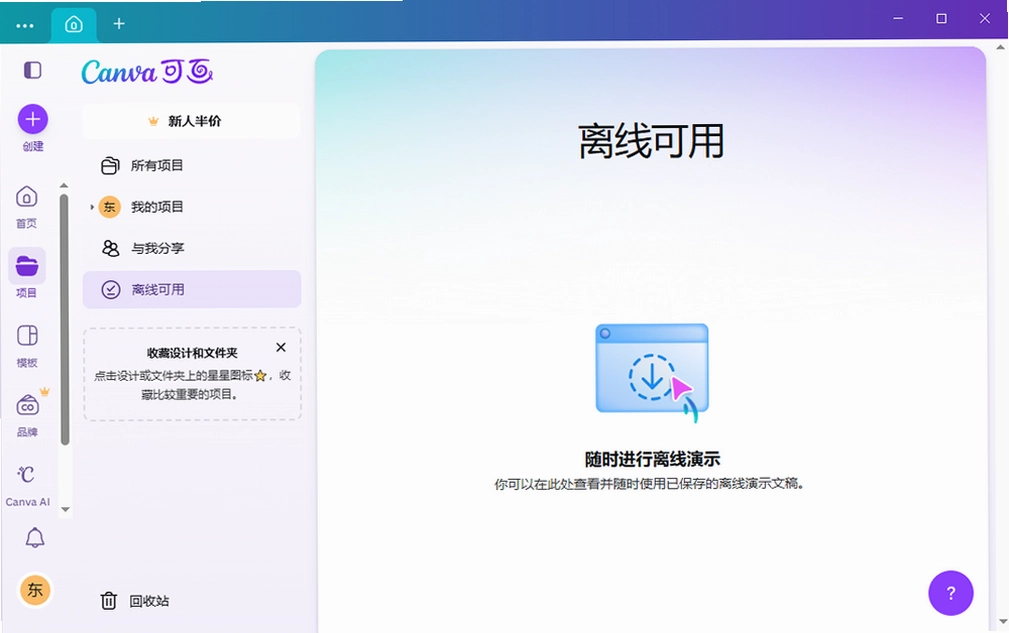
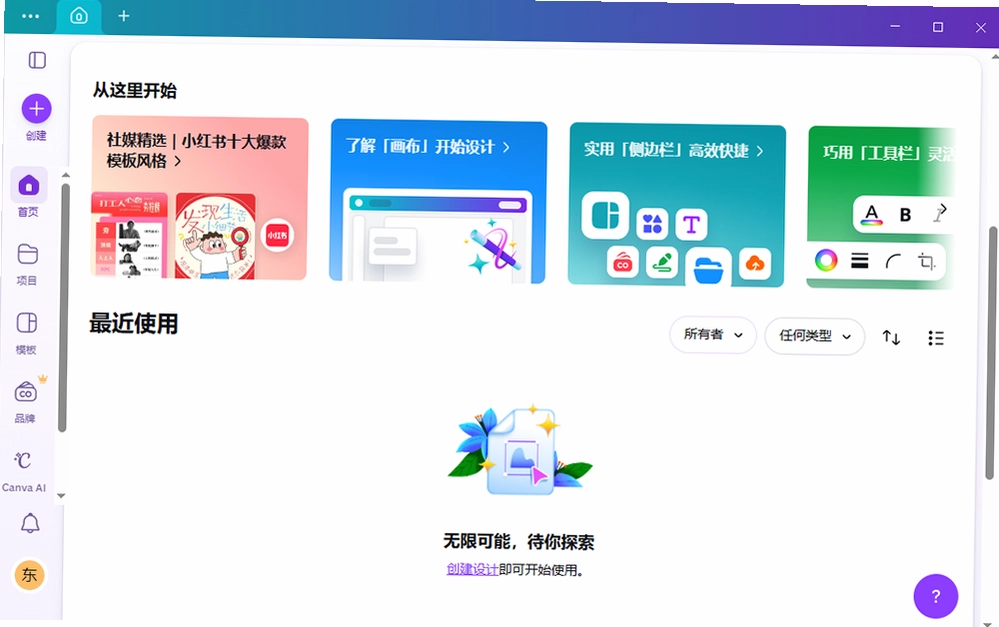
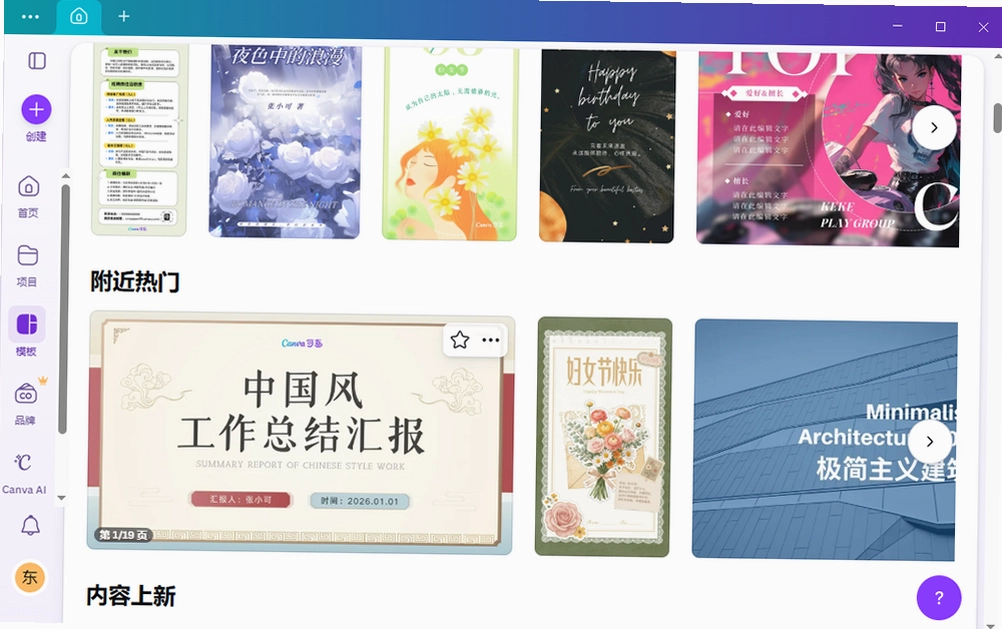
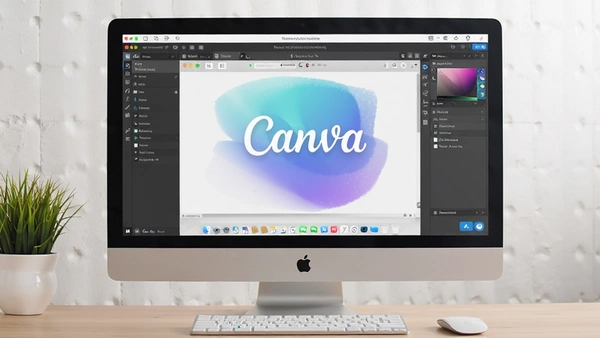
做设计最怕什么?软件太复杂、素材要付费、模板老套没新意。**canva可画电脑版**恰好把这三个痛点一并解决了。它不要求你懂Photoshop那套图层蒙版逻辑,打开界面就是直观的拖拽操作,哪怕之前完全没碰过设计工具,也能在十几分钟内产出一张像模像样的海报或者社交媒体配图。这款工具内置了海量的合规正版素材与模板,从简历、名片到视频封面、演示文稿,几乎覆盖了日常办公和自媒体运营能遇到的所有场景。更关键的是,它支持团队实时协作,几个人同时在线改一个方案,效率比来回发文件高出一大截。如果你正在寻找一款能兼顾效率与出图质量的视觉创作工具,那这篇关于canva可画电脑版官方下载安装的详细介绍,应该能帮你少走不少弯路。接下来我会把安装步骤、特色功能、实用技巧以及一些常见问题都梳理清楚,方便你快速上手。
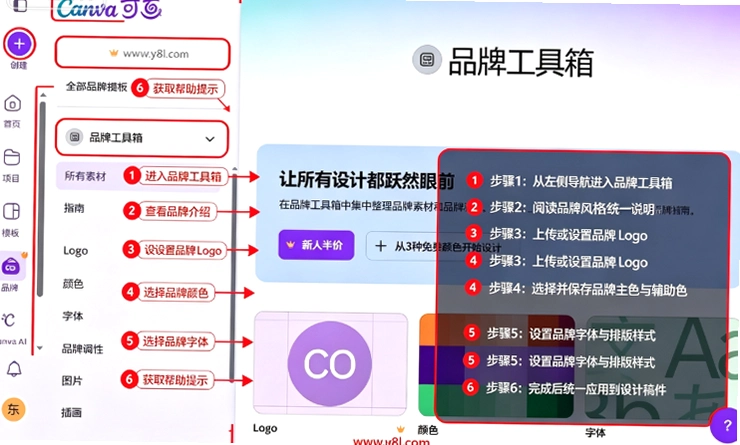
1. 很多用户担心下载到捆绑软件或者带病毒的假安装包,这里分享一个最稳妥的路径:优先在搜索引擎输入“canva可画电脑版官网”,认准域名后缀带官方标识的站点。进入官网后,通常在页面顶部导航栏或首页轮播图区域能找到“下载”按钮,点击后会获取最新版安装程序。我个人更建议直接走官网渠道,这样拿到的始终是**官方原版资源**,不会夹杂第三方修改。如果你是从本站这类软件下载站获取,安装前记得核对文件大小和数字签名是否正常。
2. 下载完成后,双击运行安装包,会弹出安装向导界面。这里有个细节值得注意:安装路径尽量别选C盘系统盘,免得后期缓存文件多了拖慢电脑速度。点击“浏览”按钮,手动指定一个你常用的软件安装目录,比如D盘下的“Program Files”文件夹,然后点“下一步”等待进度条走完即可。整个过程大概半分钟到一分钟,比想象中轻量不少。
3. 安装结束后首次启动,软件会引导你登录账号。没有账号的话可以直接用手机号或邮箱注册一个,也可以使用微信扫码快捷登录,省去记密码的麻烦。登录成功后,建议先点击右上角头像进入“账户设置”,把默认语言和单位制调整成习惯的选项,这样后面用起来更顺手。整个流程下来,你会发现**无捆绑安装**的特性确实让人省心,不会有乱七八糟的桌面快捷方式或弹窗广告被强塞进来。
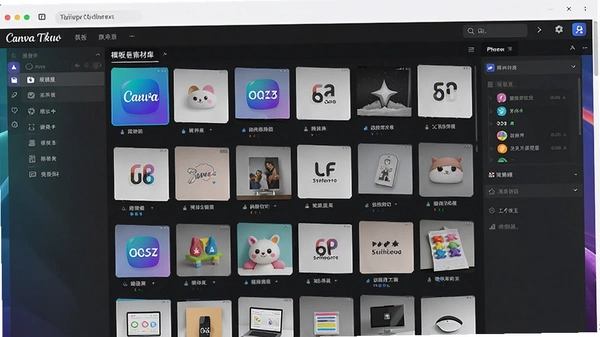
1. 登录之后点左侧“模板”栏,你会发现分类细得惊人:社交媒体、演示文稿、海报、简历、邀请函、名片、Logo、横幅、视频……几乎每个大类下面还有更细的场景标签。比如做小红书配图,直接选“社交媒体→小红书帖子”,就能看到一堆预设尺寸和风格各异的卡片。更贴心的是,模板支持按“风格”筛选,像“简约”“复古”“国潮”“手绘风”这些关键词一点,匹配结果马上就出来了。对于设计灵感枯竭的人来说,这相当于请了个随叫随到的视觉顾问。
2. 素材库方面,Canva可画电脑版内置的资源全部经过版权合规审核,可以放心商用。搜索“插画”“图标”“照片”等关键词,能出大量高清素材,拖动就能替换到模板里,尺寸和位置会自动适配。我特别留意到它的“元素”面板里有一个“网格”工具,做拼图或者多图组合时非常高效,选好网格样式后,直接把图片拖进对应格子就完事,不用手动对齐。
3. 如果你对模板自带的字体不满意,可以在“文本”工具栏里调整字体、字号、颜色、字间距等参数。平台内置了上百款中英文字体,部分高级字体需要会员,但免费字体也足够应付日常大多数场景了。跟某些软件字体单一、导出就乱码不同,Canva可画电脑版在字体渲染上做得相当稳定,预览和导出效果一致,不会出现排版错位的问题。
1. 替换图片是高频操作,但很多人担心一换就导致整个版面塌掉。在Canva可画电脑版里,这个动作其实非常智能。先单击画布上想换掉的那张图片,图片四周会出现选框和工具栏,这时直接点工具栏里的“替换”图标(一个类似循环箭头的符号),系统会弹出素材库和本地上传两个入口。选“上传”后,从电脑里挑好新图片,它就会自动按原位置的裁剪比例填充进去,构图不会崩。
2. 如果新图片的焦点区域和原来不一样,你还可以双击图片进入“裁剪”模式,手动拖动图片调整显示区域,直到主体出现在合适位置为止。操作过程中右侧属性面板会实时显示缩放比例和位置坐标,方便微调。处理完记得按Ctrl+S保存,Canva可画电脑版默认自动存草稿,不过手动保存多一道保险总没错。
3. 这里分享一个小技巧:当你有多张图片需要统一风格时,可以选中一张已调整好滤镜的图片,点击右上角“应用样式”,然后框选其他图片,选择“粘贴样式”,就能把滤镜、亮度、对比度等参数一键同步过去,省去逐张调节的麻烦。这样做出来的图组视觉统一性特别高,尤其适合发九宫格或者做产品展示页。
1. 团队协作是Canva可画电脑版的一大亮点。点击右上角“头像”进入“账户设置”,在左侧菜单里找到“账单与套餐”选项,拉到页面底部就能看到“创建新团队”的按钮。输入团队名称后,成员会收到邀请邮件,点开链接就能加入。这里我建议创建者先把团队默认权限设为“可查看”,等具体项目需要修改时再单独给特定成员开通“可编辑”权限,这样能防止误操作。
2. 在编辑界面右上角有一个“分享”按钮,点开后可以输入成员邮箱或复制链接。链接权限支持四种:完全公开、知道链接的人可查看、知道链接的人可编辑、仅限指定成员。如果你做的是品牌方案或含有内部数据的图表,务必选“仅限指定成员”,避免链接外泄。成员加入后,他们的头像会显示在画布上方,点击头像还能看到各自的光标位置,实时同步修改内容,沟通效率提升不止一点点。
3. 对于协作中的版本管理,Canva可画电脑版会自动保存每次编辑的历史记录。在顶部菜单栏“文件”里找到“版本历史”,可以查看并回溯到任意一个时间点的修改状态。这个功能在团队里特别实用,就算有人改坏了版面,也能一键还原到之前满意的效果,不用重做。
| 快捷键组合 | 功能说明 |
|---|---|
| Ctrl + C / Ctrl + V | 复制/粘贴选中的元素或文本 |
| Ctrl + D | 快速复制当前选中的对象(原位复制) |
| Ctrl + G | 将选中的多个元素编组 |
| Ctrl + Shift + G | 取消编组 |
| Ctrl + Z | 撤销上一步操作 |
| Ctrl + Y | 重做(恢复撤销的操作) |
| Ctrl + S | 保存当前设计 |
| Ctrl + A | 全选画布中的所有元素 |
| Ctrl + 鼠标滚轮 | 快速缩放画布视图 |
| 空格键(按住) | 临时切换为抓手工具,拖动页面 |
这些快捷键用熟了之后,做图速度真的能翻倍。尤其是Ctrl+D原位复制在排卡片式布局时特别好用,能省去反复拖拽对齐的时间。
| 评测维度 | 实际体验描述 |
|---|---|
| 上手难度 | 完全零基础,打开软件跟着引导走,5分钟能独立完成一张名片设计,功能按钮有中文提示,几乎没有学习成本。 |
| 响应速度 | 在8GB内存的办公本上运行,拖拽模板和素材切换时流畅度不错,偶尔加载高清图片会有半秒延迟,整体可接受。 |
| 导出质量 | 支持PNG、JPG、PDF、MP4等格式,可自定义尺寸和分辨率,导出图片清晰,色彩还原准确,打印也没问题。 |
| 内存占用 | 后台空闲时占用约450MB内存,编辑大尺寸画布时会升到700MB左右,对现代电脑来说压力不大,但老机器可能会稍感吃力。 |
| 功能深度 | 虽然比不过专业级PS,但覆盖了绝大多数职场和自媒体设计需求,且模板质量高,能快速产出商用级作品。 |
拿它跟Photoshop对比,最大的优势就是“快”。同样是做一张公众号头图,PS可能需要半小时抠图调色,Canva可画电脑版套个模板换文案,三分钟搞定。当然,如果你需要非常精细的笔刷特效或复杂合成,那还是得回到专业软件。但日常输出设计素材,它绝对够用且好用。
问:Canva可画电脑版免费吗?会不会用一半突然收费?
答:Canva可画电脑版确实提供免费版,日常个人使用和大部分团队小项目都够用。免费版每月有部分高级素材和模板的免费使用额度,用完后会提示升级。如果你只是偶尔做图,免费版绰绰有余;但如果是商用高频使用,升级会员会更划算,能解锁全部素材和高级功能。
问:在Canva可画电脑版做的设计,版权归谁?
答:你自己创作的内容版权归你个人或团队所有。但要注意,如果用了平台提供的付费素材(比如某些插画、字体),商用范围可能会有限制。建议在导出前查看素材的许可说明,或者直接使用标注“可商用”的资源,这样用起来更放心。
问:电脑上做的设计,能在手机上继续编辑吗?
答:完全可以。Canva可画有移动端App,只要登录同一个账号,设计文件会自动云同步到手机上。在地铁上突然想改个文案,打开手机就能操作,非常方便。
问:软件下载后安装一直失败是什么原因?
答:大概率是杀毒软件误拦或者下载的安装包不完整。建议先退出360、腾讯管家等安全软件,再重新运行安装程序。如果还不行,就去官网重新下载一遍,官网的包肯定没问题。
问:Canva可画电脑版支持导入自己的字体吗?
答:支持。在“文本”工具栏里点击“上传字体”,可以将本地字体文件(TTF/OTF格式)传给平台,之后就能在字体列表里找到并使用,这样能保持品牌VI的统一性。
| 软件名称 | 推荐理由 | 用户评分 |
|---|---|---|
| 网易吧吧图秀 | 海量模板一键套用,适合新手快速出图 | ★★★★☆ |
| 急速图 | 轻量级在线设计,打开即用不占内存 | ★★★★☆ |
| DesignCap | 专注海报与信息图制作,素材更新勤快 | ★★★★ |
| 惠绘图 | 内置大量商用授权素材,适合电商设计 | ★★★★ |
| Fotor吧吧 | 功能全面,支持HDR和特效滤镜 | ★★★★☆ |
| 素材猫 | 素材库庞大,图片处理工具实用 | ★★★☆☆ |
| 配置项 | 最低配置 | 推荐配置 |
|---|---|---|
| 操作系统 | Windows 10 64位 | Windows 11 64位 |
| 处理器 | Intel Core i3或同级别 | Intel Core i5或更高 |
| 内存 | 4GB RAM | 8GB RAM及以上 |
| 显卡 | 集成显卡即可 | 独立显卡,显存2GB以上 |
| 存储空间 | 需要500MB可用空间 | 建议SSD且剩余1GB以上 |
| 网络连接 | 需联网授权 | 宽带连接,低延迟更佳 |
如果你的电脑配置达不到推荐标准,也不用太担心,Canva可画电脑版对硬件要求并不苛刻,只要不是特别老旧的机器,基本都能流畅运行。但要注意,编辑超高清视频或超大画布时,内存不足可能会导致卡顿,建议关掉其他占用高的程序。
猜你喜欢
snapseed版本大全 电脑标签打印软件大全
 电脑标签打印软件大全
进入专区
电脑标签打印软件大全
进入专区
BarTender标签条码打印设计工具v11.0.3146条码标签设计打印

BarTender条码标签打印工具v11.0.3146标签设计打印
Dlabel云标签云标签打印v3.12.365标签编辑

Office Power! TypingTrainer for Microsoft WordWord打字训练助手v3.2英文打字练习

wps office最新版本下载v26.9.0

WPS Office电脑版64位下载v12.1.0.28043 一站式智能办公

WPS Officewps电脑版下载v12.1.0.28043 高效办公套件

WPS Office教育版金山教育版v12.1.0.25225教学办公协作
用户评论






 OnePlus_15
最新更新

极限切割板材开料优化工具v6.0.1.74开料排版计算
 行业软件 / 2.4M / 09-21

意唯心心日历URCalendar唯美桌面日历挂件v1.22桌面效率工具
系统工具 / 6.4M / 09-21

极速iPhone视频格式转换器苹果视频转码工具v2.20批量转码
 媒体影音 / 6.1M / 09-21
桌面课表班级课程表查看器v1.0.0.1课表提醒日历
教育软件 / 265KB / 09-21

转换宝Word转PDF助手v1.0.0.0文档转换工具
办公软件 / 84KB / 09-21

3D家居设计系统格家美居v4.5.1.160026傻瓜式DIY装修
图形图像 / 50.8M / 09-21

法律文书大全法律文书检索库v1.4.0.0文书检索工具
行业软件 / 505KB / 09-21

淘宝快递单出货单打印软件淘宝打单助手v1.0正式版 批量打单出货
行业软件 / 13.3M / 09-21

汉王PDF转换器PDF Converterv1.2.2.0快速转换
办公软件 / 8.8M / 09-21

Adobe InDesign 2024中文最新版v19.5.0.84 直装版
图形图像 / 1.42G / 09-21
本类排行
魔兽争霸3冰封王座电脑版v1.27a绿色版
PC游戏 / 1G / 07-25
英雄传说6空之轨迹SC电脑版下载v1.0.0.0官方版
PC游戏 / 2.61G / 07-20
英雄传说6空之轨迹FC中文硬盘版官方版v1.0 绿色版
PC游戏 / 1.38G / 07-18
英雄传说6空之轨迹3RD免安装中文版v1.0完美版
PC游戏 / 2.65G / 07-21
三国志11威力加强版PC版免安装版v1.0.0绿色版
PC游戏 / 772.0M / 07-23
帝国时代2非洲王国高清版电脑版v5.8.1纯净版
PC游戏 / 912.1M / 07-24
信长之野望14创造威力加强版 信长之野望14PK版v1.0.0.1豪华版
PC游戏 / 4.41G / 07-18
骑马与砍杀风云三国整合版v1.172最终版
PC游戏 / 364.6M / 07-25

信长之野望13天道威力加强版v1.0 完整版
PC游戏 / 1.94G / 09-09

YY语音电脑版下载官方版v9.55.0.0
聊天通讯 / 134.8M / 07-16




热门推荐