-

-
Adobe Lightroom Classic 2023中文破解版
- 大小:1.71G
- 时间:2026-08-17 18:37
- 性质:免费
- 版本:v12.5.0.1免激活版
免费激活
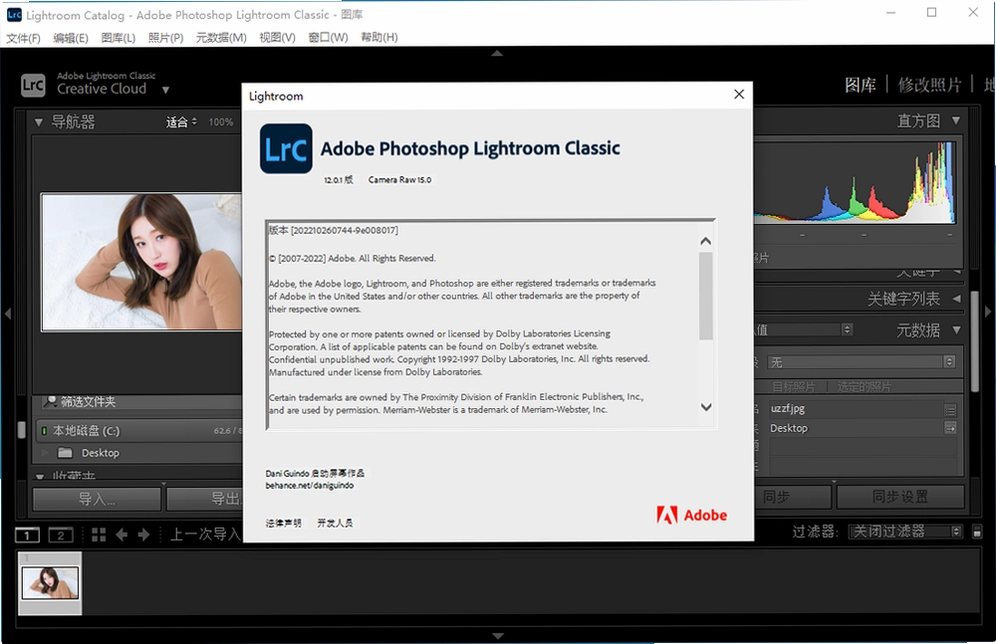
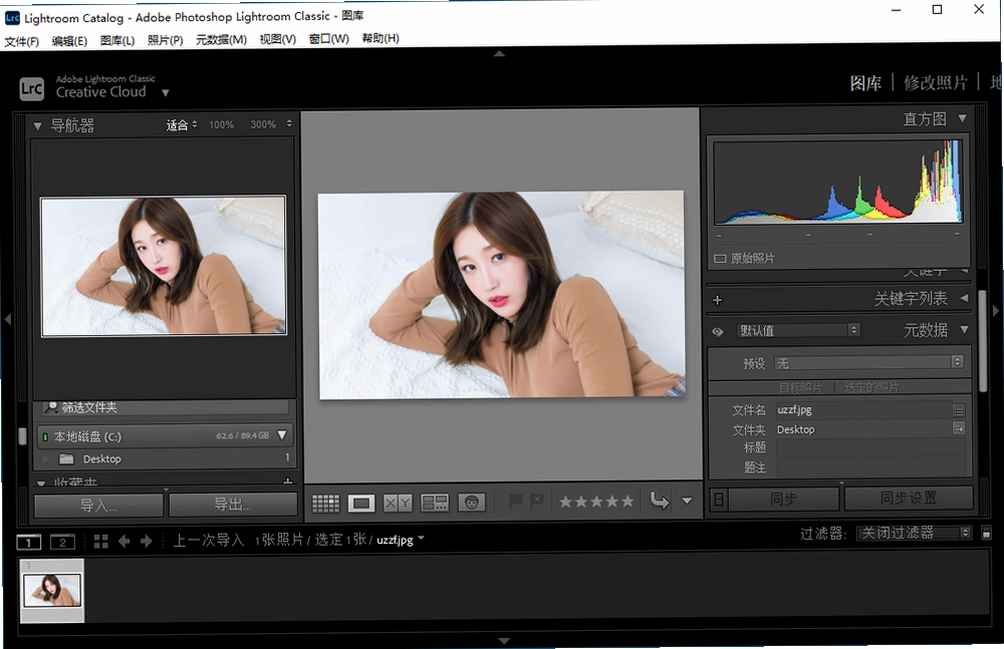
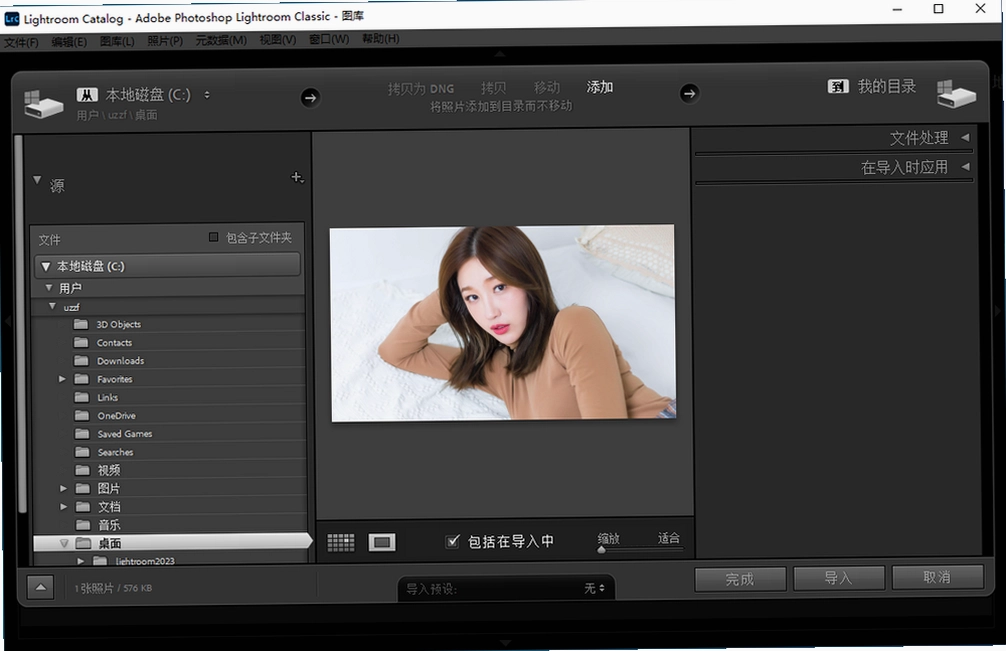
说起后期修图,Adobe Lightroom Classic一直是众多摄影师和设计爱好者电脑里的常驻工具。它不同于手机端那些一键滤镜的App,更强调对照片色彩、光影和细节的精细控制。无论是处理RAW格式原始底片,还是批量整理成千上万张旅行照片,Lr Classic的工作逻辑都更贴近专业流程。很多人第一次用会觉得界面复杂,但一旦熟悉了图库和修改面板的分工,就很难再回去用那些功能零散的简易软件了。下面这份内容就围绕实际使用体验,聊聊它的操作逻辑、常见疑问以及一些值得注意的地方。
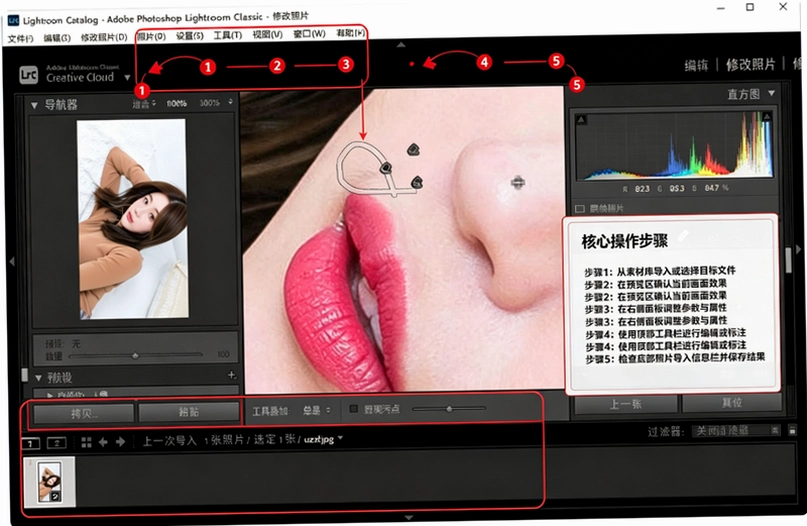
1. 图库模块的核心是“收集”而不是“文件夹”。导入照片后,你不需要移动硬盘里的物理位置,而是通过创建“收藏夹”来归类,比如按拍摄主题、日期或者用途建几个不同集合。右键点击左侧栏的“收藏夹”区域,选择“新建收藏夹”,就能把分散在不同文件夹的片子拖进去,整理效率会高很多。
2. 关键词和旗标是快速筛选的好帮手。在“图库”界面按P键给选中照片标旗,或者用数字键1到5直接打星级,回头在“筛选器”里点几下就能把最高分的片子挑出来。对于大批量选图,这个流程比一张张看缩略图快得多。
3. 对比视图功能也很实用。同时选中两张照片,按C键进入对比模式,可以左右分屏观察细节差异,特别适合在几张相似构图中做取舍。操作路径:图库界面→视图→对比。
4. 如果你经常拍活动或会议,可以试试“自动分组”功能,按拍摄时间或相机型号把照片堆叠起来,图库界面会干净不少,需要时再展开即可。
5. 实际体验下来,图库的“智能收藏夹”比普通收藏夹更灵活。设定规则如“评级四星以上且包含关键词‘人像’”,符合条件的照片会自动归入该文件夹,省去手动拖拽的功夫。
6. 注意一点,如果你习惯在Bridge里管理文件,转过来可能需要适应一下,但Lightroom的数据库方式在批量重命名和移动文件时更安全,不会出现路径丢失的情况。
1. HSL(色相、饱和度、明度)和颜色分级是Lightroom Classic里两个不同的调色工具,很多新手会混淆。简单说,HSL是针对画面中具体颜色做精细调整,比如单独把天空的蓝色压暗一点,或者把草地的绿色调得更黄。
2. 颜色分级则是给画面的阴影、中间调和高光分别染色,用来营造整体氛围。比如给阴影加一点青蓝色,高光加一点暖黄色,照片立刻会有电影感。操作路径:修改照片模块→右侧面板找到“颜色分级”,点开“阴影”或“高光”的色轮,拖动圆点即可。
3. 两者配合的常见思路是:先用HSL把画面中杂色去除,比如让肤色更干净、天空更蓝,再用颜色分级统一色调。例如处理人像时,HSL里降低橙色饱和度提亮明度,让皮肤白皙,接着在颜色分级里给高光加一点淡粉色,整体会显得柔和通透。
4. 需要留意的是,颜色分级的效果强度取决于照片本身的明暗分布。如果一张图整体偏暗,调整高光颜色的效果就不太明显,此时可以适当提高曝光后再做分级。
5. 对比之下,Lightroom CC的“颜色分级”功能更简化,而Classic版本提供了三个独立色轮加一个全局混合轮,控制维度更细,适合需要精准调色的用户。
6. 如果拿不准怎么调,可以试试“颜色分级”里的“全局”色轮,它会对整张照片统一着色,比分别调三区要容易上手,适合快速定调。
1. 预设(Presets)是一整套参数组合,包括曝光、对比度、色温等,一键套用就能改变画面风格。配置文件(Profiles)则更底层,模拟不同胶片或相机色彩科学,相当于给照片一个“底子”。修改照片模块→右侧“基本”面板最上方就是配置文件选项,默认有Adobe Standard、Camera Matching等。
2. 实际使用中,配置文件适合在刚开始修图时选一个喜欢的“底子”,比如模拟富士胶片或柯达负片,然后再用预设或手动调整做细化。而预设适合批量处理风格统一的照片,比如同一场景拍的一组图,套同一个预设能快速保持一致性。
3. 如果你下载了第三方预设,安装很简单:编辑→首选项→预设→显示Lightroom预设文件夹,把预设文件复制进去,重启软件就能在“预设”面板看到。配置文件同理,放在“配置文件”文件夹下。
4. 需要注意,配置文件不影响照片的RAW数据,可以随时切换而不会损坏原图。但预设会覆盖部分参数,如果套用后不满意,可以按Ctrl+Shift+R重置所有调整。
5. 对比体验:我试过用VSCO风格预设和官方配置文件做对比,预设的“痕迹感”更重,而配置文件的效果更自然,像是相机原生的色彩。所以如果追求自然,优先用配置文件。
6. 还有一个隐藏功能:在“配置文件”面板里,鼠标悬停在不同选项上会实时预览效果,不需要点击就能看到变化,选起来很方便。
1. 导出是后期流程的最后一步,设置不对会导致画质损失。文件→导出,在弹出的对话框里,文件设置选择JPEG,品质滑块建议拉到80到90之间,这个区间既能控制文件体积,又能保留足够的细节。如果是要打印或放大展示,可以选TIFF格式,但文件会很大。
2. 色彩空间方面,如果照片要发到网上,选sRGB;如果用于打印,选Adobe RGB。选错色彩空间会导致颜色发灰,尤其在不同设备上观看时差异明显。
3. 图像调整部分,如果照片需要缩小,比如宽度设为2048像素,建议把“锐化”勾选为“屏幕”,数量适当增加,避免缩小后画面变软。操作路径:导出对话框→图像调整→锐化→屏幕。
4. 输出分辨率一般设为240或300dpi,对屏幕显示没影响,但打印时会更清晰。
5. 批量导出时,可以预设一个“网络分享”的导出预设,下次直接选预设就能一键输出,不用每次重新设置。在导出对话框左下角点击“添加预设”即可。
6. 另外,如果你打算在手机上继续修图,导出时可以勾选“嵌入颜色配置文件”,这样照片传到手机后色彩会更准确。
1. 如果编辑照片时卡顿,尤其是处理高像素RAW文件,优先检查“性能”设置。编辑→首选项→性能,把“使用图形处理器”改为“自定义”,确保勾选了“使用GPU加速”。如果你的显卡支持,这个选项能明显提升缩放和画笔响应速度。
2. 缓存设置也很关键。首选项→文件处理→Camera Raw缓存,把“最大大小”调大,比如20GB,同时把缓存位置放到固态硬盘上。另外,定期清理缓存:文件→管理缓存。
3. 图库模块卡顿通常是缩略图加载慢。可以右键点击文件夹,选择“仅构建1:1预览”,这样放大照片时更快,但会占用更多磁盘空间。
4. 如果修改照片时画笔或渐变工具反应迟钝,尝试关闭“智能预览”功能,或者降低预览大小。在“首选项→性能”里,取消勾选“使用智能预览”即可。
5. 我测试过一台8GB内存的电脑,处理2400万像素的RAW文件,卡顿明显;升级到16GB后流畅很多。内存不足时,可以关闭其他大型软件,或者把Lightroom的“内存占用上限”调低(首选项→性能→内存占用),避免系统崩溃。
6. 还有一个容易忽略的点:硬盘剩余空间。如果系统盘快满了,Lightroom的临时文件没地方写,也会导致卡顿。确保系统盘至少有20GB可用空间。
1. 画笔工具(快捷键K)可以局部调整曝光、色温等。使用时要放大到100%,慢慢涂抹边缘。如果涂出界了,按住Alt键可以切换成橡皮擦,擦除多余部分。操作路径:修改照片→右侧面板顶部第一个图标就是画笔。
2. 蒙版功能在2023版里增强了不少,可以自动识别主体或天空,生成选区。点击“蒙版”图标,选择“主体”,软件会自动抠出人像或物体,再配合“画笔”微调边缘,比手动涂抹精准得多。
3. 如果你要压暗天空,用“线性渐变”工具从上往下拉,再配合“蒙版”里的“亮度范围”选项,只对天空的亮部生效,不会影响地面。具体操作:选择线性渐变→在“蒙版”面板点击“亮度范围”→调整滑杆。
4. 画笔的“自动蒙版”选项很有用,开启后画笔会自动识别边缘,防止涂到背景。笔刷大小用鼠标滚轮调节,硬度调低一点过渡更自然。
5. 实际修图时,我习惯先用“选择主体”得到大致选区,再用“画笔”加“自动蒙版”细化边缘,最后用“羽化”滑杆让过渡柔和。对比纯手动涂抹,效率提升不止一倍。
6. 如果操作失误,按Ctrl+Z撤销,或者点击“蒙版”面板下方的“清除蒙版”重新开始。
问:Lightroom Classic打不开RAW格式文件怎么办?
答:RAW格式需要相机厂商的原始数据支持,Lightroom Classic通过Adobe Camera Raw插件读取。如果打不开,可能是版本过旧,更新到最新版即可。也可以检查Camera Raw版本是否兼容,或者用Adobe DNG Converter转换格式。
问:用Lightroom Classic修图后照片颜色和手机上看不一样?
答:这是因为色彩空间不一致。电脑显示器是sRGB,手机屏幕也是sRGB,但导出时如果选了Adobe RGB,颜色就会偏。导出时选sRGB,并在手机上关闭色彩增强功能,基本就能一致了。
问:Lightroom Classic和Lightroom CC到底哪个好用?
答:Classic功能全,适合专业用户,本地存储,支持插件;CC更简洁,有云同步,适合移动办公。如果你需要批量管理和精细调色,选Classic;如果只是快速修图发朋友圈,CC更轻量。
问:Lightroom Classic导出视频吗?
答:不支持。Lightroom Classic主要是照片管理,视频只能导入预览,不能编辑导出。要处理视频,得用Premiere或After Effects。
1. 我拿一台i5处理器、16GB内存的笔记本运行Lightroom Classic,处理索尼A7M3的2400万像素RAW文件,整体还算流畅,但批量导出100张照片时,耗时接近8分钟,风扇声音明显。如果你用高像素机身(如A7R5),建议32GB内存起步。
2. 内存占用方面,开着Lightroom Classic同时再开Chrome和微信,内存占用直接飙到12GB,低配电脑可能会卡。建议修图时关掉浏览器,或者用Edge的睡眠标签功能。
3. 操作逻辑上,图库和修改模块分离,需要一点学习成本。我初次用时,花了半小时才找到“配置文件”在哪,后来才发现它在“基本”面板最上方。如果你是从美图秀秀转过来的,可能需要适应。
4. 授权方面,Adobe官方下载渠道安全纯净,无捆绑安装,安装包是官方原版,运行环境安全纯净,可以放心使用。但注意,非官方渠道下载的破解版可能带有恶意插件,有隐私风险。
5. 对比之前用过的Capture One,Lightroom Classic的AI降噪效果稍弱,但胜在生态完善,预设和教程资源丰富。如果你追求极致画质,Capture One的细节还原更好,但Lightroom的性价比更高。
6. 优点也很明显:批量处理效率高,预设可玩性强,而且社区资源庞大,遇到问题一搜就有答案。
| 软件名称 | 功能特色 | 推荐理由 | 评分 |
|---|---|---|---|
| Adobe Photoshop | 专业图像合成与精修 | 配合Lightroom完成像素级处理 | ★★★★★ |
| Capture One | 顶级RAW解析与色彩管理 | 商业摄影首选,细节丰富 | ★★★★☆ |
| ON1 Photo RAW | 一体化照片管理编辑 | 支持AI降噪,性价比较高 | ★★★★ |
| DxO PhotoLab | 光学矫正与降噪领先 | 适合风光摄影师,自动校正出色 | ★★★★☆ |
| Affinity Photo | 专业修图,一次买断 | 无订阅压力,功能全面 | ★★★★ |
| RAWTherapee | 开源RAW处理工具 | 免费且功能强大,适合学习 | ★★★★ |
| Luminar Neo | AI智能修图与创意效果 | 一键换天,适合快速出片 | ★★★★ |
| 配置项 | 最低配置 | 推荐配置 |
|---|---|---|
| 操作系统 | Windows 10 64位 (1809版) | Windows 11 64位 或 macOS 13 |
| 处理器 | Intel 或 AMD 双核 (2.2GHz) | Intel i7 或 AMD Ryzen 7 (3.0GHz以上) |
| 内存 | 8GB | 16GB或更高(32GB更佳) |
| 显卡 | 支持DirectX 12的GPU,2GB显存 | NVIDIA RTX 3060或同级,4GB以上显存 |
| 硬盘空间 | 10GB可用空间(SSD) | 20GB以上SSD,缓存盘预留50GB |
| 显示器分辨率 | 1280x800 | 1920x1080或更高,支持广色域 |
猜你喜欢
用户评论






 Motorola_Edge_60_Pro
 Realme_Narzo_90x
 Windows 10
 Poco_X7_Pro
最新更新

PaintTool SAI Ver2 2023中文解锁版下载v2.2023 绿色版
 图形图像 / 3.6M / 08-17

Adams2024中文汉化版下载v2024最新版
行业软件 / 7.82G / 08-17

Maplesoft Maple 2026中文激活版下载v2026最新版
教育软件 / 2.20G / 08-17

Maplesoft Maple2024中文激活版下载v2024.2最新版
教育软件 / 3.38G / 08-17

Altium Designer 22 破解版v22.11.1免费版
行业软件 / 3.04G / 08-17

Maple 2025中文全解锁版下载v2026中文纯净版
教育软件 / 2.26G / 08-17

LabVIEW 2021永久激活版v2021免费版
开发编程 / 2.33G / 08-17

PLAXIS 2D 2023破解版下载专业版v2023最新版
行业软件 / 1.82G / 08-17

MSC Marc 2024中文破解版v2024专业版
 行业软件 / 2.23G / 08-17

LabVIEW2020中文激活版v2020破解版
开发编程 / 1.89G / 08-17
本类排行

超级科学伙伴Super Science Friends电脑版v1.0 绿色版
PC游戏 / 63.4M / 07-22
失落余烬Lost Ember中文版下载v1.0.0官方版
PC游戏 / 76.8M / 07-22
星化残月Selenophobia游戏汉化版下载v1.0 官方版
PC游戏 / 565.1M / 07-30

春风Spring Breeze游戏汉化版下载v2.0官方版
PC游戏 / 350.3M / 07-25

西蒙Symon游戏完整版下载v2.5.0最新版
PC游戏 / 31.8M / 08-05

我的女友要减肥完整版下载v2.6.0 最新版
PC游戏 / 154.0M / 07-25
提莫历险记游戏电脑版v2.0 绿色版
PC游戏 / 313.0M / 07-22

我想成为猫游戏电脑版v1.2.0中文版
PC游戏 / 61.50G / 08-17

菖蒲的城镇与公主PC版官方版v1.0.2正式版
PC游戏 / 1.25G / 07-25

LINCH电脑版最新版v2.3.0正式版
PC游戏 / 549.3M / 08-03
热门推荐