-
-
Adobe Animate 2024中文激活版
- 大小:3.14G
- 时间:2026-09-28 16:17
- 性质:免费
- 版本:v24.0.12 windows64位版
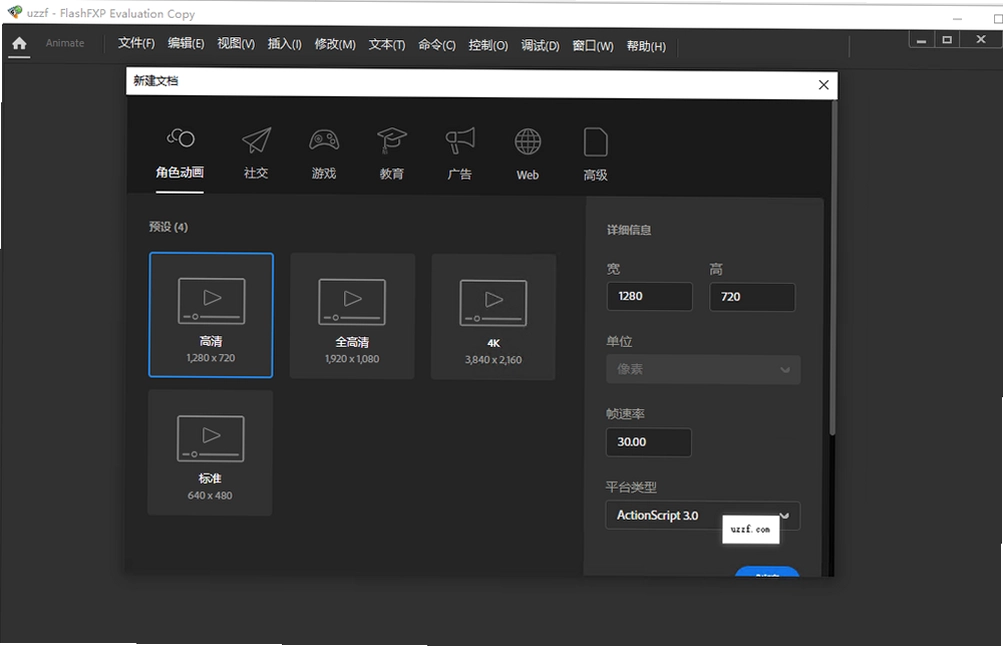
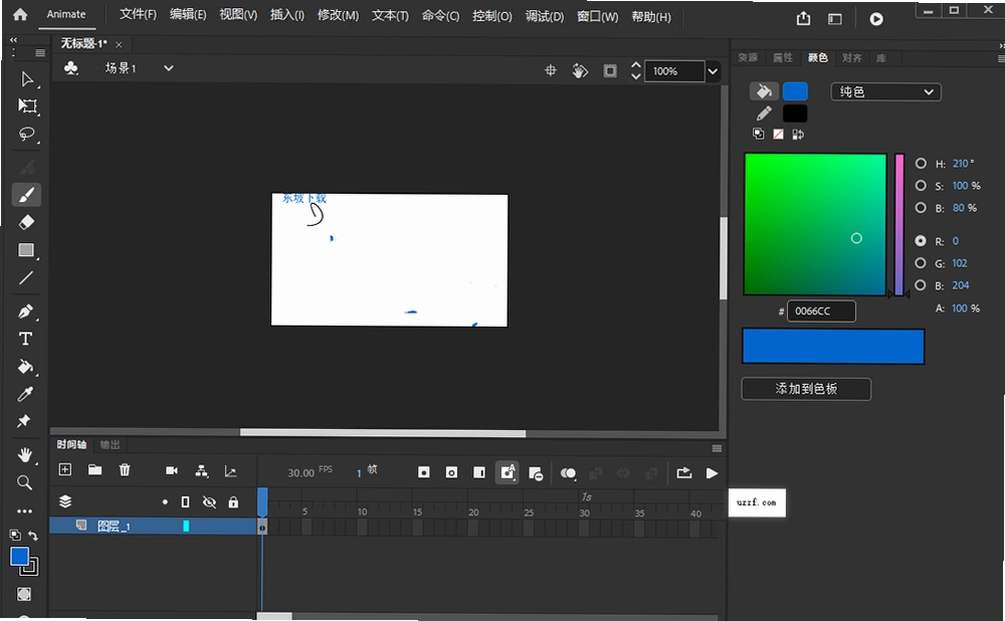
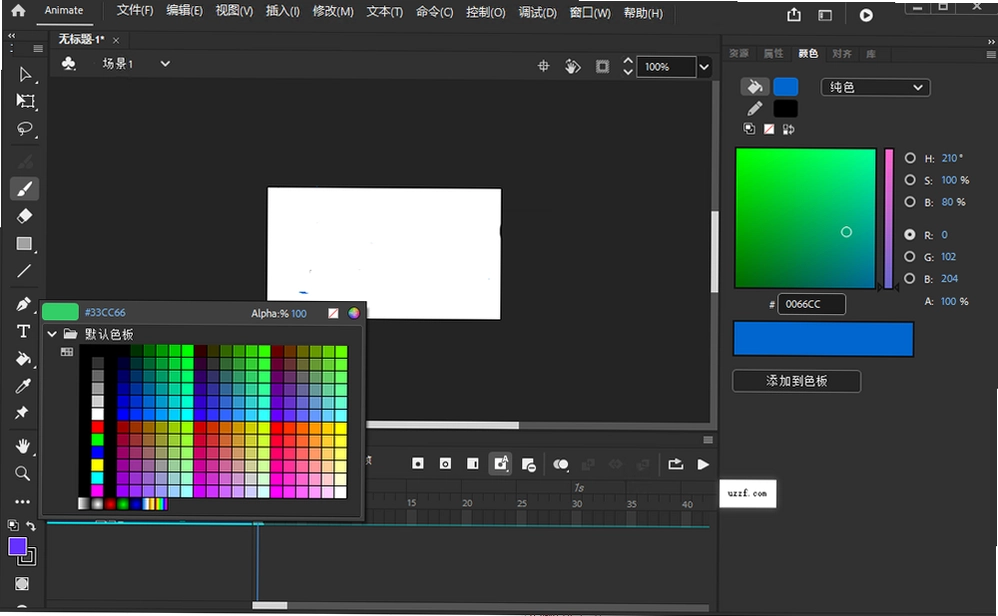
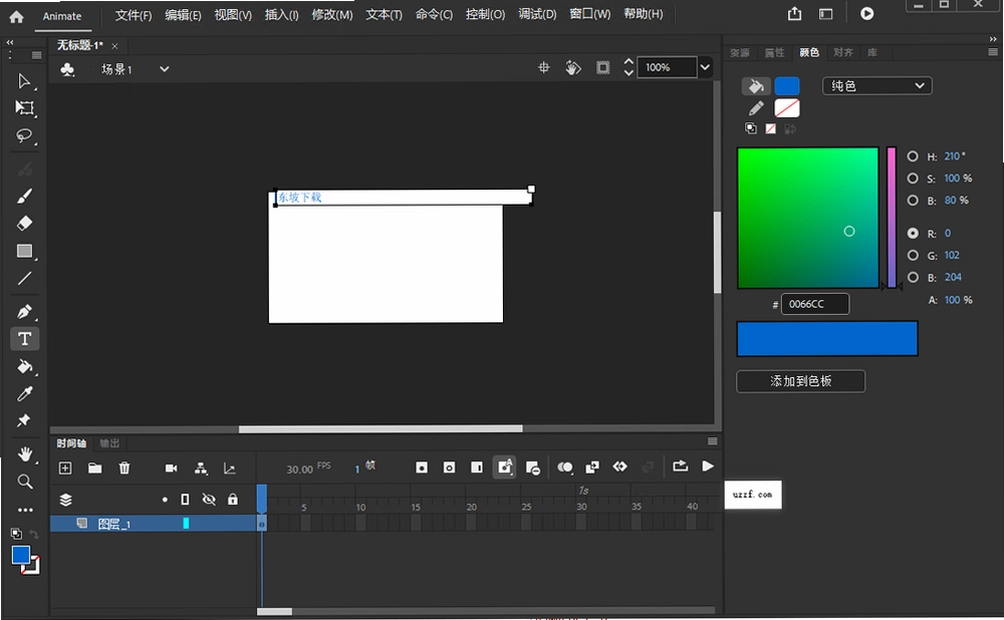
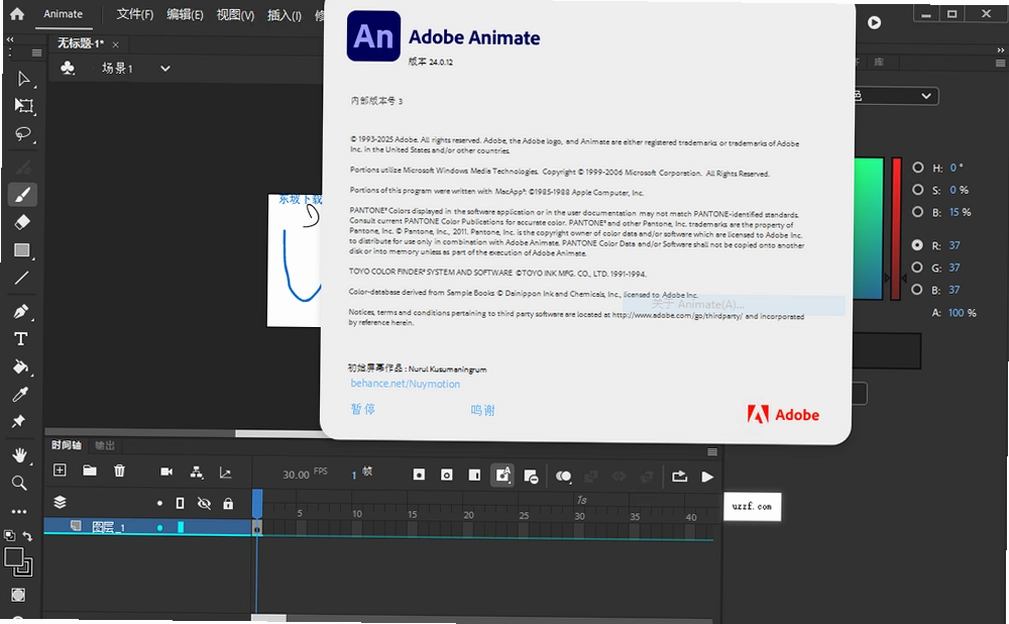
做动画这行当,工具顺手比什么都重要。最近不少朋友在找Adobe Animate 2024中文激活版的下载资源,我这边也实际装了一轮,把安装激活的流程、日常用得上的技巧,还有大家问得最多的问题都整理了一遍。这款软件在逐帧动画、矢量绘图和交互设计上确实有两把刷子,不管是做短视频里的动态表情,还是网页上的交互动画,它都能扛得住。下面就从安装到使用,给你捋一遍实在的内容。
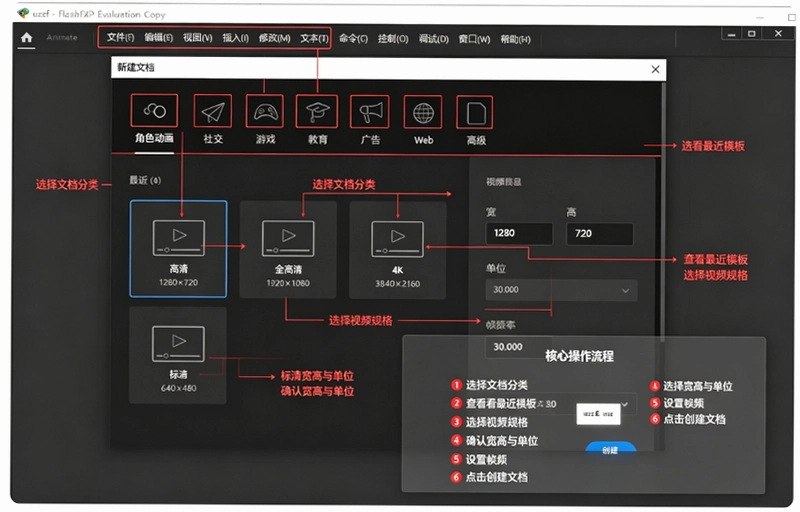
1、下载软件打开找到安装程序setup

2、选择你的安装软件位置,默认中文模式
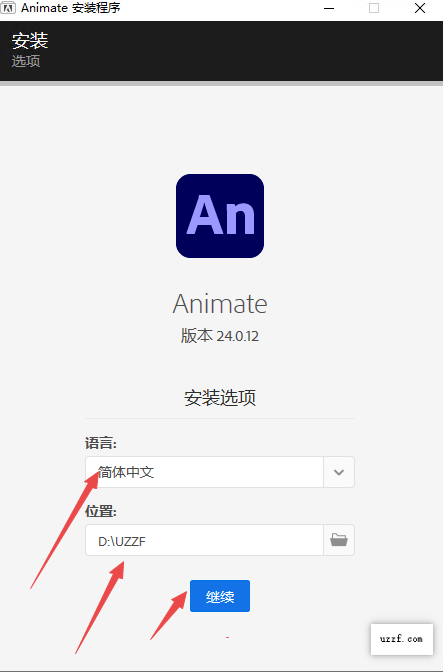
3、然后等待安装完成
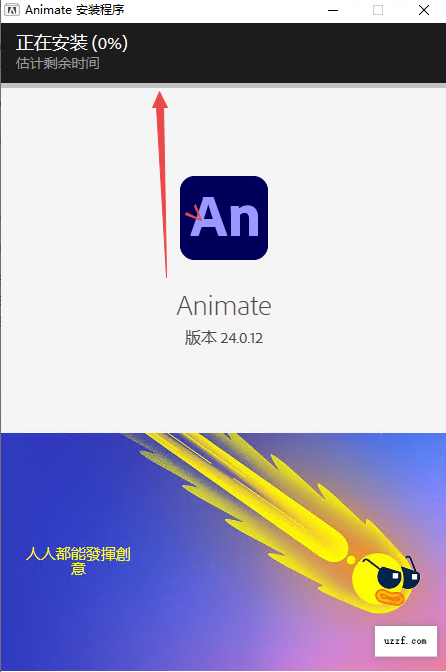
4、安装完成点击关闭

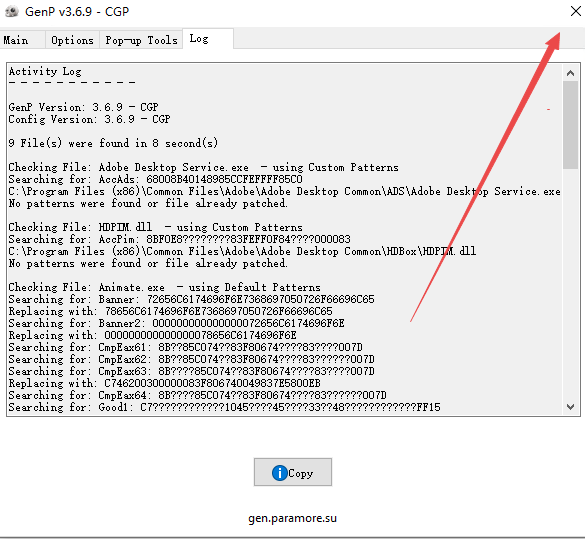
5、返回文件夹打开激活工具

6、需要点击path找到软件所在的文件夹

7、点击search可以搜索可以激活的版本,然后直接点击patch即可激活

8、激活完成关闭工具打开软件即可使用软件

1. 安装过程其实很省心。下载完压缩包解压后,直接双击里面的setup.exe,全程中文界面,选好安装路径就能等进度条跑完。不像有些软件还要改系统语言、装额外组件,Animate 2024这点做得挺干净,基本就是一路下一步的事。
2. 激活环节得留个心眼。网上下载的所谓激活工具,不少都捆绑了额外程序。我这次用的这个工具是解压后自带的,操作逻辑很直观:先点path定位到软件安装目录,再点search自动扫描可激活的版本,最后点patch,几秒钟就显示成功。整个过程没有弹广告,也没有偷偷装全家桶,属于那种能放心用的绿色工具。
3. 要提醒你的是,激活前最好把杀毒软件暂时关一下,因为这类工具容易被误报。但不是让你关掉Windows Defender,而是把整个文件夹加入白名单,等激活完再恢复防护,这样既不影响安全,也能顺利搞定激活。
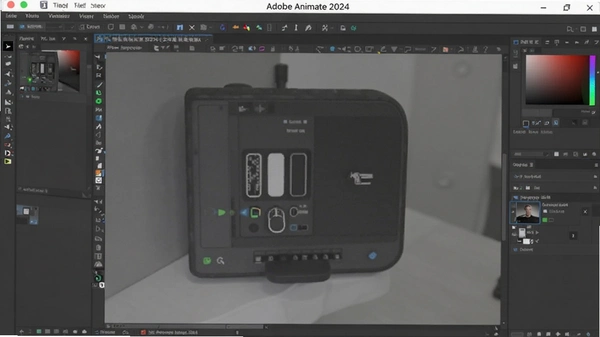
4. 激活完打开软件,在帮助菜单里能看到许可证信息,显示已授权就说明成功了。我这边连续用了几天,没出现闪退或者功能锁死的情况,稳定性可以说相当不错。
1. 抖动问题多半出在逐帧动画上,前后帧对不齐。最简单的办法是把时间轴底部的“绘图纸”按钮点亮,就是那个叠着几个方框的图标。开了之后,当前帧前后几帧都会以半透明轮廓显示,你画新帧的时候能看到上一帧的位置,自然就对得上了。
2. 如果画面元素比较复杂,比如角色转身、四肢摆动,单靠洋葱皮还不够。我的习惯是在下面垫一个参考图层,先用浅色线条把地面线、中心轴画出来,然后锁定这个图层,在它上面画动画。等全部画完,再把参考层删掉,这样每一帧的位置都有据可依,拼起来就不抖了。
3. 还有一种情况是重复用的部位,比如眼睛、嘴巴,每次重画就容易歪。这时候按F8把图形转成元件,后续帧直接拖元件进来调整位置,不仅省事,还能保证形状完全一致。实测下来,这个法子对减少抖动特别有效,尤其是做角色说话的口型动画时,效率翻倍。
4. 另外,工具栏里的“对齐对象”按钮(磁铁图标)别忘了开。画新图形时,光标靠近已有边缘会自动吸附,帮你把位置卡准。要是追求像素级对齐,就用【窗口】→【变形】面板,直接输入坐标值,保证分毫不差。
1. 线条生硬大多是因为没有用对工具。我习惯用画笔工具(快捷键B),然后在顶部属性面板把“平滑”值拉到80%左右,手抖造成的锯齿会被自动修正,画出来的线条就顺滑多了。如果你用的是铅笔工具,同样可以调平滑度,但画笔的笔触变化更丰富。
2. 要是你配了数位板,记得在属性面板勾选“压力”选项,这样下笔轻重能控制线条粗细,模拟真实手绘的感觉。我一开始没开这个,画出来的线条跟圆珠笔描边似的,开了压力之后,整个画面质感立刻不一样了。
3. 想要更自然的纹理,可以去【窗口】→【画笔库】里找“艺术效果”或“书法”分类,里面有现成的干墨、水彩、马克笔等笔触。我常用“干墨”来画背景,那种飞白的效果比默认画笔生动太多,而且不用额外调参数,直接就能用。
4. 线条画完如果还有瑕疵,可以拿“平滑工具”来补救。它在工具栏里和铅笔工具是一组,按住图标展开就能找到。对着粗糙的线段反复涂抹几次,路径节点会被柔化,线条就干净了。不过要注意别涂过头,不然细节会被抹掉。
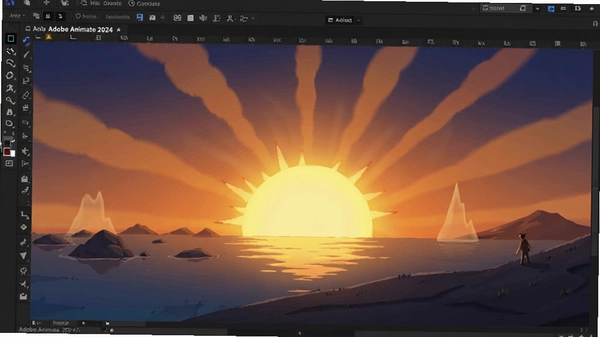
1. 打开软件新建一个AS3文档,先画背景。用矩形工具铺天空,再用钢笔工具勾个山的轮廓,填充颜色后锁定图层。我习惯把天空和山分开画,这样后面调整颜色方便。
2. 新建一个图层,放在背景层下面,用来画太阳。这样太阳升起时会被山挡住一部分,效果更真实。选中椭圆工具,按住Shift画个正圆,然后在【窗口】→【颜色】里选径向渐变,中心亮黄、边缘橙红,一个像样的太阳就出来了。
3. 把太阳选中按F8转成图形元件,起个名“太阳”。然后在两个图层的第60帧按F5插入帧,把时间线拉长。在太阳层的第60帧按F6插入关键帧,把太阳从底部拖到画面中间,右键选“创建传统补间”,按回车测试,就能看到太阳缓缓升起的动画了。
4. 如果想加旋转效果,在属性面板的“旋转”里设置方向,比如顺时针旋转1次。这样太阳在升起的同时还会转圈,适合做卡通风格的场景。整个过程不难,关键是图层顺序和元件转换,这两步做对了,动画就成功了一半。
| 快捷键 | 功能 |
|---|---|
| B | 画笔工具 |
| N | 铅笔工具 |
| F8 | 转换为元件 |
| F5 | 插入帧 |
| F6 | 插入关键帧 |
| Q | 任意变形工具 |
| O | 缩放工具 |
| Ctrl+Enter | 测试影片 |
| Ctrl+G | 组合对象 |
| Ctrl+Shift+V | 原地粘贴 |
这些快捷键都是平时用得最多的,记熟之后操作速度能快不少。特别是Ctrl+Shift+V,在需要对齐多个帧内容时特别好用,直接原地粘贴,省去重新定位的麻烦。
| 配置项 | 最低配置 | 推荐配置 |
|---|---|---|
| 操作系统 | Windows 10 64位(20H2或更高) | Windows 11 64位 |
| 处理器 | Intel Core i3(第6代)或同等AMD | Intel Core i7(第10代)或更高 |
| 内存 | 8GB RAM | 16GB RAM或更多 |
| 显卡 | 支持DirectX 12的GPU,1GB显存 | NVIDIA GTX 1660或更高,4GB显存 |
| 存储空间 | 4GB可用空间(SSD推荐) | 10GB可用空间(NVMe SSD) |
| 显示器分辨率 | 1280x800 | 1920x1080或更高 |
我实际在i5-8400+16GB内存的机器上跑,同时开了几个大场景文件,切换有点卡,但还不至于崩溃。如果你只是做小动画,8GB内存也够用。不过做复杂特效或者长片的话,还是建议上16GB,不然预览时会等得着急。
问:激活工具会不会有病毒?
答:我用的这个工具杀毒软件会报毒,但加入白名单后能正常使用,激活后软件一切正常。建议从靠谱的下载站获取,别去那种来路不明的论坛下,容易踩坑。
问:安装到一半提示错误怎么办?
答:先检查安装路径是不是有中文,尽量用默认的英文路径。另外,确保系统没装过旧版Animate,如果有,先卸载干净再装。
问:画线条时总是有毛刺,是软件问题吗?
答:多半是平滑度设置太低,或者没用数位板。把平滑度调到50%以上,线条就会顺很多。另外,画完后用平滑工具涂一下,也能修掉毛刺。
问:做好的动画导出成视频,背景变黑了?
答:导出时检查一下画布颜色是不是透明,如果设了透明背景,编码器会默认填黑色。把背景改成白色或者不透明,再导出就正常了。
| 软件名称 | 推荐理由 | 评分 |
|---|---|---|
| Toon Boom Harmony | 专业逐帧动画,笔刷丰富 | ★★★★★ |
| Synfig Studio | 开源免费,矢量动画利器 | ★★★★ |
| OpenToonz | 吉卜力工作室同款,免费 | ★★★★ |
| Moho Pro | 骨骼绑定强,适合角色动画 | ★★★★☆ |
| Blender | 全能3D,也能做2D动画 | ★★★★★ |
这几款软件我都简单试过,Toon Boom功能最接近Animate,但上手难度高一些;Synfig Studio免费开源,适合预算有限的新手;Blender虽然主打3D,但它的2D动画模块也做得不错,而且完全免费。你可以根据自己的需求和熟悉度来选。
| 阶段 | 操作要点 |
|---|---|
| 1. 草图规划 | 在纸上画出走路循环的8帧草图,标注身体重心位置 |
| 2. 绘制关键帧 | 用铅笔工具画出第1帧(接触姿态)和第5帧(过冲姿态),注意脚的位置 |
| 3. 添加中间帧 | 在中间插入第3、7帧,让动作连贯,注意手臂摆动方向 |
| 4. 调整细节 | 利用洋葱皮检查前后帧的重叠,修正抖动,添加阴影 |
| 5. 测试循环 | 按Ctrl+Enter测试,观察循环是否流畅,微调帧时间 |
这个流程我反复用了很多次,关键是要有耐心。画走路时最容易出错的是脚部滑步,也就是前脚落地时还在往前滑。解决的办法是让脚在接触地面的那一帧保持静止,直到下一步抬起。用洋葱皮功能就能很好地检查这一点。
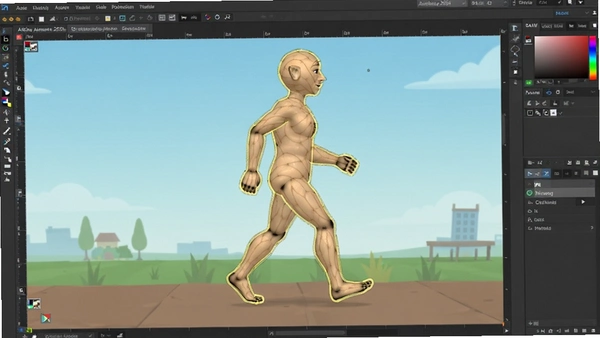
另外,手臂的摆动幅度不用太大,稍微意思一下就行,重点在腿部的动作。我一般先把身体和腿画好,加上手臂,最后再处理衣服的飘动,这样层次更清晰。如果你觉得帧数太多麻烦,可以用传统补间来做身体移动,但那样腿部的细节就不容易表现,所以逐帧还是值得练的。
最后一个小提示:做动画时记得定期保存,我习惯按Ctrl+S,每完成几个关键帧就存一次。Animate 2024虽然稳定,但万一断电或者误操作,没保存就白干了。
用户评论






 OnePlus_15R
最新更新
失忆症:黑暗后裔Amnesia: The Dark Descentv1.03官方版
 PC游戏 / 959M / 09-28

ugnx2206破解版安装包v2206免费版
 图形图像 / 10.92G / 09-28
闪客快打4无敌版下载电脑版v2.0官方版
 PC游戏 / 7.1M / 09-28
冒险男爵Adventure Baronv2.4.1最新版
PC游戏 / 292M / 09-28

蜜糖购物浏览器降价提醒工具v1.0.0.1002购物比价版
网络应用 / 1.2M / 09-28

Adobe Substance 3D Sampler2026中文版(附激活工具)v5.1.3 免费版
图形图像 / 993M / 09-28
极限竞速地平线6全dlcv440.853赛车竞速
PC游戏 / 80G / 09-28

天使的星期日Angels Sundayv1.0.2 汉化版
PC游戏 / 112M / 09-28
控制共振PC版官方下载v1.0.0声波解谜
PC游戏 / 83.70G / 09-28
神秘之眼Mysterious Eye电脑版v1.4.2 官方版
PC游戏 / 133M / 09-28
本类排行
Sigi西吉游戏电脑版v3.2.1官方版
PC游戏 / 18.0M / 08-08
还魂尸传奇电脑版最新版v1.2.0官方版
PC游戏 / 61.5M / 07-25
脸黑CHUCHEL Chuchel电脑版v1.0.3 单机版
PC游戏 / 649.9M / 07-25
骑马与砍杀圣战游戏电脑版v3.1绿色版
PC游戏 / 530.7M / 07-25
南斯拉夫之旅旅游模拟游戏v1.2.3 绿色版
PC游戏 / 1.71G / 08-19

我的可爱女儿游戏My Lovely Daughterv1.2.0 最新版
PC游戏 / 606M / 08-07
潜水游戏电脑版v3.2完整版
PC游戏 / 303M / 08-19
血色警戒4:血色暗涌 完整版v2.0绿色版
PC游戏 / 254M / 08-17

白猫的酒馆PC版(猫咪酒馆)v2.0.1官方版
PC游戏 / 70M / 07-25
中国古墓异闻录电脑版v2.0.0官方版
PC游戏 / 465M / 08-07

















热门推荐