-
-
Adobe Animate 2020中文免费版
- 大小:1.99G
- 时间:2026-10-03 23:27
- 性质:免费
- 版本:v20.5.1.31044 直装版
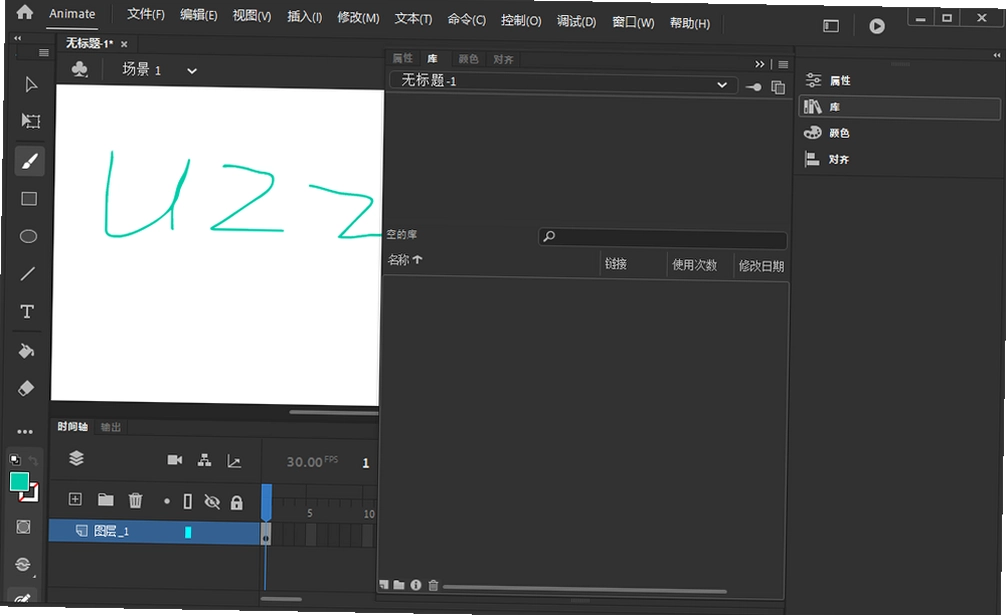
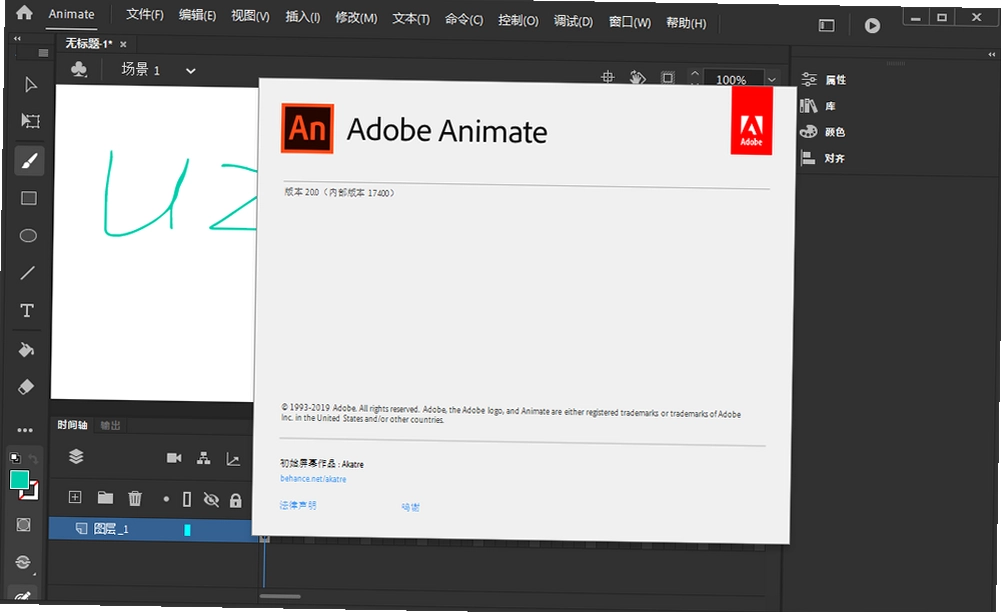
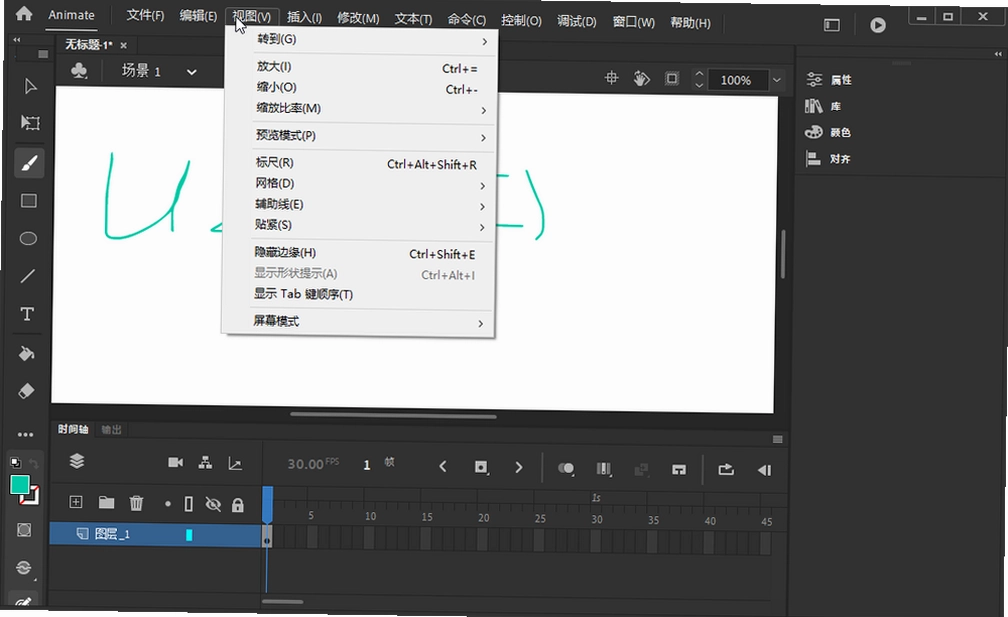
做动画设计的朋友,应该对Adobe Animate不陌生。这款软件在动画制作领域一直有着不错的口碑,尤其是对Flash老用户来说,它更像是Flash的进阶版,把矢量绘图、骨骼绑定、逐帧动画这些功能都整合在了一起。这次分享的Adobe Animate 2020中文免费版,直接省去了繁琐的破解步骤,安装完就能用,对新手和刚接触动画制作的朋友来说,确实省心不少。它支持输出HTML5 Canvas、WebGL、SVG这些现代网页格式,做出来的动画能直接用在网页和移动端上,实用性很强。除了兼容旧的SWF和AIR格式,新版本还加入了一些提升效率的工具,比如矢量画笔的创建和管理,还有相机平移控制,听起来可能有点抽象,但实际做动画时,这些细节功能往往能省下不少时间。下面我会从安装、特色功能、实际体验这几个方面,带大家详细了解一下这款软件,如果你正打算找一款好用的2D动画工具,不妨接着往下看。
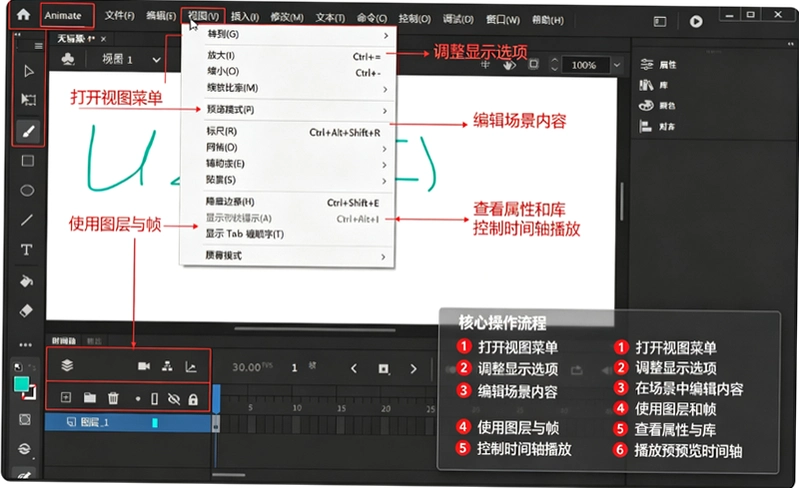
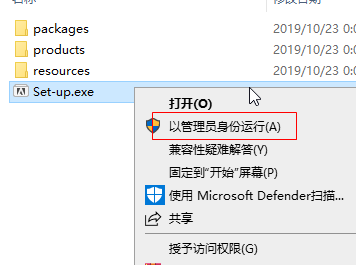
1、以管理员身份运行安装程序;
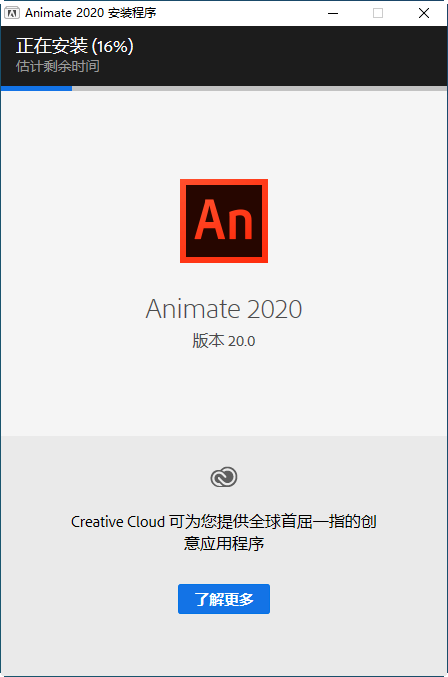
2、点击继续;

3、软件开始安装;
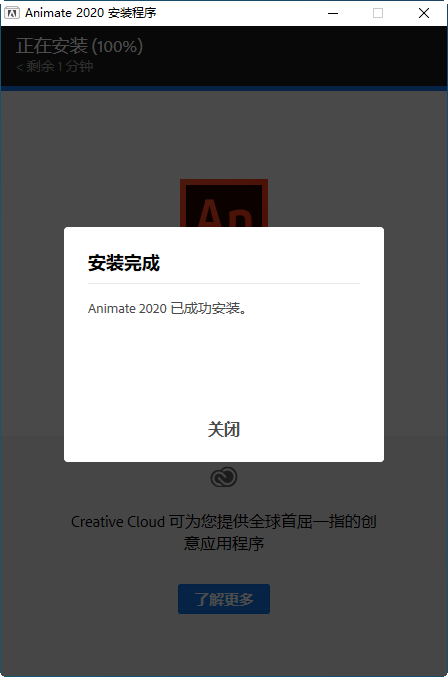
4、安装完成!
安装这块儿,其实比想象中简单。我拿到的是直装版,也就是说不用再去寻找注册机或者破解补丁,直接运行安装包就能完成激活。不过有几点需要留意:
1. 右键点击安装程序,选择“以管理员身份运行”,这一步很重要,可以避免权限不足导致的安装失败。
2. 安装界面出来后,默认语言是简体中文,安装路径可以自己改,但建议不要放在C盘系统盘,避免占用系统空间。
3. 点击“继续”后,软件会自动开始安装,整个过程大概需要几分钟,具体时间取决于电脑配置。期间最好不要做其他高负载操作,以免影响安装速度。
4. 安装完成后,桌面会生成快捷方式,双击就能打开。首次启动可能会稍微慢一点,因为要初始化一些组件,耐心等待一下就好。
另外,如果你的电脑之前安装过其他版本的Adobe软件,建议先卸载干净再装这个,避免出现文件冲突。整个安装过程没有捆绑任何第三方插件或者推广软件,这点体验很好,属于干净安全的安装流程。
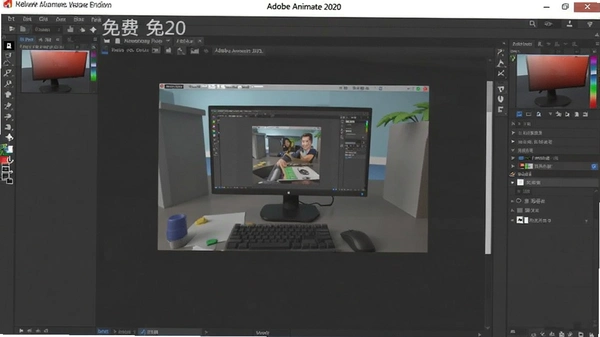
说实话,任何专业软件都有学习曲线,Animate 2020也不例外。但相比一些三维动画软件,它的上手难度要低不少。如果你之前用过Flash,那基本可以无缝切换,因为操作逻辑和界面布局都很相似。
1. 对于完全没接触过的新手,建议先从“逐帧动画”开始学,就是在时间轴上逐帧绘制关键帧,虽然比较费时,但能帮助理解动画的基本原理。在菜单栏的“窗口”里可以调出“时间轴”面板,配合“工具”面板里的画笔、铅笔工具,就能开始画了。
2. 接着可以试试“补间动画”功能,只需要设置起始帧和结束帧,中间的过程电脑会自动生成。在时间轴上右键点击帧,选择“创建补间动画”即可,这个功能对新手非常友好,能快速做出流畅的位移动画。
3. 再进阶一点,可以利用“骨骼工具”来制作角色动画,类似给图形添加关节,然后拖拽就能摆出不同姿势。在工具面板里找到“骨骼工具”图标,对绘制的图形点击并拖拽即可创建骨骼。这个功能需要一些练习,但熟练后能做出很生动的角色动作。
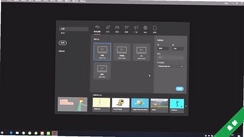
4. 软件内置了很多教程和示例文件,在欢迎界面就可以找到,跟着做一遍基本能掌握常用功能。
总的来说,只要愿意花时间摸索,加上一些基础的美术功底,用Animate 2020做动画并非难事。网上也有很多免费的视频教程,遇到不懂的地方搜一下就能找到答案。
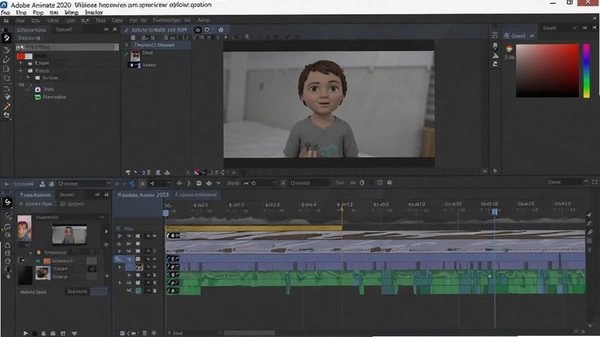
矢量画笔是2020版本一个比较亮眼的新功能,它允许你从现有的矢量图形中创建自定义画笔,这对于需要统一风格的场景绘制或者角色描边来说,效率提升非常明显。
1. 首先,在舞台上绘制一个你喜欢的图形,比如一片叶子或者一个花纹,选中它。
2. 然后,点击菜单栏的“修改” -> “转换为画笔”,会弹出一个对话框,可以设置画笔的名称、类型(艺术画笔或图案画笔)以及笔触的缩放选项。
3. 设置好后,点击“确定”,这个画笔就会出现在“画笔”面板(窗口->画笔)里。之后你只需选择这个画笔,就能像使用普通笔刷一样,沿着路径画出带有该图形纹理的线条了。
4. 对于图案画笔,你还可以通过调整“笔触”属性里的“缩放”和“间距”参数,来控制重复图案的大小和密度,做出类似虚线或者链条的效果。
相比以前只能用Adobe Capture手机应用创建画笔再同步到电脑,这个功能直接在软件内就能完成,省去了跨设备同步的麻烦。实测下来,自定义的画笔流畅度很好,没有出现卡顿,配合数位板使用体验更佳。
相机功能在2D动画里其实挺重要的,它能模拟出镜头的推拉摇移效果,让动画的镜头语言更丰富。Animate 2020的相机平移控制,相比之前版本有了更精细的调整选项。
1. 你可以在“属性”面板中找到“相机”选项,里面直接提供了X和Y坐标的数值输入框。通过修改数值,就能精确控制画面的平移位置,而不是像以前那样只能靠手动拖动。
2. 结合时间轴,你可以为相机的位置打关键帧。比如在第1帧设置一个坐标,在第30帧设置另一个坐标,然后创建补间,就能实现平滑的镜头移动效果。在时间轴上选中相机图层,右键选择“创建补间动画”即可。
3. 除了平移,相机属性里还有缩放、旋转等参数,可以组合使用,制作出更复杂的镜头运动,比如边推近边旋转的震撼效果。
这个功能对于制作动态故事板或者带有镜头感的动画短片特别有帮助,让创作者能更加专注于内容本身,而不是被技术操作所累。
这个版本在导出方面做了不少优化,特别是对HTML5 Canvas和WebGL的支持,是目前比较常用的网页动画格式。在“文件”->“导出”->“导出影片”中,可以选择不同的格式。
1. 选择“HTML5 Canvas”,导出的文件可以直接嵌入网页运行,兼容性不错,主流浏览器都能正常显示。对于做网页动画或者简单的交互游戏,这个格式非常实用。
2. 对于Unity等游戏引擎,Animate 2020支持将动画生成为纹理图集。在导出设置中可以选择相关选项,将动画的关键帧打包成一张大图,方便游戏引擎调用。官方还提供了Unity的示例插件,虽然不是直接导出预制体,但也能节省不少开发时间。
3. 另外,它还支持导出SVG格式,这是一种矢量格式,放大缩小都不会失真,适合用于图标或者UI动画。
实测下来,导出的HTML5文件在Chrome和Edge浏览器上运行很流畅,没有出现明显掉帧。对于需要跨平台使用的动画素材,Animate 2020的导出功能算是很全面的了。
性能方面,Animate 2020的优化整体不错,但相比旧版Flash,对硬件的要求还是有所提升。具体表现如下:
1. 在编辑包含大量矢量图形的复杂场景时,缩放、旋转等操作可能会感觉到轻微的延迟,特别是在低配电脑上。建议在“首选项”(编辑->首选参数)里调整“舞台性能”为“GPU加速”,能明显提升流畅度。
2. 内存占用方面,实测打开一个包含动画和音频的中型项目,内存占用在1.5GB左右,属于正常水平。如果你的项目非常庞大,建议至少配备16GB内存,不然可能会出现卡顿或崩溃。
3. 软件启动速度比较快,冷启动大约在5秒左右(配置为i5+16G内存+SSD)。相比一些臃肿的软件,体验算是不错的。
4. 另外,如果你使用了大量的实时效果,比如投影、模糊等,预览时可能会比较吃资源。建议在预览时暂时关闭这些效果,或者降低预览分辨率,能有效提升响应速度。
总的来说,只要电脑是近几年的主流配置,运行Animate 2020基本没什么压力。相比同类的After Effects,它的资源占用算是比较克制的。
问:安装Animate 2020时提示“无法安装,请关闭所有Adobe应用程序”怎么办?
答:这是因为后台有Adobe的进程在运行。打开任务管理器(Ctrl+Shift+Esc),在“进程”列表中找到所有Adobe相关进程(如Adobe Desktop Service、Adobe CCXProcess等),右键“结束任务”,然后再重新运行安装程序即可。
问:Animate 2020做的动画能发到抖音或B站吗?
答:当然可以。你可以通过“文件”->“导出”->“导出视频”,选择H.264编码的MP4格式,分辨率设为1080P,这样导出的视频画质清晰,且兼容各大视频平台。在导出设置中,可以选择“预设”为“YouTube 1080p HD”或自定义比特率。
问:Animate 2020里的“全局脚本”是干什么用的?
答:简单说,就是可以在整个动画中生效的JavaScript代码。比如你想在动画开头定义一个全局变量,供所有帧使用,以前可能做不到,现在可以了。在“窗口”->“动作”面板中,选择“全局脚本”选项卡,即可编写全局代码。这对做一些复杂的交互或游戏开发很有帮助。
问:Animate 2020的“静音”和“海报”属性是什么?
答:这两个属性是专门为HTML5视频组件设计的。当你在动画中插入视频组件时,可以在属性面板中勾选“静音”,这样视频播放时就没有声音;设置“海报”属性,则可以在视频加载前显示一张静态图片。这对于优化网页加载体验很有用。
逐帧动画是动画制作的基础,虽然费时,但能精准控制每一个动作细节。下面用表格形式来拆解一个简单的“小球弹跳”动画制作步骤。
| 步骤 | 操作内容 | 关键提示 |
|---|---|---|
| 1 | 新建文档,选择“传统文本”或“ActionScript 3.0”,设置舞台大小为500x400像素。 | 帧频默认24fps即可。 |
| 2 | 在“工具”面板选择“椭圆工具”,在舞台左侧画一个正圆,填充色选一个亮色。 | 按住Shift键可画正圆。 |
| 3 | 在时间轴第10帧处右键“插入关键帧”,将小球移动到舞台中央偏下位置(模拟落地)。 | 使用选择工具拖动小球。 |
| 4 | 在第20帧插入关键帧,将小球移回左侧起始高度(模拟弹起)。 | 注意保持水平位置一致。 |
| 5 | 在第30帧插入关键帧,移动小球到中央偏下位置(第二次落地)。 | 以此类推,制作连续弹跳。 |
| 6 | 点击“控制”->“测试影片”预览效果。 | 如果觉得动作生硬,可以调整关键帧位置或添加缓动。 |
通过这个简单的例子,你可以掌握关键帧、时间轴等核心概念,为更复杂的动画打下基础。
如果你觉得Animate 2020功能还不够用,或者想试试其他风格,下面这些软件也不错。
| 软件名称 | 推荐理由 | 用户评分 |
|---|---|---|
| Toon Boom Harmony | 专业级骨骼动画系统 | ★★★★★ |
| Synfig Studio | 开源免费2D动画工具 | ★★★★☆ |
| Moho Pro | 矢量骨骼动画利器 | ★★★★☆ |
| OpenToonz | 吉卜力工作室同款 | ★★★★☆ |
| Pencil2D | 轻量级手绘动画软件 | ★★★★☆ |
| Adobe Animate | 官方正版序列软件 | ★★★★★ |
| Blender | 三维动画也能做 | ★★★★★ |
安装前先看看配置,避免白折腾。以下配置基于官方推荐和实际测试。
| 配置项 | 最低配置 | 推荐配置 |
|---|---|---|
| 操作系统 | Windows 10(64位)1809版本 | Windows 10/11(64位)最新版本 |
| CPU | Intel Core i3 或同等AMD处理器 | Intel Core i7 或更高 |
| 内存 | 8GB RAM | 16GB RAM或以上 |
| 显卡 | 支持DirectX 12的GPU,显存1GB | NVIDIA GeForce GTX 1060或同级,显存4GB |
| 存储空间 | 4GB可用空间(SSD) | 10GB可用空间(NVMe SSD) |
| 显示器 | 1280x800分辨率 | 1920x1080或更高,100%缩放 |
| 网络 | 安装时需要网络连接 | 宽带连接,用于在线功能 |
熟练使用快捷键,能让你的操作速度提升一个档次。以下是一些常用且实用的快捷键。
| 快捷键 | 功能 |
|---|---|
| F5 | 插入普通帧(延长显示时间) |
| F6 | 插入关键帧(复制前一帧内容) |
| F7 | 插入空白关键帧(清除内容) |
| Ctrl+Enter | 测试影片(预览动画效果) |
| Ctrl+Alt+Enter | 测试场景(仅预览当前场景) |
| Ctrl+Z | 撤销上一步操作 |
| Ctrl+Y | 重做(恢复撤销的操作) |
| V | 选择工具(移动/选择对象) |
| Q | 任意变形工具(缩放/旋转) |
| A | 部分选取工具(编辑路径锚点) |
| P | 钢笔工具(绘制精确路径) |
| T | 文本工具(添加文字) |
| Shift+F2 | 显示/隐藏时间轴 |
用户评论






 Windows 10
最新更新
Adobe Animate 2020中文免费版v20.5.1.31044 直装版
 图形图像 / 1.99G / 10-03

暴发户与小人游戏单机版下载v1.0中文版
 PC游戏 / 60M / 10-03
静在迷雾中Quiet in the Mist电脑版下载v2.4.1官方版
PC游戏 / 16M / 10-03

悲伤故事:史特朗布拉夫镇电脑版最新版v1.0.3官方版
PC游戏 / 630M / 10-03

足球经理Football Manager电脑版下载v2026官方版
PC游戏 / 210M / 10-03

百分百隐藏物体100 Hidden Objects电脑版下载v2.3.1 绿色版
PC游戏 / 139M / 10-03
dnf单机版灾厄之村官方版v11.8最新版
PC游戏 / 1.17G / 10-03
预谋:两姐妹Premeditated: Two Sisters中文版v1.0官方版
PC游戏 / 329M / 10-03

最终剪辑:银幕上的死亡Final Cut: Death on the Silver Screenv2.4.1纯净版
PC游戏 / 724M / 10-03
霹雳酷乐猫游戏pc版下载v1.0经典版
PC游戏 / 26M / 10-03
本类排行
王国:两位君主Kingdom Two Crowns最新版v1.2.0 官方版
PC游戏 / 195.7M / 08-12

7月迷路的孩子July the Lost Child汉化版v1.2 绿色版
PC游戏 / 979.0M / 07-19

疯狂塔楼大亨Mad Tower Tycoon中文版下载电脑版下载v1.5.0 官方版
PC游戏 / 294.9M / 07-22

埋伏2Hinterhalt 2电脑版v1.2.0 免安装版
PC游戏 / 1.18G / 07-19
梦幻之馆pc版v1.0官方版
PC游戏 / 183.4M / 07-18
上帝的地下室Gods Basement游戏电脑版下载v1.0官方版
PC游戏 / 1.54G / 07-19
环世界RimWorld官方版v1.5.4069稳定版
PC游戏 / 104.0M / 07-19
GlassForge Windows毛玻璃背景v0.1.3毛玻璃背景生成
图形图像 / 74.5M / 09-30

Frame Control Steam掌机Mac管理v0.4.0掌机Mac远程控制
 系统工具 / 167.5M / 09-30
VideoMetricsLab视频编码质量测试v1.3 编码质量分析
媒体影音 / 73.7M / 09-30















热门推荐