-

-
Adobe Photoshop Lightroom Classic 2021中文版
- 大小:1.30G
- 时间:2026-08-17 15:55
- 性质:免费
- 版本:v10.4官方版
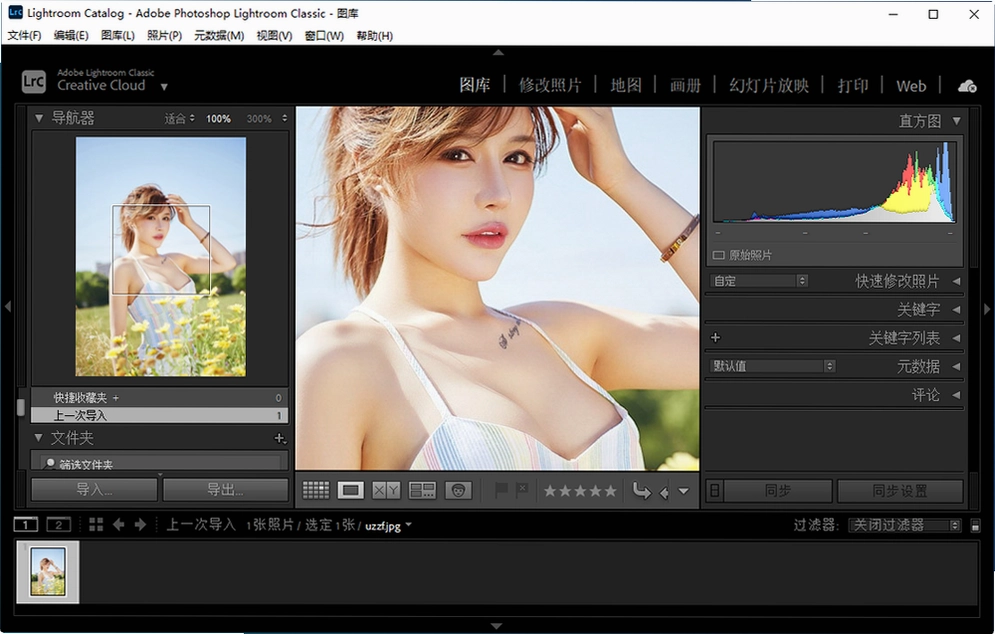
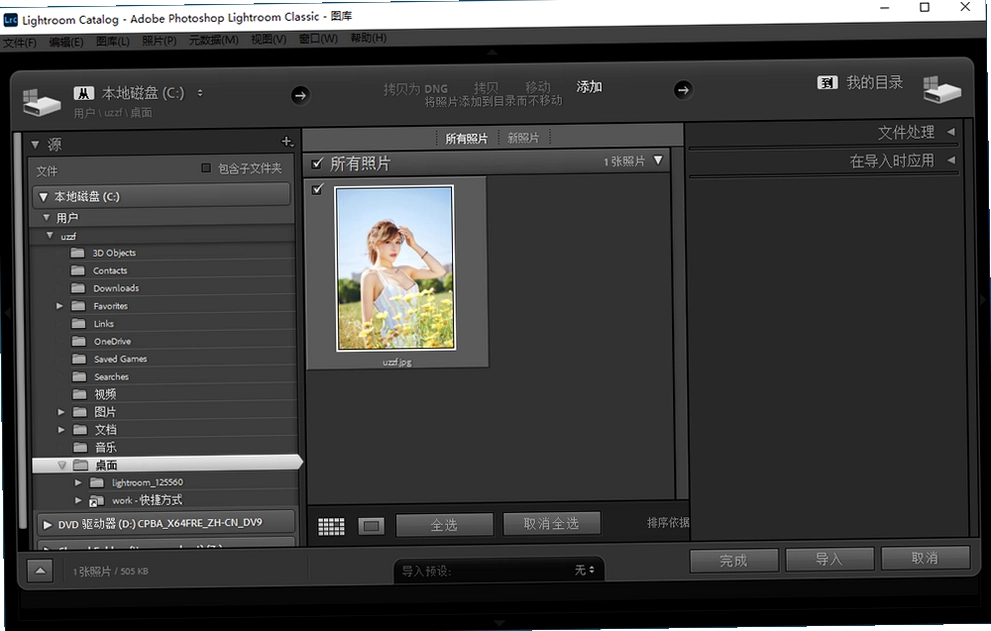
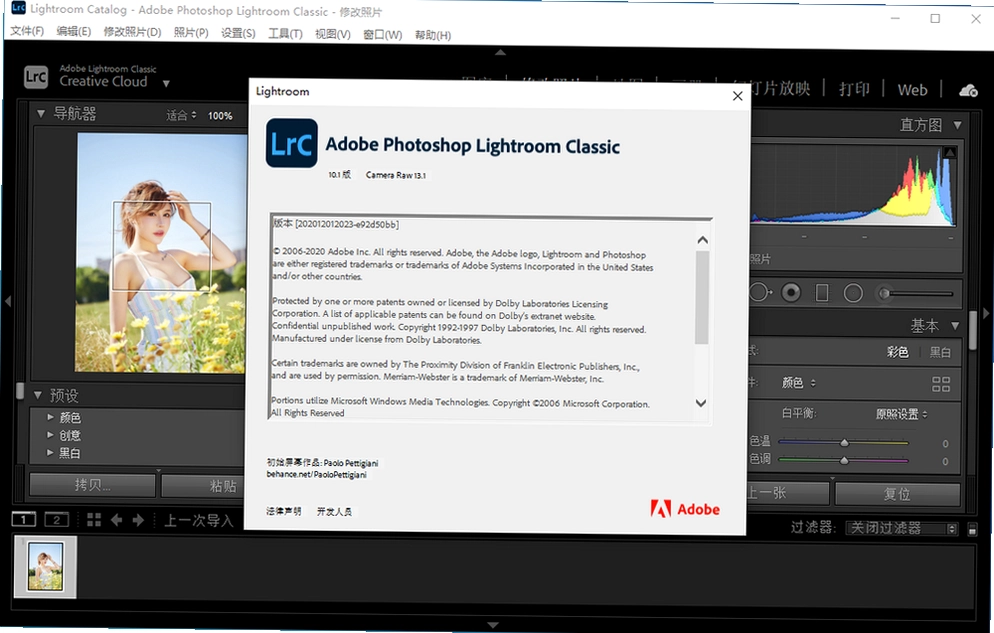
喜欢折腾照片的人,电脑里大概率都装过AdobePhotoshopLightroomClassic。这款软件在摄影圈里的地位,有点像Photoshop在设计圈里的地位不是唯一选择,但确实是很多人绕不开的那一个。它跟PS那种像素级精修的路子不太一样,主打的是海量照片的导入、管理、调色和批量输出。如果你手头有几千张RAW格式的原片,用LightroomClassic来整理和初调,效率会比一张张用PS打开高得多。这次分享的是AdobePhotoshopLightroomClassic中文版,界面和功能都做了本地化适配,对国内用户来说上手门槛低了不少,尤其是那些刚接触后期的新手,不用对着英文菜单发愁。
说到调色,LightroomClassic的拿手好戏就是它那套无损编辑机制。你在软件里怎么拉曝光、改色温、动曲线,原始文件都不会被破坏,所有修改都记录在侧栏的调整面板里,随时可以撤销回去重新来。这种非破坏性编辑的理念,用过一次就很难再回去了。而且它的色彩调整工具非常细,从白平衡、色调曲线到HSL/颜色/黑白混合,每一个滑块都对应着实际拍摄中会遇到的问题,不是那种花架子。对于经常拍人像、风光或者扫街的朋友来说,这套工具链基本能覆盖90%以上的日常调色需求。
另外,AdobePhotoshopLightroomClassic的图库管理模块也相当实用。你可以按日期、关键词、星级、旗标来给照片分类,还能创建智能收藏夹,让软件自动把符合条件的照片归到一块儿。配合上它的筛选器和元数据面板,几千张照片找起来也就几秒钟的事。这次提供的官方原版资源,安装包干净无捆绑,安装过程中可以自己选组件,不会往你系统里塞乱七八糟的插件。软件运行时占用的内存不算小,但比起上一代版本,启动速度和导入照片的响应已经有明显改善,整体属于安全纯净的运行环境,可以放心装来用。
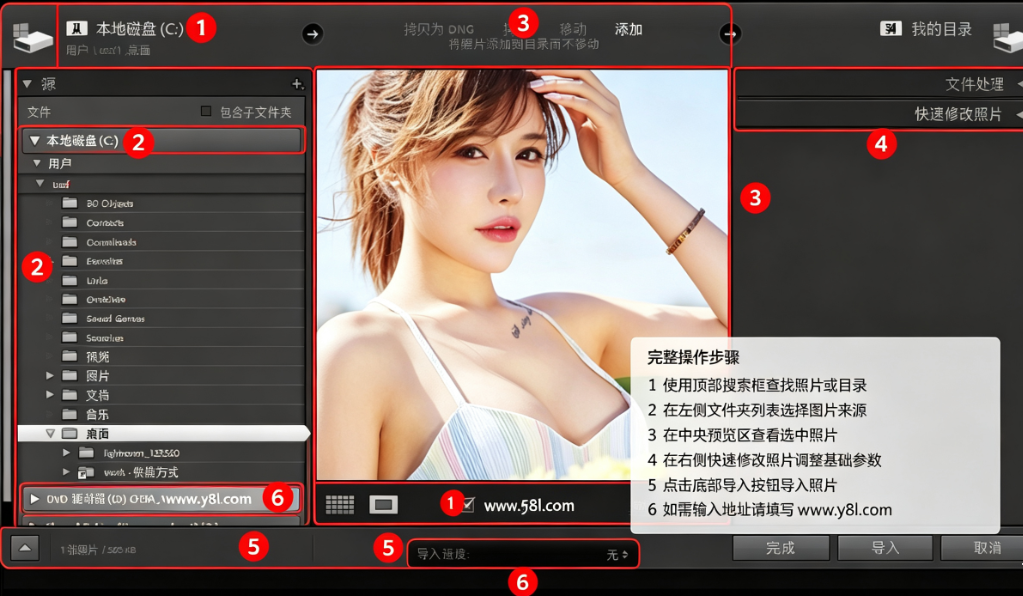
很多刚接触Adobe摄影全家桶的朋友,都会在LightroomClassic和LightroomCC这两个名字之间犯迷糊。这俩确实都是Adobe出的照片处理软件,但定位和适用场景差别还挺大的。
1.先说存储逻辑。LightroomClassic是把照片存在本地硬盘上,文件管理方式跟传统文件夹一样,你导入的照片就是实实在在躺在磁盘里的文件。而LightroomCC主打云存储,照片会传到Adobe的云端空间,适合在手机、平板、电脑之间来回切换修图的人。如果你手头的照片特别多,比如几万张RAW原片,那云空间肯定不够用,还是Classic这种本地管理的思路更靠谱。
2.再看功能完整度。LightroomClassic的功能面板更全,像是颜色校准、镜头校正、批量导出、打印模板这些专业向的功能都保留着。LightroomCC则把界面做了大幅简化,把很多高级选项藏起来了,操作逻辑更贴近手机端的修图习惯。所以如果你是认真想学摄影后期,或者有打印输出的需求,Classic是必须掌握的。
3.最后说说性能表现。实测下来,在同样的电脑配置下,LightroomClassic启动时占用的内存会比CC高一些,毕竟它要加载的模块和功能更多。但一旦进入编辑状态,Classic对大批量照片的处理效率反而更高,尤其是生成预览图和导出100张以上的照片时,速度优势很明显。我的建议是,如果你主要用一台电脑修图,不常跨设备同步,直接选Classic就够了。
用LightroomClassic修图,最烦人的就是卡顿。尤其是照片分辨率高、数量大的时候,切换图片、拖动滑块都感觉像慢动作。这个问题其实不全是电脑配置的锅,很多时候是软件设置没调对。
1.先检查一下缓存设置。打开编辑→首选项→性能,把“使用GPU加速”勾上,如果你的显卡是近几年的主流型号,这个选项能明显加快调整图片时的响应速度。同时把“CameraRaw缓存”的大小调大一些,比如设到10GB,这样重复浏览照片时就不用每次都重新解析RAW文件了。
2.再就是预览图的生成方式。在图库模块里,点击“编辑→目录设置→文件处理”,把“预览缓存”的自动生成选项改成“导入时生成”,并且选择“1:1预览”只在需要时生成。这样导入照片时不会因为生成超大预览图而卡住,等你要放大查看某张照片时,它再单独加载高清预览,日常浏览几百张照片的流畅度会提升不少。
3.还有个容易被忽略的地方,就是历史记录和快照。如果你在一张照片上做了特别多步调整,历史记录里存了几十条状态,软件每次都要计算这些状态之间的差异,自然就变慢了。可以在“编辑→首选项→性能”里把历史记录步数从默认的50步改少一点,比如20步,基本不影响使用,但流畅度会有可感知的提升。实测下来,用一台i5处理器加16GB内存的电脑,调整完这三处设置后,浏览1000张RAW照片的卡顿感明显减少,操作起来顺畅多了。
不少朋友遇到过这种情况:在LightroomClassic里修图时看着颜色挺正常,一导出成JPG,放到手机或别的电脑上看,颜色就变暗了,或者饱和度跟屏幕上显示的不一样。这通常不是软件坏了,而是色彩空间设置的问题。
1.最常见的坑就是导出时选了错误的色彩空间。点击文件→导出,在“文件设置”里找到“色彩空间”,如果你只是发朋友圈或者传到网上,选sRGB就对了。如果你选了AdobeRGB或者ProPhotoRGB,在大多数不支持这些广色域的显示器上,颜色就会显得灰暗、发闷。LightroomClassic默认可能是ProPhotoRGB,那个色域范围很大,但普通设备根本显示不出来,所以导出前一定要手动改成sRGB。
2.另外,还要检查一下显示器本身的色彩配置。在Windows系统里,右键桌面→显示设置→高级显示设置→颜色管理,看看默认的显示配置文件是不是sRGB。有些显示器出厂时会被设置成鲜艳模式或者冷色调模式,导致你在屏幕上看到的颜色本身就偏了,修出来的图自然不准。有条件的话,可以下载一个校色工具,或者至少把显示器模式切换到标准模式来修图。
3.最后提一下软打样功能。如果你要打印输出,可以在LightroomClassic里用“软打样”来模拟打印出来的效果。点击工具栏上的“软打样”按钮,然后在右侧“软打样”面板里选择你要用的打印机和纸张配置文件,软件会实时显示打印出来的颜色预览。这时候你会发现屏幕上的颜色跟实际打印效果是有差距的,以软打样的预览为准来调整曝光和饱和度,打印出来的照片就不会偏色了。
拍完一场活动或者一趟旅行,动辄就是几百上千张照片,一张张修图根本不现实。LightroomClassic的批量处理功能,就是专门解决这个痛点的,用好了能省下大把时间。
1.先学会同步编辑。在图库模块里选中一张已经调好色的照片,进入“修改照片”模块,把右侧面板里的调整参数都确认好。然后回到图库模块,按Ctrl键多选其他需要应用同样参数的照片,点击底部的“同步设置”按钮,在弹出的对话框里勾选你想要同步的调整项,比如曝光度、白平衡、镜头校正这些,确定后所有选中的照片就都套用了同样的参数。这个功能对同一场景、同一光线条件下拍摄的连拍照片特别管用。
2.再就是预设的使用。LightroomClassic自带了不少预设,你也能把自己喜欢的调色参数保存成预设。在左侧“预设”面板里点击“+”号,把当前的调整参数保存为新预设,下次导入新照片时,直接在“预设”面板里单击一下就能应用。还可以把预设跟“自动导入”结合起来,设置好导入照片时自动应用某个预设,照片一进电脑就已经是调好色的状态,连手动点击都省了。
3.批量导出时也要注意效率。选中所有需要导出的照片,点击“导出”,在导出设置里把“文件命名”改成自定义模板,比如“日期_序号”,这样导出的文件名就不会重复。同时把“图像格式”设为JPEG,“质量”设为80左右,“调整图像大小”勾选“缩放以适合”,宽度设为2048像素,这样导出的照片既适合网络分享,也不会占用太多硬盘空间。实测用这个方法处理800张照片,导出时间比逐个操作能缩短一半以上。
问:LightroomClassic导入照片后显示“无法预览”是什么原因?
答:这通常是CameraRaw版本太旧,不支持你相机新出的RAW格式导致的。解决办法是打开AdobeCreativeCloud桌面应用,在“更新”选项卡里检查LightroomClassic是否有可用更新,升级到最新版就带上了最新的CameraRaw,能识别新相机的RAW文件了。
问:为什么我在LightroomClassic里调整的画笔蒙版,导出后边界特别生硬?
答:画笔的羽化值设得太低了。用调整画笔时,把面板底部的“羽化”滑块往右拖,数值越大边缘越柔和。一般修人像皮肤的话,羽化值设在50-80之间比较自然,边缘过渡会平滑很多。
问:LightroomClassic能不能把编辑参数直接复制到另一台电脑上?
答:可以。在“修改照片”模块里点击右侧的“复制”按钮,然后去图库模块选中目标照片,点击“粘贴”就能应用。如果想跨电脑同步,可以把包含调整参数的XMP文件一起复制过去,或者直接把整个目录文件(.lrcat)拷贝到另一台电脑上用。
问:用LightroomClassic修图时,内存占用一直居高不下正常吗?
答:如果同时打开了上千张照片的目录,内存占用高是正常的。建议在“编辑→首选项→性能”里把“内存使用”限制在70%左右,给系统留出余量。另外,关闭不用的模块,比如不用地图模块时别点开它,也能减少内存开销。
| 软件名称 | 功能优势 | 推荐指数 |
|---|---|---|
| CaptureOne | 专业联机拍摄与色彩还原 | ★★★★☆ |
| AdobePhotoshop | 像素级精修与合成设计 | ★★★★★ |
| ON1PhotoRAW | 轻量级RAW管理与滤镜 | ★★★☆☆ |
| DxOPhotoLab | 光学矫正与降噪算法强 | ★★★★☆ |
| AffinityPhoto | 高性价比修图与批量处理 | ★★★☆☆ |
| LuminarAI | AI智能换天与一键增强 | ★★★★☆ |
| 配置项 | 最低配置 | 推荐配置 |
|---|---|---|
| 操作系统 | Windows10(64位)1809版 | Windows11(64位)22H2 |
| CPU | IntelCorei3或AMDFX | IntelCorei7或AMD锐龙7 |
| 内存 | 8GB | 16GB或更高 |
| 显卡 | 支持DirectX12的GPU,2GB显存 | NVIDIAGeForceRTX2060或更高,4GB显存 |
| 硬盘空间 | 4GB可用空间 | SSD固态硬盘,10GB可用空间 |
| 显示器分辨率 | 1280x800 | 1920x1080或更高,支持广色域 |
猜你喜欢
用户评论





最新更新

PaintTool SAI Ver2 2023中文解锁版下载v2.2023 绿色版
 图形图像 / 3.6M / 08-17

Adams2024中文汉化版下载v2024最新版
行业软件 / 7.82G / 08-17

Maplesoft Maple 2026中文激活版下载v2026最新版
教育软件 / 2.20G / 08-17

Maplesoft Maple2024中文激活版下载v2024.2最新版
教育软件 / 3.38G / 08-17

Altium Designer 22 破解版v22.11.1免费版
行业软件 / 3.04G / 08-17

Maple 2025中文全解锁版下载v2026中文纯净版
教育软件 / 2.26G / 08-17

LabVIEW 2021永久激活版v2021免费版
开发编程 / 2.33G / 08-17

PLAXIS 2D 2023破解版下载专业版v2023最新版
行业软件 / 1.82G / 08-17

MSC Marc 2024中文破解版v2024专业版
 行业软件 / 2.23G / 08-17

LabVIEW2020中文激活版v2020破解版
开发编程 / 1.89G / 08-17
本类排行

滞留Stay电脑版v3.2.0官方版
PC游戏 / 201.0M / 07-25

Farm Together完整版(农场一起玩)v2.0.0 官方版
PC游戏 / 220.6M / 08-11

情报商人Intelligence Trader游戏PC免安装下载v2.0.0绿色版
PC游戏 / 25.5M / 07-19

安静的像石头Quiet as a Stone安静解谜电脑版下载v1.0 官方版
PC游戏 / 77.8M / 07-24

NEO NEO游戏联机版下载v1.5纯净包
PC游戏 / 86.5M / 07-18

城市游戏工作室City Game Studio汉化版下载v2.5.1绿色版
PC游戏 / 525M / 07-22

破碎领地Fractured Lands游戏下载最新版v1.0.3steam版
PC游戏 / 1.11G / 08-08

死亡独轮车3DGuts Glory游戏电脑版下载v1.0.8官方版
PC游戏 / 690.1M / 08-15
黑桃皇后Queen of Spades游戏PC版下载v2.5.0正式版
PC游戏 / 209.1M / 07-23

Touhou Luna Nights 东方月神夜电脑版下载v1.2.0 安装包
PC游戏 / 1.11G / 07-20
热门推荐