-
-
BBdoc文档搜索工具文档内容搜索引擎
- 大小:96.4M
- 时间:2026-09-13 21:38
- 性质:免费
- 版本:v1.0.8精准搜索
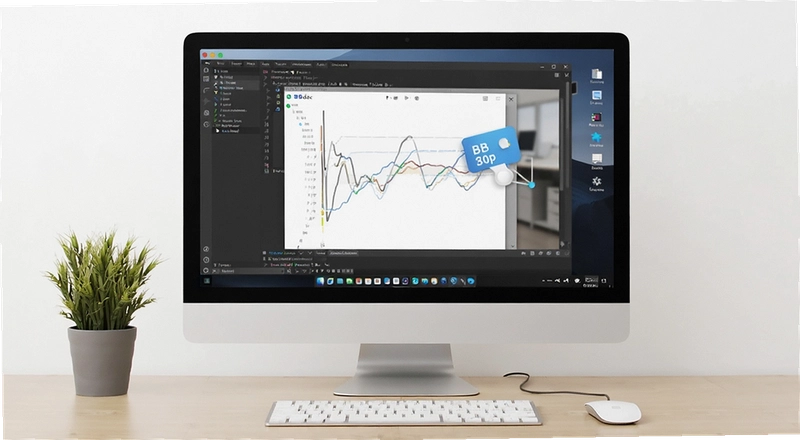
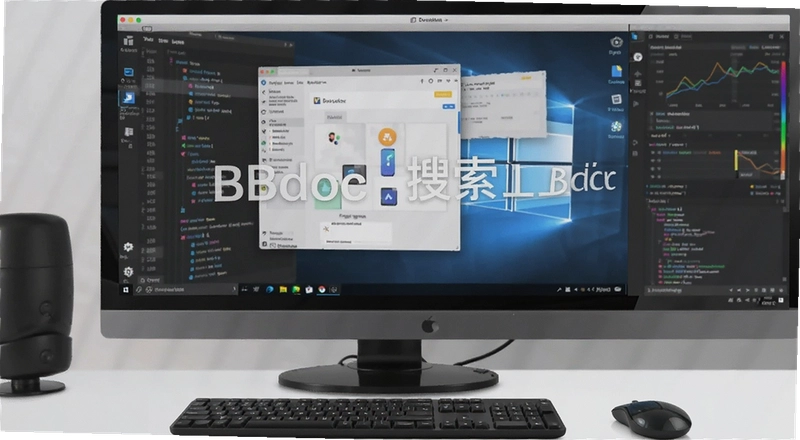
电脑里堆了几年工作文件,临时要找一份去年签的合同,或者某份报告里提到的一个数据,系统自带的搜索框转半天圈,结果还是缺胳膊少腿。很多人第一个念头是装个Everything,但那个工具只能按文件名搜,文件内容里写了啥根本管不着。BBdoc文档搜索工具就是冲着这个场景来的它能把文档内部文字翻出来,配合类型、日期、大小这些条件过滤,找东西不用再靠记忆硬猜文件名。
这软件装好以后会在后台给硬盘建立索引,首次扫描可能需要等一阵子,之后搜索基本是秒出结果。日常工作里最常用的几个操作:按内容搜PDF里的关键词、找出某个时间段修改过的Word文档、清理重复的Excel表格,这几个活儿它都能干,而且不用把文件挨个打开确认。
实际用下来,和Windows自带的搜索、以及网上那些只认文件名的工具相比,BBdoc的筛选维度确实更细。比如想找上个月改过的、带“报价”字样的PPT,直接组合条件就行,不用在结果堆里翻半天。下面重点说说具体功能怎么用,以及哪些地方顺手、哪些地方还有改进空间。
文件管理器里的搜索框,匹配的是文件名称字符串,比如知道叫“2024总结”才能搜到。但很多时候我们只记得文档里写过某句话,或者某个专有名词,文件名早就没印象了。BBdoc文档搜索工具的核心能力就是把文件内容也纳入索引,搜索时直接匹配正文文字。
实际操作路径:打开软件→在搜索框输入关键词→回车→左侧栏会列出命中的文件。如果觉得结果太多,点击界面上方的“高级筛选”按钮,可以勾选文档类型(PDF、Word、Excel、PPT等)、文件大小区间、修改日期范围,还能指定搜索目录,避免全盘扫描浪费时间。
这种按内容搜的方式,最典型的应用场景是:领导突然问“去年Q3那份市场分析里提到的竞品份额数据是多少”,只要记得“竞品份额”这几个字,就能把相关文档全捞出来,再配合预览功能直接看上下文,不用一个个打开找。
和Windows自带的“搜索内容”选项相比,BBdoc建立索引后响应速度快很多,而且不会因为文件是PDF扫描版(无文字层)就完全搜不到当然,那种纯图片型PDF确实没办法,这属于技术限制,后面FAQ会提。
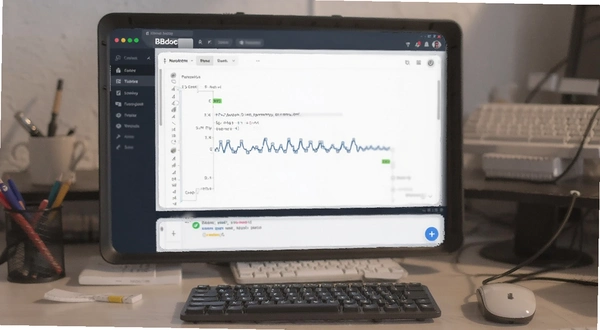
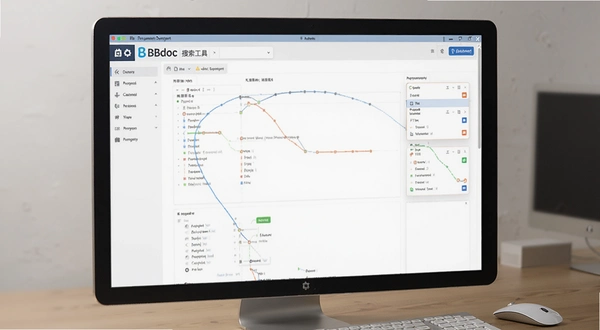
重复文件是硬盘空间的无形杀手。尤其是团队协作时,同一份文档被另存为多个版本,或者从网上下载的资料包解压后和已有文件重复,手动找既累又容易漏。BBdoc的重复文档查找功能,比单纯按文件名比对要靠谱一些。
具体用法:点击主界面的“重复文档”标签→选择要扫描的目录(建议先扫“文档”文件夹或工作盘,别一上来全盘扫)→点击“开始查找”。软件会通过文件大小、内容哈希等方式识别重复项,结果会分组列出,同一组内是内容一致的文件。
操作建议:勾选保留路径更规范的那份,或者修改时间最新的那份,然后一键删除其余副本。这里有个细节,删除前可以双击预览确认内容,避免误删。
实际测试中,我拿一个存了两年工作资料的移动硬盘(大概200GB,主要是Office文档和PDF)跑了一遍,找出约3.2GB的重复文件,清理效果立竿见影。对于经常收发邮件、保存附件的用户,这个功能能省下不少空间。
需要注意的是,扫描大目录时CPU占用会升高,风扇声音变大,但还在可接受范围内。另外,如果文件特别多(比如几十万个),建议分批扫描,否则首次建立索引会比较久。
搜索结果里看到文件名,还得靠Office或PDF阅读器打开才能确认内容,来回切换窗口很烦。BBdoc内置了预览面板,选中搜索结果后,右侧会直接显示文档内容,支持翻页、缩放。
实测体验:预览PDF时,文字清晰度不错,排版基本不乱;Word和Excel的预览效果也还行,能看出表格结构和文字内容。遇到命中关键词的位置,软件会高亮显示,方便快速定位到关键段落,不用自己滚动鼠标找。
如果需要编辑文档,点击预览面板上方的“用外部程序打开”按钮,就会调用系统默认关联的软件(比如Word、WPS、Adobe Acrobat)打开原文件,编辑完保存后,BBdoc的索引会同步更新,下次搜索能搜到最新内容。
这一套“搜索→预览→打开编辑”的流程比较顺畅,比先搜文件再挨个双击打开高效得多。
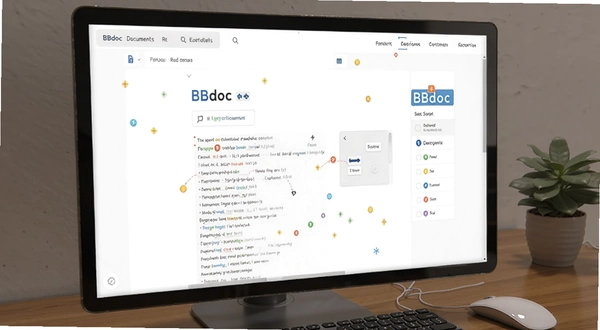
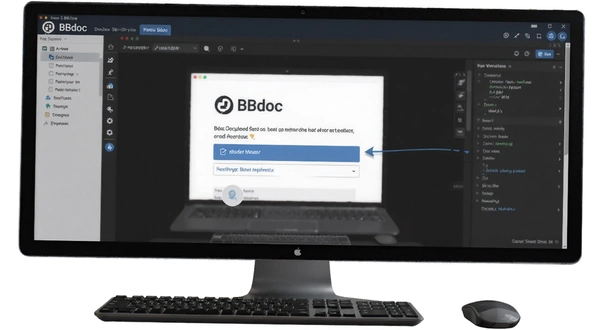
BBdoc支持给文件加标签,也支持像搜索引擎那样用语法精确过滤。这两块功能听起来很专业,但实际用起来到底怎么样?我花了几天时间在真实工作流里测了测。
先说标签。选中文件→右键→“设置标签”→可以新建或选择已有标签。比如给合同文件打上“合同”,给报价单打上“报价”。搜索时输入标签名就能快速筛出所有打过该标签的文件,不受存放位置限制。这个功能对喜欢分类整理的人有帮助,但如果你平时连文件夹都懒得建,那大概率也不会坚持打标签,属于“用了就回不去,不用也没损失”的选项。
再说搜索语法。BBdoc支持类似 `type:pdf 关键词`、`date:2024-01-01..2024-12-31 关键词` 这样的限定写法。实测有效,适合对搜索精度要求高的用户。但普通用户可能记不住这些语法,更依赖界面上的筛选按钮。好在两种方式都支持,丰俭由人。
下面用表格对比一下BBdoc和其他常见文档搜索工具的差异,方便你判断是否适合自己:
| 对比项 | BBdoc文档搜索工具 | Everything | Windows自带搜索 |
|---|---|---|---|
| 内容搜索 | 支持,核心亮点 | 不支持 | 支持但速度慢 |
| 组合筛选 | 类型、大小、日期、标签等 | 仅文件名通配符 | 有限 |
| 重复文件查找 | 支持 | 不支持 | 不支持 |
| 预览 | 内置预览 | 无 | 预览窗格有限 |
综合来看,BBdoc的优势在于“一站式”搜索、筛选、预览、删除、查重全都能在一个界面里完成,省去多个工具来回切换的麻烦。如果只是单纯找文件,Everything更快更轻量;但如果需要深入文件内容搜索,BBdoc更合适。
除了BBdoc,市面上还有几款文档搜索工具,各有所长。下面列出几款常见的,供对比选择。
| 软件名称 | 简介 | 评分 |
|---|---|---|
| Everything | 极速文件名搜索,轻量免费 | ★★★★☆ |
| DocFetcher | 开源全文搜索,支持多格式 | ★★★☆☆ |
| AnyTXT Searcher | 全文搜索引擎,界面现代化 | ★★★★☆ |
| FileLocator Pro | 专业级搜索,支持正则 | ★★★★☆ |
| Archivarius 3000 | 老牌全文搜索,支持中文良好 | ★★★☆☆ |
| Recoll | 跨平台全文搜索,功能强大 | ★★★☆☆ |
BBdoc在搜索时会建立索引,所以对CPU、内存有一定要求,但整体门槛不高。下面给出最低配置和推荐配置,供参考。
| 配置项 | 最低配置 | 推荐配置 |
|---|---|---|
| CPU | 双核1.6GHz | 四核2.4GHz及以上 |
| 内存 | 2GB | 8GB及以上 |
| 显卡 | 集成显卡 | 集成显卡即可 |
| 硬盘 | 500MB可用空间 | SSD,1GB以上空间 |
如果你的电脑是近五六年买的,基本都能流畅运行。首次建立索引时建议插上电源,避免笔记本休眠中断索引过程。
这软件提供了几个快捷键,用熟了能提高查找效率。下面表格整理了可用的快捷键,参考一下。
| 快捷键 | 功能 |
|---|---|
| Ctrl + F | 聚焦搜索框 |
| Ctrl + P | 快速预览选中文件 |
| Ctrl + E | 用外部程序打开 |
| Delete | 删除选中文件(到回收站) |
注意:部分快捷键可能受输入法干扰,如果按下没反应,先切换成英文输入法再试。
问:为什么我搜索PDF文件里的文字,有时候搜不到?
答:BBdoc能搜索PDF内容的前提是该PDF包含文字层。如果是扫描件或图片型PDF(比如用扫描仪生成的),没有OCR识别,软件无法读取其中的文字。建议先用OCR工具(如Adobe Acrobat的OCR功能)处理后再索引。
问:首次建立索引要等多久?占用的系统资源大不大?
答:索引速度取决于文件数量和硬盘速度。实测在500GB机械硬盘、约20万个文件的情况下,首次全盘索引耗时约40分钟。索引过程中CPU占用率约30%-50%,内存占用约300MB,对日常操作影响不大。可以设置在空闲时段自动索引。
问:能不能只搜索某个文件夹下的文档?比如移动硬盘里的资料。
答:可以。在搜索框下方选择“指定目录”,或右键点击文件夹选择“使用BBdoc搜索此文件夹”,就会把搜索范围限制在该目录内。移动硬盘建议插上后手动添加目录,不用全盘扫描。
问:删除重复文档时,会不会误删?回收站能恢复吗?
答:BBdoc删除文件时默认移到系统回收站,所以误删后可以从回收站还原。但建议删除前先在预览面板确认一下文件内容,尤其是不同路径下的同名文件,可能内容有细微差别。
问:这软件有没有什么明显的缺点?
答:实测发现,索引建立后如果文件被外部程序修改,有时需要手动刷新索引才能搜到最新内容(右键目录→“重新索引”)。另外,软件在扫描超大文件夹(超过10万文件)时界面会有点卡顿,但还在可接受范围内。最后,免费版不支持网络驱动器,只支持本地磁盘。
猜你喜欢
用户评论






 OnePlus_15
最新更新

Adobe InDesign 2024中文最新版v19.5.0.84 直装版
 图形图像 / 1.42G / 09-21

ChemDraw Professional化学结构绘图工具v16.0.0.82专业版
 行业软件 / 344.9M / 09-21

百草智慧ERP百草ERP进销存生产管理v4.40.10生产分销一体化
行业软件 / 17.4M / 09-21

西西网络图绘制软件双代号网络图工具v13.19进度计划版
行业软件 / 78.9M / 09-21

全民语音助手全民助手电脑版v1.0.1.2直播音效版
媒体影音 / 2.3M / 09-21

Microsoft Silverlight微软银光插件v5.1.50918.0稳定版
系统工具 / 12.5M / 09-21

CimFAX传真服务器无纸传真系统v5.0.2.1传真收发
聊天通讯 / 5.9M / 09-21

百草软件百草分销管理系统v4.40.10正式版
行业软件 / 17.4M / 09-21

交易CC商务沟通软件v1.0.4175.21066商务洽谈版
聊天通讯 / 34.1M / 09-21

Navicat for MySQLMySQL数据库管理工具v11.2.9数据库管理利器
开发编程 / 19.5M / 09-21
本类排行

叛逆机械师电脑版最新版v1.1官方版
PC游戏 / 99M / 08-04
扣押2DISTRAINT 2电脑版官方版v1.0免安装版
PC游戏 / 44.1M / 08-19

憎恶之西游戏电脑版v1.0.3完整版
PC游戏 / 193M / 08-19

剑起风云之凤凰劫游戏电脑版v2026 绿色版
PC游戏 / 106.1M / 08-05
森林游戏电脑版官方版v0.73 正式版
PC游戏 / 2.13G / 08-30

咒家游戏电脑版v2.0.0官方版
PC游戏 / 124.1M / 08-08
癌症似龙That Dragon, Cancer电脑版v1.0官方版
PC游戏 / 1.33G / 08-04

城堡故事最新版(Castle Story)v2.0.6 官方版
PC游戏 / 1G / 07-30

战术狂想1PC版v2.1.0 完整版
PC游戏 / 52.7M / 07-23

滞留Stay电脑版v3.2.0官方版
PC游戏 / 201.0M / 07-25
热门推荐