-

-
Vivaldi浏览器自定义标签页浏览器
- 大小:76.2M
- 时间:2026-09-11 05:34
- 性质:免费
- 版本:v5.0.2497.28多标签管理
Vivaldi浏览器在处理几十个标签页时到底有多从容?这是很多第一次接触这款浏览器的用户最想弄明白的问题。作为一款由Opera前CEO谭咏文带队打造的PC端浏览器,Vivaldi从诞生那天起就把“重度多标签用户”当作核心服务对象。学生党查文献动辄开二十个网页,办公族一边开后台管理系统一边查资料,这种场景下传统浏览器的标签栏早就挤成一条细线,而Vivaldi靠标签平铺、双排标签栏和标签堆栈功能把混乱变成了秩序。
实际用下来,Vivaldi最打动人的地方不是某个单一功能,而是那种“浏览器里所有细节都可以按自己习惯重排”的掌控感。比如地址栏可以挪到侧边,标签栏能改成两行显示,甚至整个界面的配色、圆角、图标大小都能微调。这种自由度在Chrome和Edge里几乎找不到,Firefox虽然能通过CSS折腾,但普通用户根本搞不定。Vivaldi把这些高级自定义选项都藏在了“设置→外观”里,勾选几下就能拥有完全属于自己的浏览器界面,不需要懂任何代码。
不过自由是有代价的。初次打开Vivaldi,新手引导做得比较简陋,很多功能藏得深,需要花点时间摸索。如果你习惯了Chrome那种开箱即用的清爽界面,可能会觉得Vivaldi的默认界面有点拥挤,功能按钮太多。但等你在“设置→标签页→标签页显示设置”里把标签宽度调小、开启标签堆栈后,那种丝滑的标签管理体验会让你再也回不去普通浏览器。
接下来想说一个很多人忽略的点Vivaldi的同步功能。它不像Chrome那样强制绑定谷歌账号,而是采用端到端加密的同步方案,只需要注册一个Vivaldi账号,就能把书签、密码、设置甚至历史记录加密同步到其他设备。对于那些担心数据被大厂收集的用户来说,这种同步方式至少看起来更安心一些。
第一次听说标签堆栈这个功能时,我以为是类似Chrome的标签分组,但实际体验后发现完全是两回事。Chrome的分组只是给标签加个颜色和名字,而Vivaldi的标签堆栈是把多个标签叠成一个按钮,鼠标移上去会弹出横向预览条,点一下就能展开所有子标签,再点一下又收回去,整个操作行云流水。
具体操作路径:在Vivaldi浏览器中按住Ctrl键不放,然后用鼠标点击需要归为一组的网页标签,选中的标签会被高亮显示。松开Ctrl键后,把鼠标移到任何一个选中的标签上,右键单击,在弹出菜单中选择“将标签归入堆栈”,刚才选中的所有标签就瞬间合并成了一个堆栈按钮。想解散堆栈时,右键点击堆栈按钮,选择“取消标签堆栈”就行。
如果你觉得手动归组太麻烦,Vivaldi还提供了自动堆栈功能。在“设置→标签页→标签页堆栈”里勾选“根据域名自动堆栈”,之后打开同一个网站的多篇文章时,浏览器会自动把相同域名的标签叠在一起。比如你同时在知乎上看五篇回答,这五个标签会自动收进一个堆栈按钮里,大大节省标签栏空间。对于需要同时参考多个文档写论文的学生来说,这个功能简直是救命稻草。
标签堆栈还有个进阶玩法平铺标签堆栈。右键点击堆栈按钮,选择“平铺标签堆栈”,浏览器窗口会被分割成上下或左右两个区域,同时显示堆栈里的两个网页。这样一边看文献一边做笔记,不用来回切换标签,效率提升立竿见影。这个功能在Chrome里需要安装额外的分屏扩展才能实现,而Vivaldi直接内置了。
用久了你会发现,标签堆栈不只是把标签收起来那么简单,它更像是一种视觉整理术。当你的标签栏从三十个缩减到七八个堆栈按钮后,找网页的速度反而更快了。因为大脑不需要在一长串标题里搜索,而是先识别堆栈的域名,再在最多五个子标签里做二次选择,认知负担大大降低。
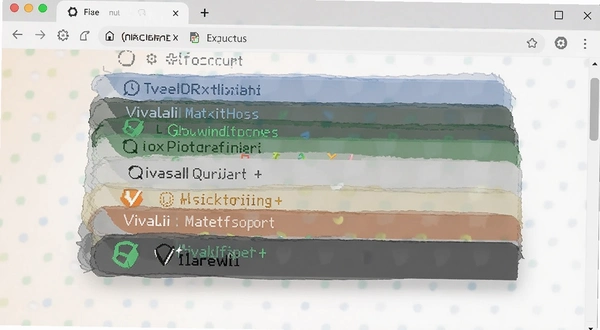

快速拨号是Opera的招牌功能,Vivaldi作为Opera创始团队的作品,自然把这个功能打磨得更精致。Vivaldi的快速拨号面板默认显示在新建标签页里,但它不像Chrome那样只是九宫格截图,而是支持文件夹分组、自定义背景图、甚至能添加动态网页缩略图。
我自己的使用习惯是把常用网站分成几个文件夹工作、娱乐、学习、工具。点击新建标签页后,快速拨号面板会显示文件夹图标,点开文件夹才能看到具体网站。这样整个面板看起来特别整洁,不会像Chrome那样一屏塞满十几个图标。而且Vivaldi允许给快速拨号设置独立的背景图片,我放了一张深色风景照,每次打开新标签页时视觉上很舒服,不会像Chrome默认白色背景那样刺眼。
| 对比项 | Vivaldi快速拨号 | Chrome新标签页 |
|---|---|---|
| 文件夹分类 | 支持多级文件夹,长按拖动即可归类 | 不支持文件夹,只能平铺所有网站 |
| 自定义背景 | 可上传本地图片或选择纯色背景 | 只能使用Chrome自带背景或扩展 |
| 缩略图刷新频率 | 每次打开自动刷新,显示最新内容 | 缩略图更新慢,经常显示旧页面 |
| 拖拽添加 | 支持从地址栏直接拖拽链接到拨号盘 | 需要手动点击添加 |
快速拨号面板还有个很贴心的小细节:右键点击任意拨号图标,可以设置“编辑快捷拨号”,在这里能修改网站名称、上传自定义缩略图,甚至调整图标大小。默认情况下Vivaldi会截取网站的实时画面作为缩略图,但某些加载慢的网站会显示空白,这时候手动上传一张截图就能解决。
对于经常需要访问大量网站资料的人来说,快速拨号面板配合标签堆栈就是一套高效的工作流:新建标签页→点开文件夹→打开需要的网站→再看另一个网站时自动归入堆栈。整个过程不需要敲一个字母的网址,完全鼠标操作,特别适合懒人。
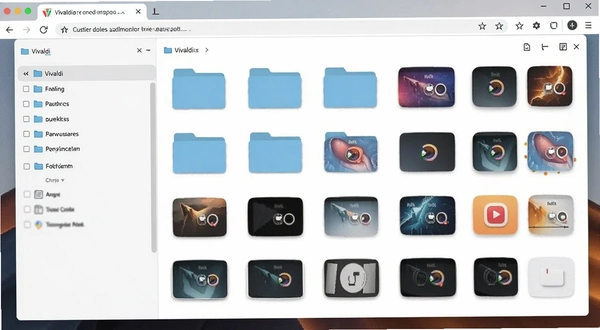
Vivaldi把鼠标手势玩出了新高度。按住鼠标右键在网页上划一条线就能完成前进、后退、刷新、关闭标签等操作,这些在Chrome里需要安装扩展才能实现的功能,Vivaldi直接内置了。而且Vivaldi的手势识别特别灵敏,不用刻意画得很标准,稍微有个弧度也能正确识别。
更厉害的是,Vivaldi允许用户自定义手势动作。在“设置→鼠标→手势”里,你可以看到所有手势命令列表,双击任意一条就能录制新的手势轨迹。比如我设置了一个“画L”手势用来打开快速拨号面板,“画V”手势用来复制当前网页链接。这些手势轨迹可以随意绘制,系统会通过轨迹的形状来匹配命令,自由度极高。
键盘快捷键方面,Vivaldi也做了细致优化。默认按下F2键会弹出快捷命令框,输入关键词就能快速执行操作。比如输入“新建私密窗口”按回车,就直接打开一个无痕窗口;输入“切换标签堆栈”就能展开或收起当前堆栈。这个命令框有点像macOS的Spotlight,熟练之后很多操作根本不需要鼠标。
| 快捷键 | 功能说明 |
|---|---|
| F2 | 打开快捷命令框,输入命令快速执行 |
| Ctrl+E | 快速搜索当前选中的文字 |
| Ctrl+Shift+X | 将当前标签移动到新窗口 |
| Ctrl+Shift+D | 创建当前页面的快速拨号快捷方式 |
鼠标手势和键盘快捷键配合起来,浏览效率能提升一个档次。比如我经常需要在多个网页中查找信息,这时候按F2输入“平铺标签堆栈”就能把两个网页左右分屏,然后按住Ctrl键用鼠标手势切换堆栈里的子标签,整个过程手不用离开键盘区域,眼睛也不需要频繁移动。
很多用户会纠结要不要从Chrome或Edge迁移到Vivaldi,毕竟换浏览器意味着书签、密码、插件都要重新整理。但Vivaldi的导入工具做得非常完善,在首次启动时可以选择从Chrome、Firefox、Edge等浏览器导入全部数据,包括书签、历史记录、保存的密码,甚至打开的标签页。所以迁移成本其实很低。
拿Vivaldi和Chrome做个直接对比:Chrome的优势在于插件生态最丰富,但Vivaldi本身内置了大量功能,很多Chrome需要装扩展才能实现的功能,Vivaldi原生就有,比如截图、笔记、RSS阅读器。这意味着Vivaldi占用的系统资源更少,因为你不需要同时运行十几个扩展。
与Edge相比,Vivaldi没有那么多微软的推广广告和强制功能,整个浏览器界面干净纯粹,没有新闻推送、没有购物返利提示。Edge虽然也基于Chromium内核,但总让人感觉被塞了一堆不需要的功能。Vivaldi则更克制,把选择权完全交给用户。
Firefox的忠实用户可能会觉得Vivaldi不够“极客”,但Vivaldi的标签堆栈和快速拨号面板确实比Firefox的标签管理更直观。Firefox需要安装Tree Style Tab等扩展才能实现类似功能,而且效果不如Vivaldi原生流畅。
不过Vivaldi也并非完美。在低配电脑上,Vivaldi的启动速度比Chrome慢一些,因为功能太多导致初始化过程更长。而且Vivaldi的界面动画较多,在集显设备上可能会感觉有点卡顿。如果你追求极致的轻量化和速度,可能还是Chrome更合适。但如果你愿意用一点点启动速度换取强大的标签管理能力,Vivaldi绝对值得一试。
| 软件名称 | 星级 | 一句话简介 |
|---|---|---|
| Chrome | ★★★★★ | 全球最流行的浏览器,插件生态无人能敌 |
| Edge | ★★★★ | 微软出品,兼容性好,内置PDF阅读器 |
| Firefox | ★★★★ | 注重隐私保护,开源浏览器首选 |
| Opera | ★★★★ | 老牌浏览器,自带免费VPN和广告拦截 |
| Brave | ★★★★ | 主打隐私和速度,内置加密货币钱包 |
| CentBrowser | ★★★ | 国产双核浏览器,标签页功能强悍 |
| 360浏览器 | ★★★ | 国产占有率较高,兼容IE内核 |
Vivaldi基于Chromium内核开发,所以对硬件的要求与Chrome大致相当,但因为它功能更丰富,所以内存占用会比Chrome稍微高一些。如果你只是日常浏览网页、看看视频,4GB内存的老电脑也能跑起来,但打开十几个标签页后可能会出现卡顿。
| 配置项 | 最低配置 | 推荐配置 |
|---|---|---|
| CPU | Intel Core i3或同级别 | Intel Core i5或更高 |
| 内存 | 4GB | 8GB及以上 |
| 显卡 | 集成显卡即可 | 独立显卡,显存1GB以上 |
| 硬盘空间 | 200MB可用空间 | 500MB以上SSD |
实际体验中,在8GB内存的电脑上运行Vivaldi,同时开着微信、Word和二十个浏览器标签页,内存占用大约在2GB左右,这个表现与Chrome基本持平。如果你经常需要同时打开大量网页,建议使用16GB内存的电脑,这样Vivaldi的标签堆栈和平铺功能才能发挥最大价值,不会因为内存不足而导致标签页频繁重新加载。
问题:Vivaldi浏览器怎么读?
Vivaldi的发音是“维瓦尔迪”,这个名字来自意大利作曲家安东尼奥维瓦尔第,就是写《四季》的那位。所以如果你看到“vivaldi作曲家”相关的搜索词,不要奇怪,很多人都是通过这个音乐家知道这款浏览器的。浏览器名字的拼写和作曲家完全一样,只是用作软件名时首字母通常大写。
问题:Vivaldi浏览器有没有手机版?
目前Vivaldi提供了安卓版和iOS版,但功能比桌面版精简不少。手机版同样支持标签堆栈和快速拨号,但没有鼠标手势和复杂的自定义选项。如果你主要用电脑办公和学习,建议优先体验PC版,手机版可以作为同步书签的辅助工具。
问题:Vivaldi浏览器占用内存大吗?
坦白说,Vivaldi的内存占用确实比Chrome高一点,尤其是在开启标签堆栈和动画效果时。我这台8GB内存的办公电脑,开十个普通网页内存占用大概1.2GB,如果网页里有较多视频或图片会更高。不过Vivaldi内置了“内存节省器”功能,在“设置→性能”里可以开启,它会自动冻结后台标签页来减少内存消耗。实测开启后内存占用能降低30%左右,但恢复标签页时会有短暂的重新加载过程。
问题:Vivaldi浏览器安全吗?会不会有后门?
Vivaldi是基于开源的Chromium内核开发的,代码经过全球安全社区的持续审查,没有发现恶意后门。而且Vivaldi公司的商业模式是浏览器本身免费,未来通过内置的搜索和合作伙伴服务盈利,并不靠出售用户数据赚钱。Vivaldi还内置了广告拦截器和跟踪器拦截功能,在“设置→隐私”里可以开启严格模式,能有效阻止网站追踪你的浏览行为。
问题:Vivaldi浏览器的更新频率如何?
Vivaldi大约每四个星期发布一次大版本更新,小版本修复更频繁。更新时会自动下载安装包,但不会强制重启浏览器,你可以选择方便的时候重启生效。Vivaldi没有自动升级的后台服务,而是通过浏览器本身的更新机制来推送,这点比某些国产软件要干净得多。
问题:Vivaldi浏览器适合新手使用吗?
如果你是第一次接触Vivaldi,建议先花半小时熟悉一下界面布局。默认界面上显示了很多按钮和面板,可能会让人眼花缭乱。但你可以通过“视图→美化”来选择不同的主题,或者干脆切换成“简约”模式,把不常用的工具条隐藏掉。Vivaldi的官方帮助文档写得很详细,遇到不懂的功能按F1键就能打开帮助页面,里面每个功能都有图文说明。
猜你喜欢
linux必备软件大全 极速浏览器大全
 极速浏览器大全
进入专区
极速浏览器大全
进入专区

谷歌浏览器Google Chrome稳定版最新下载v152.0.7977.65稳定版浏览器

Utilu Mozilla Firefox Collection火狐浏览器多版本套件v1.0.9.1多版本测试工具

uc浏览器app官方下载正版v19.1.2.1548

google chrome浏览器下载手机版v151.0.7922.108

作战部队:先驱号Operation Harsh Doorstop战术射击v1.0.5 中文版

沃尔夫斯堡行动Wolfsburg Operation电脑版下载v1.2.6官方版

Opera桌面浏览器欧朋浏览器v126.0.5750.59浏览器加速版

全球行动Global Operationsv3.2.0官方版
用户评论






 Poco_X7_Pro
最新更新

吞食天地3东吴传PC版电脑版v1.3经典怀旧版
 PC游戏 / 184M / 09-11

字魂字体助手(字魂网)v2.0.0.0字体管理工具
图形图像 / 56.5M / 09-11

青苹PDF阅读器青苹果pdf阅读器v1.0.0.0轻量阅
办公软件 / 8.8M / 09-11

小学同步课堂苏教版江苏版小学同步课v2.0.1名师精讲
教育软件 / 56.2M / 09-11

金舟文字语音转换软件金舟配音助手v3.0.3.0智能配音转换
媒体影音 / 81.7M / 09-11

明星赌城游戏pc版v3.2.1官方版
PC游戏 / 79.5M / 09-11

451计件工资软件生产计件统计工具v3.2.2计件核算
行业软件 / 8.3M / 09-11

高中同步课堂名师同步教学v2.0.1同步学习
教育软件 / 56.3M / 09-11
Speedoffice极速办公套件v2.0.0.2无广告流畅版
办公软件 / 159.7M / 09-11
福昕智慧打印福昕云打印客户端v2.1.1607.386自助打印
行业软件 / 14.9M / 09-11
本类排行

杰克盒子的派对游戏包电脑版(Jackbox Party Pack)v10官方版
PC游戏 / 723M / 09-01

神秘故事2:暮光世界Mystery Stories 2: Twilight World电脑版下载v1.2.0官方版
PC游戏 / 1.34G / 09-01

恩迪卡7梦想之王免费版下载v1.2.0绿色版
PC游戏 / 172.7M / 08-06

安托尔的狗PC版v1.0官方版
PC游戏 / 36.3M / 07-27

风水演武完整版游戏汉化版下载v1.0绿色版
PC游戏 / 148M / 08-04
卡塔西斯Katharsis PC游戏电脑版v1.0 完整版
PC游戏 / 771M / 08-17

求婚大作战电脑版中文版下载v1.0绿色版
PC游戏 / 20.8M / 08-14

像素地下城PC版(Pixel Dungeon)v2.5.2纯净版
 PC游戏 / 5.5M / 09-01

王者之行Palace of Kings电脑版下载v1.2.6豪华版
PC游戏 / 924M / 09-01

植物大混战电脑版下载安装v3.2.1官方版
PC游戏 / 56M / 09-01








热门推荐