-

-
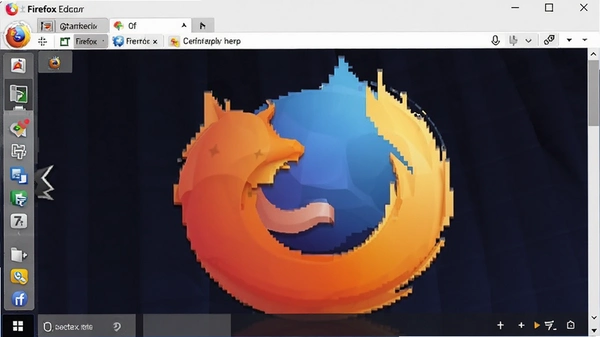
Firefox浏览器火狐标准版电脑版下载
- 大小:75.7M
- 时间:2026-09-08 11:28
- 性质:免费
- 版本:v153.0.4.591 开源安全上网
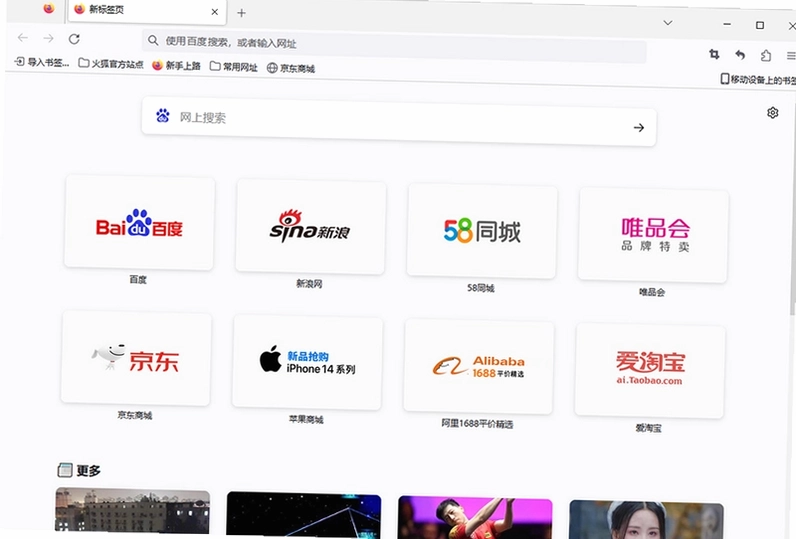
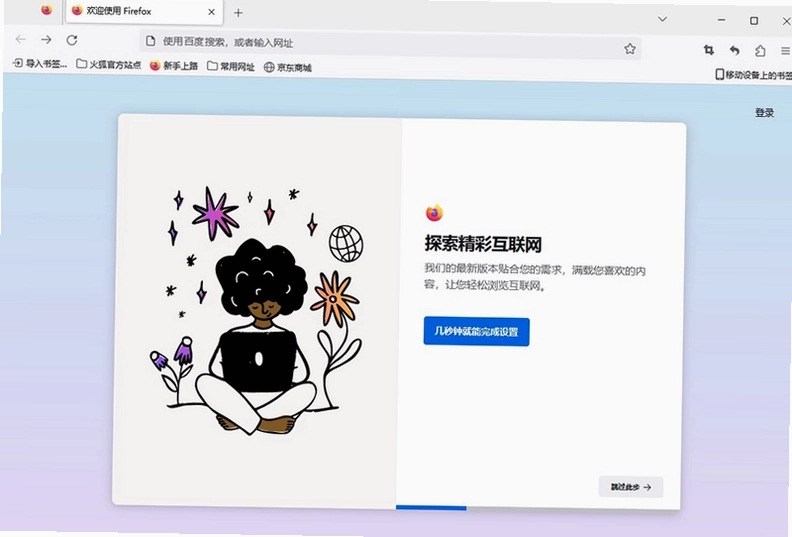
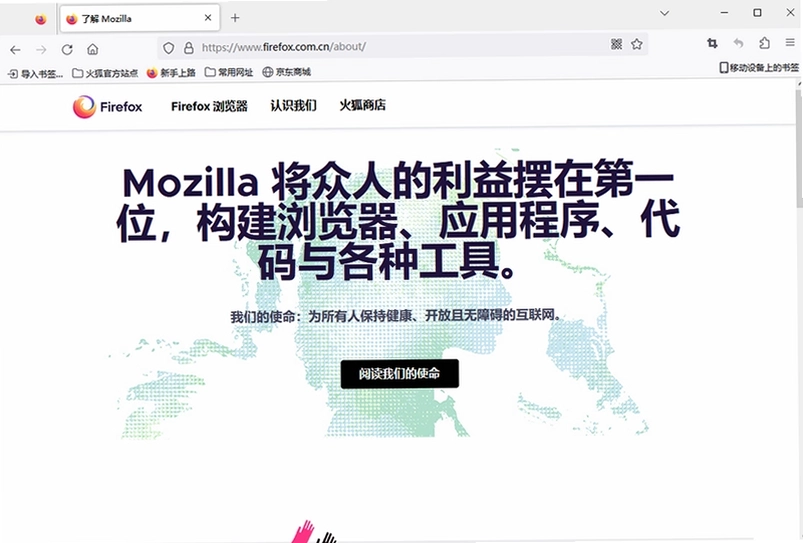
提到电脑上的上网工具,很多人第一反应是系统自带的Edge或者Chrome,但如果你对隐私保护、界面定制有更高要求,或者单纯想找个更轻快的浏览器换换口味,那么Firefox标准版值得你花几分钟了解一下。这款老牌开源浏览器在2025年依然保持着活跃的更新节奏,最新版本在内存占用和启动速度上又做了不少优化,尤其是多标签页场景下的流畅度提升明显。它体积控制得当,安装包不大,装完也不会有捆绑软件的烦恼,这点在如今的下载站里显得格外难得。无论是日常查资料、看视频,还是处理工作文档,Firefox都能提供一个干净、响应迅速的操作环境,而且它的扩展生态相当成熟,几乎你能想到的功能都能通过安装组件来实现。下面这篇内容就从实际使用角度,聊聊它的核心特性、安装注意事项和一些实用技巧。
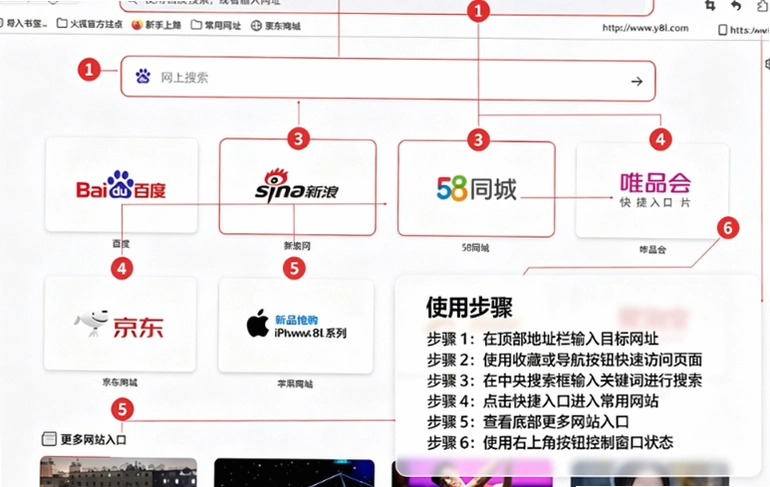
1. 很多用户会在标准版和开发者版之间犹豫,其实两者的定位很清晰。标准版追求的是稳定性和日常使用的兼容性,适合绝大多数普通用户;而DeveloperEdition则是为网页开发者准备的测试版,会集成一些实验性功能,更新频率更高,但偶尔也会遇到插件不兼容的小毛病。
2. 从资源占用看,标准版对内存的管理更保守,如果你电脑配置不高,比如只有8GB内存,日常开十几个标签页标准版依然能保持流畅,而开发者版在同样场景下可能会稍显吃力。另外,标准版默认关闭了遥测中的部分数据收集选项,隐私保护更彻底,而开发者版为了收集反馈,默认开启的调试通道会多一些。
3. 我的建议是,普通办公和娱乐用途直接使用标准版就行,没必要追新。如果你确实需要测试网页兼容性,可以单独装一个绿色版开发者版,两个版本可以共存,互不影响。
1. Firefox的版本号更新很快,但并不意味着每个大版本都有翻天覆地的变化。从实际体验来看,151版之后主要改进集中在后台性能调度上,比如当你在一个标签页播放视频时,其他后台标签的脚本活动会被更严格地限制,从而降低CPU占用和风扇噪音。
2. 对于还在使用旧版本的用户,比如停留在115 ESR版,虽然能获得长期安全补丁,但会错过新的地址栏增强功能和更高效的渲染管线。如果你经常浏览复杂的网页应用,比如在线文档或设计工具,升级到最新标准版能明显感觉到操作跟手度的提升。
3. 值得一提的是,新版强化了反指纹追踪机制,能更好地防止网站通过Canvas和WebGL特征来识别你的设备。不过这也可能导致少数老旧的银行网站登录时验证码刷新异常,遇到这种情况,可以在地址栏输入about:config,将privacy.resistFingerprinting改为false来临时解决。
1. 安全纯净是Firefox立身的根本。它作为开源软件,代码完全公开透明,全球安全研究员随时可以审计,不存在偷偷上传用户隐私数据的后门。安装包从官方渠道获取时,全程无捆绑任何第三方软件或主页劫持项,这点比很多国产流氓软件强太多。
2. 安装时有个细节值得注意,安装向导的“自定义安装”选项里,建议取消勾选“将Firefox设置为默认浏览器”旁的附加任务(如果有出现),并留意最后一步是否有推荐扩展的勾选,虽然官方版默认没有,但养成这个检查习惯总是好的。
3. 运行环境方面,Firefox的沙箱隔离机制做得比较到位,即使访问了挂马网页,恶意程序也很难逃逸到系统其他目录。配合内置的跟踪保护功能,能拦截大部分广告追踪器和挖矿脚本,实际使用中比裸奔Chrome要安心不少。官方原版资源在各大软件商店均有收录,认准Mozilla标识即可。
1. 标签页管理是Firefox的强项。你可以右键点击标签栏空白处,选择“新建标签页”旁边的箭头,开启“标签页列表”视图,当开启超过20个标签时,这个列表能让你快速定位目标页面,比横向滚动标签栏高效得多。
2. 扩展管理入口在右上角菜单→“扩展和主题”。推荐几个提升效率的组件:uBlock Origin用于广告过滤,安装后网页加载速度会有质的飞跃;Sidebery可以创建树状标签侧栏,适合重度研究型用户;还有翻译组件,比如Immersive Translate,能实现双语对照阅读外文资料。
3. 内存占用对比方面,在相同硬件环境下,打开同样的10个中型网站,Firefox标准版的内存占用通常在1.2GB左右,而Chrome往往要超过1.8GB。这得益于它的多进程架构只拆分了必要的进程,而不是每个标签页都单独占一个进程。对于16GB内存的电脑,这种优势感知不强,但在8GB内存的老机器上,差距非常明显。
| 操作类型 | 具体步骤 | 效率提示 |
|---|---|---|
| 固定标签页 | 右键点击标签→固定 | 适合常驻邮箱/日历 |
| 恢复误关页面 | 按Ctrl+Shift+T | 可连续恢复多次 |
| 截图工具 | 右键网页→拍摄截图 | 支持区域和整页截图 |
| 画中画 | 视频右上角图标点击 | 可调节窗口大小位置 |
问:Firefox标准版打开某些网银页面显示不正常怎么办?
答:这通常是银行网站的老旧兼容模式导致的。可以尝试点击地址栏左侧的盾牌图标,在“增强型跟踪保护”里暂时关闭该网站的屏蔽,刷新后一般能解决。若仍不行,检查浏览器是否处于“仅HTTPS模式”,可在设置→隐私与安全中关闭。
问:Firefox的同步功能靠谱吗?怎么开启?
答:同步功能使用端到端加密,Mozilla服务器上存储的是加密数据,相对安全。在菜单→“同步并保存数据”中注册Mozilla账号即可,可以同步书签、密码、打开的标签页和扩展。实测同步速度在国内网络环境下还算稳定,偶尔延迟但不会丢数据。
问:为什么我的Firefox内存占用越来越高?
答:可能是某些扩展存在内存泄漏。按Shift+Esc可以打开任务管理器,查看每个标签页和扩展的内存占用。如果某个扩展占用异常,禁用后观察是否改善。另外,长时间不重启浏览器,内存碎片化也会导致占用上涨,定期重启能解决大部分问题。
问:Firefox能兼容Chrome的扩展吗?
答:不能直接安装.crx文件,但Firefox的扩展商店里绝大多数流行扩展都有对应版本。由于两者底层API相似,很多开发者会同步发布。如果只找到Chrome版本,可以看看该扩展官网是否提供Firefox版下载。
| 软件名称 | 推荐理由 | 用户评分 |
|---|---|---|
| Chrome | 扩展资源最丰富,生态无人能敌 | ★★★★☆ |
| Edge | 与Windows系统集成度高,功耗控制好 | ★★★★☆ |
| Opera | 自带免费VPN和广告拦截,省心之选 | ★★★★☆ |
| Brave | 隐私保护极致,内置加密货币钱包 | ★★★★☆ |
| Vivaldi | 高度可定制的界面,标签页管理神级 | ★★★★☆ |
| TorBrowser | 基于Firefox的匿名浏览,安全性极高 | ★★★★☆ |
| 配置项 | 最低要求 | 推荐配置 |
|---|---|---|
| 操作系统 | Windows 10 64位 | Windows 11 64位 |
| CPU | 1GHz以上单核 | 2.4GHz四核或更强 |
| 内存 | 2GB | 8GB及以上 |
| 硬盘空间 | 300MB可用空间 | 安装于SSD,预留1GB |
| 显卡 | 支持DirectX 11 | 支持硬件加速解码 |
| 屏幕分辨率 | 1024x768 | 1920x1080或更高 |
| 快捷键 | 功能说明 | 适用场景 |
|---|---|---|
| Ctrl + T | 新建空白标签页 | 快速打开新页面 |
| Ctrl + Shift + T | 恢复关闭的标签页 | 误关页面救急 |
| Ctrl + L | 定位到地址栏 | 直接输入网址或搜索 |
| Ctrl + Shift + P | 打开隐私窗口 | 无痕浏览场景 |
| Ctrl + + / - | 页面缩放控制 | 调整阅读大小 |
| Alt + 左/右键 | 前进/后退页面 | 鼠标损坏时替代操作 |
猜你喜欢
用户评论






 Windows 11
最新更新
Firefox浏览器火狐标准版电脑版下载v153.0.4.591 开源安全上网
 网络应用 / 75.7M / 09-08

26春 初中数学人教版七年级下册教学资源包v26【课件+教案】
 教育软件 / 125M / 09-08
TortoiseSVN电脑版下载v1.14.9.29743版本管理工具
开发编程 / 29.8M / 09-08
FastPictureViewer电脑版下载v1.9.360.0极速看图
图形图像 / 36.9M / 09-08

Autodesk Inventor Professional 2023中文激活版免费版v2023
图形图像 / 5.60G / 09-08

7-Zip电脑PC版官方下载v26.2.0.0高压缩比解压工具
系统工具 / 1.6M / 09-08

快游智能加速PC软件下载v1.9.31.0 网游加速
网络应用 / 5.3M / 09-08

Autodesk 3ds Max 2025极速翱翔精简版v2025激活版
图形图像 / 1.55G / 09-08

阿里旺旺买家版电脑版下载v10.3.39.0 网购沟通
聊天通讯 / 330.0M / 09-08

魔幻迷宫MazeMagic游戏中文版下载v2.4.1官方版
PC游戏 / 116M / 09-08
本类排行

Ghost Downloader(多线程下载器)电脑端下载v3.10.1
系统工具 / 39.4M / 08-08

Krita(开源绘画工具)绿色版v5.3.2.1
图形图像 / 156.5M / 07-16

微信输入法pc版下载v2.1.3.16
系统工具 / 201.5M / 08-27

XRecode 3(音视频转换工具)电脑版v1.183
媒体影音 / 142KB / 06-05

好好看pc版安装包官方下载v1.0.7
媒体影音 / 88.6M / 06-03

omofunpc官网下载v2.0.1
媒体影音 / 112.1M / 08-05

Dopamine音乐播放器官方版v3.0.5
媒体影音 / 122.0M / 06-04

ECHO音乐播放器最新版v26.6.1
媒体影音 / 233.6M / 06-02

Github Store电脑版下载官方版v1.9.0
系统工具 / 153.2M / 08-31

qBittorrent(BT种子下载器)便携版v5.2.1.10
网络应用 / 42.2M / 08-14
热门推荐