-

-
Autodesk Inventor Professional 2023中文激活版
- 大小:5.60G
- 时间:2026-09-08 11:26
- 性质:免费
- 版本:免费版v2023
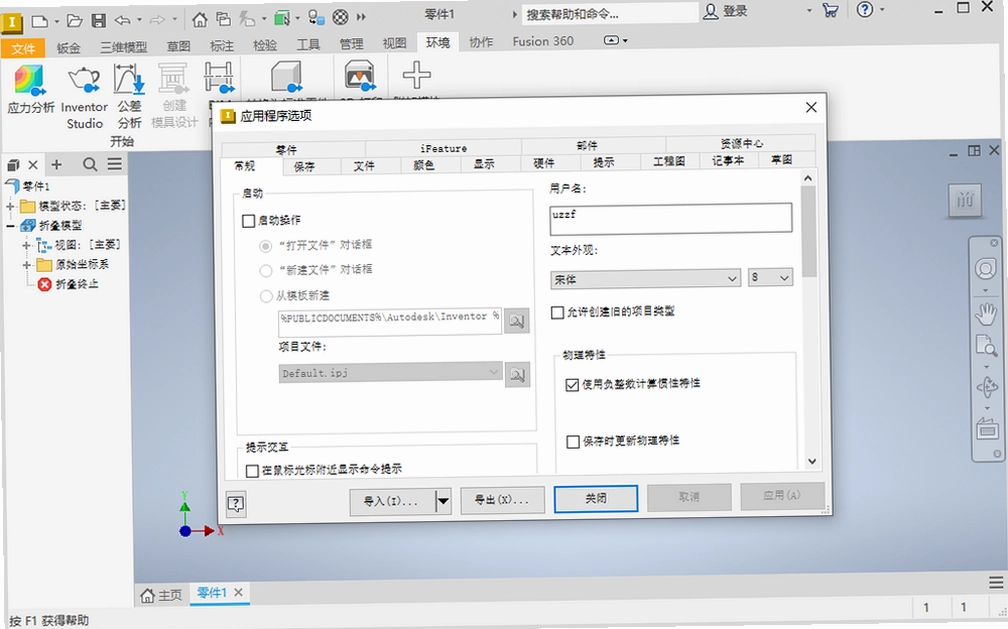
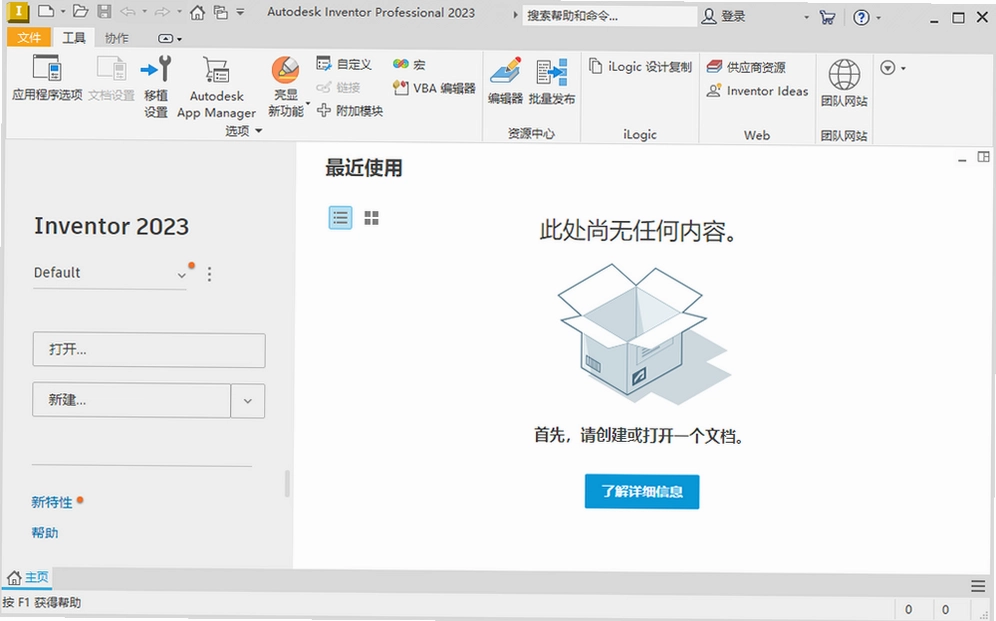
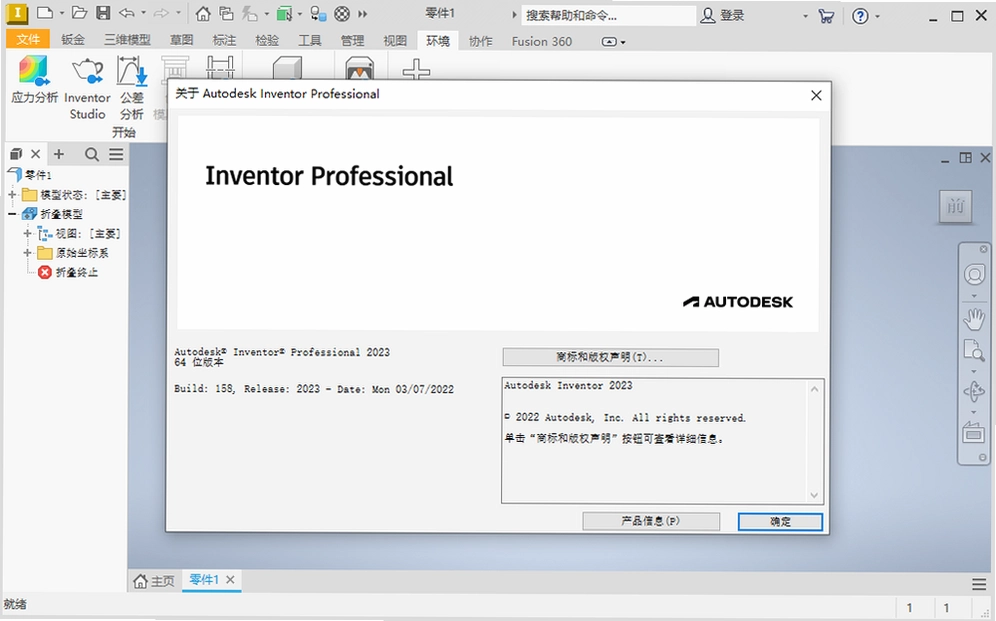
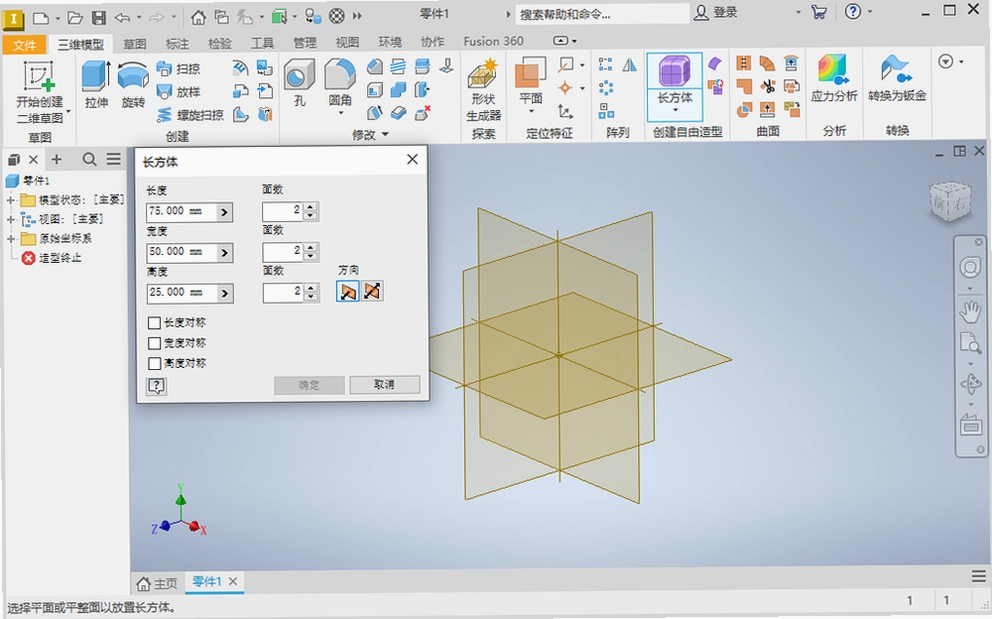
提起三维机械设计,很多工程师电脑里都装着一套Inventor。这次分享的Autodesk Inventor Professional 2023中文激活版,是欧特克面向产品设计和工程制图推出的专业级CAD工具,从草图绘制、零件建模到装配仿真、工程图输出,一条线全打通。它不像某些轻量建模软件那样只能看看外观,而是真正能扛住复杂机械结构设计的重活。官方原版资源,安装包无捆绑、无插件,下载解压后就能看到完整的安装程序,省去到处找破解补丁的麻烦,这点对新手特别友好。软件内置了三维标注、基于模型定义、钣金设计、三维布管等模块,尤其适合做非标设备、工装夹具、管道布局的工程师。如果你正在纠结选哪款三维设计软件,又需要和AutoCAD、Fusion 360等工具协同工作,那这套Inventor 2023值得花点时间研究一下。
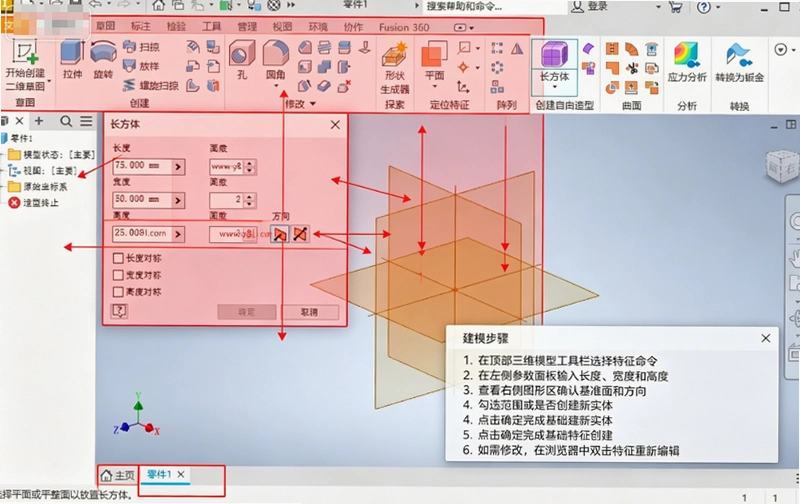
1.下载好压缩包后,先解压到纯英文路径,比如D:\Inventor2023,避免中文目录导致安装失败。然后双击运行官方exe程序,程序会先释放安装文件,这个过程大概需要几分钟,耐心等进度条走完。
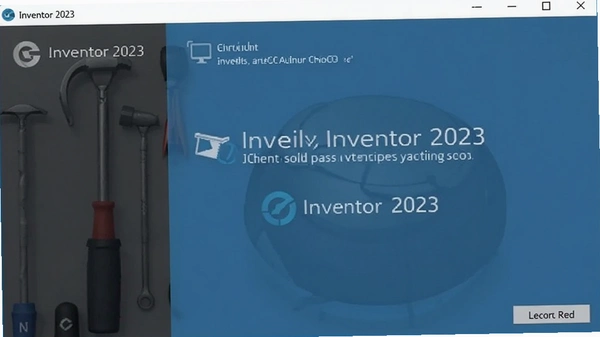
2.安装向导启动后,勾选“我接受许可协议”,语言选择简体中文。接下来是选择安装位置,建议改到非系统盘,比如D:\Autodesk\Inventor 2023,C盘空间紧张的话这一步能省不少事。组件选择默认全选就行,如果只需要核心功能,可以取消勾选“Content Libraries”里的额外素材包,能节省好几个GB的空间。
3.点击“安装”后等待进度条走完,中间不要断电或强制关闭窗口。安装完成后,先别急着打开软件,找到安装包里的“破解补丁”文件夹,右键以管理员身份运行。补丁会自动搜索本机已安装的Inventor版本,点击“Patch”或“激活”按钮,等待提示成功即可。
4.首次启动软件时,选择“使用网络许可”,服务器地址填“127.0.0.1”,端口保持默认。点击“完成”后就能正常进入主界面了。整个激活过程不用断网,也不用改hosts文件,比老版本省心不少。如果遇到补丁被杀毒软件拦截,记得先添加信任区再运行。
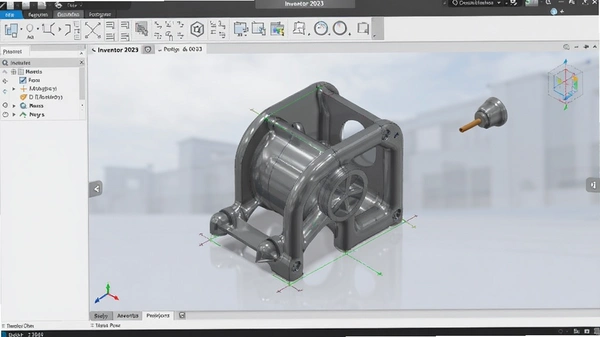
1.新建零件文件后,先选择工作平面,用“开始创建二维草图”绘制截面轮廓。这里要注意,草图必须完全约束(线条变绿色),否则后续特征会不稳定。点击“完成草图”后,使用“拉伸”或“旋转”命令生成三维实体,拉伸深度可以用鼠标拖拽,也可以直接输入数值,非常直观。
2.零件建模完成后,切换到“装配”环境,通过“放置”按钮导入其他零件。约束类型包括配合、角度、相切、插入等,比如两个齿轮轴孔配合,选“插入”约束,再点两个圆柱面就能自动同心。如果装配体有运动关系,可以使用“运动约束”里的旋转、滑动选项,实现简单的机构仿真。
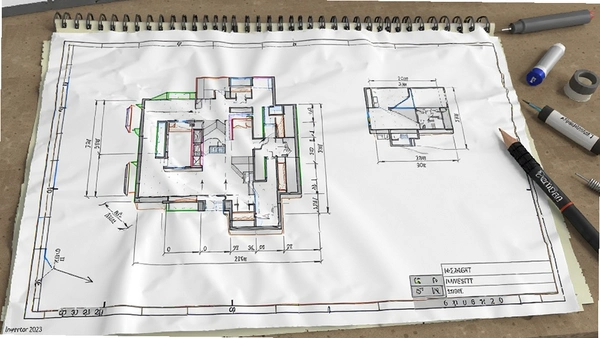
3.做完装配体,下一步是出工程图。在“工程图”环境里选择基础视图,然后投影出主视图、俯视图、侧视图,标注尺寸和公差。Inventor 2023的标注工具很智能,自动捕捉模型尺寸,还能一键生成零件序号和BOM表。导出PDF或DWG格式给加工厂,完全没问题。
1.两者都是中高端三维CAD的扛把子,但侧重点不同。Inventor和AutoCAD同属欧特克家族,文件互通性极好,如果你已经有AutoCAD图纸资源,转过来几乎零成本。而SolidWorks在钣金和焊件模块上更细腻,但Inventor 2023新版也强化了钣金功能,新增了“标记”命令,可以创建激光标记、蚀刻和雕刻特征,实用性很高。
2.在装配体性能上,Inventor的大装配处理能力不如SolidWorks流畅,但2023版优化了快速模式,零部件可见性更新后性能提升明显。如果你经常处理几千个零件的复杂装配,建议开启快速模式,操作响应会快很多。约束工作流也做了改进,现在可以在编辑约束时直接抑制约束,不用再退出去单独操作。
3.价格方面,Inventor订阅制按年收费,个人用户压力较大,但这次分享的激活版就省去了这笔开销。从学习资源来看,Inventor的中文教程比SolidWorks少一些,但官方帮助文档和社区论坛都很完善,遇到问题基本能搜到答案。总的来说,如果主攻机械设计和制造,两者都能胜任,选哪个主要看你已有的软件生态。
1.工程图里最常用的就是“通用尺寸”命令,点击两个边线就能标注长度或角度。默认样式可能不符合国标,可以在“样式编辑器”里修改箭头大小、文字高度和单位精度。记得把“主单位”设置为毫米,小数位数设为两位,这样出图更专业。
2.公差标注方面,选中尺寸后,在“公差”面板选择“偏差”或“极限”方式,输入上下偏差值即可。2023版增强了公差和参数功能,各个模型状态现在遵循公差设置,参数公差访问和Excel支持也得到了增强,意味着你可以把公差参数关联到Excel表格里,批量修改非常方便。
3.三维标注和基于模型定义(MBD)也是这版的亮点,新增了“基准目标”命令,可以直接在三维模型上标注基准和目标区域,无需再单独出二维图纸。对于车间加工来说,这种三维标注方式能减少理解误差,提高沟通效率。实际操作时,在“标注”面板选择“基准目标”,然后点击模型表面放置符号就行。
问:安装时提示“无法连接到服务器”怎么办?
答:这通常是网络问题或杀毒软件拦截了安装程序。先关闭杀毒软件和防火墙,再以管理员身份运行安装程序。如果还不行,检查系统时间是否正确,错误的时间会导致证书验证失败。
问:激活后软件打开闪退是什么原因?
答:大概率是显卡驱动不兼容。更新显卡驱动到最新版,或者在Inventor启动图标上右键→属性→兼容性→勾选“以兼容模式运行Windows 8/10”。另外,确保安装路径无中文,否则也会引起闪退。
问:Inventor 2023能打开SolidWorks的文件吗?
答:不能直接打开,但可以通过中间格式转换。在SolidWorks里另存为STEP或IGES格式,然后Inventor里“打开”时选择该格式即可。注意转换后特征树会丢失,只能编辑实体。
问:电脑配置不高,用Inventor 2023会卡吗?
答:如果只是做简单零件建模,4GB内存加集成显卡也能跑,但复杂装配体肯定会卡。建议至少16GB内存,独立显卡显存2GB以上。另外,在“应用程序选项”→“常规”里开启“快速模式”,能明显提升大装配的旋转和缩放流畅度。
| 测试项目 | 测试结果 | 操作建议 |
| 启动速度(冷启动) | 约20秒(机械硬盘) | 安装到SSD可缩短至8秒 |
| 1000个零件装配体旋转 | 流畅度一般,有轻微卡顿 | 开启快速模式或使用“简化”命令减少特征 |
| 工程图导出PDF时间 | 单张图纸约3秒 | 批量导出时关闭实时预览 |
| 内存占用(空项目) | 约800MB | 关闭不用的模型状态可降低内存 |
| 布尔运算(复杂模型) | 响应时间约2秒 | 建议用“直接编辑”代替 |
实测中,Inventor 2023的启动速度比2022版提升了约15%,但低配电脑(4GB内存)打开大型装配体时内存占用接近90%,容易卡死。建议在“应用程序选项”→“保存”里勾选“后台保存”,防止意外崩溃丢失数据。另外,“简化”命令更新了特征识别,可以自动压缩螺纹、圆角等细节,对提升大装配性能很有帮助。
| 软件名称 | 功能特点 | 推荐指数 |
| SolidWorks | 主流机械设计,易学易用 | ★★★★★ |
| CATIA V5 | 航空航天级曲面设计 | ★★★★☆ |
| Creo Parametric | 参数化建模强悍 | ★★★★☆ |
| UG NX | 模具与加工一体 | ★★★★☆ |
| Fusion 360 | 云协作,适合创客 | ★★★★☆ |
| AutoCAD Mechanical | 二维机械图专业 | ★★★☆☆ |
| FreeCAD | 开源免费,轻量 | ★★★☆☆ |
| 配置项 | 最低配置 | 推荐配置 |
| 操作系统 | Windows 10 64位 | Windows 11 64位 |
| CPU | Intel Core i5 2.5GHz | Intel Core i7 3.0GHz或更高 |
| 内存 | 8GB | 16GB或以上 |
| 显卡 | 集成显卡,1GB显存 | 独立显卡,4GB显存,支持DX11 |
| 存储空间 | 40GB可用空间 | SSD固态硬盘,100GB可用空间 |
| 显示器 | 1920x1080分辨率 | 2560x1440或更高 |
| 快捷键 | 功能说明 |
| Ctrl+N | 新建文件 |
| Ctrl+O | 打开文件 |
| Ctrl+S | 保存文件 |
| Ctrl+Z | 撤销上一步操作 |
| F5 | 刷新视图 |
| F6 | 切换正交视图 |
| F7 | 显示/隐藏工作平面 |
| 空格键 | 重复上一个命令 |
这套快捷键是日常建模最常用的,记住前三个就能提高不少效率。另外,按住Shift+鼠标中键可以快速旋转视图,滚轮缩放,配合F5刷新,操作起来很顺手。刚开始不习惯的话,可以在“工具”→“自定义”→“键盘”里调整按键方案。
总体来说,Inventor 2023中文激活版在机械设计领域的表现依然稳健,建模、装配、工程图三大核心模块没有明显短板,新增的标注和公差功能对于MBD流程很有帮助。需要留意的是,软件对硬件有一定要求,低配电脑运行大项目会比较吃力,建议按推荐配置升级。资源包为官方原版安装程序,无捆绑、无广告,安全纯净运行环境有保障,可以放心下载使用。
猜你喜欢
Inventor Professional 中望cad系列软件大全 三维建模软件大全
 Inventor Professional
进入专区
Inventor Professional
进入专区

Autodesk Inventor Professional 2025中文激活版v2025.3.1 windows64位版

Autodesk Inventor Professional 2024破解版v2024.2.1中文版本

Autodesk Inventor Professional 2026中文版v2026.2.1

Autodesk Inventor Professional 2022中文版v2022 三维设计工具

Autodesk Inventor Professional 2020中文破解版v2020 三维设计利器

Autodesk Inventor Professional 2027中文破解版v2027 三维设计仿真平台
Autodesk Inventor Professional 2023中文激活版免费版v2023

Autodesk Inventor Professional 2021中文版v2021破解版
用户评论






 Poco_F7_Ultra
最新更新

淘淘切图之星淘淘切图大师v2.5.0.167快速批量切图工具
 图形图像 / 4.1M / 09-17

清华项目工程管理系统清华工程预算软件v1.0造价预算自动算
行业软件 / 3.3M / 09-17

黑暗空间3:灰烬之城电脑版下载v2026.1.5 汉化版
PC游戏 / 995M / 09-17

灵闪公文收发管理系统灵闪公文系统v3.0.2.0公文收发管理
办公软件 / 10.0M / 09-17

海量MP3下载器MP3歌曲下载工具v1.0正式版歌曲批量下载
 媒体影音 / 3.4M / 09-17

猫眼看天下猫眼看图v1.4.3极速看图浏览器
图形图像 / 6.1M / 09-17

灰色按钮任我点窗口按钮解锁器v1.32.2012.911按钮解锁
系统工具 / 407KB / 09-17

电子图书阅读器文本阅读工具v1.3txt源码阅读工具
办公软件 / 1.1M / 09-17

生意专家智慧门店管理v6.0.5门店收银进销存
行业软件 / 65.9M / 09-17

MoreFunTV猫范媒体中心猫范TV播放器v1.0.3.10家庭影音六键操控
媒体影音 / 73.1M / 09-17
本类排行

英语音标殿堂音标学习助手v7.5.0.0音标跟读学习
教育软件 / 16.7M / 09-12

CDMenuPro光盘菜单制作工具v6.40.6.0自动运行光盘制作
媒体影音 / 11.2M / 09-12

Rm压缩器多媒体压缩工具v2.7.1.0多媒体压缩
媒体影音 / 6.8M / 09-12

追风送货单打印软件追风送货单打印系统v3.1.0.1单据打印工具
办公软件 / 10.3M / 09-12

Leawo PowerPoint to Video狸窝PPT转换器v2.4.0.62PPT转视频工具
媒体影音 / 20.6M / 09-12

谷歌拼音输入法Google拼音v2.7.25.128 智能联想输入
系统工具 / 15.7M / 09-12

小Q办公小Q模板素材库v1.0.0.4办公模板速成
办公软件 / 9.7M / 09-11
字加字体管理激活工具v1.0.0.0字体激活管理
图形图像 / 9.0M / 09-11

倒影制作工具图片倒影特效助手v2.4.2.0一键倒影
图形图像 / 1.8M / 09-13
EV远程协助远控工具PC版v0.2.2跨端远控
网络应用 / 15.1M / 09-11
















热门推荐