-

-
Autodesk Inventor Professional 2022中文版
- 大小:7.20G
- 时间:2026-09-16 08:20
- 性质:免费
- 版本:v2022 三维设计工具
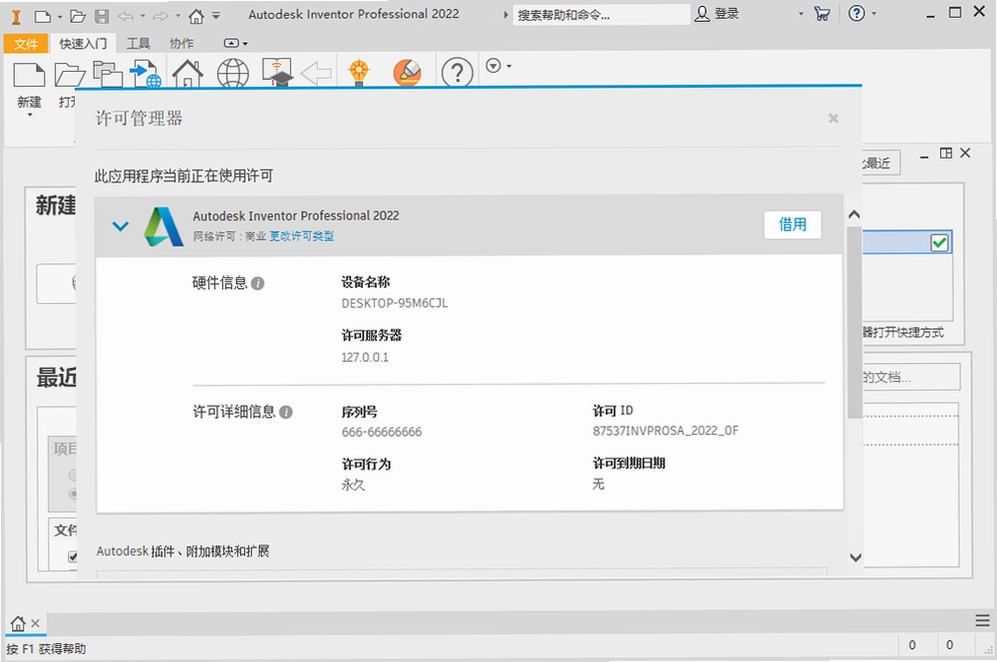
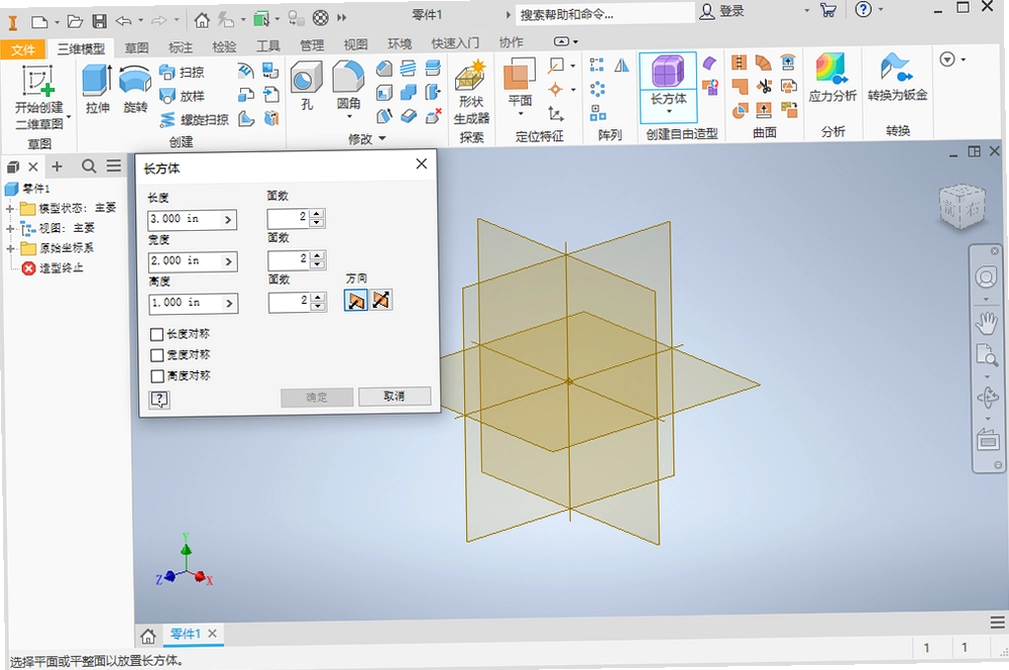
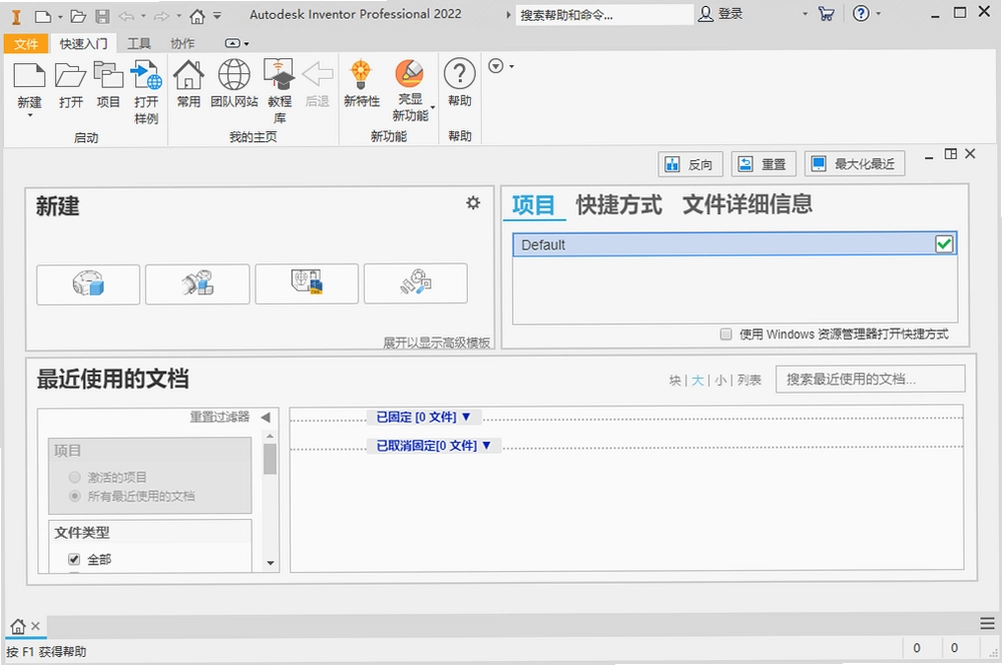
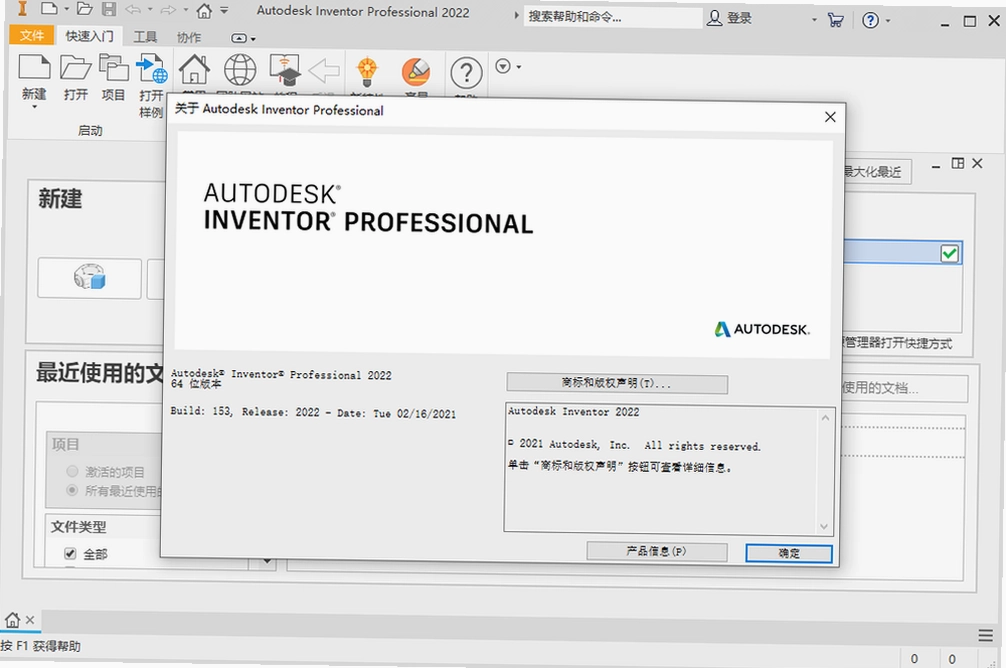
在机械设计领域摸爬滚打这些年,我试过不少三维建模软件,但真正让我觉得顺手又专业的,还得是Autodesk Inventor Professional 2022中文版。它不单单是个建模工具,更像是一个从概念到成品的全程伙伴。基于参数化建模的核心,你能直接利用已有的二维草图或数据,快速构建出精确的3D数字模型,并且在设计过程中随时验证产品的形态、适应性和功能表现,大大减少了制作物理原型的次数,省时省力。对于经常需要处理复杂装配体的工程师来说,它的BOM表管理和自顶向下设计流程,能让团队协作变得清晰高效。而且2022版在互联工作流上做了不少优化,跟Revit、Fusion 360这些软件的互操作更顺畅了,数据来回传递几乎无损耗。最让我满意的是,它的中文界面非常友好,即使刚接触的新手,按照引导文档摸索几天也能上手基本操作。这篇内容就是基于我自己和身边朋友的实测体验,结合网上大家常问的问题,给准备下载使用Inventor 2022的朋友一个实在的参考,从安装激活到日常使用,尽量把坑都提前踩平了。
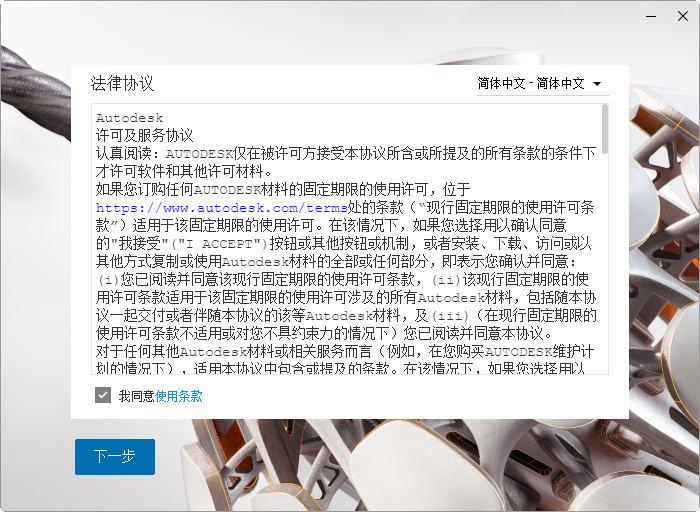
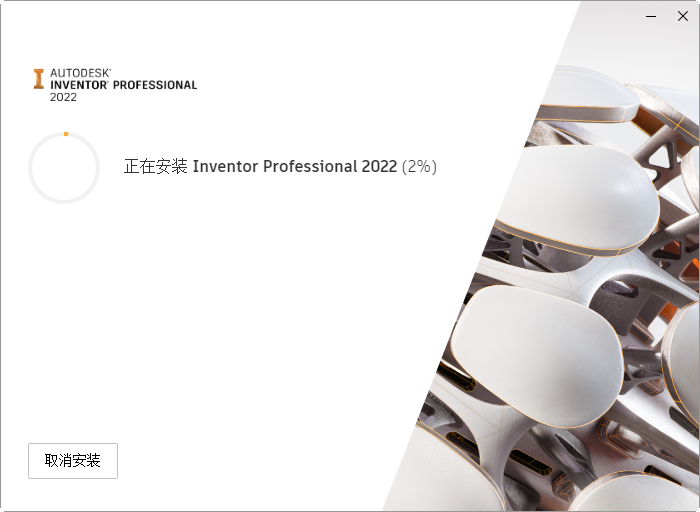
1、运行exe程序,提取安装文件,安装文件提取完成之后,需要等待一段准备时间,程序才会开始安装,显示下图页面,正式开始安装;
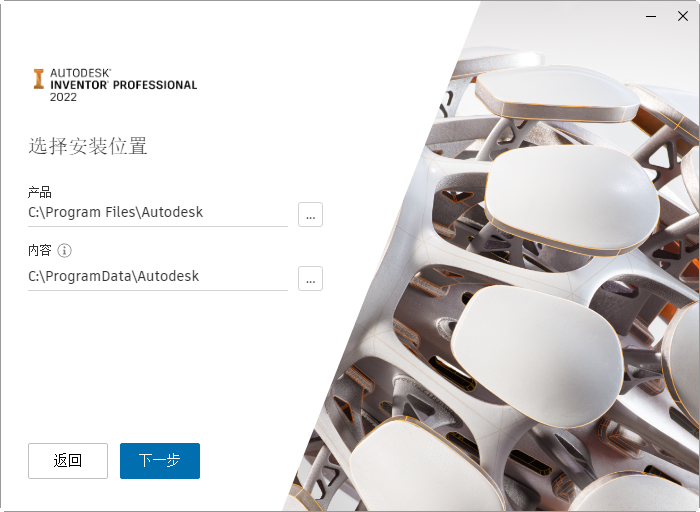
2、设置安装位置,点击下一步;
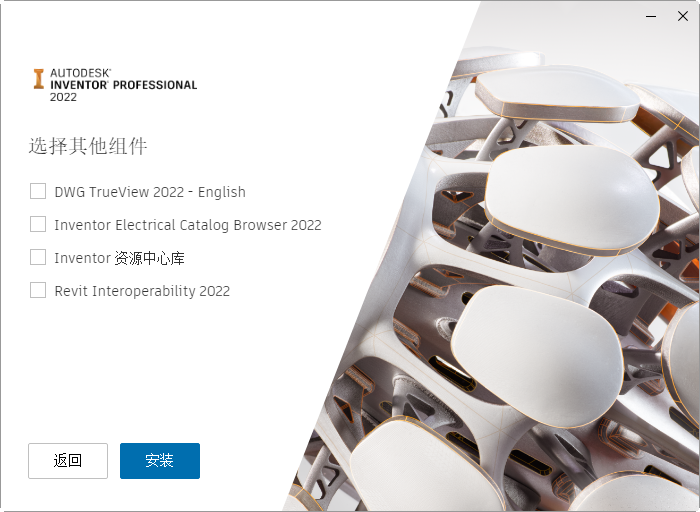
3、选择需要安装的组件,点击安装;
4、等待产品安装,耐心等待!
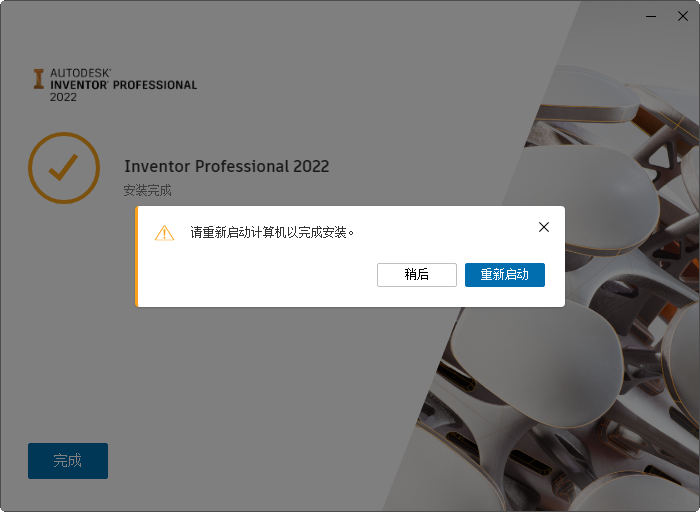
5、安装完成,提示需要重新启动,建议重启!
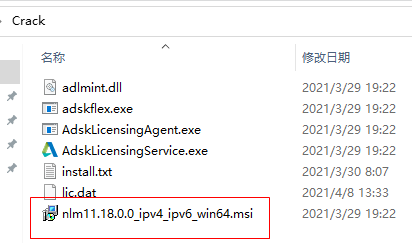
1、首先,打开crack文件夹,安装“nlm11.18.0.0_ipv4_ipv6_win64.msi”程序,该程序为:网络许可证管理器;
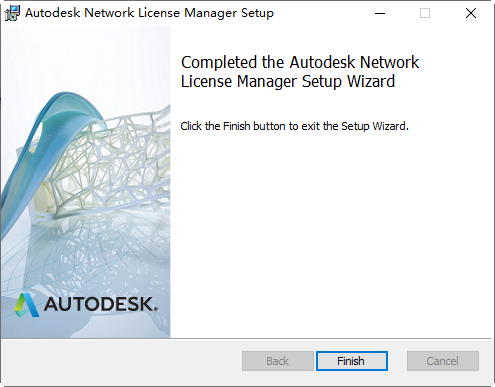
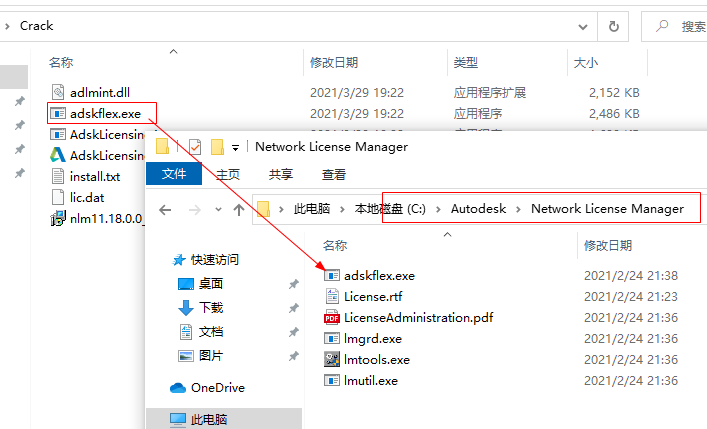
2、网络许可证管理器安装完成,点击finish,默认安装位置为:C:\Autodesk\Network License Manager;
3、将crack文件夹中的adskflex.exe复制到C:\Autodesk\Network License Manager,替换原文件;
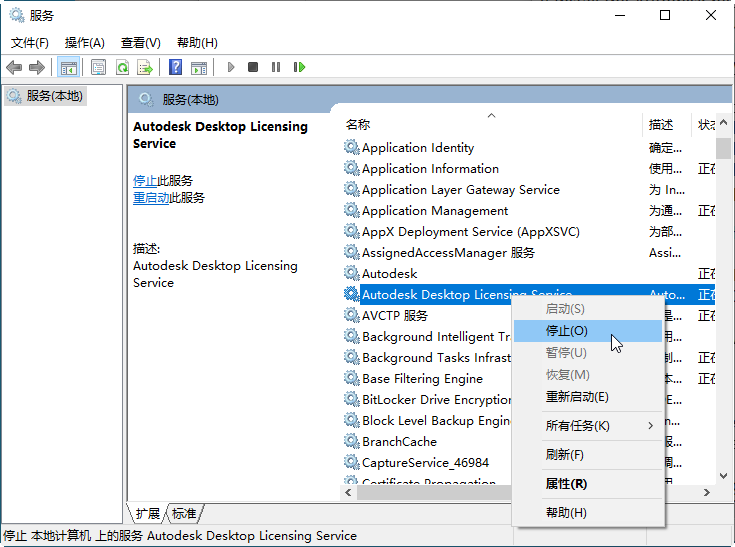
4、快捷键win+R,输入services.msc,找到Autodesk Desktop Licensing Service服务,右键点击停止服务;
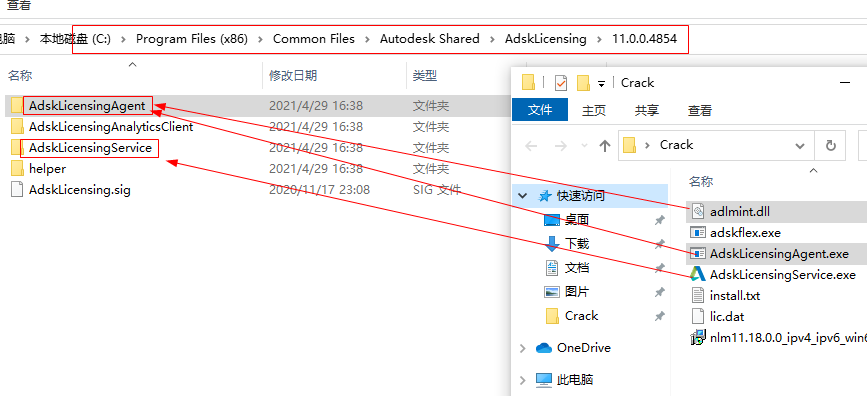
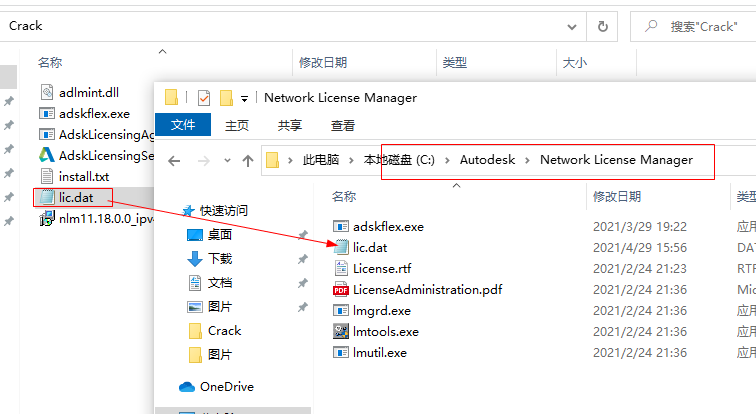
5、将crack文件夹中的三个文件复制到对应的文件夹中,直接替换里面的文件即可,如下图所示:(注:网上许多教程这一步都错了,坑人)
6、重新启动Autodesk Desktop Licensing Service服务(不清楚的见第4步);
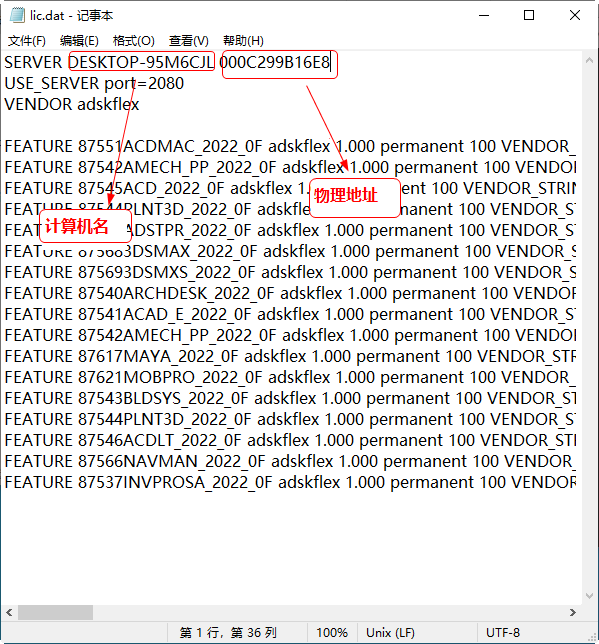
7、用记事本打开crack文件夹中的lic.dat文件,
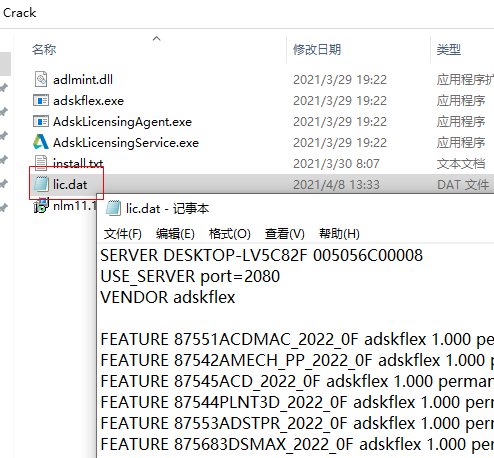
下图所示,第一个位置写计算机名,第二位为电脑物理地址;
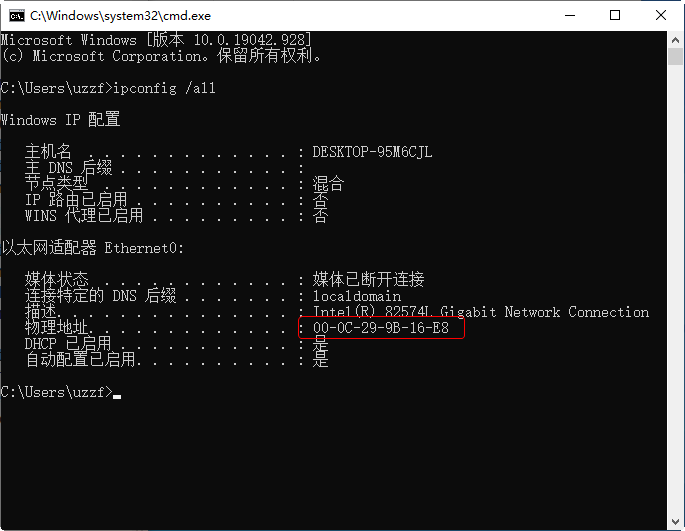
在cmd窗口输入ipconfig /all 可以看到物理地址,主机名即计算机名:
9、将修改好的lic.dat文件复制到C:\Autodesk\Network License Manager目录
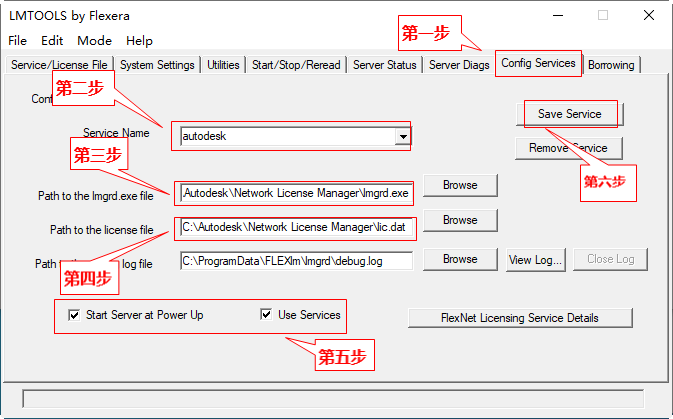
10、打开网络许可证管理器,桌面上有快捷方式LMTOOLS Utility;
按照下图所示步骤,一步一步的来:
第一步:点击config services
第二步:输入service name
第三步:设置lmgrd.exe的路径
第四步:设置lic.dat文件的路见
第五步:勾选两个选项
第六步:保存服务
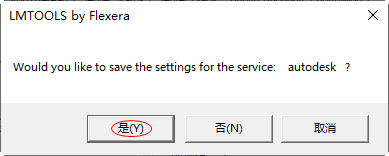
11、保存服务,点击是;
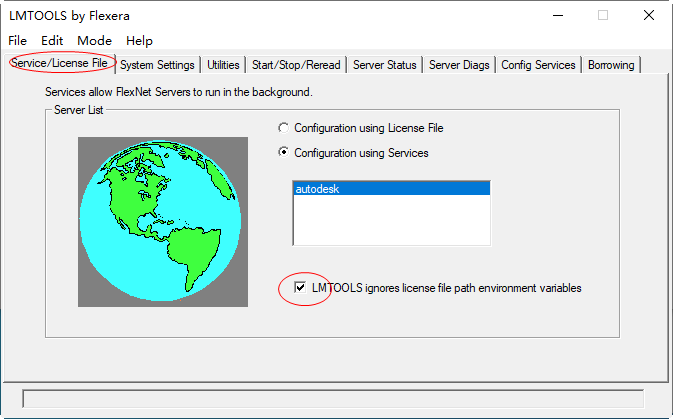
12、点击service/License File选项,勾选下图所示的勾;
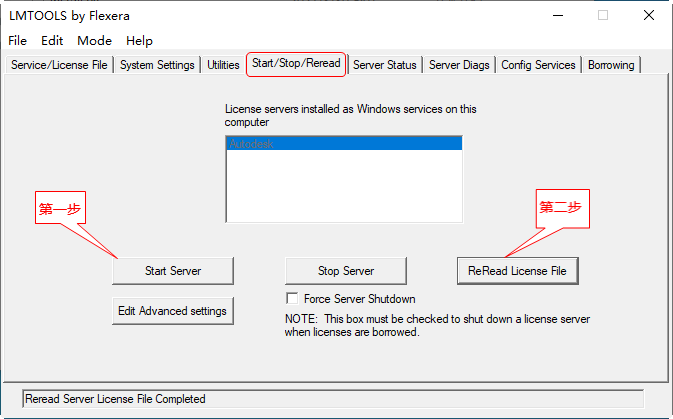
13、点击start/stop/reread选项,首先点击start server,然后点击ReRead License File;
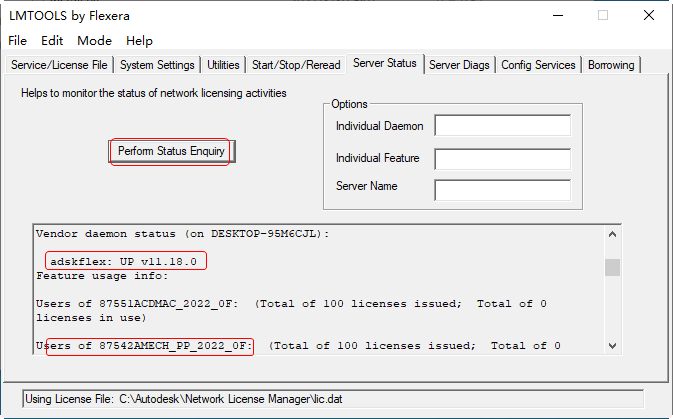
14、点击server status可以查看许可证管理器的服务状态,出现下图所示信息表示状态正常;
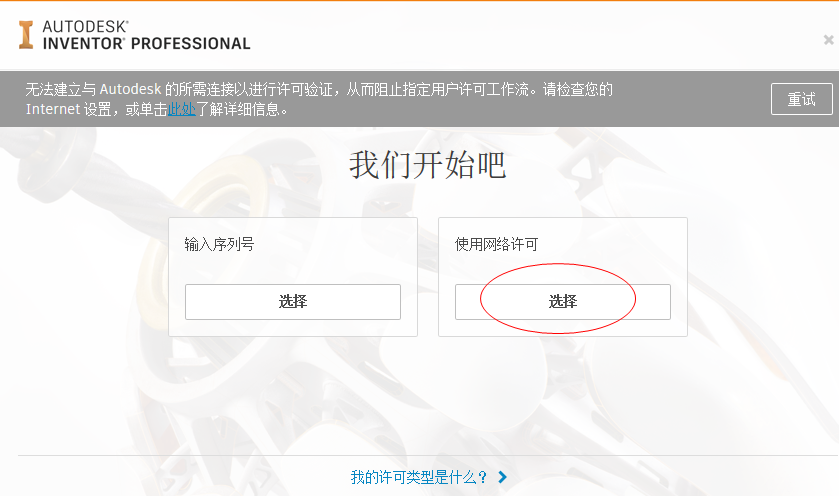
15、运行软件,选择使用网络许可,然后输入127.0.0.1即可。激活操作全部完成,软件正常启动!
1.安装包解压后,先运行主程序exe,它会自动提取安装文件,这一步需要等待一会儿,别着急关窗口。提取完成后会自动进入安装引导界面,点击“下一步”继续。
2.在这个界面能自定义安装路径和组件,建议把路径设置在非系统盘(比如D盘),避免后续C盘空间紧张。组件方面,如果主要做零件建模和装配,默认全选也没问题,只是占空间会大一些,按需勾选即可。
3.点击“安装”后就是漫长的等待,期间电脑尽量不要运行大型程序,以免安装中断。装完后会提示重启电脑,最好听话重启一下,不然可能出现莫名其妙的报错。
4.重点来了,激活环节。先打开crack文件夹,安装网络许可证管理器“nlm11.18.0.0_ipv4_ipv6_win64.msi”,装好后默认位置在C:\Autodesk\Network License Manager。然后把crack里的adskflex.exe复制到这个目录,覆盖原文件。
5.按Win+R输入services.msc打开服务管理器,找到“Autodesk Desktop Licensing Service”并停止它。接着把crack文件夹里的另外三个文件分别复制到对应的安装目录,直接替换原文件,注意这里网上很多教程路径标错,按文件所在位置找准就行。
6.重启刚才停止的服务。用记事本打开crack里的lic.dat,第一行改成你的计算机名,第二行填电脑的物理地址(MAC),在cmd里输入ipconfig /all就能查到。改好后把lic.dat复制到C:\Autodesk\Network License Manager目录下。
7.桌面打开LMTOOLS Utility,按顺序配置:先点Config Services,新建一个服务名,依次指定lmgrd.exe和lic.dat的路径,勾选两个选项,点击Save Service。再切到Start/Stop/Reread,点Start Server,再点ReRead License File。最后打开软件,选择“使用网络许可”,输入127.0.0.1就能正常使用了。
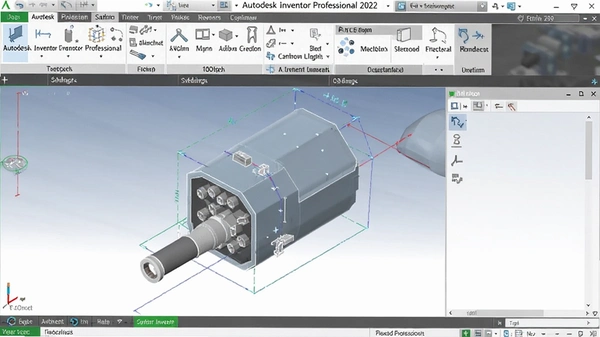
1.这个问题很多新手关心,我用一台i5-10400F、16GB内存、GTX1660S的电脑跑Inventor 2022,处理几百个零件的装配体时,旋转缩放会有轻微迟滞,但不算严重。如果是上千个零件的大装配,建议开启“简化表达”模式,或者用“包覆”功能减少显示负担。
2.相比之前的版本,2022在图形性能上确实有优化,特别是导入大型STEP文件时,速度提升挺明显。不过要注意,显卡驱动一定要更新到最新,否则可能遇到画面闪烁或崩溃。
3.内存占用方面,默认设置下开两三个大型部件文件,内存占用会到6-8GB,如果你的电脑只有8GB内存,最好再加一条,不然切换文件时容易卡死。
4.实测中我发现,开启“硬件加速”后,旋转模型时的响应明显变快,但偶尔会出现贴图错误。遇到这种情况,可以在“应用程序选项→硬件”里暂时关闭加速,虽然流畅度下降,但稳定性更好。
5.如果你用的是A卡,建议在显卡控制面板里把Inventor设置成高性能模式,默认可能是节能模式,导致性能发挥不出来。
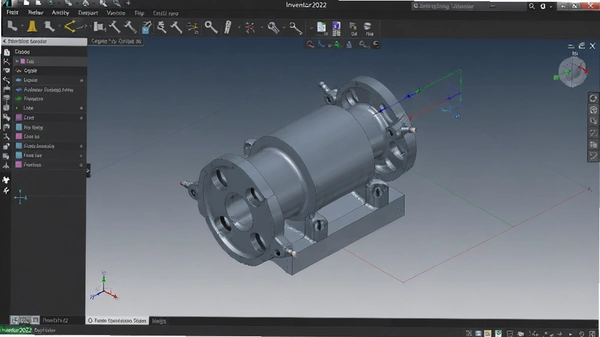
1.客户驱动的改进:2022版继续收集用户社区反馈,很多新特性直接来自Inventor Ideas论坛的请求。比如“增强的视图同步”功能,在管理大型装配时能更快定位到指定零件,操作起来顺手不少。
2.互联式工作流:这版加强了与Revit、Fusion 360的互操作性,数据交换更顺畅。比如从Revit导入建筑模型到Inventor中做设备布局,基本不会出现几何体破损,省去很多修复时间。
3.二维草图改进:新增了“偏移曲线”的循环选择模式,画轮廓线时效率提升明显。另外,约束图标显示更清晰,不再像以前那样挤在一起看不清。
4.零件建模增强:在“直接编辑”模式下,可以更灵活地移动、旋转或删除特征,不用像以前那样非得回到历史树里去改,适合做快速概念调整。
5.工程图出图优化:标注尺寸时自动捕捉中心线和对称线,减少手动操作。而且视图更新的速度比2021版快了不少,改完模型再刷新工程图,等待时间几乎可以忽略。
1.先说结论:从我下载的官方原版资源来看,整个过程没有捆绑任何第三方软件,安装目录干净,不会偷偷改主页或装全家桶。这一点对于需要稳定工作环境的设计师来说非常重要。
2.网上有些破解版资源可能会被安全软件误报,这是因为激活机制涉及修改系统服务。建议下载前先看评论,选择口碑好的资源站,安装时暂时关闭杀毒软件,装完再开启,并添加信任。
3.软件运行环境安全纯净,没有后台静默联网行为,防火墙不会频繁弹窗提示。不过激活后建议禁用自动更新,防止官方补丁把破解失效。
4.需要留意的是,破解补丁可能会被杀软隔离,如果安装后无法启动,先检查隔离区,恢复文件并加入白名单。另外,不要从非正规网站下载所谓“绿色版”,容易踩坑。
5.我个人使用一个月以来,没有发现异常进程或数据泄露风险,只要来源靠谱,基本可以放心用。
| 操作阶段 | 具体步骤 | 注意事项 |
|---|---|---|
| 新建零件 | 启动软件→点击“新建”→选择“Standard.ipt”模板→进入草图环境 | 模板文件路径可自定义,建议统一管理 |
| 绘制草图 | 使用“直线”“圆”“矩形”命令绘制轮廓→添加几何约束(水平、垂直、相切)→标注尺寸 | 草图必须完全约束,否则特征无法生成 |
| 创建特征 | 点击“拉伸”或“旋转”→选择草图轮廓→输入深度或角度→确定 | 可设置拔模斜度或对称拉伸 |
| 装配体 | 新建“Standard.iam”→放置零件→使用“约束”命令(配合、角度、相切)→检查自由度 | 优先使用“装配约束”而非“临时移动” |
| 工程图 | 新建“Standard.idw”→选择视图方向→标注尺寸、添加注释→导出PDF | 视图样式可保存为模板 |
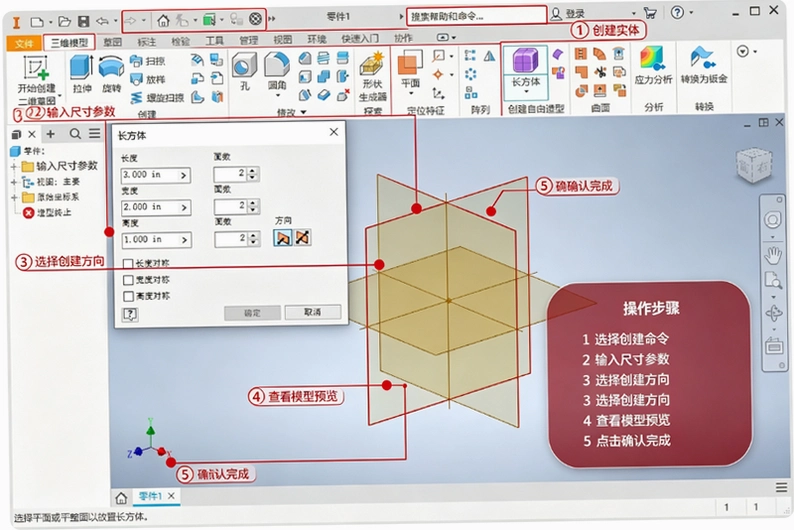
1.第一次打开软件,建议先花十分钟熟悉界面布局:左上角是快速访问工具栏,左侧是模型树,中间是绘图区,右侧是面板。默认界面可能有点拥挤,可以拖拽调整。
2.画草图时,按F8可以显示所有约束,F9隐藏。如果草图变黑,说明过约束了,需要删除多余尺寸。
3.拉伸特征时,如果方向不对,可以点击“反向”按钮,或者直接输入负值。
4.装配体中,按Ctrl+Alt+M可以快速打开测量工具,方便实时检查间距。
5.出工程图时,记得在“样式编辑器”里设置好标注标准,比如字体、箭头大小,不然每次都要手动改。
问:安装时提示“无法安装.NET Framework”怎么办?
答:这是系统环境缺组件导致的。到控制面板→程序和功能→启用或关闭Windows功能,勾选“.NET Framework 3.5”和“4.8”,联网安装后重启再装Inventor。
问:激活时提示“许可证错误,无法找到有效的服务器”
答:检查LMTOOLS里服务是否启动。先点“Start Server”,再点“ReRead License File”,状态栏显示“Server Started”才行。另外确认lic.dat里的计算机名和物理地址是否填对。
问:打开软件后闪退,没有任何提示?
答:多半是显卡驱动兼容问题。更新显卡驱动到最新版本,或者尝试在Inventor快捷方式属性→兼容性里勾选“以管理员身份运行”。
问:草图绘制时卡顿,光标延迟明显?
答:关闭“动态输入”试试,在草图选项卡里取消勾选“显示动态输入”。如果还卡,降低显示分辨率或者关闭硬件加速。
问:能不能和SolidWorks文件互相打开?
答:Inventor可以导入SolidWorks的.sldprt文件,但转换后可能丢失部分特征。建议用STEP或IGES中间格式转换,保真度更高。
| 软件名称 | 功能特点 | 推荐理由 | 评分 |
|---|---|---|---|
| SolidWorks | 易上手,钣金焊接强 | 适合中小型机械设计,教程多 | ★★★★★ |
| CATIA | 曲面建模顶级,航空汽车常用 | 复杂曲面设计不二之选 | ★★★★☆ |
| Creo | 参数化灵活,模具设计强 | 适合产品研发迭代 | ★★★★☆ |
| UG NX | CAM集成,加工仿真一体 | 从设计到加工无缝衔接 | ★★★★★ |
| FreeCAD | 开源免费,参数化建模 | 预算有限的新手首选 | ★★★☆☆ |
| Fusion 360 | 云端协作,跨平台 | 适合团队远程协作 | ★★★★☆ |
| 硬件项 | 最低配置 | 推荐配置 |
|---|---|---|
| 操作系统 | Windows 10 64位 | Windows 11 64位 |
| 处理器 | Intel i5-4590 或 AMD同级别 | Intel i7-10700 或以上 |
| 内存 | 8GB RAM | 16GB RAM 或更高 |
| 显卡 | 2GB显存,支持DX11 | 4GB显存,如RTX 3050 |
| 存储空间 | 30GB可用空间(SSD) | 50GB可用空间(NVMe SSD) |
| 显示器 | 1920×1080分辨率 | 2560×1440分辨率 |
| 快捷键 | 功能说明 |
|---|---|
| Ctrl+Enter | 完成草图并退出 |
| F5 | 刷新视图 |
| F6 | 切换等轴测视图 |
| F7 | 旋转视图 |
| F8 | 显示全部约束 |
| F9 | 隐藏约束 |
| Ctrl+Z | 撤销 |
| Ctrl+Y | 重做 |
| Ctrl+S | 保存文件 |
| Ctrl+Shift+S | 另存为 |
猜你喜欢
Inventor Professional
 Inventor Professional
进入专区
Inventor Professional
进入专区
Autodesk Inventor Professional 2022中文版v2022 三维设计工具

Autodesk Inventor Professional 2020中文破解版v2020 三维设计利器

Autodesk Inventor Professional 2027中文破解版v2027 三维设计仿真平台

Autodesk Inventor Professional 2023中文激活版免费版v2023

Autodesk Inventor Professional 2021中文版v2021破解版

Autodesk Inventor Professional 2025中文激活版v2025.3.1 windows64位版

Autodesk Inventor Professional 2024破解版v2024.2.1中文版本

Autodesk Inventor Professional 2026中文版v2026.2.1
用户评论






 Samsung_Galaxy_S25
最新更新
Autodesk Inventor Professional 2022中文版v2022 三维设计工具
 图形图像 / 7.20G / 09-16

尼克宾果NickBingov3.2.1官方版
 PC游戏 / 22M / 09-16

全国计算机信息及高新技术考试(OSTA高新考试)v1.0.0.0模拟练习
 教育软件 / 19.3M / 09-16

图文水印图片加水印工具v3.0.0.0批量加水印
图形图像 / 7.7M / 09-16

小糊涂家装预算软件装饰装修工程量计算工具v8.0.1定额预算版
行业软件 / 6.1M / 09-16

新星宝宝取名软件起名助手v6.0.3.915正式版宝宝起名
教育软件 / 8.2M / 09-16

英语六级CET6真题详解系统六级真题解析工具v1.0.0.0真题精讲版
教育软件 / 13.9M / 09-16

Easy GIF AnimatorGIF动画制作工具v5.3.0.46动画编辑版
图形图像 / 4.8M / 09-16

全国计算机等级考试上机考试模拟软件VB上机模拟考试系统v7.3.0考试模拟练习
教育软件 / 17.1M / 09-16

证照之星证件照制作神器v5.0一键换装
图形图像 / 7.5M / 09-16
本类排行

死后世界游戏电脑版下载v1.0官方版
PC游戏 / 129.4M / 08-17

兽群来了BeastGroup电脑版v1.0绿色版
PC游戏 / 1.22G / 07-25

心动首尔Seoul Heart电脑版下载v2.0官方版
PC游戏 / 139.8M / 08-03

Reditum瑞迪图姆pc版v1.0.3官方版
PC游戏 / 83.3M / 07-27

查理鸭Charlie Duck游戏汉化版下载v2.3.0纯净版
PC游戏 / 15.2M / 08-19

地下俱乐部2018电脑版官方版v1.0绿色版
PC游戏 / 175.7M / 08-10

腐败2:家乡的轰鸣声Corruption2电脑版完整版v1.0官方版
PC游戏 / 858.1M / 07-27
烛堡故事:毁灭之墓Tale of the Candlekeep: Tomb of Annihilation中文版下载v1.0 中文版
PC游戏 / 565M / 07-27

黄昏3:战纪传说Huanghun3PC版v1.0完整版
PC游戏 / 357M / 08-30

Trii游戏特里游戏PC版v2.1.0绿色版
PC游戏 / 46.7M / 08-30
热门推荐