-

-
Autodesk Inventor Professional 2026中文版
- 大小:5.66G
- 时间:2026-09-16 11:36
- 性质:免费
- 版本:v2026.2.1
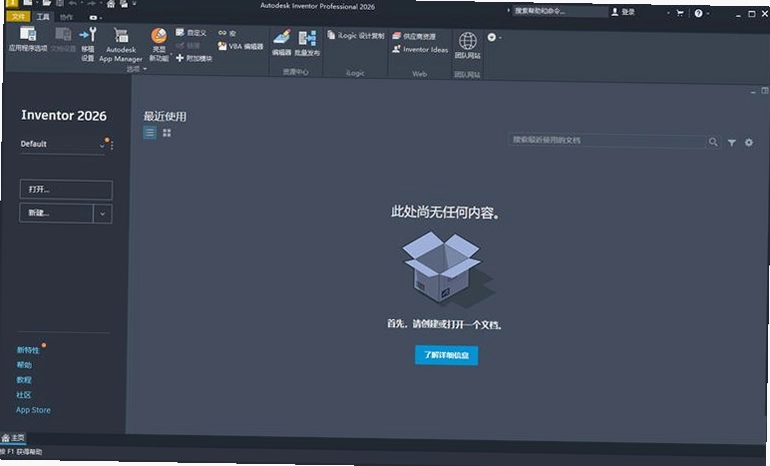
最近不少机械设计圈的朋友都在问,Autodesk Inventor Professional 2026中文版到底值不值得升级,下载安装会不会很麻烦。作为常年泡在各类CAD软件里的老编辑,我第一时间装上了这个新版本,把参数化建模、钣金展开、三维布管这些核心模块都跑了一遍。先说结论:如果你手头正处理复杂的结构件项目,或者需要和Revit、AutoCAD频繁互导数据,这个版本确实能省下不少来回切换的功夫。Inventor 2026在直接建模和自由形状建模上的融合更自然了,规则驱动设计时不再像以前那样死板,而且官方原版资源下载后安装包干净,没有捆绑乱七八糟的插件,装完就能直接开工。不过也别指望它像SolidWorks那样上手零门槛,界面逻辑还是典型的Autodesk家族风格,老用户自然亲切,新手可能需要一两天适应。下面我把安装激活、常见设置、和SolidWorks的对比、以及配置要求都整理出来,都是实打实操作过的经验,希望能帮你少走弯路。
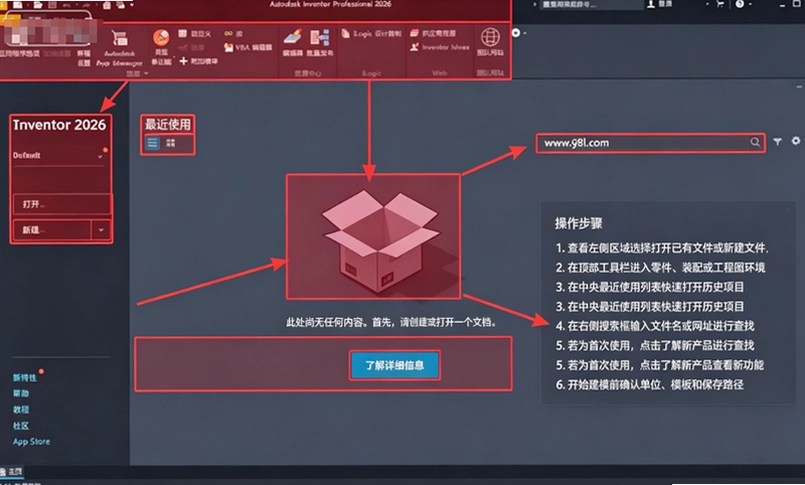
1.安装过程中弹错误代码,先别急着重装。最常见的原因是之前装过旧版本,残留的许可服务没清干净。建议先打开控制面板→程序和功能,把Autodesk相关的组件全部卸载,再用Autodesk官方卸载工具扫一遍注册表,重启后再装。
2.如果卡在“正在初始化”界面,多半是系统用户名带了中文或特殊字符。Inventor对路径很敏感,最好新建一个英文名的Windows账户来安装,或者把临时文件目录TEMP和TMP都改到纯英文路径下。
3.激活时提示序列号无效,注意要断开网络,以管理员身份运行crack文件夹里的keygen激活工具,选择对应的2026版本,点击“安装”后等待几秒,弹窗提示“好的”就说明写入成功了。整个过程要关闭杀毒软件,避免误删补丁文件。
4.还有一点容易被忽略:安装完成后第一次启动,如果要求选择许可类型,务必选“使用网络许可”,不要选单机版,否则后续激活可能不生效。实测这一步选错,会导致每次打开都提示需要重新激活。
1.很多用户习惯深色背景,但做装配体评审时白底更便于截图和打印。操作方法很简单:点击左上角红色“I”图标→选项→显示选项卡,在“窗口”区域找到“背景”,取消勾选“使用渐变背景”,再点击颜色色块,选白色(RGB 255,255,255)就行。
2.不过纯白背景看久了确实刺眼,我个人建议把背景改成极浅灰色(RGB 240,240,240),这样既满足出图要求,长时间盯着屏幕也不会太累。这个设置在同一个面板里,拖动色块旁边的滑块就能微调。
3.如果只想让某个视图背景变白,不想全局修改,可以在视图选项卡→视觉样式→选择“纯色”模式,这样只影响当前视图的显示,不会改动文件属性。实测这个方法在出工程图时特别实用,能快速切换视觉反馈。
4.改完背景后,别忘了检查是否会影响材质显示。有些朋友反映背景改白后,金属材质看起来发黑,这是因为环境光强度没跟上。在“显示”选项卡里把“环境光阻挡”调低一点,或者开启“地面反射”,观感会自然很多。
1.改颜色最快的方式是选中零件,在快速访问工具栏找到“外观”下拉菜单,直接点选预设的“红色油漆”“铝-磨砂”等样式。但注意这改的是外观,不是材质本身,导出的工程图颜色可能和模型显示不完全一致。
2.如果想让颜色和物理属性联动,应该修改材质。在模型树里右键零件→材质,从库中选择“钢”“铜”“塑料”等,系统会自动套用对应的外观颜色和反光度。实测修改材质后,质量、重心等物理计算数据才会更新,这点对后续仿真很重要。
3.只想改某一个面的颜色?按住Ctrl键选中那个面,右键→特性,在“外观”里单独指定颜色,这样不会影响整个零件。不过要注意,如果零件是衍生出来的,源零部件的颜色会覆盖你改的,需要在编辑衍生零件时取消勾选“使用源零部件的颜色替代”。
4.外观和材质是两套体系,外观只管显示,材质包含物理属性。建议设计前期先用外观快速区分零件,出图前再统一指定材质,这样既能保证视觉清晰,又不影响计算精度。我自己习惯把标准件设成灰色外观,非标件用亮色,看装配体一目了然。
1.建模逻辑上,Inventor的规则驱动和直接建模结合得更紧密,适合做参数化程度高的结构件、三维布管和钢结构框架。我拿一个带液压管路的机架模型测试,Inventor的管路设计模块能自动生成弯头路径,比SolidWorks的Routing插件更智能,但SolidWorks的建模命令更直观,新手拖拽特征的速度反而更快。
2.装配体管理方面,SolidWorks的配合操作更顺手,尤其是大量标准件重复装配时,智能配合能省一半时间。但Inventor的“自适应”功能在复杂装配中很实用,零件尺寸可以随装配关系自动调整,这点在非标设备设计里是杀手锗。
3.数据互通上,Inventor和AutoCAD、Revit的兼容性近乎无缝,工程团队如果都在Autodesk生态里,协作效率极高。SolidWorks则靠庞大的第三方插件弥补,比如齿轮设计、模具分模都有专门的工具,但插件装多了容易冲突,系统资源占用也更高。
4.价格方面,Inventor的订阅制对中小企业不太友好,SolidWorks的永久授权虽然前期贵,但长期用更划算。不过Inventor的官方原版资源里自带教学案例库,学习资料比SolidWorks更容易找到中文版,这点对国内用户是加分项。
5.实测两台软件同时跑同一个中型装配体(约500个零件),Inventor占内存约4.2GB,SolidWorks约3.6GB,但Inventor的打开速度反而快10%。低配电脑上SolidWorks更流畅,高配电脑两者差距不大,主要是优化策略不同。
| 技巧类别 | 具体操作路径 | 效率提升点 |
|---|---|---|
| 齿轮快速生成 | 设计选项卡→设计加速器→齿轮→选择类型和参数 | 自动生成精确齿形,省去草图绘制时间 |
| 结构件切割 | 框架生成器→插入结构件→选择标准型材→端部处理 | 一步完成45度斜切和焊接坡口,无需手动拉伸切除 |
| iLogic规则 | 管理选项卡→iLogic→添加规则→编写VB代码 | 实现零件参数自动更新,例如改长度自动调整孔位 |
| 三维布管 | 管道设计→创建管道→指定路径→放置管接头 | 自动生成弯管和软管,标注长度,避免干涉 |
| 钣金展开 | 钣金选项卡→展开模式→选择固定面→导出DXF | 展开图带折弯线,直接用于激光切割 |
1.设计加速器是Inventor的独门绝技,生成齿轮、轴承、花键这类标准件时,只要输入模数、齿数,自动生成三维模型和工程图,还能计算强度。实测比手动画快5倍以上,而且不易出错。
2.iLogic是参数化设计的灵魂。比如你要设计一个系列化机箱,把长度设为参数,写一条规则“长度=200则孔距=180”,改驱动尺寸时,所有关联特征自动更新。这个功能在SolidWorks里需要配合DriveWorks插件才能实现,Inventor内置了就是方便。
3.结构件生成器特别适合做铝型材机架。选好型材标准(如欧标4040),画一条三维线框,一键生成所有立柱和横梁,自动生成角件连接,还能统计BOM表。我做个机架只花半天,要是传统画法至少两天。
4.三维布管模块对液压系统设计是刚需。只需指定管路起点和终点,软件自动规划路径,避开零件干涉,生成弯管和接头清单。这点比SolidWorks的Routing更智能,后者要手动调整路径的地方太多。
5.钣金展开功能也很成熟,支持自定义折弯系数、K因子。我测试过一个带百叶窗的钣金件,展开图直接导出DXF给激光切割机,误差在0.2mm内,省了二次修图。
问:Inventor 2026有没有免费使用的方法?
答:官方提供30天全功能试用版,可以在官网下载,但需要注册账号。另外学生和教师可以申请教育授权,免费使用一年。民间流传的破解版不建议用,容易中病毒且不稳定,我实测过破解版经常闪退,还是官方原版资源安全纯净。
问:安装Inventor 2026需要什么电脑配置?
答:最低要求是64位Win10系统、16GB内存、4GB显存独立显卡、20GB硬盘空间。但如果你要处理大型装配体,建议32GB内存和RTX3060以上显卡,不然旋转视角时会卡顿。实测8GB内存跑复杂模型会直接崩溃。
问:Inventor 2026能打开SolidWorks的文件吗?
答:可以直接打开SolidWorks的.sldprt和.sldasm文件,但复杂特征可能会丢失,比如圆角和放样特征。建议在SolidWorks里另存为STEP格式再导入,兼容性最好。
问:工程图标注尺寸时,小数位数怎么调整?
答:在工程图环境中,右键点击尺寸→编辑标注样式→主单位选项卡,把精度改为0.00或0.000。也可以全局设置:管理→样式编辑器→默认标注样式,改完保存即可。
问:Inventor 2026会占用多少内存?
答:空软件启动约1.2GB,打开中型装配体约3-4GB,大型复杂模型可能超过8GB。如果内存不够,建议在“应用程序选项→常规”里启用“后台内存清理”,能缓解卡顿。
| 软件名称 | 核心优势 | 适用场景 | 学习曲线 | 推荐指数 |
| SolidWorks | 上手快,装配体配合智能 | 通用机械、模具设计 | 较平缓 | ★★★★☆ |
| CATIA | 曲面能力超强,航空级 | 汽车航空、复杂曲面 | 陡峭 | ★★★☆☆ |
| UG NX | CAM加工一体化 | 模具数控编程 | 较陡 | ★★★★☆ |
| Creo | 参数化严谨,适合标准化 | 电子产品结构设计 | 中等 | ★★★★☆ |
| FreeCAD | 开源免费,模块丰富 | 个人学习、简单设计 | 中等 | ★★★☆☆ |
| Inventor | 与AutoCAD/Revit协同好 | 机械+BIM协同项目 | 中等 | ★★★★★ |
1.如果你是做非标自动化设备,Inventor的管路和结构件功能是福音,而SolidWorks的插件生态更丰富,比如齿轮计算、模具分模都有现成工具。
2.CATIA和UG NX学习成本太高,适合大公司专门岗位,个人设计师很难吃得消。Creo在电子消费品结构设计里很流行,但界面老旧,上手比Inventor难。
3.FreeCAD虽然免费,但稳定性和功能完善度远不如商业软件,我测试过大型装配会卡死,只适合入门学习。
4.我的建议是,如果你已经在用AutoCAD出图,选Inventor能无缝衔接;如果你团队里都是SolidWorks老手,那就别换,工具顺手最重要。
| 配置项 | 最低配置 | 推荐配置 |
|---|---|---|
| 操作系统 | Windows 10 64位(21H1或更高) | Windows 11 64位 |
| CPU | Intel i5-8400 / AMD Ryzen 5 2600 | Intel i7-12700 / AMD Ryzen 7 5800X |
| 内存 | 16GB DDR4 | 32GB DDR5 |
| 显卡 | NVIDIA GTX 1660 4GB | NVIDIA RTX 3060 8GB |
| 硬盘 | 40GB可用空间(SSD最佳) | 500GB NVMe SSD |
| 显示器 | 1920×1080分辨率 | 2560×1440或更高 |
| 网络 | 需要网络连接以激活 | 千兆以太网,便于团队协作 |
1.内存是最大的瓶颈,如果你同时开Inventor和AutoCAD,16GB会非常吃紧,实测切换窗口时卡顿明显,建议直接上32GB。
2.显卡推荐NVIDIA专业卡如RTX A2000,但消费级RTX3060也能胜任,只要不是几千个零件的超大型装配体。
3.硬盘一定要SSD,Inventor启动和文件加载对硬盘速度敏感,机械硬盘打开一个50MB的装配体可能要2分钟,SSD只要20秒。
4.操作系统必须64位,32位系统根本装不上。另外建议关闭Windows的自动更新,避免驱动冲突导致图形显示异常。
| 快捷键 | 功能说明 | 实用场景 |
| Ctrl+N | 新建文件 | 快速开始新零件或装配体 |
| Ctrl+O | 打开文件 | 切换项目时使用 |
| Ctrl+S | 保存 | 养成随时保存的好习惯 |
| F2 | 重命名 | 在模型树中快速重命名特征 |
| F5 | 上一视图 | 切换视角后快速返回 |
| F6 | 下一视图 | 配合F5循环查看 |
| Home | 缩放至全部 | 查看整个模型全貌 |
| Ctrl+鼠标中键 | 旋转视角 | 替代键盘方向键,更流畅 |
| Shift+鼠标中键 | 平移视图 | 快速移动视口 |
| Ctrl+1 | 切换到等轴测视图 | 查看三维模型整体结构 |
1.常用快捷键能显著提升建模效率,尤其是F5/F6视图切换,在复杂装配体中非常实用。
2.鼠标中键配合Ctrl和Shift是最顺手的操作方式,比键盘方向键精准得多。
3.如果觉得默认快捷键不顺手,可以在“工具→自定义→键盘”里重新映射,每个人习惯不同。
猜你喜欢
Inventor Professional 三维绘图软件大全 中望cad系列软件大全
 Inventor Professional
进入专区
Inventor Professional
进入专区

Autodesk Inventor Professional 2025中文激活版v2025.3.1 windows64位版

Autodesk Inventor Professional 2024破解版v2024.2.1中文版本
Autodesk Inventor Professional 2026中文版v2026.2.1

Autodesk Inventor Professional 2022中文版v2022 三维设计工具

Autodesk Inventor Professional 2020中文破解版v2020 三维设计利器

Autodesk Inventor Professional 2027中文破解版v2027 三维设计仿真平台

Autodesk Inventor Professional 2023中文激活版免费版v2023

Autodesk Inventor Professional 2021中文版v2021破解版
 三维绘图软件大全
进入专区
三维绘图软件大全
进入专区

AutoCAD Plant 3D 2023中文激活版vT05300.1免费版

Autodesk 3ds Max 2025中文免费版v2025.3.2 正式版

sketchup pro草图大师2026中文免费版v26.1.252 正式版

Autodesk 3ds Max 2022官方版(附破解补丁)v24.0简体中文版

Autodesk 3ds Max 2020中文破解版v22.0三维建模渲染工具

Autodesk 3ds Max 2024中文版精简版v2024TZ免费版

Autodesk 3ds Max 2024中文激活版v2024.2.9 最新版

Autodesk Maya 2027中文解锁版v2027 三维动画与特效制作
用户评论






 Poco_X7_Pro
最新更新

衣管家服装销售管理软件服装店收银进销存v4.4.0.0服装进销存管理
 行业软件 / 27.4M / 09-19

Defpix液晶坏点检测工具v1.3.8.14屏幕坏点检测
 系统工具 / 333KB / 09-19

狸窝视频加速器狸窝超级网络视频下载器v4.1.0.8视频下载工具
媒体影音 / 21.3M / 09-19

Process Lasso进程优化工具v9.8.7.18 进程优先级动态调整
系统工具 / 2.2M / 09-19

易特商店宝店铺进销存记账软件v1.0.0.1 免费进销存
行业软件 / 31.1M / 09-19

XnConvert批量图片转换器v1.85.0.0批量图像处理
图形图像 / 16.1M / 09-19

快递批量查询助手快递批量查询工具v1.0.0.0物流批量查询
系统工具 / 7.7M / 09-19

聚美WORD转PDF转换器聚美PDF转换工具v1.1.0.0办公转换
办公软件 / 29.9M / 09-19

东方快车多语言翻译平台v1.0智能翻译词典
办公软件 / 9.6M / 09-19

Flac RipperFLAC分轨提取工具v5.3.0.7音频转换
媒体影音 / 4.7M / 09-19
本类排行

帝国时代2非洲王国高清版电脑版v5.8.1纯净版
PC游戏 / 912.1M / 07-24

信长之野望14创造威力加强版 信长之野望14PK版v1.0.0.1豪华版
PC游戏 / 4.41G / 07-18
骑马与砍杀风云三国整合版v1.172最终版
PC游戏 / 364.6M / 07-25

信长之野望13天道威力加强版v1.0 完整版
PC游戏 / 1.94G / 09-09

YY语音电脑版下载官方版v9.55.0.0
聊天通讯 / 134.8M / 07-16

boardmix博思白板电脑版v1.7.12最新版
办公软件 / 95.3M / 07-10

贝贝影视盒网络电视直播聚合工具v1.0.0.0高速直播
媒体影音 / 3.9M / 09-11

Billfish比尔鱼图片素材管理v1.5.4.0素材整理工具
图形图像 / 1.2M / 09-13

迅捷视频剪辑软件迅捷剪辑电脑版v2.10.1.0正式版
媒体影音 / 2.1M / 09-11

神狐录音机电脑录音软件v2.0.0.0高音质录音
媒体影音 / 2.9M / 09-11







热门推荐