-

-
boardmix博思白板电脑版
- 大小:95.3M
- 时间:2026-07-10 11:58
- 性质:免费
- 版本:v1.7.12最新版
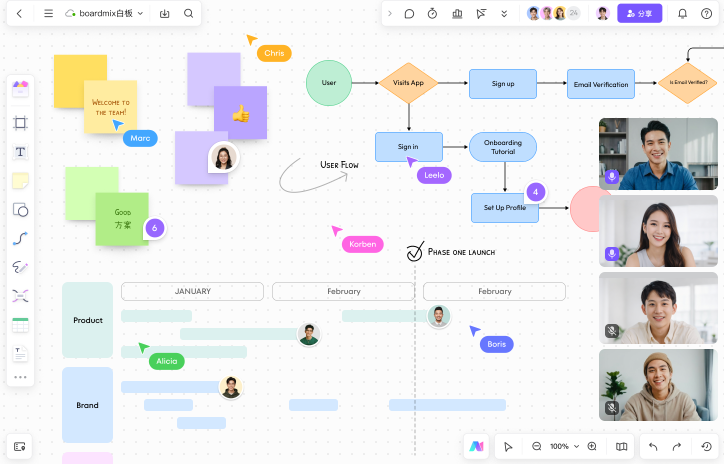
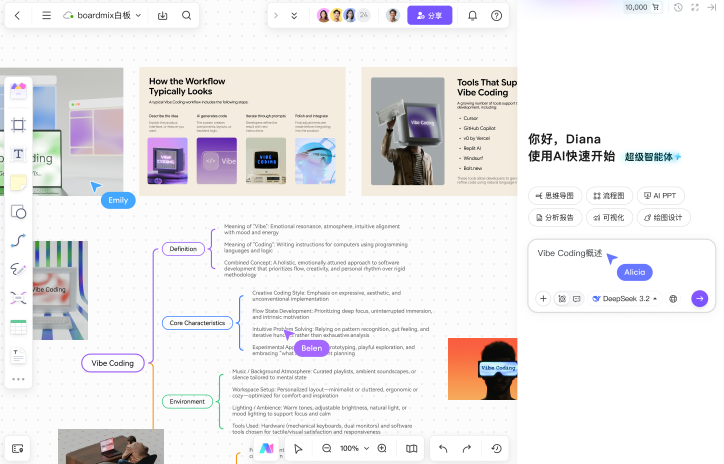
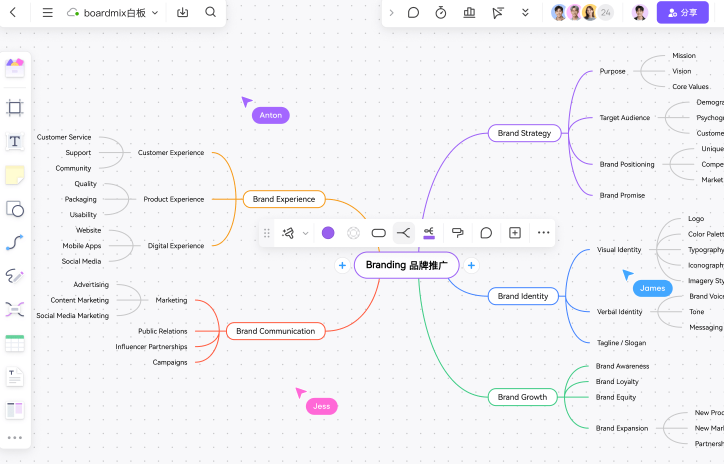

Boardmix 博思白板电脑版是一款面向Windows 与 macOS 系统的专业在线协作白板客户端,集无限画布、思维导图、流程图、AI 辅助创作、实时协作于一体,为个人与团队提供高效的可视化创作与沟通平台,支持本地空间离线编辑,性能优于网页版,适合复杂项目与长时间创作场景。
近期,boardmix博思白板电脑版迎来重要更新,聚焦于创作效率与协作体验的全面升级。功能改进方面,新增智能图形自动排版与对齐辅助线,让流程图、思维导图绘制更快捷精准;AI助手进一步强化,支持一键生成会议纪要、文案润色及图片风格迁移,显著降低内容创作门槛。同时,团队协作功能得到优化:实时同步延迟大幅降低,多人编辑时光标轨迹更加流畅,并支持跨平台文件直接拖拽导入,兼容Office、PDF及设计素材格式。用户反馈中,多数创作者称赞“AI生成的白板模板让头脑风暴效率翻倍”,教育用户则对“课堂互动中的实时标注与批注响应速度”给予高度评价。此外,针对企业用户提出的数据安全需求,本次更新强化了权限管理,支持精细化管控编辑与查看范围。整体上,boardmix正持续打磨从个人灵感激发到团队协同创作的完整工作流,带来更稳定、更智能的白板体验。
AI 一键生成:输入文字描述,自动生成 PPT、思维导图、流程图、组织架构图等
AI 绘画 / 设计:内置 AI 绘图功能,支持生成插画、图标、背景等视觉元素
AI 模板推荐:根据创作场景智能推荐官方模板,快速启动项目Boardmix
AI 内容优化:支持文本润色、逻辑梳理、内容扩展,提升创作质量
无限画布 支持无限缩放与扩展,轻松容纳海量内容,自由排版无边界
思维导图 智能排版、分支自动对齐、多格式导入导出,支持一键生成思维导图
流程图 内置数百种专业图形符号(UML、BPMN 等),智能调整布局,无需手动逐个调整
文档协作 支持 4 种标题层级、有序 / 无序列表,文本样式丰富(加粗、斜体、下划线等)
多媒体整合 支持插入图片、视频、音频、PDF、Excel、Visio 等多种格式文件
容器与框架 多种容器类型,方便归类整理内容,提升白板整洁度与逻辑性
画笔与标注自由画笔、形状工具、便签、贴纸等,支持实时圈画重点
boardmix博思白板支持 Window、macOS、Linux 系统和 iPad 设备(专为 iPad 设计的版本 boardmix HD)。白板是博思白板最基本的「元素」,之后在博思白板中用到的各种工具,都是依托于白板之上,因此初次使用时,需要点击博思白板主页的「新建白板」,创建一个新的白板。
博思白板集合了办公经常会用到的各种工具文档、思维导图、流程图、便签、画笔、幻灯片、表格等,下面就由小博来对其中的一些工具进行介绍
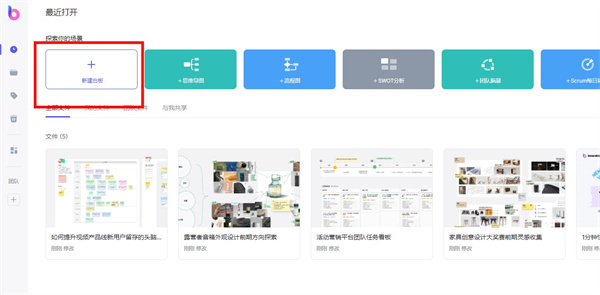
博思白板 - 文档
在远程办公场景,除了在线会议,相信不少团队都会用文档来拉通团队内部或跨部门间的信息,减少多人协作存在的信息不对称。
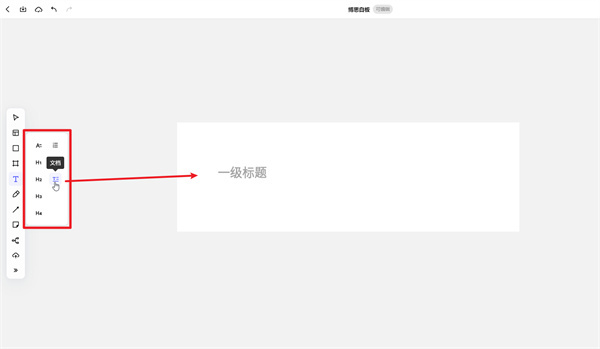
在博思白板中,你依旧可以在白板中使用文档,点击左侧的「文本」工具,在弹出的菜单,选择「文档」,在白板中插入文档。
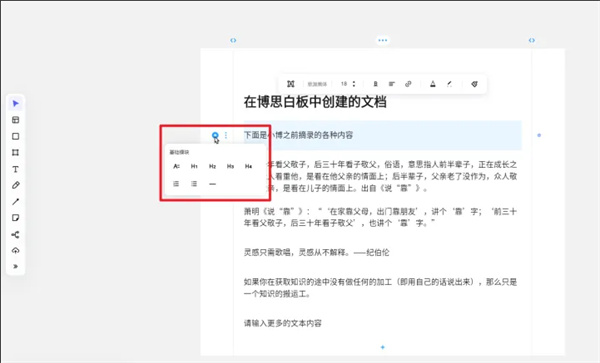
博思白板的文档采用了最近两年非常流行的「块」设计,在文档创建新的段落时,有两种方式,一种是直接按下回车键,另一种则是将鼠标移动到现有段落的左侧,在 + 号弹出的「基础模块」菜单中选择其中一个模块,也能创建新的段落。
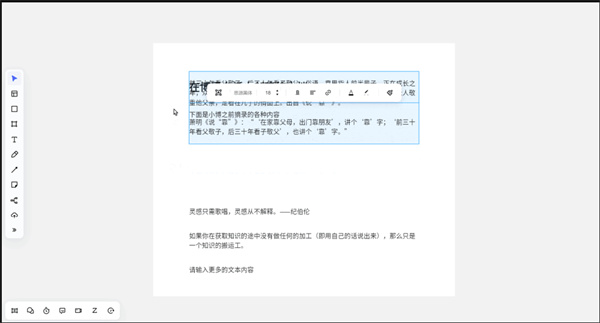
每个段落是一个单独的模块,长按鼠标拖拽段落,可以随意更改段落在文档中的位置。
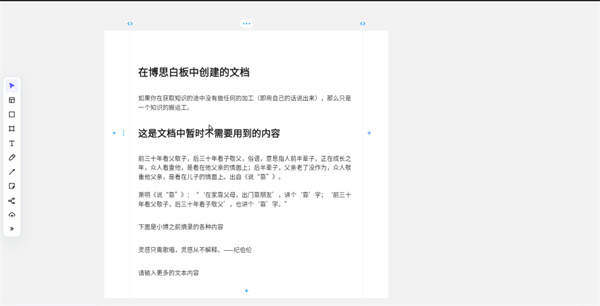
对于文档中暂时不需要用到的内容,可以将其拖拽到白板中的空白位置,内容从文档中「剥离」出来后,文档下方的内容会自动向上移动。
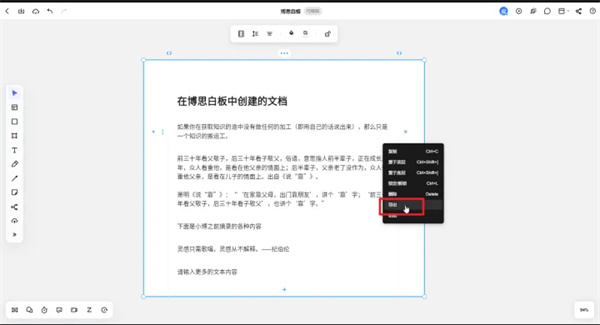
在博思白板中编辑好文档后,可以将文档单独导出到本地,右击文档选择「导出」,导出时可选的文件格式有 PNG、JPG、PDF,以及博思白板的专属格式 bdx,你可以根据自己的需要进行选择。
博思白板 - 思维导图
有时为了汇总讨论的成果,或者展示项目方案的框架,我们会用思维导图来进行呈现,既不失重点,也能做到简洁分明。
博思白板支持直接插入思维导图,目前有两种添加导图的方法,一个是点击左侧工具栏第 2 个按钮「插入模板」,从博思白板提供的众多模板中插入导图模板,在模板的基础上进行修改;一个是点击工具栏倒数第 3 个按钮「思维导图」,从 0 开始创建导图。
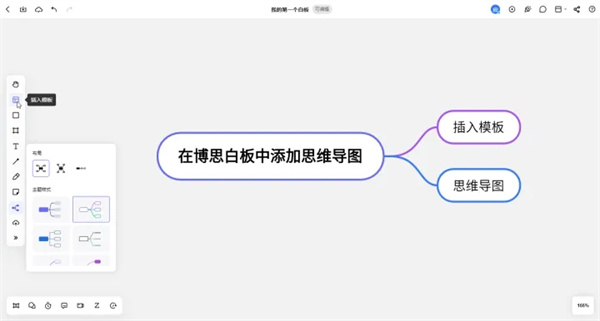
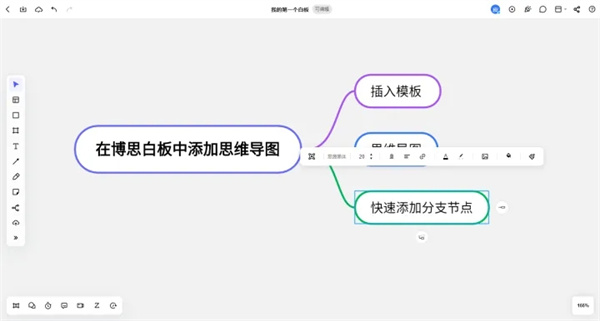
博思白板的思维导图在添加分支节点时,与其他导图软件的快捷操作是一致的,按下 Enter 键可以创建同级节点,按下 Tab 键创建子孙节点。
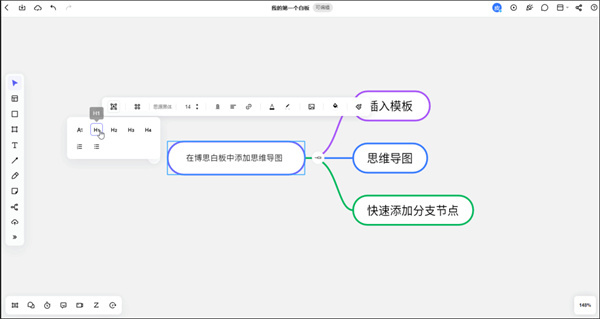
对于导图的每个分支节点,点击上方菜单的「切换文本」,可以给节点的文本设置不同的样式,目前可选择的样式有普通文本、H1 到 H4 四级标题、有序列表和无序列表。
长按分支节点并拖拽,可以快速调整节点的位置,最初创建导图时如果选择了「左右」布局,可以将节点从右侧拖拽到左侧。
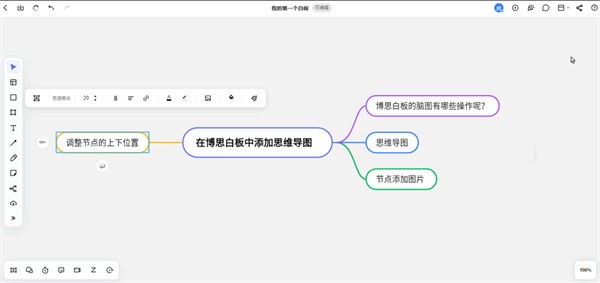
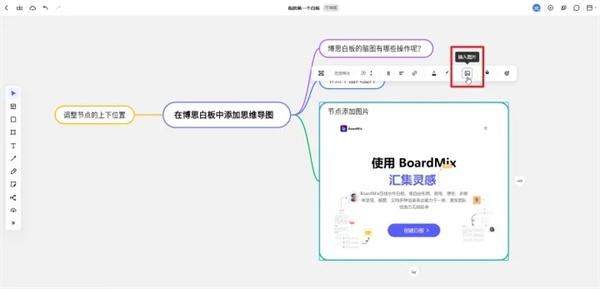
在博思白板创建的导图,支持在节点中插入图片:选中节点,点击节点上方「插入图片」的选项,将本地的图片插入导图节点。

对于节点中添加的图片,如果不需要再使用,可以右击图片,选择「图片删除」即可。
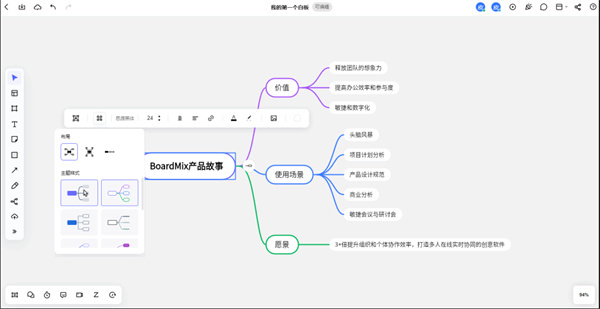
插入的思维导图并非只有一种外观,选中导图的主节点,点击上方弹出的「导图主题」,可以自由更换导图所使用的模板,得到不同的外观样式。
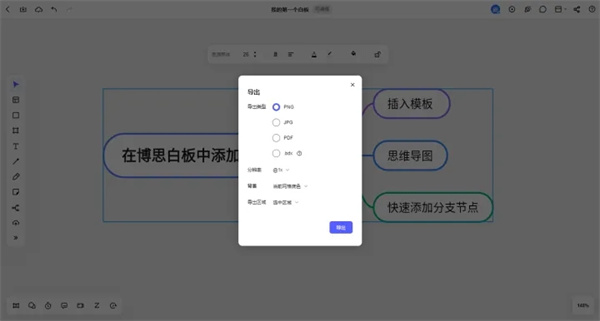
插入的思维导图,不仅可以在博思白板中使用,还支持导出到本地,用鼠标框选整个导图并右击,选择「导出」,可以将思维导图导出为图片、PDF 和博思白板的专属格式 bdx。
博思白板 - 表格
平时在汇总数据,或是格式化数据时,我们通常会用到表格这一媒介,将所有相关的数据汇入表格,可以让一切看起来井井有条!
在使用博思白板的过程中,如果你也需要用到表格来呈现数据,可以点击左侧工具栏最下方的「工具箱」,在打开的菜单中选择「表格」。
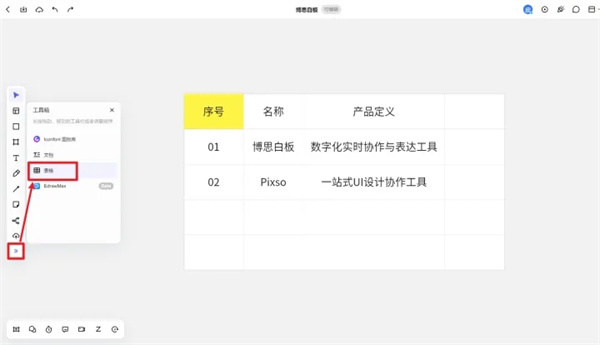
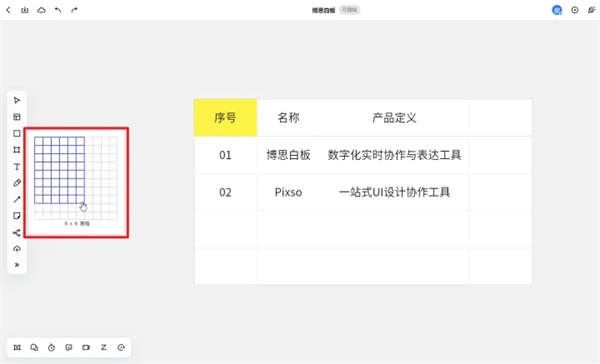
选择表格后,在弹出的二级菜单,可选择即将创建的表格的行数和列数。
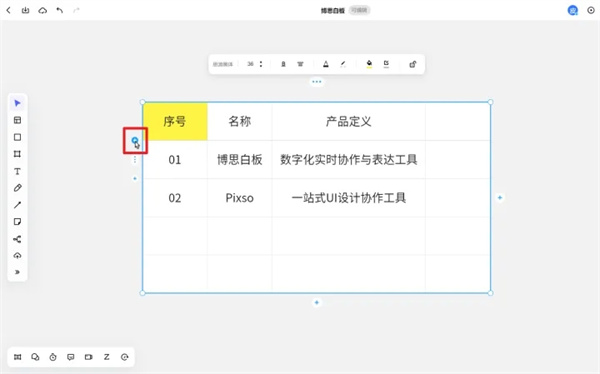
如果最初创建表格时选择的行和列数太少,可以点击行或列的控制点,即下图的 + 号,就可以添加、插入行或列。
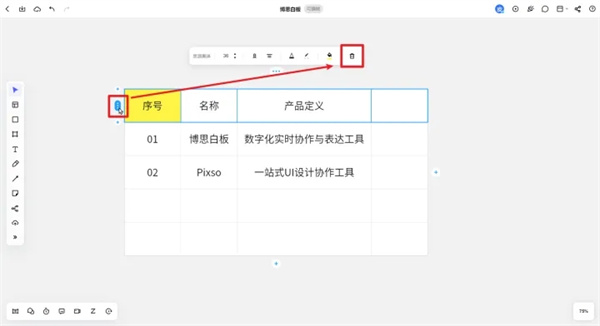
对于表格中多余的行,可以点击行左侧的三个小点点,选中对应的行,在上方弹出的选项,点击末尾的「删除」按钮,即可删除选中的行,对多余的列也是相同的操作。
博思白板 PWA 应用和客户端
博思白板BoardMix 在最近的一次更新上线了 PWA 应用,你可以将它安装到浏览器中,在需要用到白板的时候,双击桌面的博思白板图标,就可以快速启动应用,而不是每次都要在浏览器输入博思白板官网链接。
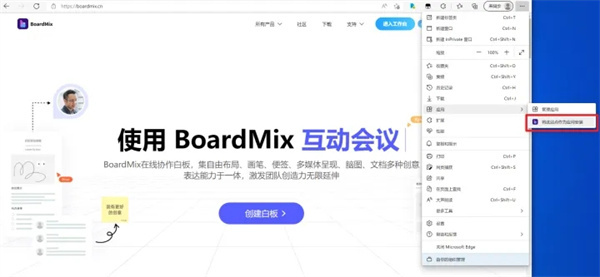
以微软的 Edge 浏览器为例,先打开博思白板官网,点击右上角的「…」,点击 应用 >> 将此站点作为应用安装。
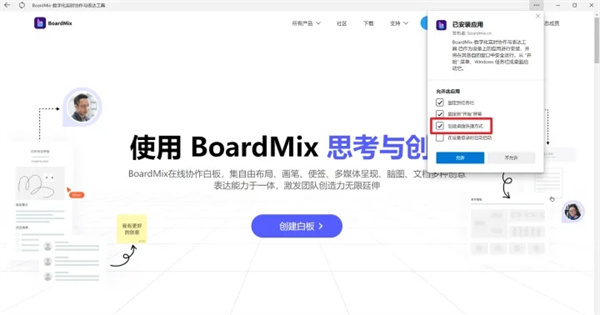
安装博思白板 PWA 应用后,勾选「创建桌面快捷方式」,再点击下方的「允许」,博思白板就会在电脑桌面生成一个快捷方式,之后当你需要用到白板,双击桌面的博思白板图标,就可以快速启动应用啦~
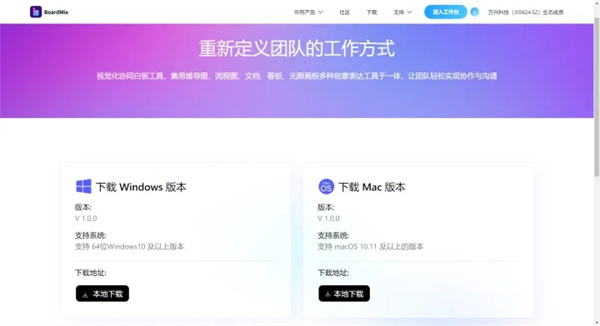
除了 PWA 应用,博思白板还提供了基于网页版封装的客户端,支持 Windows 和 macOS 系统,经常使用博思白板的朋友,可以在电脑上安装客户端,减少每次使用都需要先打开浏览器的时间~
博思白板 - 实时保存
博思白板是一款基于云端的在线白板,不仅支持多端同步,而且还能实时保存。
在博思白板中进行的每一步操作,会自动保存到服务器,无需担心浏览器闪退或设备故障等问题导致的数据丢失。
点击左下角的「历史版本」,可以在左侧打开「版本历史」的面板,查看博思白板过往自动保存的历史记录。
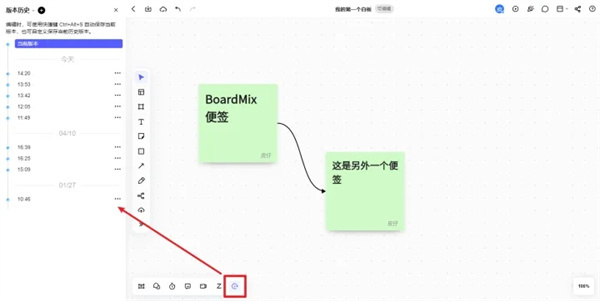
如果您想把当前版本恢复到早先的版本,可以点击历史版本右侧的「…」,在弹出的菜单中,选择「恢复此版本」即可。
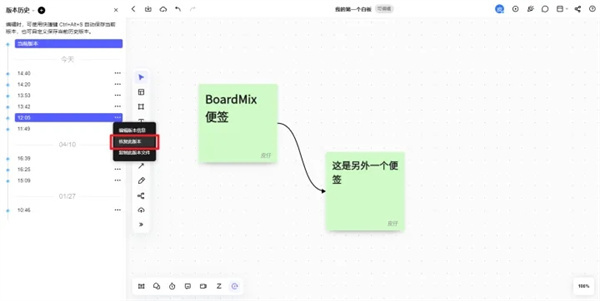
值得注意的是,博思白板目前不会将每一步操作都保存为一个单独的版本,而是将一段时间内的多步操作保存为一个版本。
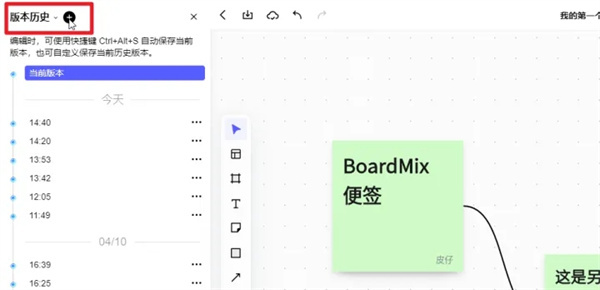
如果您想把当前的版本状态单独保存下来,可以点击左上角的加号,在版本历史中手动添加一条历史记录。
实时协作与互动(团队必备)
多人同步编辑:实时显示协作成员头像和光标,修改痕迹清晰可见
聊天室与评论:内置聊天窗口,支持 @提及、投票功能,团队沟通更高效boardmix博思白板
幻灯片演示模式:一键进入演示状态,支持页面切换与拖拽排序,适合会议汇报boardmix博思白板
权限管理:精细控制文件访问权限(查看 / 编辑 / 评论),保障数据安全
历史版本管理:按时间轴保存不同版本,支持随时回溯与恢复boardmix博思白板
1. 注册并登录boardmix博思白板账号,支持手机号、邮箱或第三方账号快捷注册,首次使用建议先完成个人资料设置。
2. 进入主界面后点击“新建白板”,你会看到空白画布和左侧工具栏,工具栏包含画笔、便签、图形、连接线、文本等基础元素,直接拖拽即可使用。
3. 常用功能包括:使用“思维导图”一键生成树状结构,点击“模板库”调用流程图、会议纪要、SWOT分析等现成模板,多人协作时点击右上角“邀请成员”输入邮箱或链接即可实时同步编辑。
4. 画布支持无限缩放和平移,按住鼠标右键拖动可平移画布,滚轮缩放;选中任意元素后按Ctrl+C/V可复制粘贴,所有操作自动保存至云端。
5. 完成创作后点击“导出”可保存为PNG、PDF或SVG格式,也可复制分享链接给他人,无需对方注册即可查看(只读模式)。
1. Windows端:访问boardmix官网首页,点击“下载客户端”选择Windows版本,下载exe文件后双击运行,默认安装路径无需修改,勾选“创建桌面快捷方式”即可,安装过程约1分钟。
2. 安卓端:在应用商店(如华为应用市场、小米应用商店)搜索“boardmix博思白板”下载,也可扫描二维码直接安装,安装后需授予存储和网络权限。
3. iOS端:App Store搜索“boardmix”获取,安装后首次启动需同意服务协议,建议开启iCloud同步以便跨设备使用。
4. macOS端:同样从官网下载dmg文件,拖拽“boardmix”图标到Applications文件夹完成安装,若提示“无法验证开发者”,需前往系统偏好设置-安全性与隐私中允许安装。
5. 客户端安装完成后,打开软件会自动检测更新至最新版(如v1.7.12),无需手动干预;若安装过程中被杀毒软件拦截,请添加信任或暂时退出防护。
1. 首先确认你的操作系统:boardmix支持Windows 7及以上、macOS 10.13及以上、Android 5.0及以上、iOS 11.0及以上,老旧系统可能无法运行,建议先检查系统版本。
2. 从官网下载安装包时注意区分32位和64位版本,大部分现代电脑选择64位;若下载后出现“系统找不到指定文件”,请重新下载并检查网络连接。
3. 双击安装包后若弹出“用户账户控制”窗口,点击“是”继续;若提示“缺少VC++运行库”,可先安装微软官方VC++ 2015-2022运行库(百度搜索即可找到)。
4. 安装过程中如果卡在“正在配置”画面超过5分钟,可强制关闭安装程序,重启电脑后以管理员身份重新运行安装包。
5. 安装成功后首次启动,若无法连接服务器,请检查防火墙是否阻拦boardmix进程,或尝试切换网络(如从WiFi切到移动热点),通常等待片刻即可恢复。
1. 从产品定位看,boardmix博思白板主打“在线协作白板”赛道,直接对标Miro、Mural等国际产品,且针对国内用户优化了中文模板、微信分享、企业微信集成等本土化功能,市场缺口明显。
2. 功能完善度上已覆盖思维导图、流程图、原型图、会议白板、项目管理等20+应用场景,AI助手(如自动生成大纲、智能排版)的加入更提升了效率,与钉钉、飞书、企业微信的深度适配也降低了企业用户的迁移成本。
3. 商业模式方面,免费版提供10个协作成员、无限画布及基础功能,高级版按需付费(团队版约30元/人/月),相比海外产品价格更具竞争力,且已获得多家知名企业(如新东方、京东)的付费采购,B端增长潜力明显。
4. 用户基础方面,截至2024年注册用户已突破3000万,日活跃用户超百万,百度搜索指数与微信指数均呈上升趋势,尤其在在线教育、互联网产品经理、远程办公社群中口碑较好。
5. 潜在风险在于:国内同类竞品(如ProcessOn、亿图)也在快速迭代,且云服务稳定性需持续提升;但鉴于其团队(北京博思云创)有多年软件研发经验,近期融资后资金充裕,做大做强概率较高。
1. 数据存储:boardmix采用阿里云企业级服务器,所有白板数据在传输过程中使用HTTPS / TLS 1.3加密,存储时使用AES-256对称加密,且支持设置访问密码和有效期链接,有效防止未授权访问。
2. 隐私政策:官方明确声明不会将用户创作内容用于模型训练(除非用户主动授权),注册时仅收集必要信息(如邮箱),不会强制获取通讯录、相册等敏感权限,符合《个人信息保护法》要求。
3. 协作安全:团队版管理员可设置成员权限(编辑/评论/只读),支持操作日志审计(查看谁何时修改了哪个元素),邀请链接可设置“仅允许企业邮箱”或“仅允许已验证成员”,防止外部人员混入。
4. 客户端安全:Windows和macOS客户端均通过微软和苹果的开发者签名认证,无病毒、木马、后门,安装前可右键查看数字签名;安卓和iOS版本均来自官方应用商店,不存在恶意捆绑。
5. 用户真实反馈:在百度贴吧、知乎等社区搜索“boardmix 安全”相关讨论,多数用户表示使用多年未遇到数据泄露或账号被盗问题,少数反馈的“误删”也可以通过回收站(保留30天)恢复,整体安全可靠。
猜你喜欢
用户评论






 Windows 11
Windows 10
Windows 11
Windows 10

 OnePlus_15R
 OnePlus_13
OnePlus_13
OnePlus_13最新更新

蝙蝠电脑版官方下载v3.6.7
 聊天通讯 / 138.4M / 07-10

流明物语特雷的回忆怪物收集RPG游戏官方版v1.0.0.4.1312
PC游戏 / 2.71G / 07-10

风暴女仆电脑版v1.7.3
PC游戏 / 248.3M / 07-10
boardmix博思白板电脑版v1.7.12最新版
办公软件 / 95.3M / 07-10

咕噜咕噜pc版v2.0.6纯净版
媒体影音 / 85.3M / 07-10

RecCloud官方下载v1.7.3安卓版
媒体影音 / 86.9M / 07-10

月光岭物语游戏pc官方版v1.1.34
PC游戏 / 4.00G / 07-09

Supermarket Chaos超市乱序整理游戏免费版v1.0.6
PC游戏 / 364.9M / 07-09

LunaTranslator露娜游戏翻译器电脑版免费下载v10.15.8.23
媒体影音 / 282KB / 07-09

腾讯QClaw官方下载免费2026最新版v0.2.22
行业软件 / 2.8M / 07-08
本类排行

taptap电脑端下载v2026.6.30-rel.3
行业软件 / 103.0M / 07-07
蝙蝠电脑版官方下载v3.6.7
聊天通讯 / 138.4M / 07-10
腾讯QClaw官方下载免费2026最新版v0.2.22
行业软件 / 2.8M / 07-08

小白羊云盘官方版v4.0.13
网络应用 / 68.4M / 05-29

Adobe XD破解版免费下载v61.0.12.1
办公软件 / 7.3M / 07-07

楼月鼠标连点器免费版v3.0
系统工具 / 317KB / 07-07

UltraISO软碟通绿色完美破解版下载v9.7.6.3860
系统工具 / 5.3M / 05-29

动漫共和国电脑端下载v1.4.4
媒体影音 / 27.1M / 07-03

wps office2026专业版破解版下载v12.8.2.21555
办公软件 / 355.7M / 07-08

蛋播星球pc端下载(蛋蛋不语电脑版)v1.0.2(06-09)
媒体影音 / 36.28G / 06-15
热门推荐