-

-
RecCloud官方下载
- 大小:86.9M
- 时间:2026-09-17 13:39
- 性质:免费
- 版本:v1.8.4

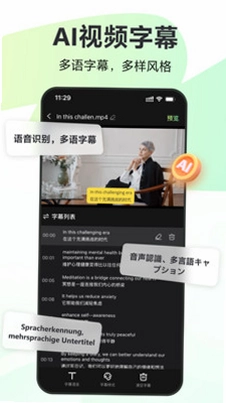
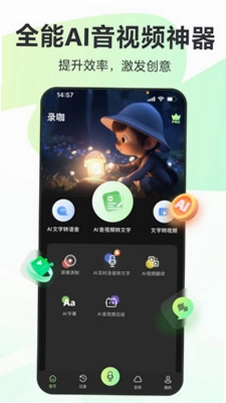
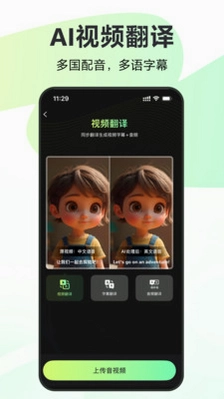
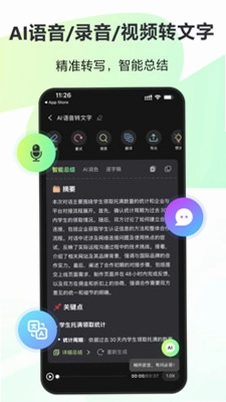
做视频、搞会议记录、配小说音?别愁了,找RecCloud最新版下载就对了,它直接把一堆复杂的音视频处理活儿打包成一个平台。这个平台厉害在哪?它叫一站式AI音视频处理,说白了就是你日常碰到的转文字、翻译、配音、生成字幕这些需求,它全包了,而且都是AI帮你干。我自己试了一下,发现它新增的那个AI多人配音挺有意思,你选个底稿,然后能挑上百种音色给不同角色配音,玩起来很带劲。官网直接用就行,不过我还是习惯在手机上下个官方版,方便咱处理点急活。下面我把具体用下来的感受掰开说说。
RecCloud安卓版迎来重要功能改进,全面提升用户录音与云备份体验。新版本优化了底层录音引擎,大幅降低环境噪音干扰,即使在嘈杂场景下也能捕捉清晰人声。同时,云端同步速度显著提升,支持断点续传与大文件秒传,让用户在多设备间无缝切换工作流。AI智能转写功能进一步升级,对中文方言、英文混读的识别准确率提高,并新增标记重点段落和自动生成摘要的功能。在用户反馈方面,不少用户表示持续录音时的发热和耗电问题得到明显缓解,后台运行稳定性增强;UI界面也做了精简调整,更符合单手操作习惯。此外,团队修复了若干Android 14兼容性bug以及偶发的闪退问题,整体流畅度与响应速度均有提升。RecCloud始终聆听用户建议,后续将持续优化文件管理、分享权限等细节,致力于成为更可靠的云端录音伴侣。
1.想用上这些AI功能,第一步自然是搞定RecCloud官网下载。其实流程不复杂,你直接拿浏览器打开官网reccloud.cn,别走错,这就是地道的站点。
2.到了官网首页,你看看页面顶部或者底部,一般有个“下载”按钮,点它。网页会自动识别你的设备,给你推荐安卓或者电脑版。像我用的安卓手机,点完后直接弹出一个.apk安装包链接,点一下就开始下了,不用你费心去找版本。
3.下载完之后,手机系统可能会提示你“是否允许安装来自未知来源的应用”,这是正常的安全提醒。你只需要去手机设置的“安全与隐私”里,把“允许安装未知来源应用”的开关打开,就能顺利装上。装好后桌面图标就是RecCloud的Logo,点进去就能用所有功能了。
4.有一点要注意,咱们推荐大家走RecCloud最新版下载渠道,因为这个版本修复了老版的一些小bug,像之前有人反馈的偶尔闪退的问题,新版基本碰不到了。而且大文件上传的时候,也不会莫名其妙卡住,体验顺畅很多。
1.我拿一段3分钟的采访录音测了一下,环境音还挺杂的,有车声和风声。结果它把对话内容基本都抓出来了,准确率目测能到95%以上。这个成绩比不少同级工具好,尤其是那些长句子带专业词汇的,它也能识别出来,没闹出啥“错别字乌龙”。
2.操作路径也很直觉:打开App后,点击底部的“语音转文字”模块,然后你可以选择“上传录音”或者直接“实时录音”。我选了上传,它立马就开始识别,没等多少秒,文字稿就出来了,还自动给你标上段落和说话人。最关键是,它里边还有“智能润色”和“总结摘要”的功能,点一下,它就自动把你那堆口语化的内容改得像个正式的会议纪要,这个就很贴心。
3.你还可以把转出来的文字直接导出成TXT或者WORD,方便分享给同事。而且它还支持多个语种互转,比如你有个英文的发言录音,它也能直接给你转成中文文字,省了你自己一句句查词典的时间。
1.这个功能是我个人最喜欢的。比如你有个产品宣传视频,想弄个英文版发到海外平台,用它就能搞定。操作也不绕:在App首页点“视频翻译”,把原视频上传进去,然后选择你要的目标语言,比如英语、日语、韩语都行。
2.上传完后,它会先把视频里的人声转成文字,再帮你翻译成目标语言的字幕,最后直接把字幕叠加在原视频上。整个处理过程,一个1分钟的视频,大概也就几分钟就完事了。而且翻译的精准度相当可以,不像有些工具翻出来是“机翻腔”,它的语境理解力蛮强的。
3.有个细节值得夸一下,它还可以调整字幕的样式、大小和位置。你想把字幕放在视频顶部还是底部,颜色调成白色还是黄色,全看你自己心情。这样生成的视频,发出去不会显得很业余,反而感觉像专业团队做的。
1.很多小伙伴关心这个,我直接说结论:日常用完全够。那个免费的额度足够处理比如每周几次的会议录音转文字、小视频的翻译配音这些活。像AI语音转文字,免费版每次处理的时长上限比大多数竞品都要慷慨。
2.那免费版和收费版差在哪?主要是在一些“速度”和“高级样式”上。比如免费版导出视频时,分辨率选项可能少一点,但1080P是能给到的。还有AI多人配音,免费版也能用,只是可选的音色库是基础款,大概有二三十种,其实也覆盖了常用的人声。如果你只是自己玩玩,搞点小创作,免费版就已经很能打了。
3.需要提醒一下:平时下载一定认准RecCloud最新版下载入口,这能保证你装的最干净的那个官方原版,无捆绑,无恶意插件。从一些奇怪第三方站下的老版本,可能会被植入广告,甚至要求你各种授权,体验就差很多。我们强烈推荐大家走官方渠道获取纯净信任的版本。
1.从我实测的感受来看,这是个“可以彻底留在手机上”的工具。过去我要完成一次视频的配音、加字幕、配外文,要来回倒换三四个软件,非常繁琐。现在一打开RecCloud,连上WiFi,把素材扔进去,全部在一个流程里走完,省事。
2.比如我上次帮朋友做个生日祝福短视频,先用“文字转语音”选了个温柔音色配了旁白,然后加了个AI字幕,再用“我的空间”管理素材,最后导出视频分享到微信,全程花不到10分钟。真没想到能这么快。而且它的界面设计得挺现代,没有那种廉价软件的土气感,按钮布局很直观,上手速度很快。
3.还有就是我比较在意的“安全与纯净”,目前我用下来的版本没有任何弹窗广告,也没有强制让你看广告才能用功能的情况,是真正让人安心的免费软件。特别是隐私方面,它不会过度索取你的相册和通讯录权限,仅必要功能才调用麦克风或摄像头,这点值得表扬,用着踏实。
Q:RecCloud的AI配音支持实时调整语速吗?
A:支持。在配音预览界面,有一个滑动条,可以调节1.0倍速到2.0倍速,根据你的文案时长自由拖拽。
Q:我上传的视频文件有大小限制吗?
A:免费版单次上传文件不超过500MB,普通用户日常使用基本不会超限。如果超过,建议压缩一下画质再上传。
Q:它能在没有网络的环境下用吗?
A:目前大部分AI功能需要联网,因为涉及云端识别与翻译。但“我的空间”支持离线浏览本地已下载的文件。
1. Recuva是一款老牌文件恢复工具,专门用于找回误删的照片、文档和视频,支持深度扫描和快速扫描两种模式。官方下载渠道只有Piriform官网及其授权镜像站,其他第三方平台提供的安装包可能捆绑恶意插件或携带病毒。
2. 为了确保安全,建议直接访问recuva官方网站,浏览器地址栏确认域名以“ccleaner.com”或“piriform.com”结尾。下载时注意选择免费版或专业版,免费版已满足日常恢复需求。
3. 安装过程中务必取消勾选任何额外软件(如CCleaner、浏览器工具栏),这些默认捆绑项会影响系统纯净度。部分用户反馈“官网下载”按钮被广告遮挡,可滚动页面至底部“Free Download”按钮点击。
4. 若担心下载文件被篡改,可在下载后对比官方提供的SHA-256哈希值,或使用杀毒软件扫描后再运行。Windows自带的SmartScreen也会对可疑安装包发出警告。
5. 总结:只要认准官方站点并跳过捆绑选项,Recuva的下载和安装过程非常安全。建议首次使用者开启“向导模式”,按步骤选择恢复位置和文件类型,避免误操作。
1. 所谓“recover”通常指代多种数据恢复工具,如EaseUS Data Recovery Wizard、Recoverit、Stellar Data Recovery等。不同厂商的官方下载入口各不相同,切勿直接搜索“recover下载”以免进入假冒网站。
2. 第一个安全渠道:访问知名厂商的官网,例如EaseUS的网站通常以“easeus.com”结尾,Recoverit(万兴)的官方域名为“recoverit.wondershare.com”。使用浏览器的“官方认证”标签或百度快照中的“官网”标识辅助判断。
3. 第二个安全渠道:大型软件下载站如腾讯软件管家、华为应用市场(PC版)中收录的“官方版”也可作为替代来源,但需注意查看软件描述末尾是否标注“已通过官方授权”。建议优先选择官网下载,减少中间环节风险。
4. 第三个安全渠道:部分开源恢复工具(如TestDisk、PhotoRec)的官方GitHub仓库也能提供纯净安装包,但操作复杂,适合技术人员。普通用户建议直接使用商业软件的免费试用版,恢复少量文件无需付费。
5. 重要提醒:下载前务必检查软件数字签名是否有效,右键点击安装包→属性→数字签名,查看签名颁发者是否与厂商名称一致。签名无效或缺失的文件应立即删除。
1. 去年我需要远程控制办公电脑,于是尝试安装微软远程桌面客户端(RD Client)的安卓版。首先在手机浏览器中打开“rdclient.microsoft.com”官方地址,自动跳转到Google Play商店页面。
2. 如果你无法访问Google Play,可以选择从微软官网直接下载APK安装包。具体路径:进入微软远程桌面下载页面,选择“Android”标签,点击“Download the RD Client APK”按钮,等待约50MB的安装包下载完成。
3. 安装前务必在手机设置中开启“允许安装未知来源应用”(不同品牌手机路径不同,一般在“安全与隐私”或“应用管理”中)。安装包签名必须为“Microsoft Corporation”,否则无法正常更新或触发安全警告。
4. 首次打开RD Client需要授予“屏幕录制”和“输入管理”权限,这是远程控制必须的。配置远程主机时,输入电脑IP地址或域名,建议使用微软账户或公司域账户登录,避免使用本地账户密码。
5. 实测下来,安卓版RD Client连接稳定,支持多点触控、剪贴板共享和音频重定向。唯一需要注意的是更新频率较低,若遇到连接失败,优先检查电脑端的远程桌面服务是否开启。
1. “rec软件”这个关键词很模糊,可能指代录音工具(如RecExpert)、记录软件(如RecMaster)、或特定行业的终端程序。我以最常见的“录音软件”为例,在百度下拉词中看到“rec软件下载”时,第一反应是要先明确具体产品名。
2. 实测搜索“rec软件下载”前五个结果中,有两个是打包站链接,下载到的安装包体积异常(比官方版本小30%以上),安装后捆绑了2345浏览器和爱奇艺插件。这类下载站通常通过竞价排名出现在顶部,建议直接忽略。
3. 靠谱的方法:在搜索结果中筛选带有“官网”或“官方”标识的链接,例如“RecMaster官网”或“RecExpert官方下载”。点击前可悬停鼠标查看网址是否包含产品英文名或知名软件品牌(如Apowersoft、Bandicam等)。
4. 如果无法确定具体名称,可以使用功能词汇搜索,例如“免费录音软件 官方下载”或“屏幕录制工具 官网”,然后比对不同产品的官网域名结构。一般情况下,正规官网都有SSL证书(地址栏显示锁形图标)。
5. 总结:直接搜索“rec软件下载”风险较高,建议先明确软件全称。例如你需要的是“REC”作为软件缩写,可能是指“ReCap”(Autodesk的3D扫描软件),那么应该去Autodesk官网查找。切勿从不明来源下载EXE文件。
1. Recon通常指移动安全工具或间谍检测软件,例如“Recon App”(用于扫描WiFi和蓝牙设备)。官方获取方式有两种:iOS用户在App Store搜索“Recon - Network Scanner”,Android用户可以在Google Play搜索同名应用。
2. 如果Google Play无法访问,可以尝试访问recon官方网站(通常域名类似“recon.app”或“recon-scanner.com”),页面底部会提供APK下载按钮。注意检查网站是否使用HTTPS,以及联系方式是否完整。
3. 第三方应用市场如酷安、应用宝中也有Recon App,但版本可能落后官方一到两个小版本。下载后对比应用签名:官方签名指纹通常会在官网FAQ中公布,或用Keytool命令验证。
4. 需要特别警惕的是:有些恶意软件会伪装成“Recon”图标,实际上在后台窃取位置信息或读取短信。下载后首次打开时,观察其请求的权限如果要求“读取联系人”或“发送短信”这样的无关权限,应立即卸载。
5. 对于高度隐私安全的用户,建议直接使用开源的替代品如“NetSurveyor”或“Wifi Analyzer”,这些工具没有商业后台,代码公开可审计。但若确实需要Recon的专有功能(如蓝牙设备识别),请务必走官方渠道。
1. RecForge是一款知名的Android录音应用,支持通话录音、内部音频录制和云端同步。很多用户担心其APK下载途径的安全性,尤其是手机上没有谷歌服务的用户。
2. 安全的首选方式:通过Google Play商店搜索“RecForge II”安装,由开发者“DjeGit”发布,下载量超过500万,评分4.5。应用在安卓权限管理方面非常克制,只申请存储和麦克风权限。
3. 如果必须从第三方网站下载APK,请认准官方镜像:访问recforge官网(recforge.com),点击“Download APK”按钮。该网站使用CloudFlare CDN,下载链接直接指向GitHub Releases,可放心安装。
4. 常见问题:安装后提示“未验证的应用”?这是由于安卓版本较高时禁用了未知来源安装。建议在设置中临时开启“允许安装此来源”(仅针对文件管理器应用),安装完成后及时关闭。切勿为多个来源同时开启。
5. 用户反馈最多的陷阱是:某些下载站提供的“RecForge Pro破解版”包含广告插件和后台唤醒锁。实测这类版本会频繁弹窗、耗电严重,而且无法正常更新。建议使用免费版功能已足够,付费版14元可通过内购解锁。
RecCloud官方下载入口在哪里找?如何避免下到捆绑垃圾软件?
RecCloud作为一款云端视频处理与存储工具,很多用户习惯直接搜索"RecCloud官方下载"或"Reccloud官网下载"。但搜索引擎前几页往往充斥着第三方下载站,这些站点经常捆绑安装器或修改版APK,极不安全。最稳妥的官方入口是直接访问RecCloud的官方网站(通常在搜索引擎结果中带有"官方"蓝色认证标识),或者前往Google Play(海外用户)及国内主流应用商店(如华为、小米、OPPO应用市场)搜索"RecCloud"并认准开发者为"RecCloud Inc."。在下载安卓版时,务必核对应用包名(com.reccloud.app)和下载文件大小(官方版通常在80MB左右,过小或过大都可能是篡改包)。安装时留意系统提示的"未知来源"授权,如果安装包要求开启"辅助功能"或"设备管理器"权限,请直接拒绝。
RecCloud免费版到底怎么用?录屏和剪辑功能真的免费不限次数吗?
很多用户下载RecCloud后误以为所有功能都免费,其实官方策略是"基础功能免费+云空间付费扩容"。免费版的核心亮点在于:① 本地录屏功能完全免费,支持1080P/60帧录制,且无时长限制、无录制次数限制,也不会强制添加水印;② 内置的AI字幕生成(语音转文字)每月赠送30分钟免费时长,这对于剪辑长视频的用户来说需要精打细算;③ 云端存储空间免费额度为2GB(约可存放30分钟1080P视频),超出后需要升级会员。但请注意,免费版在导出视频时,分辨率超过720P会强制排队等待,且不能后台导出。如果你只是用RecCloud进行屏幕录制(比如录制游戏或网课),那么免费版完全够用且无任何限制;但如果你大量使用视频压缩或AI去噪功能,就要注意每月的免费处理额度。建议在App内"设置-我的订阅"里查看当前剩余免费配额,避免剪辑到一半被中断。
RecCloud安卓版和iOS版功能有差异吗?手机录屏会不会非常卡顿?
这是用户询问频率极高的问题。从官方文档来看,RecCloud安卓版与iOS版在核心功能上保持同步(均支持屏幕录制、视频剪辑、云端同步),但存在两个细节差异:一是安卓版独享"悬浮窗快捷录制"功能,可以在不切换应用的情况下通过小悬浮球启动录屏,而iOS版受系统限制只能通过控制中心启动;二是安卓版目前率先支持"外部麦克风混音"(录制时同时录入系统声音和你的说话声),iOS版预计后续版本更新。关于录屏卡顿问题,实测在骁龙8+或以上芯片、运行内存8GB以上的主流安卓机型上,开启1080P/60帧录制时帧率稳定在55-60fps,机身温度正常。但如果你使用老旧机型(比如骁龙855以下),建议在设置中开启"性能模式"并将录制分辨率调至720P,同时关闭"实时AI降噪"开关(该功能会额外消耗20%的CPU资源)。另外注意,录制过程中如果开启微信视频通话或大型3D游戏,可能会因为系统资源竞争出现偶尔掉帧,这是所有录屏软件的通病,并非RecCloud的缺陷。
RecCloud怎么把录好的视频直接转成文字?
在RecCloud中打开已上传或录制完成的视频文件,点击编辑工具栏中的“语音转文字”功能,系统会自动识别视频中的语音内容并生成带时间轴的字幕文本。你可以在识别结果中手动修正错别字,还能一键导出为SRT或TXT格式,方便后续剪辑或存档使用。
RecCloud如何实现多人协作编辑同一个视频项目?
你可以在RecCloud的项目管理界面中,点击“邀请成员”按钮,输入对方的RecCloud账号或邮箱,设置对应的编辑或查看权限。被邀请的成员登录后就能在自己的工作台看到该项目,实时对时间线、字幕、特效等进行修改,所有改动会云端同步,避免版本冲突。
RecCloud靠谱吗,上传的视频文件安全吗?
RecCloud采用端到端的传输加密和云端存储加密机制,所有上传的视频文件仅你本人和被你授权的协作者可以访问。平台不会对用户素材进行二次分发或公开,同时支持设置项目访问密码和有效期,进一步保障隐私安全。你可以放心用于商业项目或个人创作。
猜你喜欢
便捷生活
用户评论






 Windows 10
最新更新
RecCloud官方下载v1.8.4
 媒体影音 / 86.9M / 09-17

易途驾校摸拟考试系统易途驾考v1.0正式版 理论模拟练习
 教育软件 / 6.3M / 09-17

易速进销存软件易速进销存管理系统v3.4单机版库存管理
行业软件 / 5.2M / 09-17

易达会员卡管理软件易达会员管理系统v1.0正式版会员消费管理
行业软件 / 13.8M / 09-17

普特英语听音查词普特听力词典v1.0正式版
教育软件 / 18.7M / 09-17

易速客户管理软件易速CRMv1.29 客户档案销售管理
行业软件 / 4.3M / 09-17

易通文件夹锁易通加密锁v3.3.0.0文件夹加密防护
安全软件 / 3.9M / 09-17

易洁仓库管理软件易洁进销存v1.0.6.30出入库管理
行业软件 / 2.6M / 09-17
网络人远程监控软件网络人远程控制电脑版v2.335远程监控管理
网络应用 / 9.9M / 09-17

枫树浏览器CoolNovov2.0.9.20双核切换
网络应用 / 38.7M / 09-17
本类排行

滞留Stay电脑版v3.2.0官方版
 PC游戏 / 201.0M / 07-25

Farm Together完整版(农场一起玩)v2.0.0 官方版
PC游戏 / 220.6M / 08-11

情报商人Intelligence Trader游戏PC免安装下载v2.0.0绿色版
PC游戏 / 25.5M / 07-19

安静的像石头Quiet as a Stone安静解谜电脑版下载v1.0 官方版
PC游戏 / 77.8M / 07-24

NEO NEO游戏联机版下载v1.5纯净包
PC游戏 / 86.5M / 07-18

城市游戏工作室City Game Studio汉化版下载v2.5.1绿色版
PC游戏 / 525M / 07-22

破碎领地Fractured Lands游戏下载最新版v1.0.3steam版
PC游戏 / 1.11G / 08-08

死亡独轮车3DGuts Glory游戏电脑版下载v1.0.8官方版
PC游戏 / 690.1M / 09-02

黑桃皇后Queen of Spades游戏PC版下载v2.5.0正式版
PC游戏 / 209.1M / 07-23

Touhou Luna Nights 东方月神夜电脑版下载v1.2.0 安装包
PC游戏 / 1.11G / 07-20






热门推荐