-

-
Process Lasso进程优化工具
- 大小:2.2M
- 时间:2026-09-19 12:55
- 性质:免费
- 版本:v9.8.7.18 进程优先级动态调整
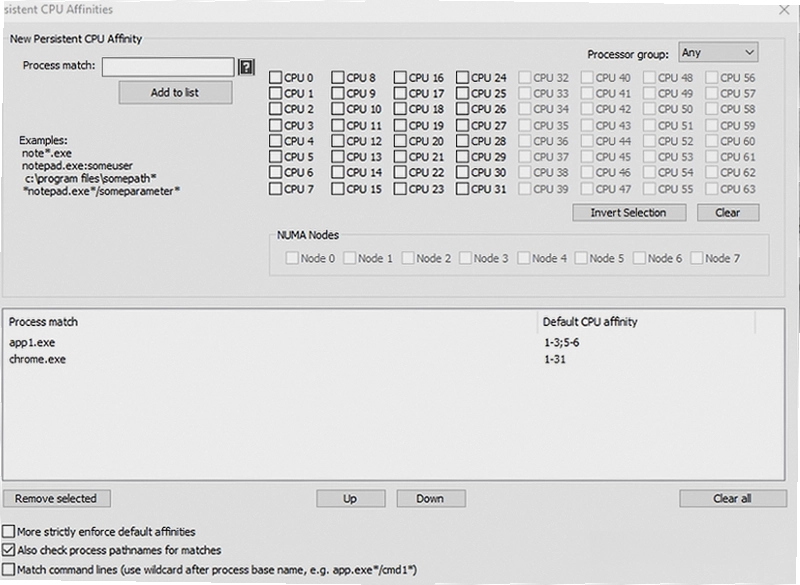
电脑用久了是不是总觉得卡顿?打开任务管理器一看,某个进程莫名其妙吃满了CPU,风扇狂转但系统就是没反应。Process Lasso就是专门解决这类问题的工具,它跟那些一键清理内存的软件完全不是一个路子。打个比方,普通优化软件像是等房间乱了再帮你收拾,而Process Lasso更像一个随时盯着每个进程的管家,一旦发现有进程要“闹事”,立刻出手压制。
很多用户搜“Process Lasso下载”其实是因为遇到了具体问题:游戏正打到关键时刻突然掉帧、渲染视频到一半软件无响应、甚至直接蓝屏重启。这些情况的根源往往不在硬件本身,而是Windows默认的进程调度机制太“死板”它不会根据实际情况灵活分配CPU时间片。Process Lasso的ProBalance机制就是干这个的,它能在后台实时监测,把那些突然飙高的进程优先级压下去,让前台你正在用的程序优先拿到资源。
还有一点值得说,它不像某些优化软件装完就偷偷跑一堆后台服务占资源。Process Lasso的核心引擎本身占用极低,官方数据是通常不到0.1%的CPU占用。这一点对老机器用户特别友好,本来就是来优化性能的,结果优化工具自己成了负担那就尴尬了。
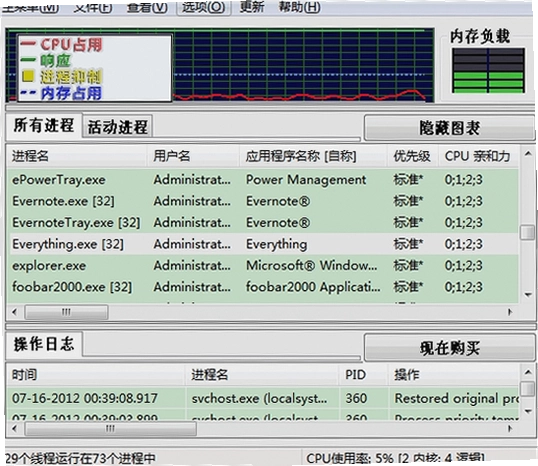
1.先说结论:是正经工具软件,不是那种套壳的流氓软件。装完之后界面确实有点“工程师风”,密密麻麻的进程列表和参数项,第一次打开可能会懵。但用习惯了会发现逻辑其实很清晰主界面就是当前所有运行中的进程,每个进程后面标注了优先级、CPU占用、内存占用这些关键数据。
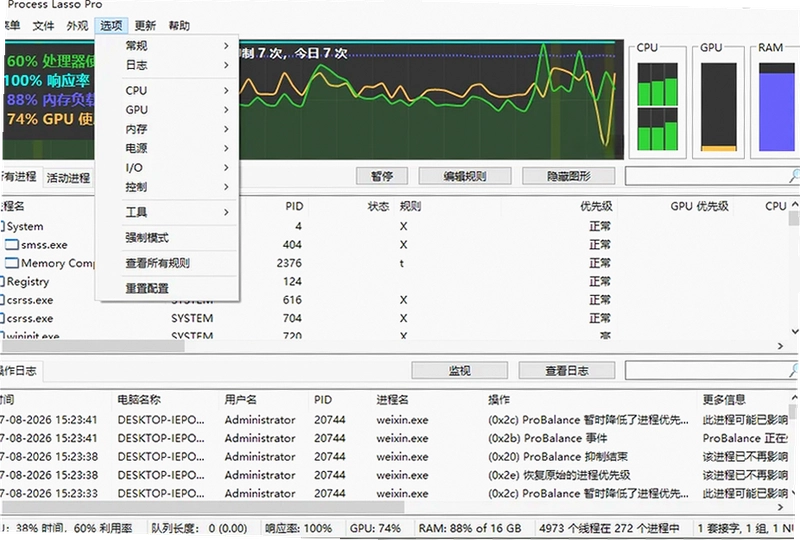
2.操作路径方面,右键点击任意进程就能看到完整菜单:设置优先级类、设置CPU亲和性、加入黑名单、设置默认优先级等。我平时最常用的操作是把某个后台下载工具的优先级调到“低于正常”,这样它就不会跟浏览器抢资源了。点击“选项→ProBalance设置”可以调整过载抑制的灵敏度,默认是中等,如果电脑配置比较老可以调到激进一些。
3.使用体验上有个明显感受:它跟Windows自带的任务管理器不冲突,两者可以同时开。但Process Lasso能做的事情比任务管理器多得多比如“前台进程推进”这个功能,开启后你当前窗口的程序会自动获得更多CPU时间,切换窗口时优先级也跟着动态调整。这个在实际使用中感知挺明显的,尤其是同时开多个大型软件的时候。
4.需要提醒的是,这款软件对系统权限有一定要求。安装时需要管理员权限,部分核心功能在标准用户账户下无法完全生效。另外它的规则配置需要花点时间理解,不是那种装完就不用管的“傻瓜式”软件。
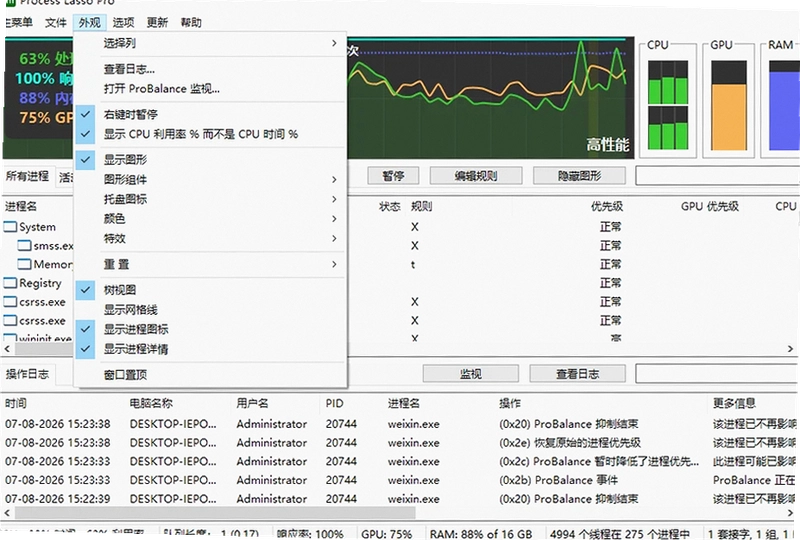
1.全选操作其实很简单:在进程列表区域点击任意一项,然后按Ctrl+A就能选中当前显示的所有进程。但要注意,全选之后如果批量修改优先级,可能会把系统关键进程也改了,所以建议先通过“视图→筛选”把系统进程隐藏掉再操作。
2.更精准的做法是用“进程黑名单”功能。点击菜单栏“选项→进程黑名单”,在弹出的窗口里可以添加你不想被ProBalance干预的进程。比如某些音频处理软件对延迟极其敏感,被压制优先级反而会导致爆音,这时候就该把它加入黑名单。
3.批量设置CPU亲和性也是常用操作。比如你的CPU是8核16线程,想让某个游戏只用物理核心不用超线程核心,可以先选中该游戏进程,右键→CPU亲和性→勾选指定的核心编号。这个设置可以保存为默认规则,下次启动该程序时自动生效。
4.还有个小技巧:在“选项→默认进程优先级”里可以设置新启动进程的默认优先级规则。比如把所有新进程默认设为“低于正常”,然后手动给需要高性能的程序单独提权。这样系统整体会更稳定,不容易出现某个后台程序突然抢占资源的情况。
1.游戏模式是Process Lasso里比较受欢迎的功能之一。开启方式:主界面点击“游戏模式”按钮,或者在“选项→游戏模式”里配置自动触发规则。开启后软件会自动把当前前台游戏进程的优先级提到“高”,同时压制后台非必要进程。
2.我用几款主流游戏做了简单对比测试。在《CS2》里,开启游戏模式前后平均帧数变化不大,但1%低帧有明显改善从原来的48帧提升到了62帧左右。这个提升体现在实际体验上就是画面卡顿感减少了,尤其是烟雾弹爆炸这种CPU负载突然飙升的场景。
3.不过游戏模式也不是万能的。如果你的显卡本身就是瓶颈,那CPU优先级调整带来的收益就很有限了。另外某些带反作弊系统的游戏可能会把Process Lasso的进程干预行为误判为异常,这种情况建议把游戏加入黑名单或者暂时关闭ProBalance。
4.值得肯定的是,游戏模式可以设置自动规则比如检测到指定游戏进程启动时自动开启,退出时自动关闭。不用每次手动切换,这个细节做得比较到位。
下面用表格整理几个核心功能的配置路径和实际效果,方便对照操作:
| 功能模块 | 操作路径 | 适用场景 | 注意事项 |
| ProBalance过载抑制 | 选项→ProBalance设置→调整灵敏度 | 系统突然卡死、进程无响应 | 灵敏度越高干预越频繁,老机器建议中等 |
| 前台进程推进 | 选项→前台进程推进→勾选启用 | 多任务切换时前台程序响应慢 | 对全屏游戏效果有限,建议配合游戏模式 |
| 工作集修整 | 选项→工作集修整→设置阈值 | 内存占用过高但不想频繁清理 | 阈值设太低会导致程序频繁重读硬盘 |
| 进程黑名单 | 选项→进程黑名单→添加进程名 | 关键业务软件不能被降权 | 支持通配符,如*.exe可批量匹配 |
配置完成后建议先观察一两天,看看系统整体响应是否有改善。如果发现某个常用软件反而变卡了,大概率是被ProBalance误压制了,把它加入黑名单就行。整个调优过程需要一点耐心,但一旦规则稳定下来,日常使用基本不用再管它。
同类进程管理工具各有侧重,下面整理几款市面上真实存在的PC软件供参考:
| 软件名称 | 核心特点 | 评分 |
| Process Explorer | 微软官方进程查看器,信息详细 | ★★★★☆ |
| Process Hacker | 开源免费,功能丰富可替代任务管理器 | ★★★★☆ |
| System Explorer | 带进程安全分析,可查病毒行为 | ★★★☆☆ |
| AnVir Task Manager | 启动项管理强,附带安全检测 | ★★★☆☆ |
| Smart Defrag | 磁盘碎片整理为主,附带进程优化 | ★★★☆☆ |
| Wise Care 365 | 系统清理+进程管理二合一 | ★★★☆☆ |
| 硬件项目 | 最低配置 | 推荐配置 |
| CPU | 1GHz单核 | 双核2GHz以上 |
| 内存 | 512MB | 2GB以上 |
| 显卡 | 无特殊要求 | 支持DirectX 9即可 |
| 硬盘存储 | 50MB可用空间 | 200MB以上 |
| 操作系统 | Windows XP SP3 | Windows 10/11 |
| 快捷键 | 功能说明 |
| Ctrl+A | 全选当前进程列表 |
| Ctrl+F | 搜索定位指定进程 |
| F5 | 刷新进程列表 |
| Ctrl+T | 打开任务管理器 |
| Ctrl+S | 保存当前配置 |
Process Lasso已抑制是什么意思?
这是ProBalance在起作用。当某个进程突然占用过多CPU资源时,软件会自动降低它的优先级,状态栏就会显示“已抑制”。说明工具正在帮你压制这个进程,防止它拖慢整个系统。你可以在日志里看到具体抑制了哪个进程、抑制了多久。
Process Lasso核心引擎没有运行怎么办?
先检查安装目录下的ProcessLassoService是否正常启动。如果服务被杀了,重新安装一遍通常能解决。另外某些安全软件会误拦截它的服务进程,把Process Lasso加入白名单即可。实测在Windows 11 22H2上偶尔会出现服务启动延迟,等一两分钟会自动恢复。
这软件内存占用大不大?低配电脑能跑吗?
说实话,核心引擎占用确实很低,但主界面打开的时候内存占用会到80-120MB左右。如果平时不看界面只让它后台运行,内存占用大概在30-50MB。对于只有2GB内存的老机器来说,这个开销还是需要权衡一下的。建议低配设备关闭界面自动刷新功能,能省不少资源。
Process Lasso Pro和免费版有什么区别?
免费版功能已经覆盖了ProBalance、进程黑名单、前台推进这些核心功能。Pro版多了几个东西:多用户配置支持、远程管理、命令行批量部署、优先技术支持。普通家用用户免费版完全够用,没必要特意去找Pro版。
安装后系统反而变卡了是什么情况?
少数情况下ProBalance的默认灵敏度对某些配置的电脑来说偏高,干预过于频繁反而影响性能。解决办法:进入“选项→ProBalance设置”,把灵敏度从默认的“中等”调到“低”,或者把特定进程加入黑名单。我自己在一台老笔记本上就遇到过这个问题,调低灵敏度后恢复正常。
总的来说,Process Lasso是一款定位清晰、功能实在的系统优化工具,适合对电脑性能有要求、愿意花点时间配置的用户。它不是那种装完就能“一键飞起”的神器,但在解决进程抢占资源、系统间歇性卡顿这类具体问题上,确实有独到之处。
猜你喜欢
55. 电脑系统优化加速软件大全 内存检测工具大全
 55. 电脑系统优化加速软件大全
进入专区
55. 电脑系统优化加速软件大全
进入专区

CCleaner垃圾清理v6.9.0.10300 系统优化清理

Advanced SystemCareAdvanced WindowsCare Personalv5.4.0.257系统优化清理

ccleaner安卓版下载最新版v26.12.1

CCleaner安卓版破解版下载-专业版会员解锁/去广告/注册表清理教程v27.0.4

Wise Disk Cleaner磁盘垃圾清理工具v10.6.2.797正式版

Dism++系统优化清理工具v10.1.1001.10正式版
Dism++系统优化清理工具v10.1.1001.10系统维护

Ashampoo WinOptimizer 2026中文激活版v28.00.20最新版
用户评论






 Google_Pixel_10
最新更新
Process Lasso进程优化工具v9.8.7.18 进程优先级动态调整
 系统工具 / 2.2M / 09-19

易特商店宝店铺进销存记账软件v1.0.0.1 免费进销存
行业软件 / 31.1M / 09-19

XnConvert批量图片转换器v1.85.0.0批量图像处理
图形图像 / 16.1M / 09-19

快递批量查询助手快递批量查询工具v1.0.0.0物流批量查询
系统工具 / 7.7M / 09-19

聚美WORD转PDF转换器聚美PDF转换工具v1.1.0.0办公转换
办公软件 / 29.9M / 09-19

东方快车多语言翻译平台v1.0智能翻译词典
办公软件 / 9.6M / 09-19

Flac RipperFLAC分轨提取工具v5.3.0.7音频转换
媒体影音 / 4.7M / 09-19

MP3剪切助手MP3音频剪切器v2.1.5无损铃声制作
媒体影音 / 3.3M / 09-19

摄像头录像王USB摄像头录像工具v2.2.9.0多摄循环录像
媒体影音 / 3.6M / 09-19

图片标识工具图片标注助手v51.52.0.0批量加水印
图形图像 / 1.6M / 09-19
本类排行

英语音标殿堂音标学习助手v7.5.0.0音标跟读学习
教育软件 / 16.7M / 09-18

CDMenuPro光盘菜单制作工具v6.40.6.0自动运行光盘制作
媒体影音 / 11.2M / 09-18

Rm压缩器多媒体压缩工具v2.7.1.0多媒体压缩
媒体影音 / 6.8M / 09-18

追风送货单打印软件追风送货单打印系统v3.1.0.1单据打印工具
办公软件 / 10.3M / 09-18

Leawo PowerPoint to Video狸窝PPT转换器v2.4.0.62PPT转视频工具
媒体影音 / 20.6M / 09-18

谷歌拼音输入法Google拼音v2.7.25.128 智能联想输入
系统工具 / 15.7M / 09-18

小Q办公小Q模板素材库v1.0.0.4办公模板速成
办公软件 / 9.7M / 09-11

字加字体管理激活工具v1.0.0.0字体激活管理
图形图像 / 9.0M / 09-11

倒影制作工具图片倒影特效助手v2.4.2.0一键倒影
图形图像 / 1.8M / 09-13

EV远程协助远控工具PC版v0.2.2跨端远控
网络应用 / 15.1M / 09-11









热门推荐