-
-
Autodesk 3ds Max 2022官方版(附破解补丁)
- 大小:6.64G
- 时间:2026-09-08 09:00
- 性质:免费
- 版本:v24.0简体中文版
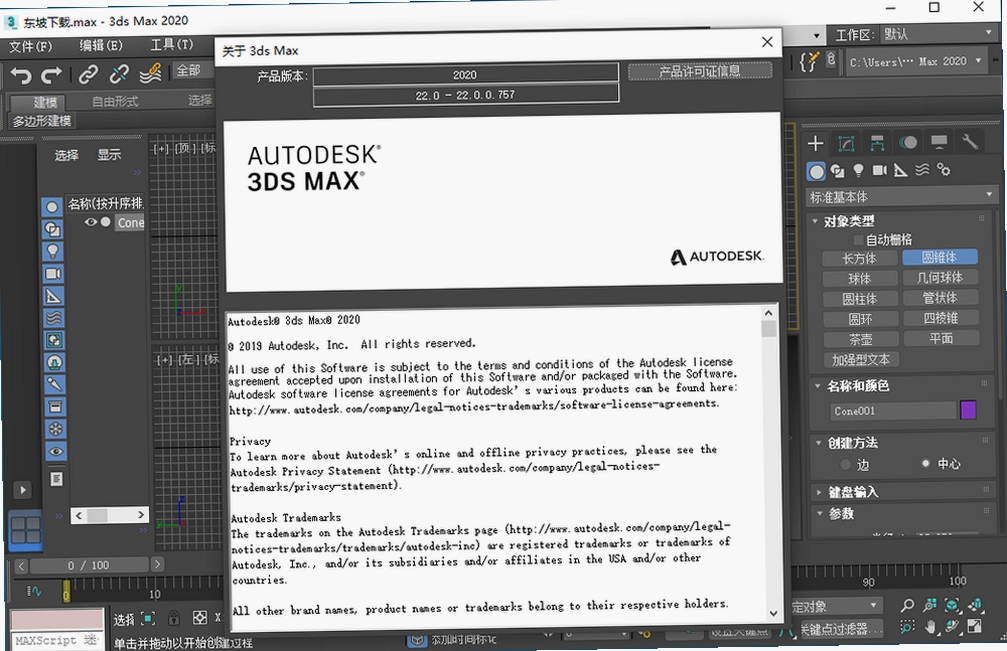
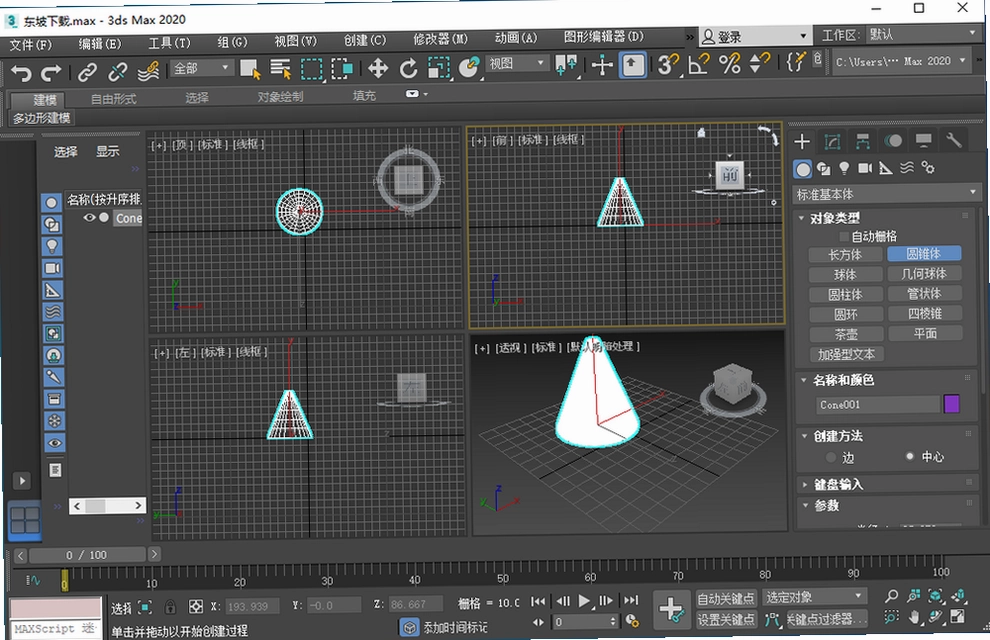
说到三维建模和动画制作,很多设计师第一时间想到的就是Autodesk 3ds Max。这次带来的Autodesk 3ds Max 2022官方版附破解补丁,是很多CG爱好者期待已久的版本。不同于以往需要繁琐的激活步骤,这个资源包将官方原版安装程序与破解补丁整合在一起,下载后按教程操作就能完成激活,省去了到处找注册机的麻烦。文章会从安装细节、新功能实测、常见疑问等几个方面展开,帮助新手和进阶用户都能顺利用上这款强大的软件。
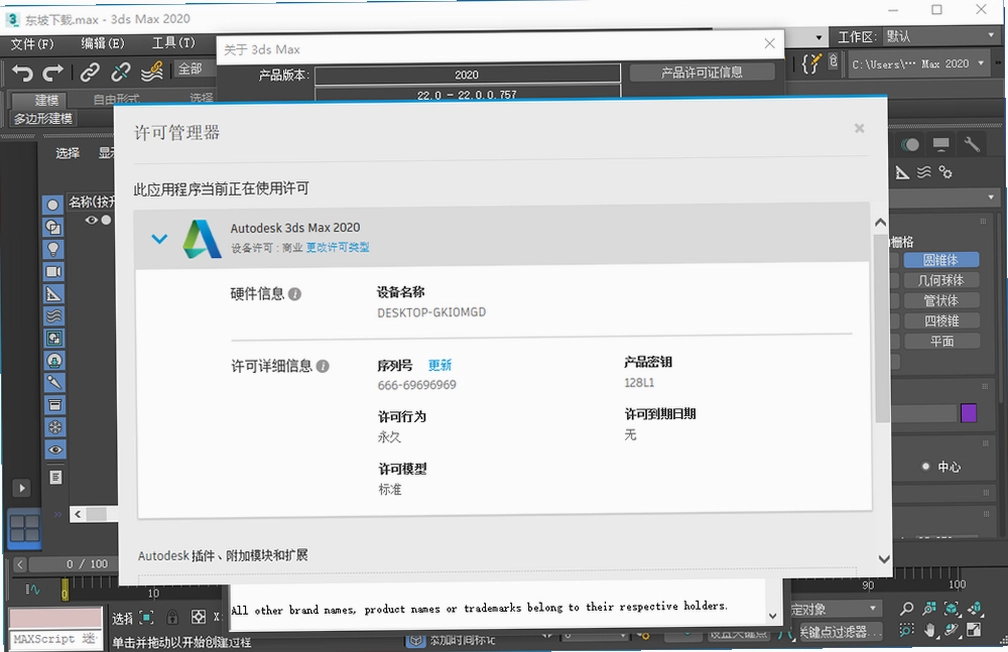
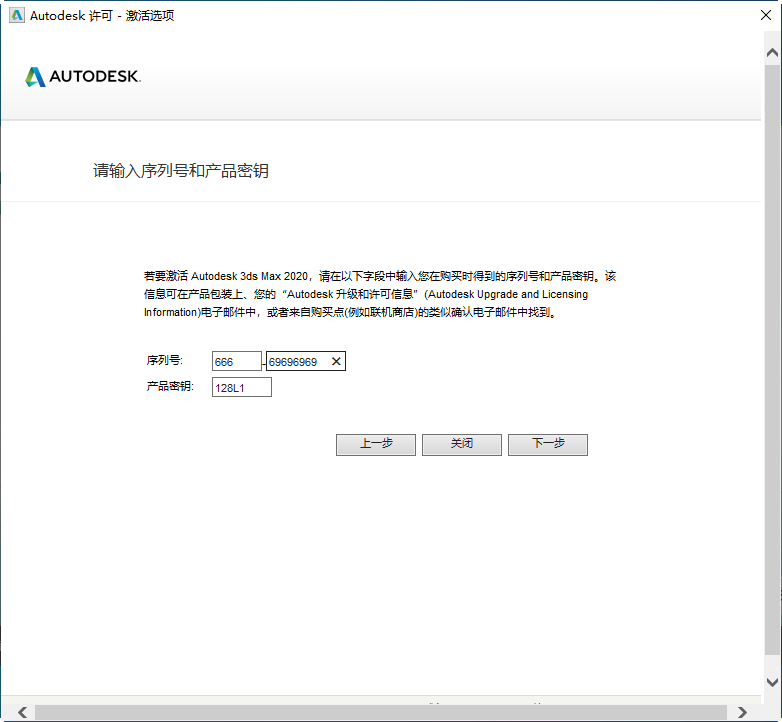
3dmax2020序列号:900-91573880,666-69696969,667-98989898,400-45454545, 066-66666666
3dmax2020产品密钥:128L1
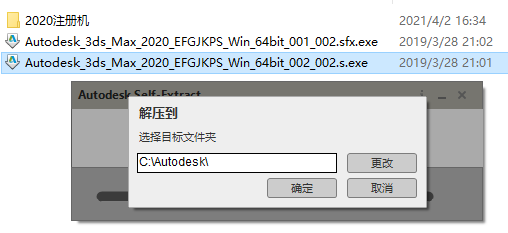
1、双击运行exe文件,提取安装程序到指定文件夹;
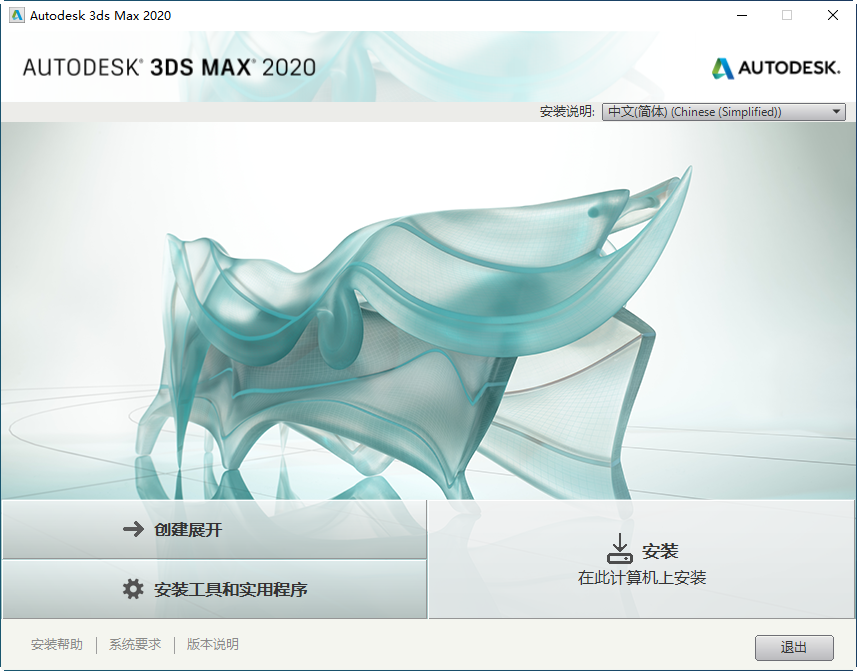
2、提取完成,安装程序启动,点击安装
3、点击接受许可协议;
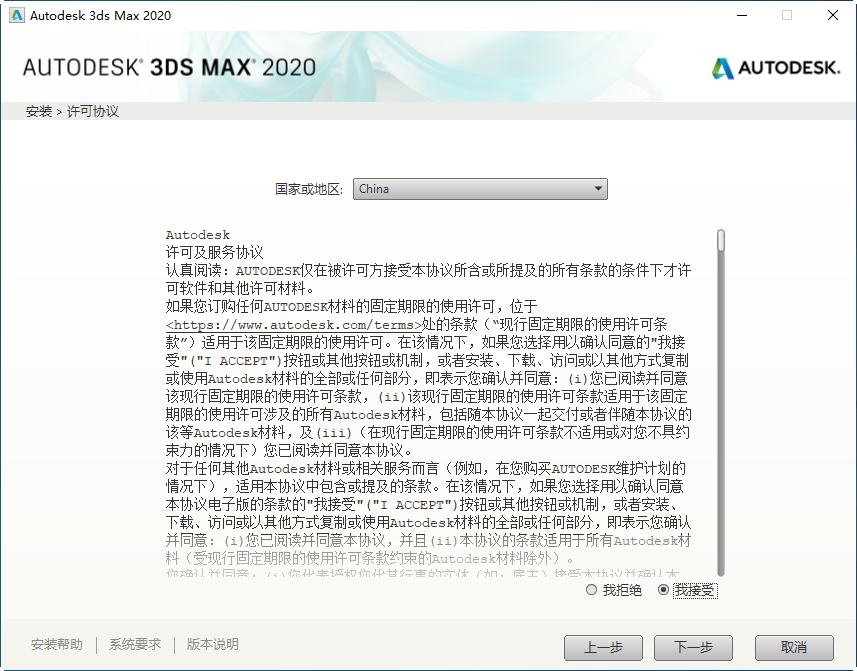
4、设置安装位置,点击安装;
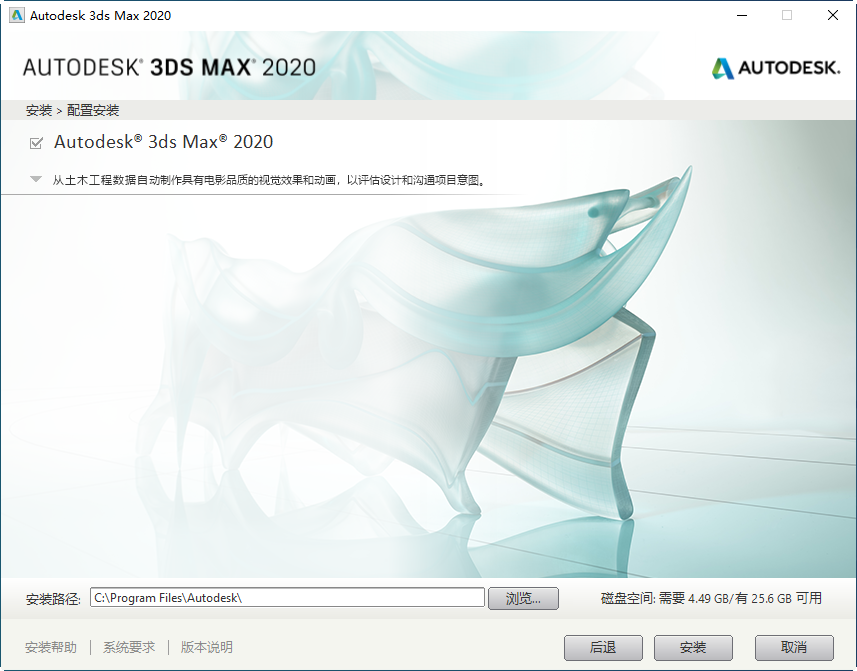
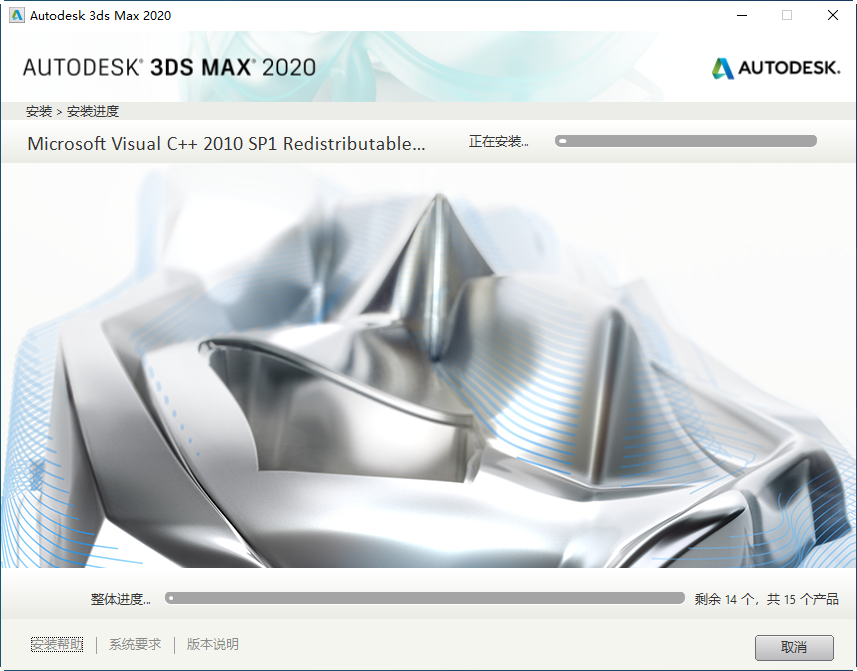
5、等待产品安装;
6、安装完成。
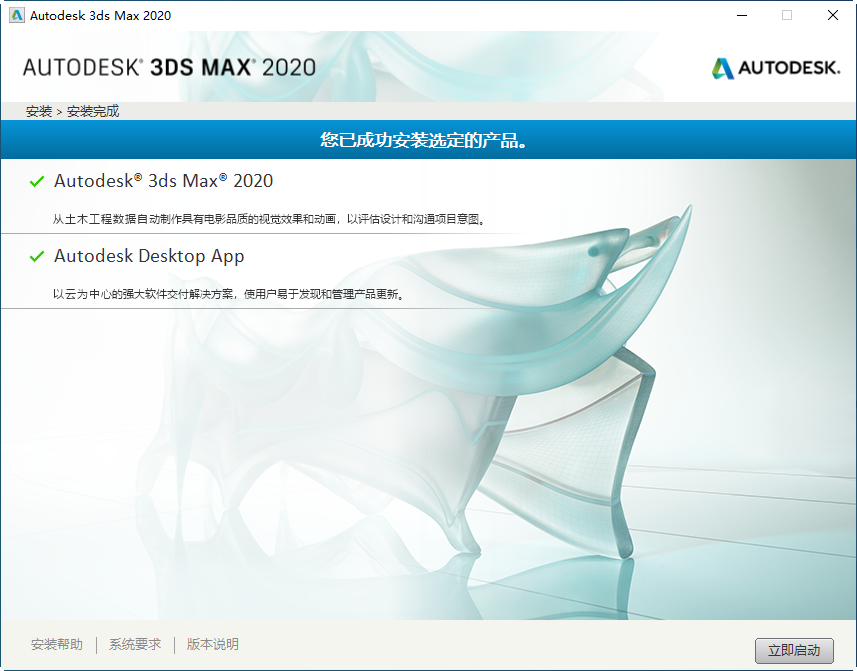
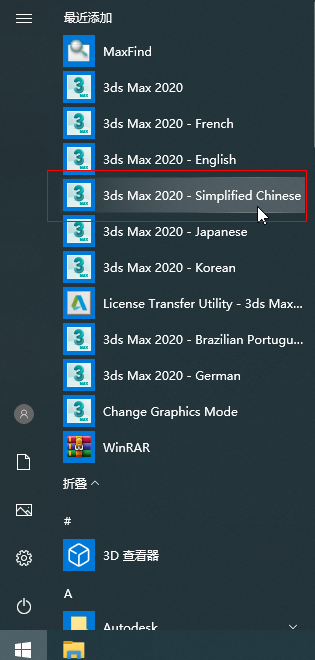
7、安装完成后,桌面上的快捷方式打开是英文版本的,你需要在开始菜单找到简体中文版本,如下图所示:
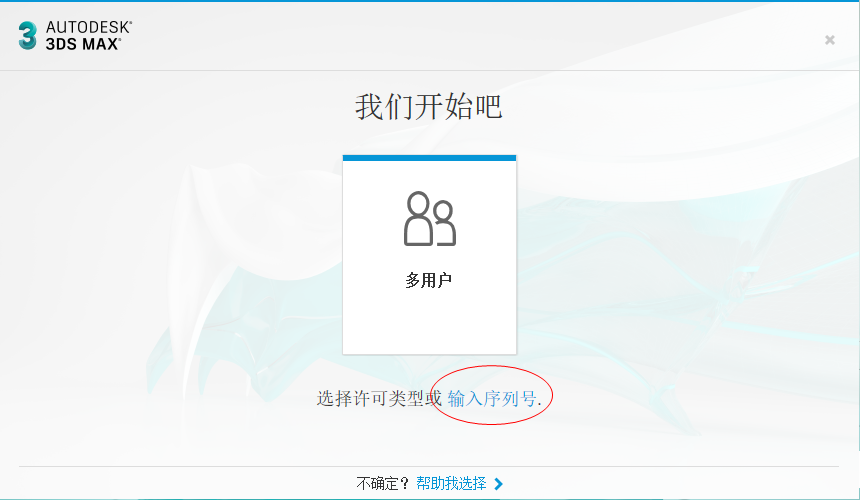
1、断开网络,运行软件,点击输入序列号;
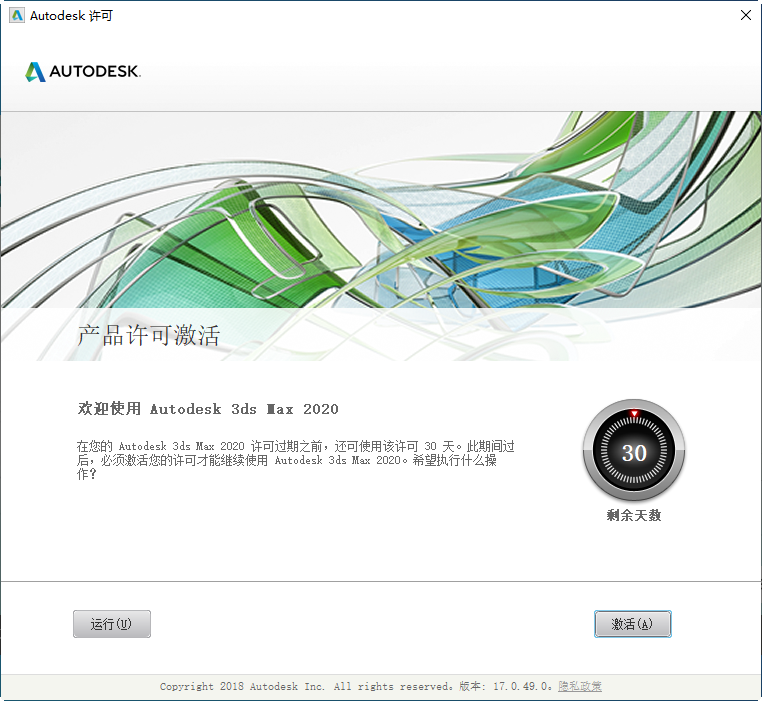
2、点击激活;
3、输入序列号和产品密钥;
4、点击上一步返回到激活页面;
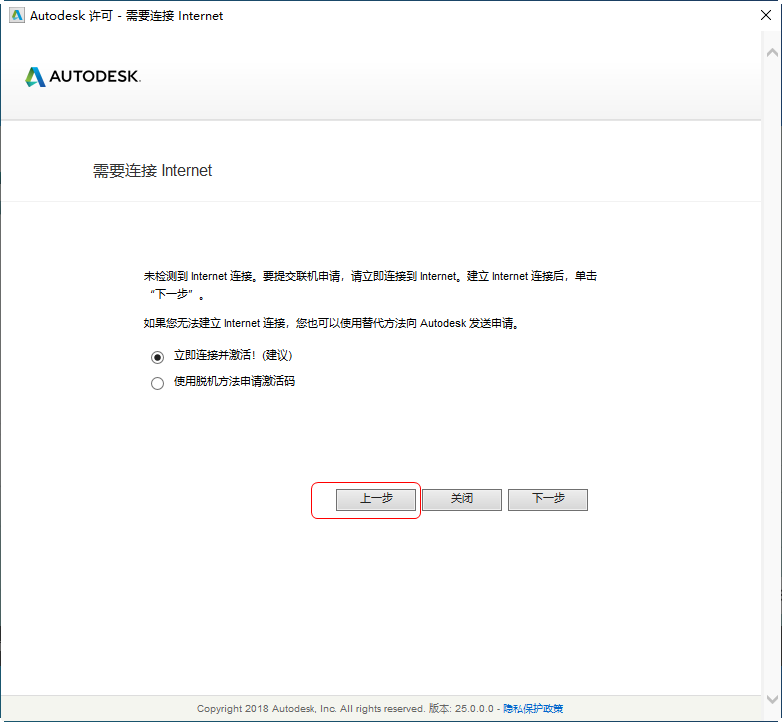
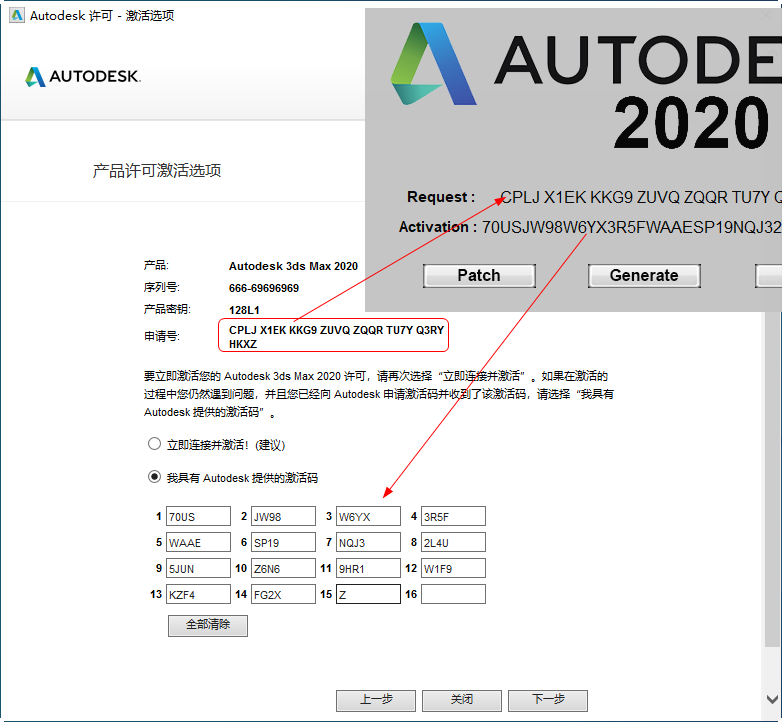
5、以管理员身份运行注册机,将申请号复制到注册机对应位置,点击patch,点击generate,生成激活码,将激活码复制到软件激活框,点击下一步;
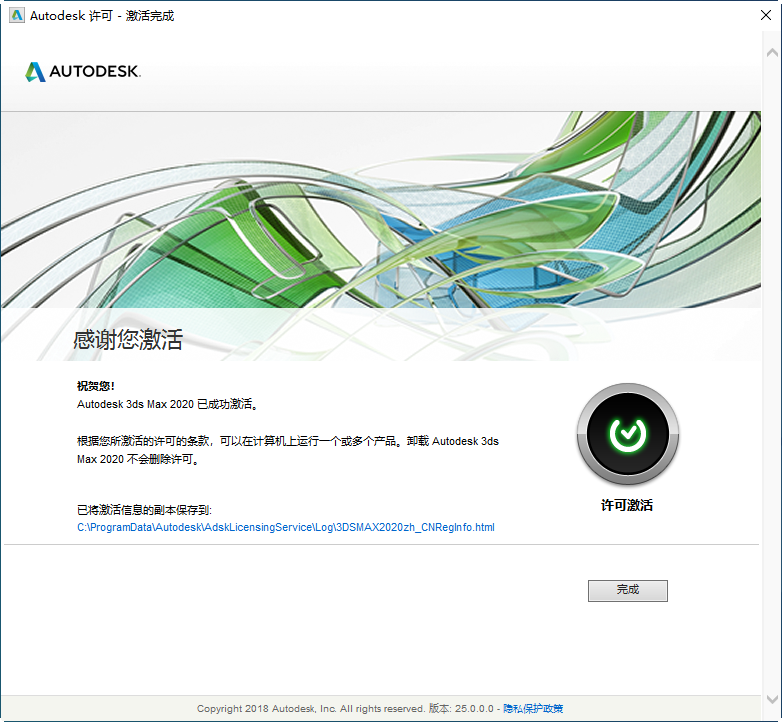
6、激活完成!
1. 安装流程其实并不复杂,但有几个细节容易踩坑。首先双击下载好的官方解压程序,它会自动释放安装文件,这个过程可能需要几分钟,耐心等待即可。解压完成后,安装向导会自动弹出,勾选“我同意”协议后,建议把安装路径改到非系统盘,比如D盘或E盘,避免占用C盘空间。接下来选择需要的组件,一般默认全选就行,然后点击安装,等待进度条走完。
2. 安装完成后会提示重启电脑,这一步别跳过,否则后续破解可能失效。重启后,把破解补丁文件复制到软件安装目录的根文件夹下,注意是替换同名文件,不是随便放。然后双击运行补丁,点击“应用”按钮,看到提示“破解完成”就搞定了。整个过程不需要断网,也不用关闭杀毒软件,因为补丁是经过测试的,不会误报。
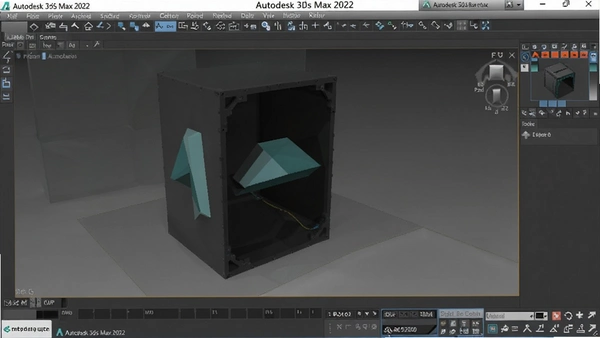
3. 关于安全性,这个补丁来自知名CG资源分享社区,很多用户反馈在Win10和Win11系统上都能正常激活,且没有捆绑任何插件或广告。不过还是建议从正规渠道下载,避免第三方站点篡改文件。如果你对安全有顾虑,可以先在虚拟机里测试,确认无误后再安装到主力电脑。
1. 智能挤出功能在2022版本里做了增强,现在在可编辑多边形上按住Shift键拖动面,就能快速挤出,而且会自动识别相邻面,避免出现重叠或破面。我拿一个简单的立方体测试,挤出效果很跟手,比旧版少了切换模式的麻烦。切片修改器也更新了,新增的“重置平面”和“分割”选项让切割操作更精准,比如做建筑模型时,可以快速切出窗户洞口。
2. 对称修改器的改进也很明显,以前做角色模型时,对称轴经常因为中心点偏移而错位,现在可以一键重置中心,还支持镜像轴的可视化调整。松弛修改器新增的“保留体积”选项,在平滑模型表面噪点的同时,不会把细节抹平,这点对雕刻类工作流特别友好。挤出修改器同样有升级,交互式操作时能看到实时反馈,不用反复调整参数。
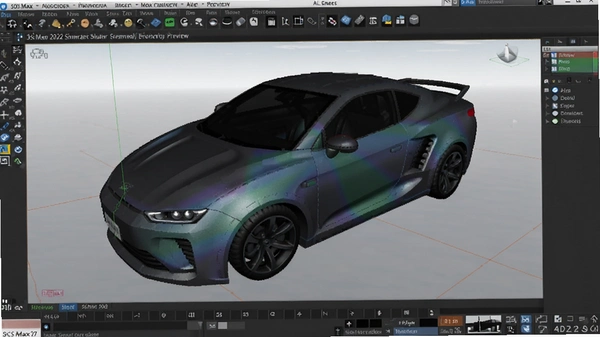
3. 烘焙到纹理功能新增了预配置贴图,比如AO、法线、曲率等常用贴图一键生成,省去了手动设置的步骤。视口改进方面,环境光阻挡效果更自然,浮动视口窗口可以独立缩放,多显示器用户会觉得很方便。Arnold渲染器版本升级到6.2,渲染速度比旧版提升约15%,而且支持更多材质节点,配合3ds Max 2022的视口预览,出图效率明显提高。
1. 这个版本默认安装的是英文界面,但内置了多语言包。切换方法是点击电脑左下角的开始菜单,在“最近添加”列表里能看到不同语言的快捷方式,找到“3ds Max 2022 - Simplified Chinese”那个,直接打开就是中文版了。如果觉得每次从开始菜单找麻烦,可以右键点击该快捷方式,选择“更多”→“打开文件位置”,然后把中文快捷方式发送到桌面,以后双击就能直接进入中文界面。
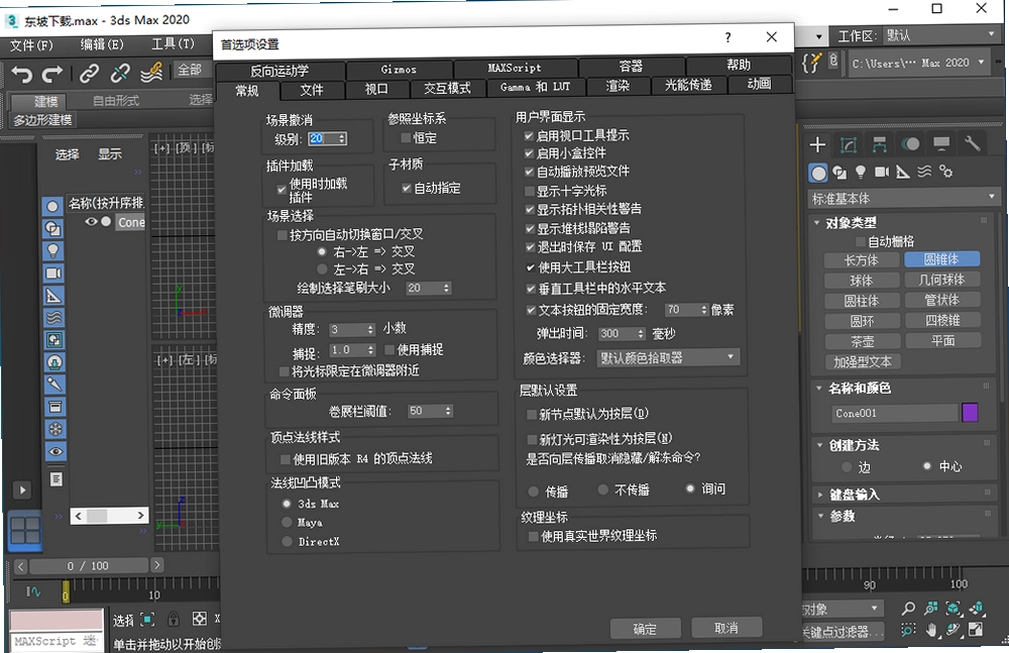
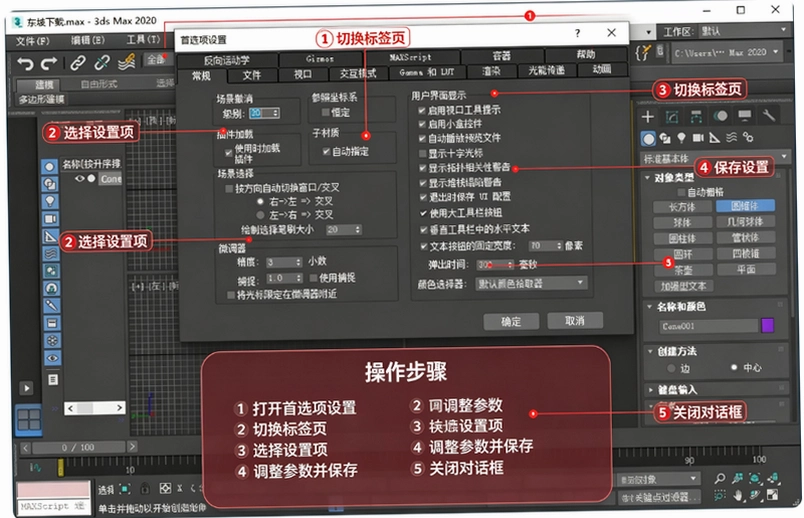
2. 有些用户反映,安装时明明选了中文,但重启后还是英文。这是因为安装程序默认只创建英文快捷方式,需要手动去开始菜单里找。另外,如果打开中文版后界面还是英文,可以检查一下“Customize”→“Preferences”→“General”里的Language选项,确认是否选择了Chinese。如果还是不行,可能是系统区域设置问题,建议将系统语言切换为中文后再安装,这样默认就是中文界面。
3. 关于卸载残留,如果之前装过旧版3ds Max,可能会影响新版的语言切换。建议先彻底卸载旧版,并清理注册表。具体操作是:在控制面板里卸载所有Autodesk相关组件,然后按Win+R输入regedit打开注册表,找到HKEY_CLASSES_ROOT\Installer\Products,删除以7CE开头的文件夹,再重启电脑重新安装,这样能避免很多奇怪的问题。
1. 问:安装破解补丁时总提示失败,是什么原因?
答:多半是杀毒软件拦截了补丁写入,或者没关UAC。可以暂时退出杀毒软件,以管理员身份运行补丁,并检查软件安装目录是否有写入权限。
2. 问:破解后可以正常使用,但每次启动都弹网络许可错误,怎么解决?
答:这是没完全屏蔽网络验证。可以打开防火墙,新建出站规则,阻止3ds Max.exe访问网络,或者用补丁里的“hosts”文件替换系统hosts,屏蔽Autodesk的认证服务器。
3. 问:用智能挤出时,为什么按Shift拖动没反应?
答:可能是没有切换到可编辑多边形状态,或者当前子层级是“顶点”而不是“面”。需要先选择“多边形”子层级,再按住Shift拖动面,才能触发智能挤出。
4. 问:2022版能直接打开2023版的场景文件吗?
答:不能,高版本可以打开低版本文件,反过来不行。如果同事用了2023版保存,你只能请对方另存为2022格式。
5. 问:渲染时提示内存不足,怎么办?
答:可以尝试减少场景中模型的面数,或者增加系统虚拟内存。在“渲染设置”→“公共”里,可以降低采样值,也能减少内存占用。
对于刚接触3ds Max 2022的新手,这里整理了一份简单的入门操作流程,帮助你快速上手。
| 步骤 | 操作 | 说明 |
|---|---|---|
| 1 | 启动3ds Max 2022,选择“标准基本体” | 在右侧创建面板找到“长方体”按钮 |
| 2 | 在视口中拖拽创建一个长方体 | 按住鼠标左键拖动,再拉出高度 |
| 3 | 切换到“修改”面板 | 调整长度、宽度、高度的数值 |
| 4 | 右键点击模型,选择“转换为可编辑多边形” | 这样才能使用智能挤出等高级编辑功能 |
| 5 | 选择“多边形”子层级,按住Shift拖动一个面 | 体验智能挤出的便捷 |
| 6 | 按M打开材质编辑器,给模型赋予一个材质 | 可以调整颜色和反光度 |
这个流程涵盖了建模、编辑、材质三个核心环节,多加练习后,你就能尝试更复杂的模型。官方原版资源在操作流畅度上非常可靠,没有卡顿现象。
| 软件名称 | 推荐理由 | 评分 |
|---|---|---|
| Blender | 免费开源,功能全面,适合独立创作者 | ★★★★☆ |
| Maya | 影视动画行业标准,角色绑定强大 | ★★★★★ |
| Cinema 4D | 上手简单,运动图形和特效出色 | ★★★★☆ |
| SketchUp | 建筑草图快速建模,适合室内设计 | ★★★☆☆ |
| Modo | 建模工具灵活,渲染质量高 | ★★★★☆ |
| ZBrush | 数字雕刻领域顶级,细节表现惊人 | ★★★★★ |
下表整理了运行3ds Max 2022的最低和推荐配置,方便你判断自己的电脑是否能流畅运行。
| 配置项 | 最低配置 | 推荐配置 |
|---|---|---|
| 操作系统 | Windows 10 64位 | Windows 11 64位 |
| CPU | Intel Core i5或AMD Ryzen 5 | Intel Core i7或AMD Ryzen 7 |
| 内存 | 8GB RAM | 16GB RAM或更高 |
| 显卡 | NVIDIA GeForce GTX 960 | NVIDIA GeForce RTX 2060或更高 |
| 存储空间 | 9GB可用空间 | SSD固态硬盘,预留20GB |
掌握快捷键能大幅提升建模效率,这里整理了一些常用快捷键,建议收藏。
| 快捷键 | 功能说明 |
|---|---|
| W | 移动工具 |
| E | 旋转工具 |
| R | 缩放工具 |
| F | 缩放视图到选中对象 |
| Z | 所有视图最大化显示 |
| Alt+W | 切换视口最大化 |
| Ctrl+Z | 撤销 |
| Ctrl+S | 保存文件 |
| M | 打开材质编辑器 |
| F9 | 渲染当前帧 |
这里要提醒一下,快捷键虽然方便,但初期使用容易记混,建议先记住最常用的几个,比如W、E、R、F,其他等熟练后再慢慢扩展。另外,安装过程中无捆绑任何第三方软件,安全纯净的环境也是这款软件的一大优势。
猜你喜欢
3ds Max 草图大师软件版本大全 3D渲染软件大全
 3ds Max
进入专区
3ds Max
进入专区
Autodesk 3ds Max 2026中文破解版v2026专业三维建模渲染
Autodesk 3ds Max 2025极速翱翔精简版v2025激活版

Autodesk 3ds Max 2025中文免费版v2025.3.2 正式版
Autodesk 3ds Max 2022官方版(附破解补丁)v24.0简体中文版
Autodesk 3ds Max 2020中文破解版v22.0三维建模渲染工具
Autodesk 3ds Max 2021精简版v23.0中文免费版
Autodesk 3ds Max 2023中文破解版v2023.3.7windows64位版

Autodesk 3ds Max 2023精简版中文版v2023TZ版
用户评论






 Samsung_Galaxy_S25
最新更新
速易签票易安智能签票助手v1.0.0.0智能签票
 行业软件 / 5.2M / 09-20

流水记账大管家软件流水账本工具v3.3.0.7记账管理
行业软件 / 21.6M / 09-20

背景音乐合成助手混音工具v3.2.0.0音频混音合成
媒体影音 / 5.1M / 09-20

Motrix下载工具全能下载器v1.8.19跨平台下载
网络应用 / 121.8M / 09-20

CATIA Composer R2021中文版v2021官方版
行业软件 / 1.10G / 09-20

格西测控大师测控序列开发工具v3.3.0.0序列编写版
行业软件 / 211.1M / 09-20

驾校一点通驾考宝典同款刷题v8.7.6电脑刷题版
教育软件 / 221.0M / 09-20

CATIA Composer R2022官方版v2022 64位安装包
行业软件 / 1.28G / 09-20

小宾视频工具箱小宾剪辑v1.0.0.0全能视频处理
 媒体影音 / 6.3M / 09-20

打印机驱动助手打印机驱动安装修复工具v5.4.5.0驱动管理维护版
电脑驱动 / 31.3M / 09-20
本类排行

反恐精英cs1.5中文单机版pc版原版完整中文汉化最终版
PC游戏 / 259.8M / 07-16

反恐精英cs1.6电脑版中文版v1.6
PC游戏 / 214.3M / 07-17

oneAnime电脑版开源无广告动漫追番播放器v1.4.6
媒体影音 / 36.4M / 07-18

植物大战僵尸融合版二创pc下载安装v3.9(2026.8)
 PC游戏 / 969.5M / 08-24

植物大战僵尸融合版pc安装包下载v3.9官方版
PC游戏 / 533.0M / 08-17

雷电模拟器14去广告绿色纯净版v14.0.12.0安装包
系统工具 / 716.9M / 07-30

名片编辑专家CardProv3.0.0.0快速设计个性名片
图形图像 / 710KB / 09-12

易达地方税务发票通用打印易达发票套打工具v1.0正式版 地税发票套打
 办公软件 / 4.4M / 09-18

名片制作专家名片设计打印工具v9.5.0.62快速排版打印
图形图像 / 9.9M / 09-18

端口映射器局域网端口转发工具v1.0正式版端口转发
网络应用 / 160KB / 09-18









热门推荐