-
-
Blender三维建模软件正版下载电脑版
- 大小:344.4M
- 时间:2026-09-15 23:04
- 性质:免费
- 版本:v5.0.1 全能建模利器
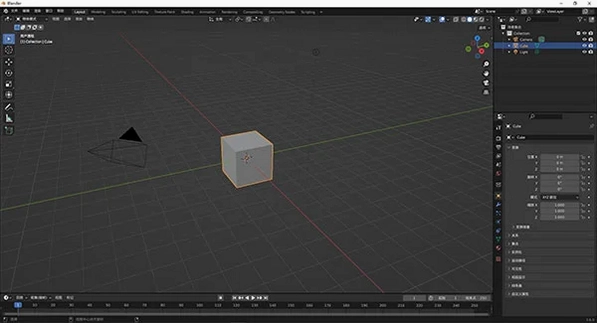
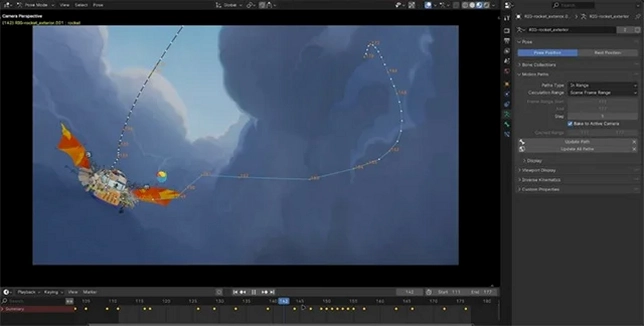
提起3D建模和动画制作,很多人第一反应是那些价格高昂、门槛不低的商业软件。而Blender的出现,彻底改变了这个局面。这款开源免费的**Blender**软件,凭借其强大的功能和活跃的全球社区,早已成为无数设计师、游戏开发者和动画爱好者的心头好。它不仅能完成从建模、雕刻、UV展开到纹理绘制、绑定、动画、模拟、渲染、合成乃至视频剪辑的全流程工作,而且体积精悍,对硬件配置的包容度也相当高。如果你正打算找一款**blender下载免费安装**的靠谱工具,那么这里就是你的起点。本文会带你全面了解它的真实面貌,从核心功能到操作技巧,再到你可能关心的各种问题,都会用大白话给你讲清楚,帮你判断它到底适不适合你,也让你在下载使用前心里更有底。
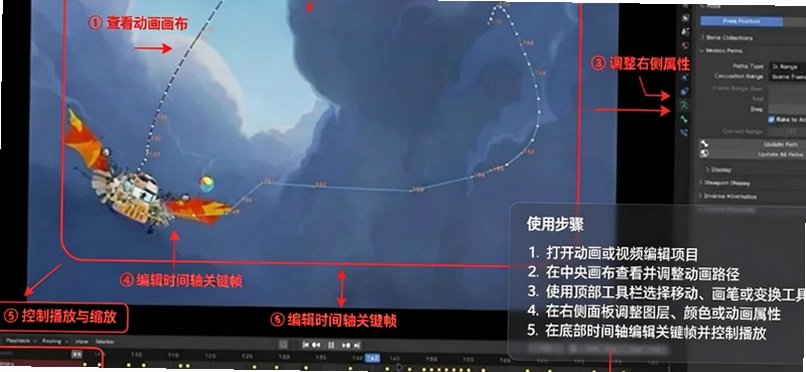
1. **它是一套完整的3D创作流水线**。简单说,别人一套流程需要好几个软件配合,比如用3ds Max建模、ZBrush雕刻、Maya做动画、SP画贴图,而**Blender**一个软件就能把这些活儿全包了。从基础的立方体、球体开始,你可以像捏橡皮泥一样拉出任何形状的模型,小到一把椅子,大到一整座城市,它都能胜任。
2. **动画与绑定功能同样专业**。它内置了强大的骨骼绑定系统,你可以给模型创建骨骼,然后通过IK/FK解算器来控制关节的运动,做出一段角色走路的动画。很多独立动画短片就是用Blender做的,效果非常惊艳。此外,它的非线性动画编辑器也能让你像剪辑视频一样,灵活地调整动画片段的顺序和时长。
3. **渲染器与特效模拟**。Blender自带的Cycles渲染器基于物理算法,能模拟真实的光线反射和折射,出图质量非常高。新版本还整合了实时渲染引擎Eevee,让你在建模和调材质时就能看到接近最终效果的预览,极大地提升了工作效率。它还能模拟布料、流体、烟雾和粒子等物理效果,比如做一杯冒热气的咖啡,或者一场逼真的爆炸,都不在话下。
4. **视频剪辑与VFX合成**。你甚至可以把**Blender**当作一个轻量级的视频剪辑软件用。它的视频序列编辑器支持多轨道剪辑、转场和特效。结合它的运动跟踪功能,你甚至可以在实拍视频里稳定地加入3D元素,实现简单的AR效果。这一点对于个人创作者来说非常实用。
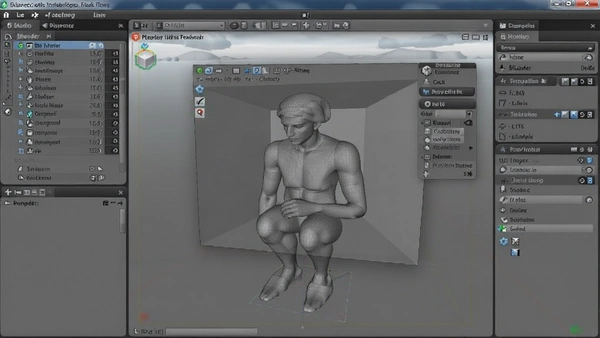
1. **安全性是头等大事**。当你搜索blender下载时,可能会看到五花八门的下载站。这里要特别提醒你,很多第三方站点会捆绑安装一些不需要的软件,甚至修改安装包。最稳妥的方式是认准**官方原版**。Blender官网(blender.org)直接提供Windows、macOS和Linux版本下载,完全免费。从官方渠道获取的安装包,其哈希值(SHA256)都是公开可验证的,能确保文件未被篡改。
2. **无捆绑安装特性**。官方安装包是**无捆绑**的纯净程序。在安装过程中,它不会偷偷勾选安装任何其他软件,也不会篡改你的浏览器主页。你只需要一路点击“Next”即可完成安装。如果你在某个下载站看到安装包大小异常,或者安装过程中出现了“全家桶”的迹象,那就要立刻取消安装,并删除该安装包。
3. **安全纯净运行环境**。安装完成后,**Blender**在运行时不会在后台收集你的个人隐私数据,也不会静默上传你的项目文件。它是一个完全本地化运行的工具,只要你的系统满足基本配置,就能在一个**安全纯净**的环境下流畅工作。它不弹广告,没有内置付费解锁功能,所有核心功能都是永久免费的。
1. **入门门槛比想象中低**。**Blender**对配置的要求比较灵活。如果你的电脑只是集显,内存8GB,也可以运行它来学习基础建模和练习快捷键。但如果是处理复杂的雕刻模型或者进行高精度的渲染,那对硬件的要求就会直线上升。这取决于你的工作流,如果只是做简单的低多边形风格,那么低配电脑也能玩得转。
2. **内存与CPU是关键**。在编辑大型场景时,内存容量直接影响操作流畅度。当场景中的顶点和面数过多,内存不够就会导致明显的卡顿。CPU则负责大多数计算任务,包括物理模拟和最终渲染。核心数越多、频率越高,处理速度就越快。
3. **显卡决定渲染速度**。如果你使用Cycles渲染器,NVIDIA显卡的CUDA或OptiX加速能大幅缩短渲染时间。同样一个场景,用CPU渲染可能需要1小时,而用高性能GPU可能只需要几分钟。对于Eevee实时渲染器来说,显卡性能直接决定你在视口中看到的画面帧率。
| 配置项 | 最低配置 | 推荐配置 |
|---|---|---|
| 操作系统 | Windows 10 64位 | Windows 11 64位 / macOS 12+ |
| 处理器(CPU) | 四核处理器 | 八核及以上处理器 |
| 内存(RAM) | 8 GB | 32 GB 或更高 |
| 显卡(GPU) | 支持OpenGL 3.3的显卡 | NVIDIA RTX系列 8GB显存或以上 |
| 存储空间 | 500 MB可用空间(SSD) | 2 GB以上可用空间(NVMe SSD) |
1. **快捷键是效率的灵魂**。**Blender**的操作逻辑和很多软件不太一样,它极度依赖快捷键。如果你用鼠标在左侧工具栏慢慢点,效率会非常低。但只要记住几个核心快捷键,操作速度就能翻倍。比如,在3D视口中按Shift+A是添加物体,Tab键是切换编辑模式和物体模式,G键是移动,R是旋转,S是缩放。
2. **数字键盘的妙用**。小键盘上的数字键可以快速切换视图。按1是前视图,3是右视图,7是顶视图。按0是进入摄像机视角。如果你用的是笔记本没有小键盘,可以在“偏好设置→输入→模拟数字键盘”里开启这个功能,这样就能用主键盘区的数字键代替了。
3. **善用右键与Shift键**。在**Blender**中,右键通常用来选择物体(这和Windows习惯相反),Shift+右键可以加选多个物体。按住Shift键再点击菜单,可以同时执行多个操作而不关闭面板。这些细节在你熟悉后会变得非常顺手。
| 快捷键 | 功能说明 | 使用场景 |
|---|---|---|
| Shift + A | 添加物体 | 在视口中新建网格、灯光、摄像机等 |
| Tab | 切换编辑模式 | 对模型进行点线面级别的编辑 |
| G / R / S | 移动/旋转/缩放 | 变换物体的位置、角度和大小 |
| N | 侧边栏开关 | 精确输入尺寸、查看物体属性 |
| Z | 切换叠加层/线框 | 查看模型内部结构或切换渲染模式 |
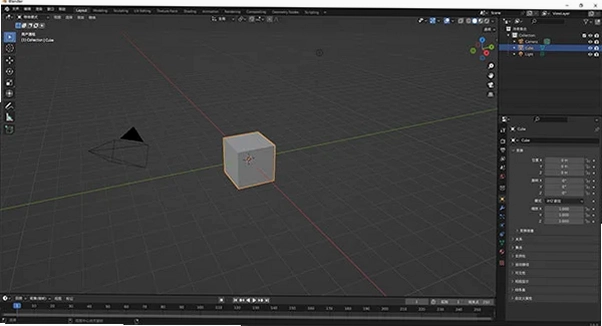
1. **初始设置与视口导航**。打开**Blender**,默认会有一个立方体。先点击左上角菜单→编辑→偏好设置,在“输入”选项卡中,把“模拟数字键盘”勾上。然后在3D视口中,按住鼠标中键拖动可以旋转视角,按住Shift+鼠标中键可以平移视角,滚动滚轮可以缩放。操作时,你会看到视口左下角有一个“全局”坐标轴,方便你定位。
2. **从圆柱体开始**。按Shift+A,在网格菜单中选择“圆柱体”。在左下角弹出的“添加圆柱体”面板中,将“顶点”数设为16,这样模型更圆润。然后按S键缩放,在视口中调整到合适大小。接着按Tab键进入编辑模式,按3键切换到面选择模式,选择圆柱体顶部的面。
3. **挤出杯壁与杯底**。选中顶面后,按E键挤出,鼠标向上移动拉出杯壁的高度,点击左键确认。然后按I键内插面,在顶面中央生成一圈新的面,再按E键向下挤出,形成杯子的内部空间。对于杯底,同样在底部选择一个面,向下挤出并内插,就能做出底座的凹陷效果。
4. **平滑着色与细分**。退出编辑模式,在右键菜单中找到“平滑着色”。为了让杯子看起来更圆润,可以在修改器属性中添加一个“细分修改器”,将视图层级和渲染层级都调高一点。最后,按Z键切换到“材质预览”模式,在右侧材质属性中新建一个材质,调整一下基础色,一个简单的茶杯模型就完成了。整个过程操作路径清晰,多练习几遍就能形成肌肉记忆。
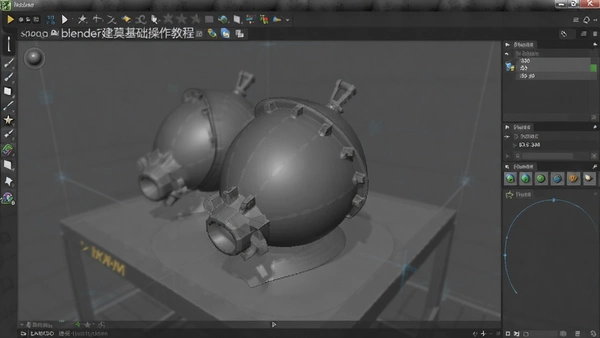
1. **渲染器对比**。**Blender**自带的Cycles渲染器在物理正确性上非常出色,尤其是在处理焦散、体积光和景深效果时,质感很真实。而3ds Max常用的V-Ray渲染器在商业项目中的应用更广泛,拥有庞大的材质和灯光库。两者在最终画质上并没有绝对的优劣之分,更多是流程和习惯的差异。对于个人创作者和中小型团队来说,Blender内置渲染器足够应对绝大多数需求,而且省去了购买V-Ray高昂授权费的成本。
2. **实际体验与内存占用**。在实际渲染中,Cycles对显存的使用比较敏感,如果场景过大,显存不足可能会导致渲染失败。Blender在这方面提供了“GPU+CPU混合渲染”的选项,可以协同计算。相比3ds Max配合V-Ray,Blender的初始内存占用控制得更合理一些,启动速度和场景加载速度通常更快,这对于低配置电脑用户来说是一个比较友好的点。
3. **工作流整合度**。Blender的渲染器与它的节点编辑器、合成器深度整合。你不需要来回切换软件,就能在Blender内部完成从打光、调材质到后期合成的全部工作。这种一体化的工作流能减少不同软件间导入导出的麻烦,也意味着更少的学习成本。
问:Blender打开后界面是英文的,看不懂怎么办?
答:别慌,这很正常。你只需要点击左上角的“编辑”菜单,选择“偏好设置”,在弹出的窗口左侧找到“界面”选项卡,然后在“语言”下拉菜单中选择“简体中文”即可。界面会立即变成中文,重启后也会保持。另外,你也可以在联网状态下,在偏好设置中安装中文语言包,获得更完整的翻译。
问:我用Blender建模时,一按某些键就弹出搜索框,特别烦人,怎么关掉?
答:你遇到的是“快捷键冲突”问题。这通常是输入法引起的。在Windows系统里,建议把输入法切换为英文模式,或者使用“微软拼音”的“英文输入”状态。你可以在“偏好设置→键位映射”里搜索“spacebar”,看看是不是把空格键设置成了弹出搜索框。如果是,把它改回“播放动画”或者“工具”即可恢复默认操作。
问:为什么我的Blender渲染出来的图片是黑的?
答:最常见的原因有两个。第一,你没有给场景添加灯光,或者灯光被移动到了墙里。你可以试试按Shift+A添加一个“面光”,放在模型上方。第二,检查一下你的摄像机是否在正确位置,并且镜头没有对着地面。按数字键盘的0键,进入摄像机视角看看视野内是否能看到你的模型。
问:Blender打开保存的文件,模型材质丢失了,显示成灰色?
答:这大概率是纹理贴图的路径问题。当你把.blend文件移动位置,或者把贴图文件单独删除后,Blender就找不到贴图了。解决办法是:在“着色器编辑器”中,找到“图像纹理”节点,点击“打开”按钮,重新选择你的贴图文件。或者在“文件→外部数据→资源查找”中,指定贴图所在的文件夹路径,就能批量找回。
| 软件名称 | 核心优势 | 适合人群 | 用户评分 |
|---|---|---|---|
| 3ds Max | 行业标准,插件生态强大 | 建筑可视化、游戏美术 | ★★★★☆ |
| Maya | 动画绑定功能顶尖 | 影视动画、角色绑定师 | ★★★★☆ |
| ZBrush | 数字雕刻领域的霸主 | 高模雕刻、生物建模 | ★★★★★ |
| Cinema 4D | 上手快,动效设计神器 | 平面设计、电商海报、MG动画 | ★★★★☆ |
| SketchUp | 草图大师,方案推敲极快 | 室内设计、建筑前期 | ★★★★☆ |
| Modo | 建模工具高效灵活 | 工业设计、概念设计 | ★★★☆☆ |
1. **内存占用实测**。在我这台16GB内存的Windows电脑上,同时打开一个包含百万面数的场景并进行编辑操作时,**Blender**的内存占用大约在4-6GB之间,表现比较平稳。相比我之前用过的3ds Max加V-Ray组合,Blender在启动速度和场景切换上感觉更轻快一些,没有那种明显的迟滞感。
2. **低配兼容性披露**。我特意在一台只有集成显卡的老笔记本上试了试入门操作。在编辑模式下旋转视图,确实会有轻微卡顿,但还能接受。如果打开材质预览模式,视口刷新速度会明显变慢。这说明如果你用的是老电脑,最好还是以基础建模学习为主,渲染时耐心等待就好。
3. **操作习惯的适应期**。必须承认,Blender的右键选择和大量快捷键操作逻辑,对于从其他软件转过来的用户来说,需要一两周的时间去适应。但一旦习惯之后,你会发现它的操作效率极高。我的建议是,刚开始不要追求速度,先刻意练习快捷键,不要用鼠标去点左侧工具栏,坚持一个月,你的操作速度就会有质的飞跃。
用户评论






 Poco_X7_Pro
最新更新

美味寿司游戏pc版v2.3.1最新版
 PC游戏 / 60M / 10-12
尼奥波利斯:失窃的记忆Neopolis电脑版下载v1.0.3官方版
PC游戏 / 288M / 10-12
神威完整版v1.0.2026纯净版
 PC游戏 / 30M / 10-11

仙剑轩辕录PC版v2.4.1官方版
PC游戏 / 359M / 10-11

魔幻卡牌:魔能汇聚电脑版下载v1.2.6纯净版
PC游戏 / 16M / 10-11
adobe2025大师版最新版本v2025.07全能创作套装
图形图像 / 23.76G / 10-10

adobe2025全家桶安装包v2025.07创意设计套装
图形图像 / 23.76G / 10-10
Adobe Acrobat XI ProPDF编辑器v11.0.23全能PDF处理工具
办公软件 / 557.9M / 10-10

Adobe Acrobat Pro DC 2020中文破解版下载v2020免费版
 办公软件 / 817.0M / 10-10

Acrobat pro 2024破解版v2024.003.20180专业版
办公软件 / 1.34G / 10-10
本类排行

低语的秘密4:沉默是金The Whispered Secrets 4电脑版下载v2.1.3最新版
PC游戏 / 673M / 09-15

涂鸦上帝:成因秘密Doodle God: The Secret of Genesis电脑版下载v1.2.3 最新版
PC游戏 / 272M / 09-15

神秘追踪者9:温特角惨案Secret Files 9电脑版下载v1.0.2 完整版
PC游戏 / 1.26G / 09-15

德古拉的遗产Draculas Legacy电脑版下载v1.0.2典藏版
PC游戏 / 645M / 08-31

拼图游戏:海滩季节游戏PC版下载v2.1.0最新版
PC游戏 / 139M / 09-07

消耗:核控制Consumption:Nuclear Control电脑版下载v1.0.3官方版
PC游戏 / 125M / 09-09

月光岭物语游戏pc官方版v1.1.34
PC游戏 / 4.00G / 07-25

Supermarket Chaos超市乱序整理游戏免费版v1.0.6
PC游戏 / 364.9M / 07-25
都市天际线2pc版下载(带修改器)v1.6.2F1城市模拟建造
PC游戏 / 85.60G / 09-19

nx2212免费版安装包下载v2212专业版
图形图像 / 12.78G / 10-08
















热门推荐