-

-
nx2212免费版安装包下载
- 大小:12.78G
- 时间:2026-09-28 13:53
- 性质:免费
- 版本:v2212专业版
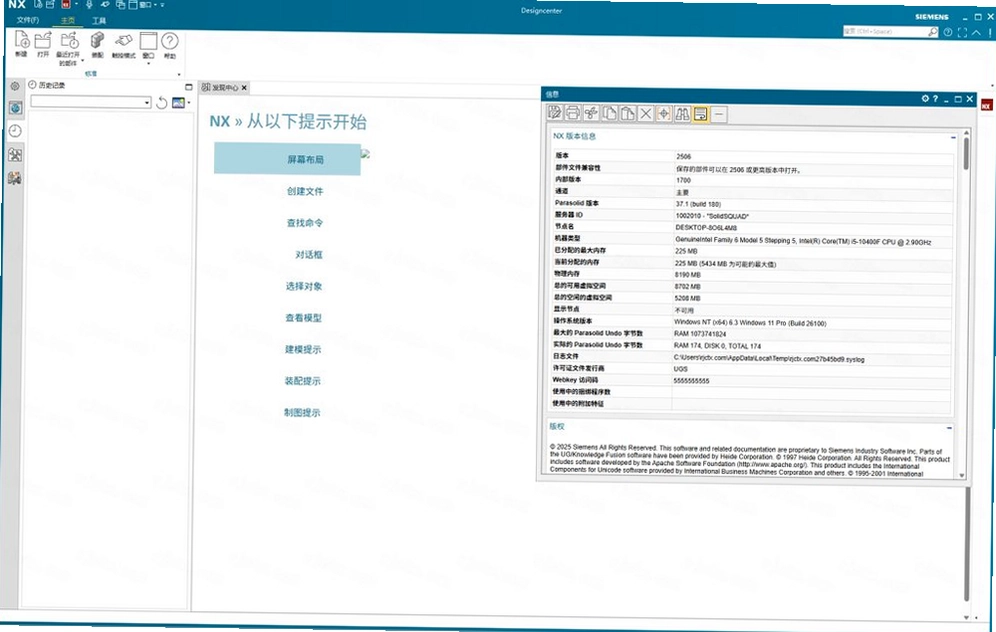
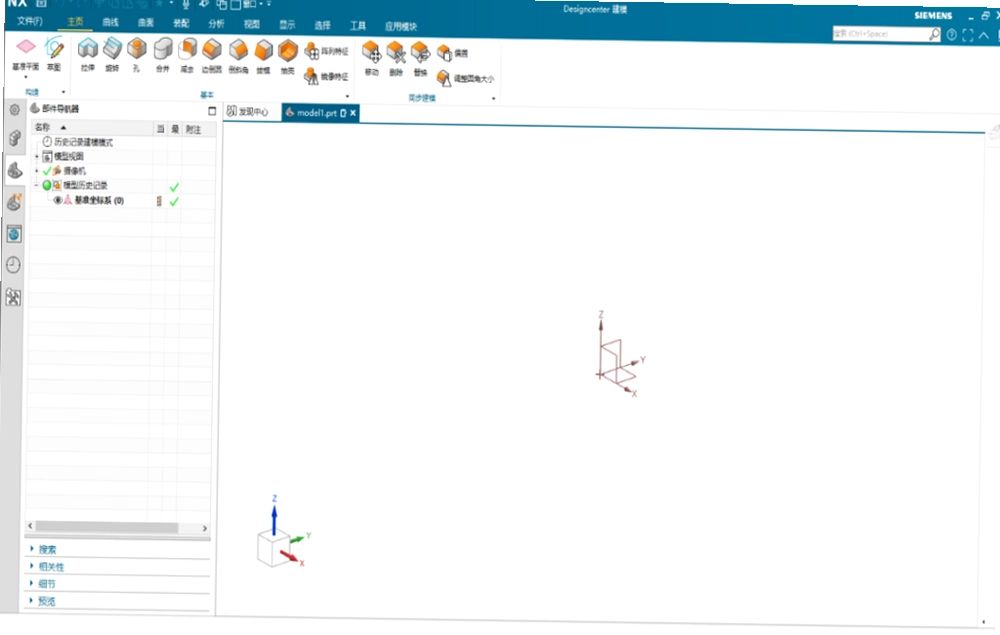
在三维设计软件圈子里,提到高端CAD/CAM一体化方案,很多人会想到NX免费版安装包。它把实体建模、曲面造型、装配管理和数控编程整合在同一个环境中,对于需要从概念设计走到加工制造的用户来说,省去了在不同软件之间来回切换的麻烦。NX免费版安装包在参数化设计方面有着比较完整的工具链,同步建模技术也让修改导入的模型变得轻松不少。不少做模具设计和产品开发的朋友,习惯用它来处理复杂曲面和装配体。
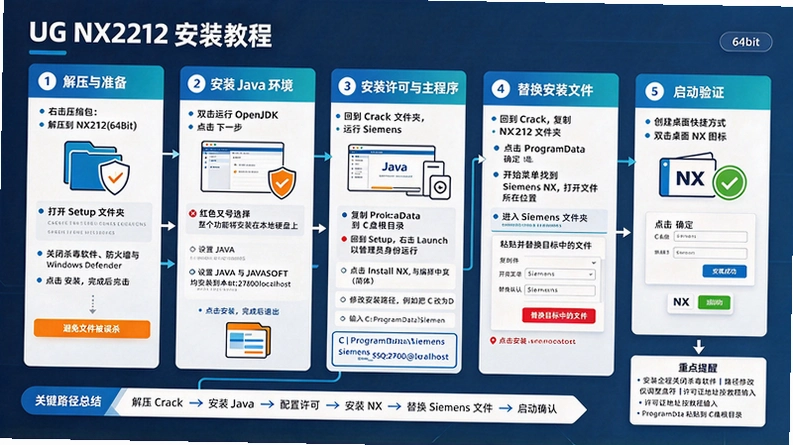
1.鼠标右击【NX2212(64bit】压缩包(win11及以上系统需先点击“显示更多选项”)选择【解压到 NX2212(64bit】。
2.打开解压后的文件夹,双击打开【Setup】文件夹。
3.双击运行【OpenJDK……】。
4.点击【下一步】。
5.点击“Set JAVA……”前的红色【x】选择【整个功能将安装在本地硬盘上】。
6.点击“JAVASOFT……”前的红色【x】选择【整个功能将安装在本地硬盘上】。
7.点击【下一步】。
8.点击【安装】。
9.安装中……
10.点击【完成】。
11.打开安装包解压后的【NX2212(64bit】文件夹,双击打开【Crack】文件夹。
12.双击运行【Siemens……】。
13.点击【是】。
14.点击【确定】。
15.回到【Crack】文件夹,鼠标右击【ProgramData】选择【复制】。
16.打开电脑【C盘】,鼠标右击空白处选择【粘贴】。
17.回到【Setup】文件夹,鼠标右击【Launch】选择【以管理员身份运行】。
18.点击【Install NX】。
19.选择【中文(简体)】,点击【确定】。
20.点击【下一步】。
21.点击“Simcenter……”前的红色【x】选择【整个功能将安装在本地硬盘上】。
22.点击“编程工具”前的红色【x】选择【整个功能将安装在本地硬盘上】。
23.①点击【浏览】②修改路径地址中的第一个字符C可更改安装位置(如:把C改为D,表示软件将安装到D盘)③点击【确定】。
24.点击【安装】。
25.输入许可证文件或”端口@主机”【C:\ProgramData\Siemens\siemens_SSQ.dat;27800@localhost】,点击【下一步】。
26.点击【下一步】。
27.点击【安装】。
28.安装中……
29.点击【完成】。
30.点击右上角【X】退出。
31.继续回到【Crack】文件夹,鼠标右击【NX2212】选择【复制】。
32.创建桌面快捷方式:点击桌面任务栏中的【开始图标】>所有应用>Siemens NX,将【NX】图标拖到电脑桌面。
33.鼠标右击拖到桌面的【NX】图标选择【打开文件所在的位置】。
34.点击文件夹路径地址中的【Siemens】。
35.鼠标右击空白处,选择【粘贴】。
36.点击【替换目标中的文件】。
37.双击桌面【NX】图标启动软件。
38.安装成功!
NX12:2017 年发布,经典稳定老版本;NX2212:2022 年底发布,属于 NX 新系列(NX22xx),内核、界面、CAM 刀路算法全面升级
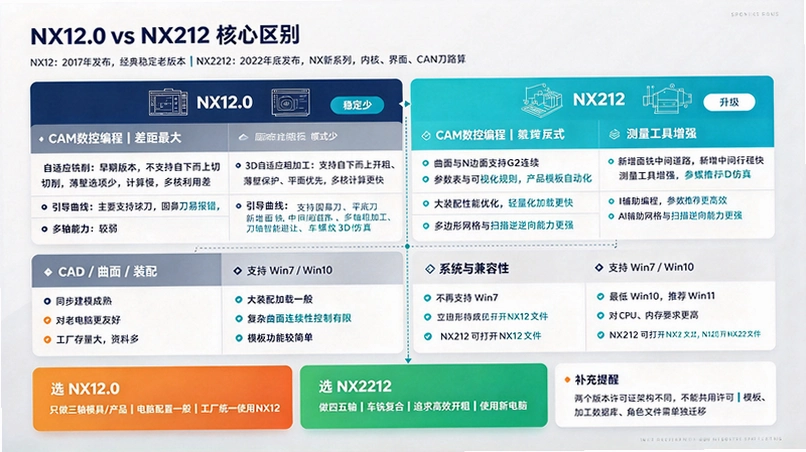
一、CAM 数控编程(差距最大,模具 / 加工重点)
✅NX12.0
自适应铣削(动态开粗)早期版本,不支持自下而上切削、薄壁选项,刀路计算慢,多核利用差
引导曲线:只支持球刀,圆鼻刀容易报错,模式少
没有面铣中间道路、没有多轴粗加工,多轴刀轴控制弱
VT 仿真对接:刀柄导出支持有限,容易碰撞误判
✅NX2212
全新3D 自适应粗加工(3D Adaptive Roughing),替换旧自适应铣,支持自下而上开粗、薄壁保护、平面优先加工,多核计算更快,刀路更顺滑
引导曲线大升级:支持圆鼻刀、平底刀,新增中间行程模式,可自动生成刀路,不用手动画引导线
新增【面铣中间道路】,压铸件顶面一刀流,不用手动编辑刀路
多轴增强:新增多轴粗加工、刀轴智能避让、多轴去毛刺;车螺纹 3D 仿真可以直观看到螺纹切削效果
AI 辅助编程:学习你的编程习惯,自动推荐加工参数
VT 接口完善:支持绿色刀柄完整导出,仿真碰撞检查更准
二、CAD 建模 / 曲面 / 装配
NX12:收敛体、同步建模成熟;大装配加载一般,复杂曲面连续性控制有限;模板功能简单
NX2212
曲面、N 边面支持 G2 连续,自由曲面质量更好
参数表 + 可视化规则,产品模板自动化,适合批量零件族设计
测量工具增强:最小正交距离、截面惯性测量等
大装配性能优化,轻量化加载更快;新增 BIM 建筑模块
多边形网格、扫描逆向处理能力更强
三、界面、系统、兼容性
版本体系
NX12:传统版本号(NX12.0、NX12.0.1、NX12.0.2.9)
NX2212:年度版本命名(22=2022,12=12 月),后续持续小更新
操作系统
NX12:Win7/Win10 都支持,老电脑友好
NX2212:不再支持 Win7,最低 Win10,推荐 Win11;对 CPU、内存要求更高
文件互通
NX2212 可以直接打开 NX12 文件;NX12 打不开 NX2212 保存的 prt(高→低只能导出 STEP/IGS)
界面风格:NX2212 界面更现代,部分命令位置改动,老 NX12 用户需要适应
四、优缺点 & 怎么选
NX12.0
✅优点:工厂存量巨大、稳定、对电脑配置要求低、学习资料遍地,纯三轴编程、简单模具完全够用 ❌缺点:CAM 刀路算法老旧,多轴弱,引导曲线限制多,无 AI 编程
NX2212
✅优点:CAM 刀路强大、多轴 / 车铣复合好用、曲面与装配性能强,适合模具、四五轴、产品设计 ❌缺点:配置要求高;部分老外挂、后处理、二次开发插件不兼容;新手教程相对少
快速选择建议
只做三轴模具 / 产品、电脑配置一般、工厂统一用 NX12→NX12.0
做四五轴、车铣复合、追求高效开粗、新电脑→NX2212
补充小提醒
两个版本许可证架构不一样,不能共用许可
模板、加工数据库、角色文件不能直接复制互通,需要单独迁移
1. 网上搜NX免费版安装包,结果五花八门,有些链接点进去是捆绑了其他软件的下载器,装完桌面多出一堆图标。想省心的话,建议在本站下载,资源经过整理,安装流程相对干净。
2. 下载前留意文件大小,完整的安装包体积不小,如果遇到只有几十MB的压缩包,大概率是挂羊头卖狗肉,别急着点。
3. 安装时如果杀毒软件弹窗拦截,先看拦截的是什么文件,正常安装程序被误报的情况有,但也要留个心眼,确认来源可靠再放行。
4. 本站提供的NX免费版安装包为官方原版资源,未做任何修改,安装后功能完整,适合需要稳定环境的用户。
1. 说实话,第一次装NX免费版安装包确实需要一点耐心。解压后先别急着点setup,找到破解文件夹里的说明文档,按顺序操作会顺利很多。
2. 安装路径建议选默认的C盘位置,或者至少保证有30GB以上的剩余空间,三维软件运行起来缓存文件不小。
3. 安装过程中会提示安装许可证服务,这一步别跳过,否则主程序打不开。许可证配置好后,重启一次电脑再启动软件。
4. 无捆绑安装特性在这个版本上体现得比较明显,安装过程中没有额外的勾选项,装完就是纯粹的设计工具,不会莫名其妙多出浏览器插件或者游戏。
5. 如果安装后提示许可证错误,检查一下环境变量里的SPLM_LICENSE_SERVER值是否指向了正确的端口和主机名。
1. 官方给的推荐配置看看就好,实际用下来,16GB内存是起步,8GB的机器打开大装配体时会频繁读盘,操作卡顿感明显。
2. 显卡方面,专业卡当然好,但普通游戏卡也能跑,只是在大模型旋转缩放时帧数会掉。实测GTX 1660级别在中等复杂度零件下还算流畅。
3. 硬盘一定要用固态,机械硬盘加载NX免费版安装包的主程序就要等好几分钟,固态盘能把这个时间压缩到几十秒。
4. 散热不好的笔记本慎用,渲染或者刀路计算时CPU满载,风扇狂转,机身烫手,降频后速度更慢。
1. 打开软件后,别被满屏的工具栏吓到。先从左上角的文件→新建→模型开始,进入建模环境。
2. 画草图是基础,点击草图按钮,选一个基准面,用直线、圆弧、圆这些工具勾勒轮廓,约束好了再退出草图。
3. 拉伸、旋转、孔、边倒圆这些命令在主页选项卡里都能找到,鼠标悬停会有提示,点开后按引导选截面和方向就行。
4. 想改尺寸直接双击模型上的尺寸标注,输入新数值回车,模型自动更新,这就是参数化设计的方便之处。
5. 曲面造型稍微复杂些,通过曲线网格、扫掠这些命令能做出流畅的过渡面,做外观设计时用得多。
问:装完打不开,提示许可证错误怎么办?
答:先确认许可证服务有没有启动。在电脑的服务列表里找Siemens PLM License Server,看状态是不是正在运行。没运行的话手动启动,还不行就重新配置许可证文件路径。
问:NX免费版安装包能打开SolidWorks的文件吗?
答:可以,在打开文件对话框里把文件类型切换到对应的格式,STEP和IGES这种中间格式兼容性最好。直接开SLDPRT文件有时会丢特征,建议转格式再导入。
问:软件界面字体太小,看着费眼怎么调?
答:在菜单里找首选项→用户界面→主题,可以调整字体大小。或者直接改Windows的显示缩放比例,不过NX对高DPI屏幕的适配一般,缩放后有些图标会模糊。
问:做好的刀路后处理怎么添加?
答:在加工模块下,选好工序后点后处理,弹出的对话框里选择对应的机床后处理文件。没有自己机床的文件就先用通用的,生成NC代码后再手动调整。
| 操作步骤 | 具体说明 | 实用技巧 |
|---|---|---|
| 进入草图环境 | 点击草图按钮,选择XY平面作为草图平面,方向默认即可 | 按F8可以快速摆正视图到草图平面 |
| 绘制基本轮廓 | 用直线工具画大致形状,不用太精确,后续靠约束来定位 | 画线时按住鼠标左键拖动,能连续画多段线 |
| 添加几何约束 | 点击约束按钮,选两条线可以设置平行、垂直或相等,选线和点可以设置点在线上 | 约束图标会显示在图形旁边,点一下就能删除 |
| 标注尺寸 | 用快速尺寸工具点选线段,拖出尺寸线后输入数值 | 双击尺寸数字可以直接修改,模型跟着变 |
| 检查约束状态 | 看草图状态栏,显示"完全约束"说明位置都定死了,显示"欠约束"就还有自由度 | 欠约束的线条会显示箭头,顺着箭头方向拖动能找到缺的约束 |
| 退出草图 | 点完成草图按钮,回到建模环境,草图会收进模型树里 | 双击模型树里的草图可以重新进入编辑 |
草图约束是NX免费版安装包里最基础也最重要的环节,约束用好了,后面改图会轻松很多。安全纯净运行环境意味着这些操作不会因为软件本身的问题而中断,专注设计就行。
| 软件名称 | 功能优势 | 推荐理由 | 评分 |
|---|---|---|---|
| SolidWorks | 上手快,装配体处理流畅 | 机械设计入门首选 | ★★★★☆ |
| AutoCAD | 二维制图标准工具 | 工程图纸绘制必备 | ★★★★★ |
| Fusion 360 | 云端协作,集成CAM | 适合创客和小团队 | ★★★★☆ |
| Creo | 参数化设计老牌劲旅 | 大型装配体稳定 | ★★★★☆ |
| CATIA | 曲面造型功能强大 | 汽车航空领域常用 | ★★★★☆ |
| Rhino | NURBS曲面建模灵活 | 工业设计外观建模 | ★★★★☆ |
| Inventor | 与AutoCAD衔接好 | 机械设计专业工具 | ★★★★☆ |
以上几款软件在三维设计领域各有侧重,NX免费版安装包的优势在于CAD和CAM的整合度,从设计到出刀路不用换软件。选哪个看具体工作流程,多试试才知道哪个顺手。
猜你喜欢
用户评论






 Windows 11
 Windows 11
 Windows 10
最新更新
天马座传说Pegasus Legend电脑版下载v2.4.1 中文版
 PC游戏 / 1.56G / 09-28
123云盘PC版安装包v3.1.0 最新版
 网络应用 / 132.9M / 09-28

火炬之光2mod版游戏PC版下载v1.25.22整合版
PC游戏 / 1.27G / 09-28

DV影音合成快手DV视频字幕合成工具v4.0正式版
 媒体影音 / 2.6M / 09-28

星空不在的梦境中文版PC版v1.2.6纯净版
PC游戏 / 270M / 09-28

英雄无敌5之王国回忆录电脑版pcv1.6中文纯净版
PC游戏 / 240.2M / 09-28

像素故事PC游戏下载v1.2绿色版
PC游戏 / 183M / 09-28

模拟农场2013Farming Simulator 2013v2.5.1.3 中文版
PC游戏 / 502M / 09-28

要塞十字军东征Stronghold Crusader电脑版v1.2高清重制版
PC游戏 / 687M / 09-28

布拉维探长的新世界2Detective Bravis New World 2电脑版v2.3.1完整版
PC游戏 / 121M / 09-28
本类排行

快易搜EEAddv1.3.5.0本地文件极速检索
系统工具 / 1.3M / 09-13

方直金太阳学习软件金太阳教育v9.0.0.383在线学习工具
教育软件 / 35.5M / 09-13

AsLocal网盘网盘本地管理专家v1.12.781网盘本地集成
网络应用 / 1.8M / 09-13

暴风飞屏暴风影音飞屏v3.06.0003.0006电脑投电视
媒体影音 / 10.0M / 09-13

Java SE Development Kit JDKv8.0.1910.12环境工具库
开发编程 / 207.2M / 09-20

紫罗兰工具箱电脑版v2.0.1纯净版
系统工具 / 24.5M / 08-04

贝贝影视盒网络电视直播聚合工具v1.0.0.0高速直播
媒体影音 / 3.9M / 09-11

Billfish比尔鱼图片素材管理v1.5.4.0素材整理工具
图形图像 / 1.2M / 09-13

迅捷视频剪辑软件迅捷剪辑电脑版v2.10.1.0正式版
媒体影音 / 2.1M / 09-11
神狐录音机电脑录音软件v2.0.0.0高音质录音
媒体影音 / 2.9M / 09-11
热门推荐