-

-
UG NX2023破解版
- 大小:10.78G
- 时间:2026-09-28 10:02
- 性质:免费
- 版本:v2023 64位绿色版
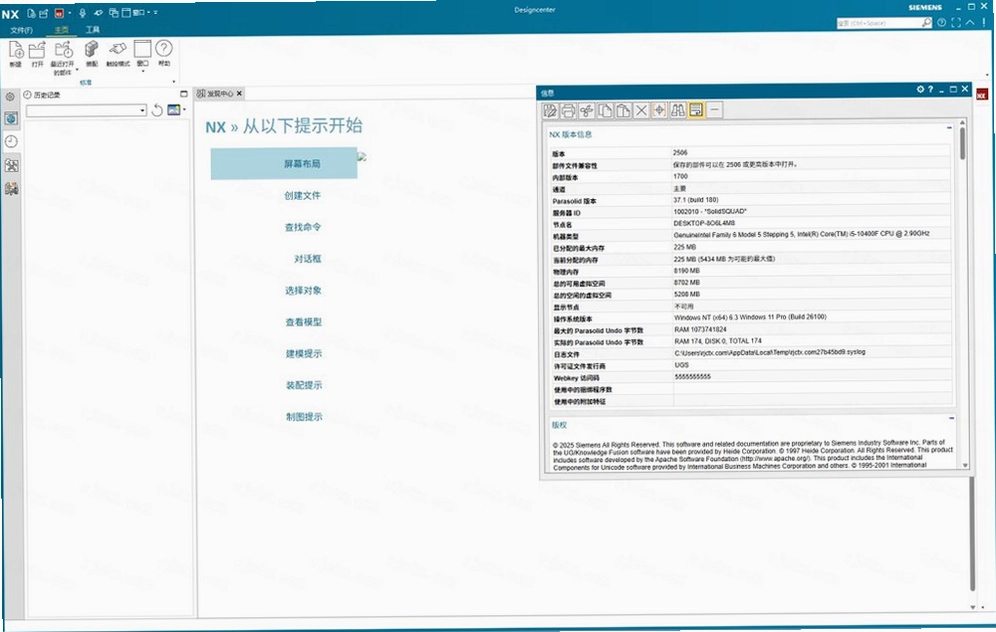
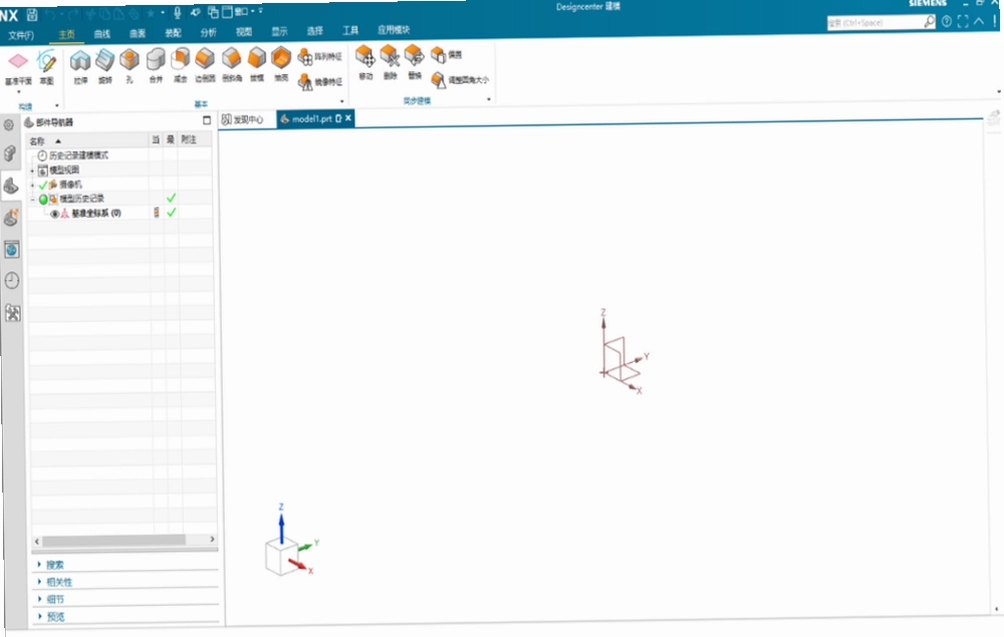
在机械设计圈里混,UG NX2023破解版这个名字想必不陌生。它不像那些轻量级画图工具只做表面功夫,而是把从草图绘制到实体建模、再到装配出图和数控编程的整条链路都打通了。本站提供的这个版本,解压后跟着步骤走,基本能顺利用起来。很多人搜UG NX2023破解版下载,其实就是想找个能跑通、不闪退、功能全的安装包,省去折腾环境的麻烦。下面从几个实际使用场景聊聊这个软件到底怎么用、值不值得装。
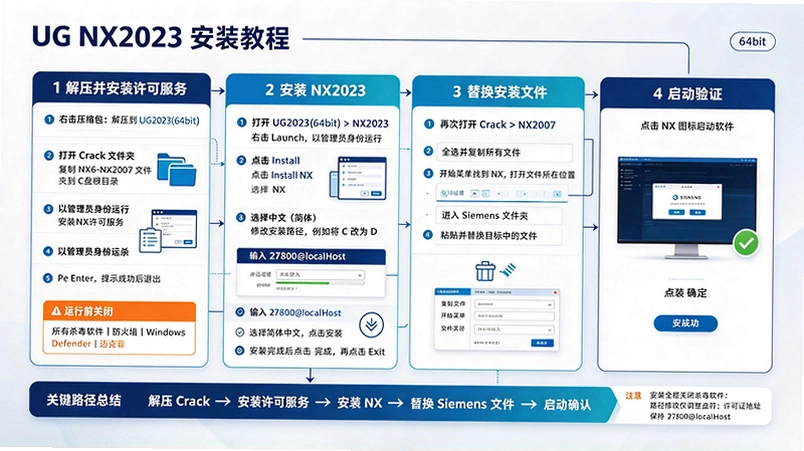
1.鼠标右击【UG2023(64bit)】压缩包(win11系统需先点击“显示更多选项”)选择【解压到 UG2023(64bit)】。
2.打开解压后的文件夹,双击打开【Crack】文件夹。
3.鼠标右击【NX6-NX2007……】选择【复制】。
4.打开电脑C盘,鼠标右击空白处选择【粘贴】。
5.双击打开粘贴后的【NX6-NX2007……】文件夹。
6.鼠标右击【安装NX许可服务】选择【以管理员身份运行】。
温馨提示
①运行【安装NX许可服务】前:先关闭“所有杀毒软件(部分电脑自带的“迈克菲”也要关闭)、防火墙、Windows Defender”,否则可能会被杀毒软件误杀无法运行。若已经没有该文件,需重新解压安装包。
7.在键盘上按【Enter】键提示“……成功”后点击右上角【X】退出。
8.打开安装包解压后的【UG2023(64bit)】文件夹,双击打开【NX2023】文件夹。
9.鼠标右击【Launch】选择【以管理员身份运行】。
10.点击【Install NX】。
11.点击【展开符】选择【中文(简体)】,点击【确定】。
12.点击【下一步】。
13.①点击【浏览】②修改路径地址中的首字符C可更改安装位置(如:将C改为D表示安装到D盘)③点击【确定】。
14.点击【下一步】。
15.输入【27800@localHost】,点击【下一步】。
16.点击【展开符】选择【简体中文】,点击【下一步】。
17.点击【安装】。
18.安装中……
19.点击【完成】。
20.点击【Exit】。
21.打开安装包解压后的【UG2023(64bit)】文件夹,双击打开【Crack】文件夹。
22.双击打开【NX2007】文件夹。
23.全选该文件夹下所有文件,鼠标右击选择【复制】。
24.点击桌面任务栏中的【开始图标】,在所有应用或最近添加中找到并右击【NX】图标选择【打开文件所在的位置】。
25.鼠标右击【NX】图标选择【打开文件所在的位置】。
26.点击路径地址中的【Siemens】。
27.鼠标右击空白处选择【粘贴】。
28.点击【替换目标中的文件】。
29.点击桌面任务栏中的【开始图标】,在所有应用或最近添加中找到并点击【NX】图标启动软件。
30.点击【确定】。
31.安装成功!
1.先别急着删,这种情况多半跟系统环境有关。软件依赖Microsoft Visual C++运行库和.NET Framework,缺了哪个组件都可能卡在启动画面。去控制面板→程序和功能里看看有没有装全,没有就去微软官网补上。
2.检查一下安装路径有没有中文或特殊符号。UG对文件夹命名比较敏感,建议直接装在D盘根目录,比如D:\UGNX2023,别塞进“新建文件夹”这种带空格的路径里。
3.如果弹出许可证错误,八成是破解文件没替换到位。找到安装包里的SSQ文件夹,把里面的文件复制到安装目录下覆盖同名文件,覆盖前记得关掉杀毒软件,不然会被拦。
4.显卡驱动太旧也会导致界面卡死。去NVIDIA或AMD官网更新到最新版驱动,别用系统自带的通用驱动,那玩意儿跑不动三维模型。
5.实在不行就右键属性→兼容性→勾选“以管理员身份运行”,有时候权限不够也会导致初始化失败。
1.曲面功能是UG的看家本领之一。在建模模块下点“曲面”选项卡,里面有通过曲线网格、扫掠、桥接等命令。做手机外壳或者汽车覆盖件这类流线型产品时,用“通过曲线网格”能快速铺出光顺的A面。
2.实际操作路径:菜单→插入→曲面→通过曲线网格。先选主曲线,再选交叉曲线,注意方向要一致,不然会扭曲。选完点确定,曲面就生成了。
3.比一些中端CAD软件强的地方在于,UG的曲面连续性控制比较细。可以设置G1相切、G2曲率甚至G3加速连续,做出来的面在光照检查下反射线更顺。
4.不过曲面功能吃内存。实测打开一个中等复杂度的曲面模型,内存占用能到1.8GB左右,比SolidWorks同场景多出约300MB。低配电脑建议加根内存条再玩。
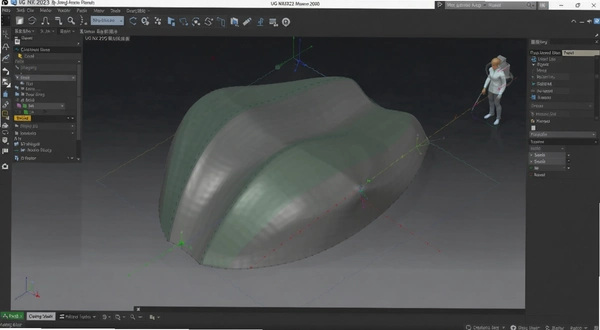
5.想检查曲面质量,用“分析”菜单下的“曲面连续性”和“反射线”工具,能直观看到哪里不顺,方便回头调整。
1.装配体规模上去以后,卡顿是难免的。UG提供了“轻量化装配”模式,在装配导航器里右键选择“表示”,把不重要的零件设为轻量化,能省不少显存。
2.操作路径:装配→组件→新建组件,把零件拆成子装配再往上装。这样加载的时候可以按需加载,不用一次性全读进来。
3.用“间隙分析”检查干涉比手动量快得多。菜单→分析→装配体间隙,框选所有零件,软件会自动算出哪里碰了哪里没碰,省得一个个对。
4.如果还是卡,试试关掉“真实着色”和“阴影”显示。在视图工具条上把渲染模式切回“带边着色”,帧数能回来不少。
5.长期用的话建议上专业显卡,游戏卡虽然能跑,但驱动对OpenGL的支持不如Quadro系列稳,大装配体旋转时容易掉帧。
1.三维模型建好后,点“应用模块”里的“制图”就能进工程图环境。新建图纸页时选好图幅,A4、A3都有,比例可以自定义。
2.投影视图直接拖就行。点“基本视图”,选好主视图方向往图框里一放,然后右键选“投影视图”往旁边拉,自动生成侧视图和俯视图。
3.尺寸标注比AutoCAD智能。点“尺寸”命令,鼠标移到边线上会自动吸附,点一下再点第二下就标好了。公差和配合可以双击尺寸修改。
4.导出PDF前记得在“文件→导出→PDF”里设置线宽和字体。默认设置有时候细线看不清,把线宽调成0.25mm以上打印出来才清楚。
5.和同类软件比,UG的工程图模块跟三维模型的关联性更强。模型一改,图纸上的尺寸和视图自动更新,不用手动重标,省事不少。
1.本站提供的这个版本是绿色解压版,不需要跑安装程序,自然也就没有捆绑安装的环节。解压后直接双击主程序就能用,不会偷偷装浏览器插件或者全家桶。
2.判断一个破解版干不干净,看压缩包体积就能猜个大概。正常UG完整版解压后大概8-10GB,如果只有几百MB那肯定是被阉割了或者塞了别的东西。
3.运行环境方面,这个版本不写注册表、不常驻后台服务。用完直接关掉,不会在系统里留一堆垃圾进程。介意的话可以在虚拟机里跑,更放心。
4.本站所有资源都经过编辑实机测试,确认能正常启动、核心功能可用才会放出来。不过还是建议下载后先用杀毒软件扫一遍,养成好习惯。
5.如果杀毒软件报毒,多半是破解补丁被误判,加到信任区就行。实在不放心就别用,毕竟正版最安全。
1.功能上基本没差别。建模、装配、制图、编程这些核心模块都能正常用,不是那种阉割了关键功能的试用版。
2.差别主要在授权方式和更新上。正版能连Siemens官网在线更新补丁,破解版得手动找升级包。不过对于不追新的用户来说,当前版本的功能已经够用了。
3.正版有官方技术支持,遇到问题可以提工单。破解版只能靠自己搜教程或者逛论坛,好在UG用户基数大,常见问题基本都能搜到答案。
4.另外正版可以多台设备登录同一账号,破解版一般只在一台机器上跑。如果你需要在多台电脑间切换,得分别装。
很多刚接触UG的朋友卡在草图这一关,下面用表格形式拆解一下草图绘制的关键步骤。
| 操作步骤 | 具体路径 | 注意事项 |
|---|---|---|
| 新建草图 | 主页→草图→选择XY平面→确定 | 平面选错可以双击草图重新附着 |
| 画轮廓 | 草图工具条→轮廓→连续画线 | 按住左键拖可以画圆弧 |
| 加约束 | 工具条→约束→选两条线→平行/垂直 | 约束多了会过约束,看状态栏提示 |
| 标尺寸 | 工具条→快速尺寸→点线→输入数值 | 改数值后草图会自动更新 |
| 完成草图 | 左上角→完成→退出草图环境 | 没完全约束会提示,可忽略 |
草图是UG建模的地基,约束和尺寸标好了,后面拉伸、旋转才不会出幺蛾子。建议新手先画几个简单图形练手,别一上来就搞复杂轮廓。
| 软件名称 | 推荐理由 | 评分 |
|---|---|---|
| SolidWorks | 上手快,中小装配体友好 | ★★★★☆ |
| AutoCAD | 二维制图老牌选手,兼容性好 | ★★★★☆ |
| CATIA | 航空航天领域曲面利器 | ★★★★★ |
| Creo | 参数化设计严谨,改图方便 | ★★★★☆ |
| Inventor | 与AutoCAD衔接顺,钣金强 | ★★★★☆ |
问:装完之后发现没有中文界面,在哪切换?
答:右键桌面快捷方式→属性→在目标那一栏最后面加一个空格,然后输入“-lang=chs”,确定后重新打开就是简体中文了。注意横杠前面要有空格。
问:草图里画好的线为什么拖不动?
答:多半是加了固定约束或者尺寸约束。去草图工具条里找“显示/移除约束”,看看哪些约束锁住了,删掉不需要的再拖。
问:这个版本吃内存厉害吗?我8G内存能跑吗?
答:简单零件没问题,8G勉强够用。但装配体超过50个零件就会开始卡,建议加到16G。另外固态硬盘对加载速度提升明显,机械硬盘打开大文件要等挺久。
问:导出的STEP文件其他软件打不开怎么办?
答:导出时在“文件→导出→STEP”里把协议改成AP214,别用AP203。AP214保留了颜色和图层信息,兼容性更好。如果还不行,试试导出IGES格式。
问:笔记本没有小键盘,旋转视图不方便怎么办?
答:按住鼠标中键拖动就是旋转,中键加右键是平移,滚轮缩放。用不惯的话可以在“视图→操作→旋转”里把旋转方式改成“鼠标位置”,更跟手一些。
猜你喜欢
用户评论






 OnePlus_13R
 Motorola_Edge_60_Pro
 Xiaomi_15_Ultra
最新更新
天马座传说Pegasus Legend电脑版下载v2.4.1 中文版
 PC游戏 / 1.56G / 09-28

123云盘PC版安装包v3.1.0 最新版
 网络应用 / 132.9M / 09-28

火炬之光2mod版游戏PC版下载v1.25.22整合版
PC游戏 / 1.27G / 09-28

DV影音合成快手DV视频字幕合成工具v4.0正式版
 媒体影音 / 2.6M / 09-28

星空不在的梦境中文版PC版v1.2.6纯净版
PC游戏 / 270M / 09-28

英雄无敌5之王国回忆录电脑版pcv1.6中文纯净版
PC游戏 / 240.2M / 09-28

像素故事PC游戏下载v1.2绿色版
PC游戏 / 183M / 09-28

模拟农场2013Farming Simulator 2013v2.5.1.3 中文版
PC游戏 / 502M / 09-28

要塞十字军东征Stronghold Crusader电脑版v1.2高清重制版
PC游戏 / 687M / 09-28

布拉维探长的新世界2Detective Bravis New World 2电脑版v2.3.1完整版
PC游戏 / 121M / 09-28
本类排行

之国游戏电脑版v2.6.0 绿色版
PC游戏 / 152M / 08-08
月勤人Moonlighter电脑版最新版v1.2.0绿色版
PC游戏 / 543.7M / 08-07

僵尸禁行曲pc电脑版v2.0正式版
PC游戏 / 89M / 08-16

能量冲击云游戏电脑版v2.1.0绿色版
PC游戏 / 270M / 08-04

最甜蜜的事电脑游戏完整版下载v1.2.0甜蜜珍藏版
PC游戏 / 114M / 09-04

坠落狩猎Fall Hunt电脑游戏最新下载v0.55官方版
PC游戏 / 57.6M / 09-15

被遗忘的王国:红宝石戒指电脑版下载v1.0.2正式版
PC游戏 / 801M / 08-27

地牢爬行HDDungeon Crawl HD电脑完整版下载v2.8正式版
PC游戏 / 297.7M / 08-31

与魔鬼的契约电脑版下载安装v2.1.0官方版
PC游戏 / 720M / 09-21

咕噜咕噜pc版v2.1.3纯净版
媒体影音 / 85.1M / 08-28
热门推荐