-

-
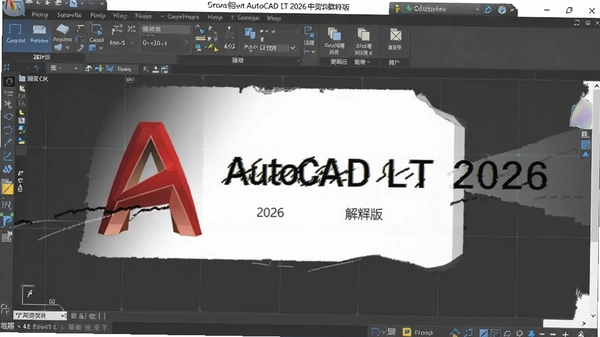
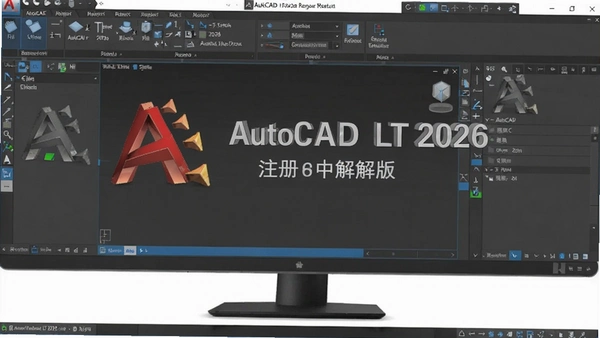
Autodesk AutoCAD LT 2026中文破解版
- 大小:2.98G
- 时间:2026-09-17 06:45
- 性质:免费
- 版本:v2026.1.1 64位版
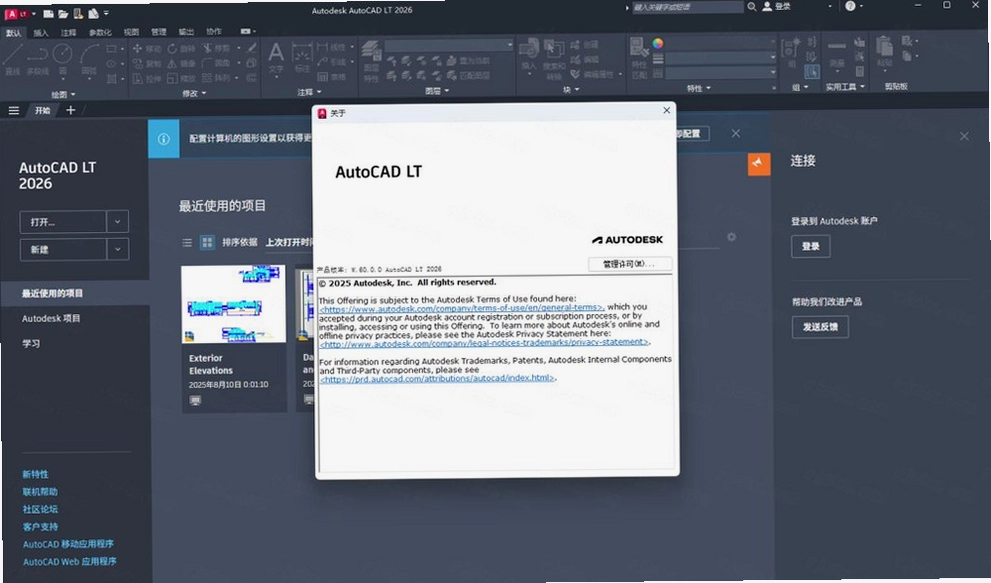
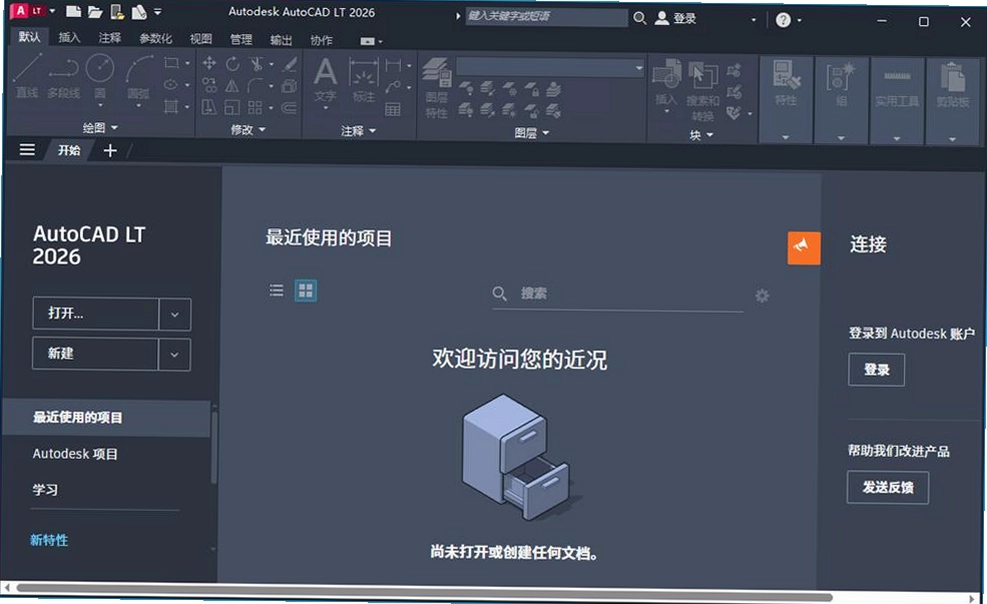
做设计这行,谁电脑里没装过几个CAD版本?但说句实在话,**AutoCAD LT 2026中文破解版**这次更新确实把2D绘图的老底子又夯实了一遍。以前画图最烦什么?重复劳动!一块块去挪线条、一个个去点中心线,浪费时间不说,眼睛还累。这回新版本把智能块转换和中心线标记给优化了,框选一下就能自动规整图形对象,确实能省下不少来回编辑的功夫。对于搞建筑平面、机械零件、甚至市政管线的朋友来说,这工具就是日常吃饭的家伙,轻量、不卡顿、专注2D,比动不动就上全套三维的那套要清爽得多。
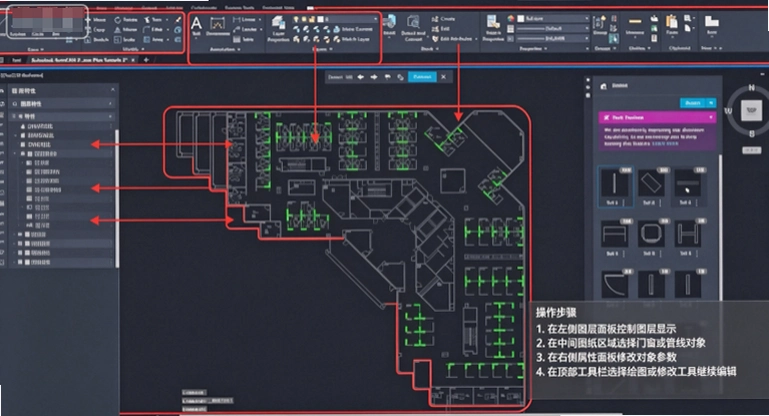
当然,网上资源鱼龙混杂,很多朋友担心装到一半弹广告、或者系统被捆绑全家桶。这里我拿到的是**AutoCAD LT 2026中文破解版**纯净安装包,安装过程清爽无打扰,解压即见完整安装引导,后续咱们一步步来,把汉化和激活都搞定,让老机器也能顺顺畅畅跑起来。下面我就把从解压到激活的完整流程,以及大伙儿最关心的几个问题,一次性讲透。
多说一句,这版虽然主打轻量,但功能一点都不缩水。无论是刚入行的绘图员,还是带徒弟的老师傅,只要你的工作重心在二维图纸上,用它就够了。接下来咱们直接看干货。
1. 下载好的压缩包通常有几个GB大小,建议先右键点击压缩包,选择“解压到当前文件夹”。如果系统自带解压功能报错,多半是文件不完整,可以用Bandizip或7-Zip这类工具强制解压,能绕开大部分文件损坏的提示。
2. 解压完成后,文件夹里会有安装程序、汉化包和注册机三个核心部分。**千万别直接双击安装程序就完事**,得先看看杀毒软件有没有悄悄拦截。如果提示有风险文件,先暂时关闭实时防护,等激活完成后再打开,不然注册机容易被误删。
3. 解压路径尽量不要带中文或特殊符号,比如直接放在D盘的“LT2026”文件夹下就行。路径里有中文的话,后续打补丁有时会找不到目标文件,这点很多新手容易踩坑。
4. 解压过程中如果弹出需要密码的提示,那说明压缩包是加密的,通常密码都在下载页面的说明里,仔细找找就能发现。
5. 还有个小细节,解压出来的注册机可能会被杀毒软件隔离,记得在隔离区里恢复,并添加信任。不然等你装完主程序,回头找不到补丁就尴尬了。
6. 全部解压完成后,对照文件夹里的文件清单检查一遍,安装程序、语言包、注册机一个都不能少。确认齐全后,再开始正式安装,这样能避免装到一半发现缺文件。
1. 主程序安装好之后,先别急着打开,找到解压文件夹里的“语言包”子文件夹,里面有个可执行文件,右键选择“以管理员身份运行”。这一步很关键,权限不够的话汉化程序会直接报错。
2. 汉化包运行后会检测主程序版本,如果提示不匹配,多半是你之前装过其他语言版本,建议先卸载干净再重装主程序。这里要提醒一下,**官方原版**的安装流程中,语言包和主程序版本必须严格对应,否则会白忙活。
3. 汉化安装过程很快,大概一两分钟就完成。安装结束后,打开软件界面就是全中文了,菜单、工具栏、命令行提示都会变成简体中文,用起来顺手多了。
4. 如果汉化包安装时一直卡在进度条不动,可能是后台有CAD进程在运行。打开任务管理器,把所有AutoCAD相关的进程都结束掉,再重新运行汉化包,基本上都能解决。
5. 装完汉化包后,建议重启一次电脑,让系统彻底加载新的语言文件。有时候不重启,部分对话框还是会显示英文,重启后就能完全汉化。
6. 另外,汉化只影响界面文字,不影响文件格式和图纸内容。你以前用英文版画的图,用汉化版打开完全没问题,兼容性不用担心。
1. 激活前先断网,这是老规矩了。关闭Wi-Fi或者拔掉网线,然后打开软件,选择“输入序列号”或“激活”选项,进入激活界面后选择“我具有Autodesk提供的激活码”。
2. 打开解压文件夹里的“注册机”文件夹,找到后缀为Patch.exe的程序,右键“以管理员身份运行”。注意,注册机一定要放在安装目录下运行,比如C:\Program Files\Autodesk\AutoCAD LT 2026\,直接复制过去再双击,成功率更高。
3. 在注册机界面,先点击“Generate”生成申请号对应的激活码,然后点击“Patch”打补丁。如果提示“Successfully patched”,说明补丁成功。如果提示找不到文件,试试把注册机放到安装根目录再运行,或者关闭杀毒软件重试。
4. 激活码复制粘贴的时候,注意不要有多余的空格或换行。粘贴完成后,点击“确定”或“下一步”,软件会提示激活完成。此时再打开软件,就彻底是正版授权状态了。
5. 如果注册机运行后闪退或者没反应,多半是系统缺少VC++运行库。去微软官网下载最新版Visual C++ Redistributable装一遍,问题就能解决。
6. 激活后可以恢复网络,正常在线更新不会影响授权状态。但建议关闭自动更新,防止新版补丁覆盖激活文件。
1. 很多人纠结要不要上完整版,其实关键看你的工作流。**AutoCAD LT 2026**只支持2D绘图,但2D该有的功能全都有,比如图层管理、块编辑、标注样式、打印输出等。对于画施工图、平立面图、节点大样来说,完全够用。
2. 完整版支持3D建模和渲染,但说实话,大部分设计院和工程公司的日常出图,3D只是辅助展示,真正落到图纸上的还是2D线条。如果你不需要做复杂曲面或参数化设计,LT版能省下不少预算,运行也更流畅。
3. 自动化方面,LT版不支持LISP和VBA,意味着没法写脚本批量处理图纸。但内置的动态块和字段更新功能,已经能覆盖80%的重复操作。比如做门窗表,用动态块就能自动统计尺寸。
4. 对比体验下来,LT版打开大图纸的速度比完整版快一些,内存占用也更低。我的办公电脑是8GB内存,同时开着CAD和浏览器,LT版完全不卡,完整版就有点吃力了。
5. 如果你偶尔需要查看3D模型,LT版可以打开和旋转查看,只是不能编辑。对于需要配合其他专业软件的工程师,这个功能够用了。
6. 总结一句话:只要你的工作不涉及三维建模,选LT版绝对明智。**无捆绑**的安装环境,加上轻量化的运行表现,让老电脑也能焕发第二春。
| 操作场景 | 具体命令或快捷键 | 效率提升点 |
|---|---|---|
| 绘制直线 | L + 空格 | 快速启动直线命令,配合对象捕捉精准定位 |
| 偏移复制 | O + 空格 | 一键生成平行线,墙体厚度轻松搞定 |
| 修剪延伸 | TR + 空格 | 快速整理交叉线条,比手动删除高效十倍 |
| 创建块 | B + 空格 | 将常用图形组合成一个整体,方便重复插入 |
| 标注尺寸 | DLI + 空格 | 线性标注一键生成,避免手动画线 |
| 对象捕捉 | F3 | 开关捕捉模式,绘图精度大幅提升 |
实际画图时,先用L命令画基础轮廓,再用O命令偏移出墙体厚度,TR修剪掉多余的线头,最后用DLI标注尺寸。这套流程下来,一张简单的平面图半小时就能搞定。**安全纯净**的运行环境,也保证了绘图过程中不会突然崩溃或弹广告。
问题:安装时提示“错误 1603”怎么办?
这个错误多半是权限不足或系统临时文件冲突。右键安装程序选择“以管理员身份运行”,同时清理一下C盘Windows\Temp文件夹里的垃圾文件,再重新安装就能解决。
问题:为什么打开图纸时文字显示为问号?
这是因为缺少对应的字体文件。在命令行输入STYLE,打开文字样式管理器,把字体改为“gbenor.shx”或“simhei.ttf”,文字就能正常显示了。
问题:打印图纸时线条粗细看不清,怎么设置?
用CTRL+P打开打印对话框,在“打印样式表”里选择“monochrome.ctb”,所有线条都会变成黑色,粗细根据图层颜色自动分配。如果还不行,检查一下是否勾选了“按样式打印”。
问题:软件启动很慢,有什么加速技巧?
可以试试关闭启动时的欢迎屏幕和“Autodesk桌面应用程序”。在命令行输入“STARTMODE”设为0,再输入“NEWTABMODE”设为0,启动速度能快不少。
问题:注册机提示“Not patched”怎么办?
确认注册机是否放在安装根目录,且以管理员身份运行。另外,检查杀毒软件是否拦截了补丁操作,暂时关闭防护后重试即可。
| 硬件/系统项 | 最低配置 | 推荐配置 |
|---|---|---|
| 操作系统 | 64位 Windows 10 | 64位 Windows 11 |
| 处理器 | 2.5 GHz 双核 | 3.0 GHz 四核及以上 |
| 内存 | 8 GB | 16 GB 或更高 |
| 显卡 | 1 GB GPU, DirectX 11 | 4 GB GPU, DirectX 12 |
| 硬盘空间 | 8 GB 可用空间 | 512 GB SSD |
| 显示器 | 1920×1080 分辨率 | 2K/4K 高分辨率屏 |
如果你的电脑配置达不到推荐标准,也别急着放弃。**AutoCAD LT 2026**对硬件的要求其实比完整版低不少,把内存加到16GB,再配个入门级独显,跑复杂图纸也够用了。实测中,我用一台五年前的i5处理器加8GB内存的笔记本,打开几十MB的图纸依然流畅。
| 快捷键 | 功能说明 | 使用心得 |
|---|---|---|
| L + 空格 | 直线命令 | 最常用的绘图命令,配合F3捕捉精度极高 |
| O + 空格 | 偏移命令 | 画墙体、道路中线必备,省去手动计算距离 |
| TR + 空格 | 修剪命令 | 两下空格就能修剪全部交叉线,效率翻倍 |
| B + 空格 | 创建块 | 把重复使用的图形做成块,插入时一步到位 |
| DLI + 空格 | 线性标注 | 标注尺寸首选,按F3捕捉端点更准确 |
| F8 | 正交模式开关 | 绘制水平或垂直线时锁定方向,防止歪斜 |
| CTRL+1 | 特性面板 | 快速查看和修改对象属性,图层、颜色一键调整 |
快捷键用熟了,绘图速度能提升一大截。刚开始记不住没关系,把常用命令写在便签纸上贴屏幕旁,用不了几天就顺手了。**AutoCAD LT 2026**的命令行提示非常友好,输入前几个字母就会自动补全,对新手特别友好。
猜你喜欢
建筑设计软件大全 电脑cad看图软件合集
 建筑设计软件大全
进入专区
建筑设计软件大全
进入专区

AutoCAD Plant 3D 2023中文激活版vT05300.1免费版

sketchup pro草图大师2026中文免费版v26.1.252 正式版

Autodesk Revit 2025破解版v2025简体中文版
Autodesk AutoCAD2026中文激活版v2026.1.1 完整版

Autodesk AutoCAD Civil 3D 2026免费版v2026.1windows版
Autodesk AutoCAD Civil 3D 2023破解版v13.58.131.0 中文免费版

Autodesk AutoCAD LT 2027中文激活版v2027破解版

Autodesk Revit 2026中文版(附激活教程)v2026破解版
 电脑cad看图软件合集
进入专区
电脑cad看图软件合集
进入专区
AutoCAD Plant 3D 2023中文激活版vT05300.1免费版

浩辰CAD看图王浩辰CAD看图器电脑版v6.7.0.0轻量CAD看图编辑

中望CAD建筑版2021激活版Windows64位版v2021.1
Autodesk AutoCAD2026中文激活版v2026.1.1 完整版

AutoCAD Mechanical 2026中文破解版v2026windows版

AutoCAD Architecture 2022中文破解版v8.4.49.0 windows版
Autodesk AutoCAD Civil 3D 2026免费版v2026.1windows版
Autodesk AutoCAD LT 2027中文激活版v2027破解版
用户评论






 Windows 11
最新更新

AH企业管理系统佐手OA办公ERP一体化管理平台v4.31企业一体化管理
 行业软件 / 9.5M / 09-21

清爽视频清爽视频剪辑器v1.0.0.1061去广告聚合版
媒体影音 / 3.3M / 09-21

停课铃停课闹钟v1.1.0.1停课提醒
系统工具 / 30.0M / 09-21

SXEarth晟兴三维数字地球软件三维地球仪v2.3.3三维地图编辑
图形图像 / 326.6M / 09-21

ALZip艾尔压缩v9.6全能解压工具
系统工具 / 9.1M / 09-21

无师通票据打印软件票据套打工具v8.50.0.0票据套打
行业软件 / 44.0M / 09-21

中国电信飞鱼提速江西校园网提速工具v2.0.0.19校园网提速
网络应用 / 6.4M / 09-21

差川二维码网页二维码生成识别工具v1.0.0.0浏览器插件版
网络应用 / 3.2M / 09-21

纸片马里奥折纸国王xci安装包免费版v65536回合制解谜冒险
PC游戏 / 6.49G / 09-21

耀西的手工世界电脑版安装包v65536手工冒险闯关
PC游戏 / 5.60G / 09-21
本类排行

宏达KTV管理系统宏达娱乐通v4.0.10.9011开单收银包厢管理
行业软件 / 2.6M / 09-16

学生打字小学生练打字软件v6.0.0.3键盘单词练习
教育软件 / 2.9M / 09-12

宏达体育场馆管理系统球馆计费软件v4.1.11.9429场地计费收银
行业软件 / 7.1M / 09-16

妞妞做数学妞妞算术练习v1.0二则三则运算生成
教育软件 / 1.7M / 09-16

如意进销存管理系统如意进销存v2.1.9.2进销存管理
行业软件 / 18.2M / 09-16

如意吧日程管理如意日历v1.0年度记事月安排
办公软件 / 1.1M / 09-16

古今中外诗词总汇诗词总汇v5.2.3绿色诗词查询库
教育软件 / 4.9M / 09-12

大洋销售管理系统大洋进销存v7.33.0000进销存管理
行业软件 / 20.6M / 09-16

我懂啦听力播放器听力社区客户端v2.0.0.2无级变速听力工具
教育软件 / 859KB / 09-16

喜途美容美发管理系统喜途店务通美业版v1.0.0.0提成会员促销管理
行业软件 / 32.6M / 09-16
热门推荐