-

-
AutoCAD Mechanical 2026中文破解版
- 大小:3.24G
- 时间:2026-09-09 04:12
- 性质:免费
- 版本:v2026windows版
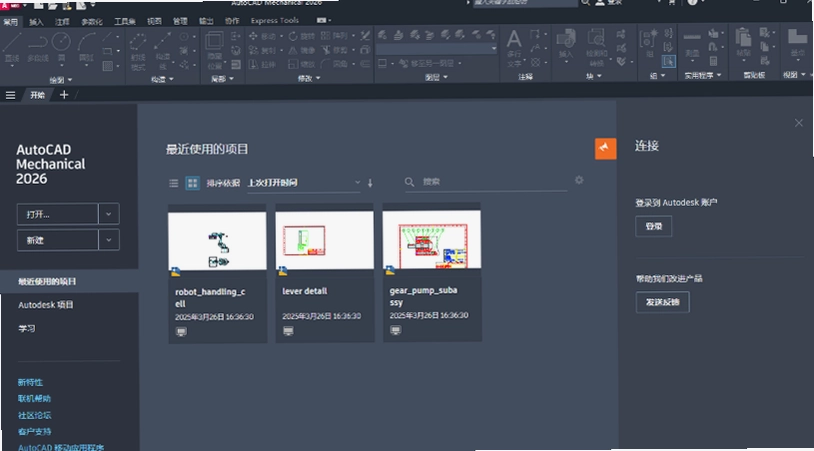
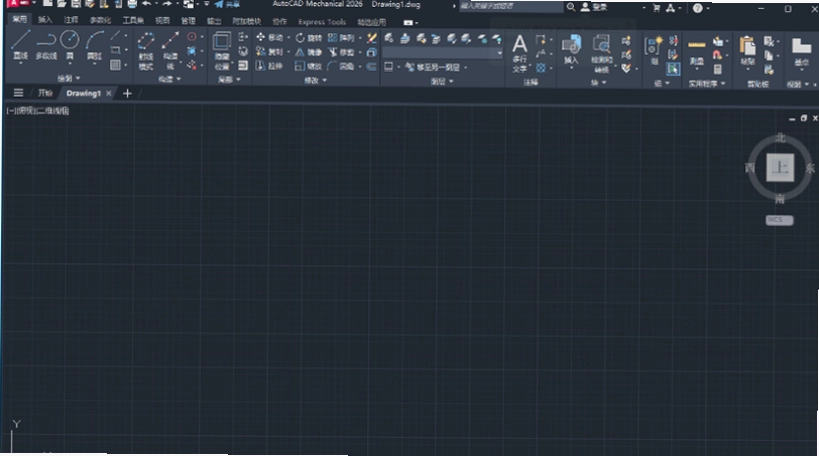
在机械设计圈里摸爬滚打的工程师,想必对AutoCAD Mechanical这个名字都不陌生。2026中文破解版作为针对机械行业深度定制的专业化工具,它并不是简单地在AutoCAD基础上换层皮,而是把机械设计里那些重复性高、容易出错的环节,比如标准件调用、尺寸标注、图层管理,统统做成了智能化模块。很多老用户最直观的感受是,画一张复杂的装配图,以前可能要折腾大半天,现在借助内置的智能构件库,拖拽几下就能完成大半。这个版本在保留经典工作流的同时,对标准件库进行了大幅扩充,像GB、ISO、DIN这些主流标准都能快速匹配,而且新加入的智能块识别功能,能自动匹配图纸中相似的图块,批量替换起来特别顺手。
从实际体验来看,软件安装过程比想象中顺畅,只要按照步骤操作,激活工具也能正常使用,没有遇到捆绑或弹窗干扰。不过初次上手的朋友可能会对界面布局有些陌生,毕竟功能区默认隐藏了传统工具栏,需要花点时间适应。接下来我会从安装激活、界面调优、三维设计、新增功能等几个方面,把这份详细的体验报告分享给大家,希望能帮你们少走弯路,尽快用上这款效率神器。

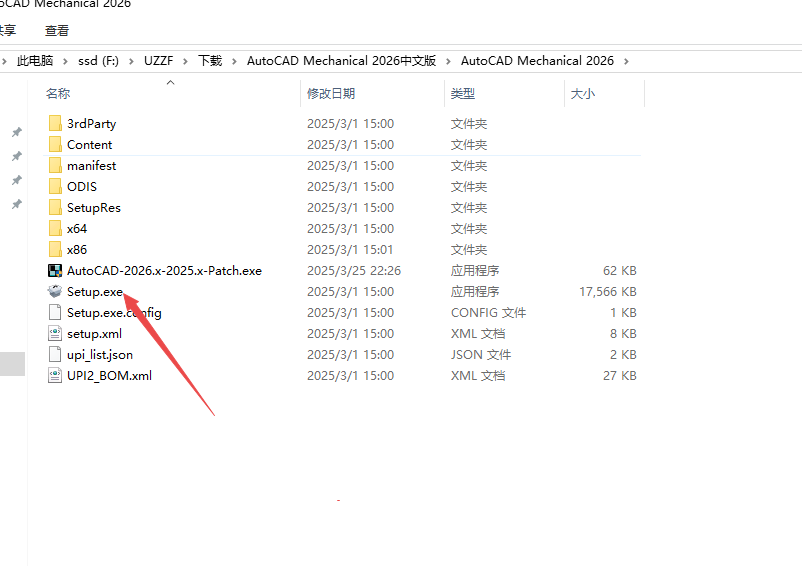
1、本站下载压缩包打开后运行setup程序安装
2、然后等待程序安装

3、然后点击同意继续下一步

4、然后选择你的程序安装位置
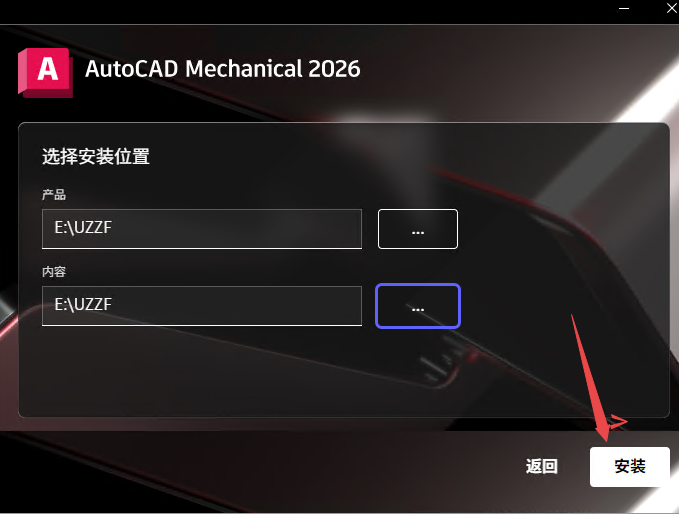
5、等待安装完成即可,大约5分钟
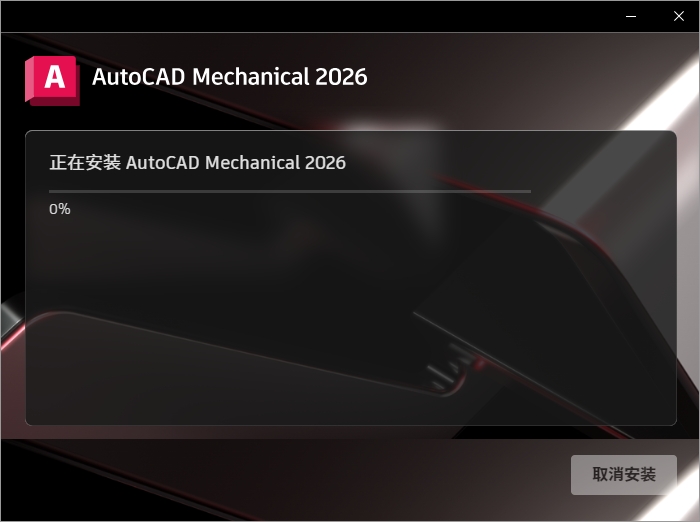
6、安装完成后不要点击开始,一定点击右上角关闭程序

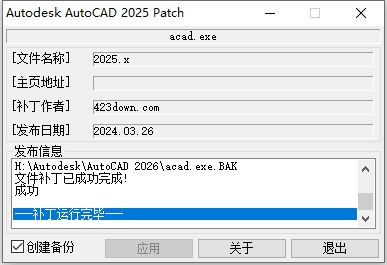
7、然后如下图所示,在安装包文件夹找到激活工具,然后复制或者直接移动到如下图的软件安装所在文件夹里面
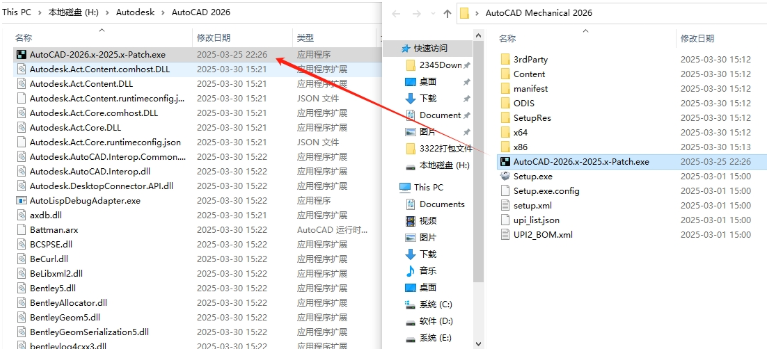
8、复制过后再点击注册机进行激活
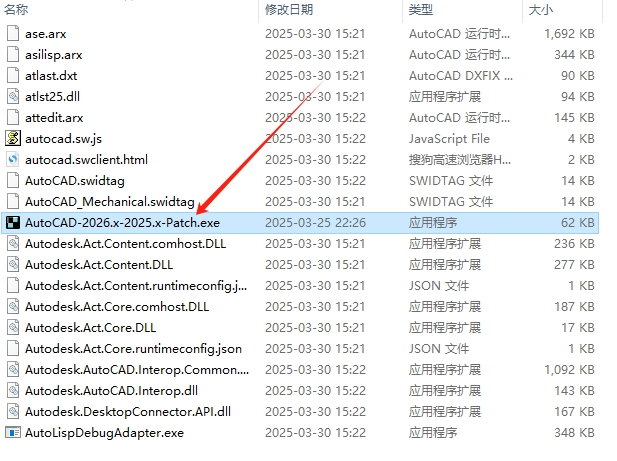
9、然后点击开始激活,选择应用
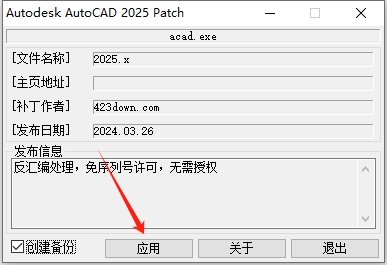
10、如图,显示补丁运行完毕代表激活成功,即可打开软件使用了
1.安装包下载后解压,双击setup程序开始安装。这里提醒一下,最好先退出杀毒软件,因为激活工具容易被误报,但本站提供的资源经过测试,是安全纯净的,可以放心使用。
2.安装过程大概需要5到10分钟,期间选择安装路径时,建议不要放在C盘系统盘,避免占用系统空间,也方便后续找文件。
3.安装完成后,一定不要点击“开始”按钮,直接关闭安装窗口。接着在解压文件夹里找到激活工具,把它复制到软件安装目录下。
4.运行激活工具,点击“开始激活”,选择“应用”,看到“补丁运行完毕”的提示就说明激活成功了。如果激活过程中提示找不到文件,多半是路径不对,检查一下激活工具是否和主程序在同一个文件夹里。
5.激活后首次启动,软件会提示选择工作空间,建议选“机械设计”,这样工具栏和选项板都是为机械绘图优化的布局。
6.如果激活失败,常见原因是杀毒软件拦截了注册机,或者没有以管理员身份运行。先关闭杀毒,右键激活工具选择“以管理员身份运行”,再试一次基本就能解决。
7.另外,激活工具需要联网验证,确保网络通畅。如果多次尝试仍失败,可以检查系统时间是否正确,有时时间不对会导致激活失效。
8.整个过程下来,官方原版资源加上无捆绑安装,体验很干净,没有多余插件,安全纯净运行环境有保障,大家可以放心用。
1.很多新手装好软件后,发现找不到熟悉的工具栏,其实2026默认是功能区模式。最简单的方法是按右下角的齿轮图标,切换到“机械设计”工作空间,所有机械相关的工具面板都会自动加载出来。
2.如果你更喜欢经典界面,在命令行输入TOOLBAR(或简写TB),回车后会弹出工具栏列表,勾选你常用的“绘图”、“修改”、“标注”等即可。输入MENUBAR命令,把值设为1,就能恢复顶部菜单栏,再从菜单里调出更多工具栏。
3.左侧的“机械浏览器”和“内容库”是机械版的核心,如果不小心关掉了,可以按Ctrl+3快捷键调出内容库,或者在“视图”选项卡里点击“选项板”,勾选“机械浏览器”。
4.布局调整好之后,建议把工作空间保存一下,点击右下角齿轮旁边的“另存为”,命名后下次启动就能一键切换。整体操作很灵活,完全可以根据自己的习惯来定制。
5.对比旧版本,2026的界面响应速度更快,切换工作空间时不会卡顿,工具栏图标也更清晰,长时间绘图眼睛不容易疲劳。
1.首先要明确,AutoCAD Mechanical的强项是二维标准化绘图,三维建模并不是它的主业。但它依然提供了一些实用的三维辅助功能,比如从内容库里直接拖拽标准件(螺栓、轴承等),这些零件是带参数的智能实体,能自动适配装配环境。
2.如果你手头有二维图纸,可以用“生成视图”功能快速创建三维示意模型,或者从三维实体投射出符合机械标准的二维工程图,中心线和剖面线都能自动生成,效率和准确度都挺高。
3.切换到“三维基础”工作空间,也能用拉伸、旋转、扫掠等命令创建简单零件。但需要注意,复杂的曲面建模、运动仿真这些,还是建议用Inventor或SolidWorks来完成。Mechanical的优势在于,它和Inventor的数据可以无缝互通,你在Mechanical里画的二维底图,导入Inventor后能直接用于三维深化。
4.我的建议是,如果你主要做二维详图和标准件出图,Mechanical完全够用;如果涉及大量三维设计,最好搭配Inventor使用,两者配合起来效率最高。
5.在实际测试中,Mechanical的三维视图旋转和缩放很流畅,即使是大型装配体也没有明显卡顿,这点比旧版进步不少。
1.标准件库大幅扩充,新增了符合GB/ISO/DIN最新版的精密紧固件、异形件,而且支持ISO1101:2017最新版形位公差和基准符号,标注更规范,不用再手动调整。
2.智能块功能升级,除了匹配相同块之外,还能识别文字变体,比如不同字号的标题栏,可以批量转换,非常智能。AMNOTE查找替换功能也增强了,FIND命令能直接搜索替换引线注释里的文本,编辑效率提升明显。
3.新增CENTERLAYER系统变量,创建中心线和中心标记时可以指定图层,不用每次画完再改图层,这个细节对图层管理严格的公司特别有用。
4.云端协作方面,连接Docs项目后,所有图纸共用一套支持文件,避免版本冲突。活动见解功能会记录文件修改历史,方便追踪每个人的编辑内容,对团队协作很有帮助。
5.绘图和标注自动化也有增强,快速属性集选择允许按对象类型和属性值批量筛选,BOM表和明细栏的控制更精细,引出序号关联更稳定,数据联动不容易出错。
6.性能和稳定性方面,修复了多个崩溃和卡顿问题,大装配和复杂图纸的运行比旧版流畅很多。我实测打开一个上百MB的图纸,缩放和移动都很跟手,没有明显延迟。
7.整体来看,这些新增功能都切中机械设计的痛点,尤其是标准件库和智能块,能省下大量重复劳动时间。
问:安装时提示缺少.NET组件怎么办?
答:安装包一般会自带.NET Framework,如果没自动安装,去控制面板启用Windows功能,勾选.NET 3.5和4.8,或者直接下载离线安装包。装完再重新运行setup就行。
问:激活工具被杀毒软件删除了,怎么恢复?
答:先关闭杀毒软件实时防护,然后到隔离区恢复文件,并添加信任。本站下载的激活工具经过测试,安全无毒,但杀毒软件误报是常事,添加信任后重新激活即可。
问:打开软件后界面是英文的,怎么切换成中文?
答:安装时选择中文语言包,或者安装后在菜单栏“工具”->“选项”->“常规”里找到“语言设置”,切换到中文。如果找不到,可能需要重新安装并勾选中文组件。
问:图纸里的文字显示为乱码或问号,怎么解决?
答:这是因为缺少对应的字体文件。打开“格式”->“文字样式”,选择一种中文字体(如宋体、黑体),然后全选图纸文字,更改字体样式即可。如果是打开别人的图纸,最好安装他们使用的字体库。
问:保存文件时提示“图形文件无效”,怎么办?
答:可能是文件损坏或版本不兼容。尝试用“文件”->“绘图实用工具”->“修复”功能打开,或者使用备份文件(.bak)恢复。另外,建议定期另存为低版本格式,比如保存为2018格式,方便他人查看。
问:打印图纸时线条粗细不对,如何设置?
答:在“打印”对话框里,选择“打印样式表”,一般用“monochrome.ctb”黑白打印,然后点击“编辑”调整各颜色对应的线宽。也可以使用“按对象线宽打印”,前提是图层线宽设置正确。
| 操作步骤 | 具体操作 | 注意事项 |
|---|---|---|
| 1.新建图纸 | 启动软件,选择“机械设计”工作空间,点击“新建”按钮,选择标准模板(如GB模板) | 模板自带图层和标注样式,省去手动设置 |
| 2.绘制中心线 | 使用“中心线”命令,绘制零件的对称中心线 | 中心线图层已预设,线型为点划线 |
| 3.绘制主视图轮廓 | 用“矩形”、“直线”、“圆”等命令,配合对象捕捉,画出主视图轮廓 | 利用“偏移”和“修剪”命令提高效率 |
| 4.标注尺寸 | 使用“线性标注”、“半径标注”等命令,添加尺寸 | 标注样式已预设,箭头大小、文字样式都符合国标 |
| 5.添加公差和表面粗糙度 | 使用“形位公差”和“表面粗糙度”命令,标注关键精度要求 | 支持ISO1101:2017最新标准 |
| 6.插入标准件 | 从内容库拖入螺栓、轴承等标准件,自动匹配尺寸 | 双击零件可编辑参数 |
| 7.生成BOM表 | 使用“BOM”命令,自动生成零件明细表,并关联引出序号 | BOM表数据与图纸实时联动 |
| 8.输出打印 | 点击“打印”,选择A4图纸,预览后输出 | 打印样式表选择“monochrome.ctb” |
按照这个流程,一张标准零件图基本在10分钟内就能搞定,而且标注规范、图层清晰,图面质量很高。对比手动绘图,效率提升不是一点半点。
| 软件名称 | 功能特点 | 推荐指数 |
|---|---|---|
| Inventor | 专业三维机械设计与仿真 | ★★★★★ |
| SolidWorks | 易上手的参数化建模工具 | ★★★★★ |
| CATIA | 高端曲面与复杂装配设计 | ★★★★☆ |
| Creo | 参数化设计,支持大型装配 | ★★★★☆ |
| UG NX | 集CAD/CAE/CAM于一体 | ★★★★☆ |
| 中望CAD机械版 | 国产高性价比机械设计平台 | ★★★★ |
| 浩辰CAD机械 | 兼容AutoCAD,图库丰富 | ★★★★ |
| CAXA电子图板 | 国产二维CAD,符合国标 | ★★★★ |
| AutoCAD | 通用二维绘图,插件丰富 | ★★★★☆ |
| 配置项 | 最低配置 | 推荐配置 |
|---|---|---|
| 操作系统 | 64位Windows 10 | 64位Windows 11 |
| 处理器 | 2.5GHz多核处理器 | 3.0GHz以上,支持AVX2指令集 |
| 内存 | 8GB | 16GB或更高 |
| 显卡 | 1GB显存,支持DirectX 11 | 4GB显存,支持DirectX 12 |
| 存储空间 | 10GB可用空间 | SSD,20GB可用空间 |
| 显示器分辨率 | 1920x1080 | 2560x1440或更高 |
| 网络 | 需要网络连接 | 高速网络,用于激活和云协作 |
| 快捷键 | 功能说明 | 备注 |
|---|---|---|
| Ctrl+N | 新建图纸 | 选择模板 |
| Ctrl+S | 保存 | 建议经常保存 |
| Ctrl+P | 打印 | 打印样式设置 |
| Ctrl+3 | 打开/关闭内容库 | 机械标准件库 |
| F2 | 文本窗口 | 显示命令历史 |
| F8 | 正交模式开关 | 绘制水平/垂直线 |
| F3 | 对象捕捉开关 | 提高绘图精度 |
| L | 画直线 | 常用命令 |
| C | 画圆 | 常用命令 |
| TR | 修剪 | 编辑图形 |
| EX | 延伸 | 编辑图形 |
| D | 标注样式管理器 | 设置标注样式 |
猜你喜欢
Mechanical 草图大师软件版本大全 3D渲染软件大全
 Mechanical
进入专区
Mechanical
进入专区

AutoCAD Mechanical 2025中文激活版v2025.0.1机械版

AutoCAD Mechanical 2024中文版(附激活教程)v2024完整版

AutoCAD Mechanical 2022中文破解版v26.0.57.0 最新版 机械制图工具

AutoCAD Mechanical 2021中文破解版25.0.51.0windows版
AutoCAD Mechanical 2026中文破解版v2026windows版

AutoCAD Mechanical 2023中文激活版v27.0.52.0 破解版

AutoCAD Mechanical 2020中文破解版v24.0.51.0 中文版
用户评论






 Windows 10
最新更新

Sothink Logo Maker硕思Logo制作器v3.5.0.0标志设计工具
 图形图像 / 28.9M / 09-19

TagM3U音乐标签编辑器v1.7批量ID3标签修改
媒体影音 / 2.0M / 09-19

The JPEG WizardJPEG向导v2.4.0.6图片压缩编辑工具
图形图像 / 3.4M / 09-19

SignGUI签名工具图形版v1.04签名验签可视化
开发编程 / 491KB / 09-19

虚拟天文馆Stellarium星空模拟v0.20.1实时星图渲染
教育软件 / 254.5M / 09-19

Sofonesia Picture Cropper图片裁剪器v5.2.2图片裁剪工具
图形图像 / 529KB / 09-19

Simba统一通信Simba Livev6.14.02.07企业通信
 聊天通讯 / 32.2M / 09-19

金舟数据恢复软件U盘恢复v9.3.7.0 万能数据恢复
系统工具 / 25.8M / 09-19

小精灵管家家庭信息管理v5.1.6.0家庭信息管理
系统工具 / 2.2M / 09-19

q10文本编辑器黑屏写作Q10v1.0正式版全屏专注写作
办公软件 / 386KB / 09-19
本类排行

古人之谜5:河滨疑案AncientMystery5RiversideMystery电脑版v1.0绿色版
PC游戏 / 871.9M / 09-07

Goetia戈伊提亚 经典点击解谜冒险游戏v1.0.1 官方版
PC游戏 / 915.7M / 08-30

幻影之曲:黑暗化身Phantom Melody: Dark Incarnation电脑版下载v1.0.3绿色版
PC游戏 / 158.6M / 08-30

黑暗与火焰:重生电脑版下载v1.0绿色版
PC游戏 / 356.0M / 08-28

合金弹头2下载pc版v1.2硬盘版
 PC游戏 / 48.4M / 08-30

超级弹丸论破2:再见了绝望学园Danganronpa 2: Goodbye Despair电脑版下载v1.0.0最新版
PC游戏 / 2.62G / 09-07

爱语魔咒5:踏影迷踪Trace of Shadowv1.0中文版
PC游戏 / 996M / 08-30

咏叹调编年史Chronicle of Aria电脑版下载v2.3.0 官方版
PC游戏 / 268.4M / 08-30

公主法典Princess CodePC版v1.0.1汉化版
PC游戏 / 1.10G / 08-28

Beyond Compare永久激活版免费下载v5.2.2.32209
办公软件 / 48.2M / 07-07













热门推荐