-

-
SketchUp Pro 2024中文破解版
- 大小:1.08G
- 时间:2026-08-30 16:11
- 性质:免费
- 版本:v24.0.594 最新版
免费激活
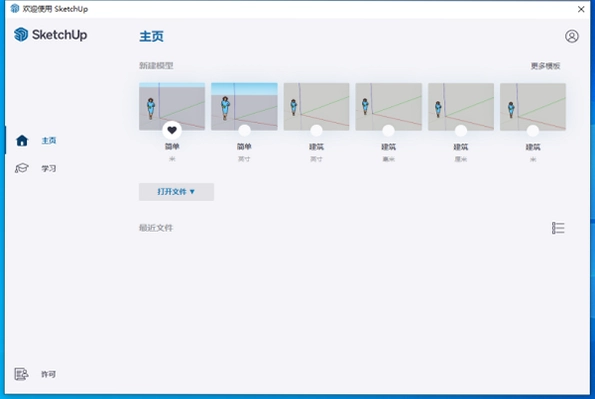

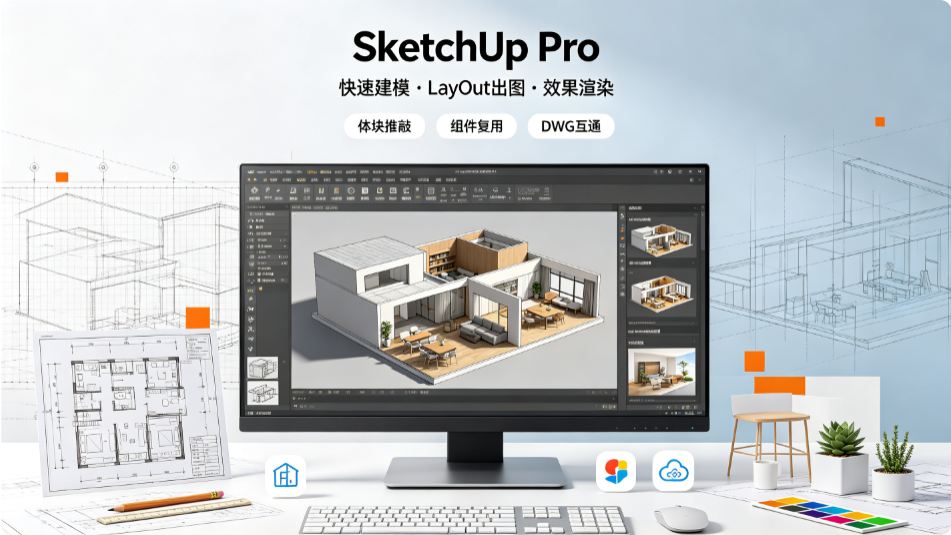
做室内设计的朋友应该都听过SketchUp的大名,它还有个更亲切的称呼叫草图大师。这次分享的SketchUp Pro 2024中文破解版,算是把易用性和专业性平衡得相当好的一版。很多刚入行的新人,或者需要快速出概念方案的资深设计师,都会优先考虑它。整个界面干净利落,没有密密麻麻的工具栏吓唬人,推拉、旋转、缩放这些基础操作,鼠标点几下就能上手。但别以为它简单就小看它,从单体建筑推敲到大型城市规划,从室内布局到景观分析,它都能应付。团队协作时,模型能直接导出多种格式,方便和CAD、Lumion、Enscape这些软件无缝衔接。这次带来的版本,安装过程不复杂,跟着教程走基本一遍就能搞定,而且装好就是中文界面,省去了到处找语言包的麻烦。接下来我会把安装步骤、常用功能和一些小技巧都捋一遍,另外也把大家关心的激活、安全性和常见问题一并说清楚,争取让新手少走弯路。

1. 安装包下载完毕后,首先建议把电脑上的杀毒软件暂时退出,尤其是360和腾讯管家,它们有时会误拦截激活工具。然后右键压缩包,选择解压到当前文件夹,等待完成即可。
2. 打开解压后的文件夹,找到Setup.exe或类似名称的安装程序,双击运行。这里需要注意,安装界面默认是英文,但别慌,在安装选项里可以更改语言,选择中文(简体)即可。
3. 安装路径建议保持默认,除非你的C盘空间实在紧张。点“更改”可以自定义位置,但路径中尽量不要出现中文字符,避免后续出现奇怪的问题。选好后点击“安装”,进度条走完会提示完成,点“完成”退出安装向导。
4. 返回解压文件夹,找到名为SketchUp_Pro_2024_Activator_v1.0-H Hayat的文件夹,打开里面的程序。界面很简洁,就一个“Activate”按钮,点击它,稍等片刻,下方Log窗口会出现Success!字样,这就代表激活成功了。此时关闭该激活工具。
5. 回到桌面,双击SketchUp 2024图标,首次启动可能会稍慢,耐心等一下。如果弹出防火墙提示,选择允许访问即可。看到欢迎界面,就说明一切正常了。
6. 整个流程走下来,顺利的话也就五六分钟。相比某些需要替换dll文件的软件,这个算是很省心的。激活成功后,所有功能都是完整版,可以放心使用。
1. 标注尺寸是出图交底的关键,SketchUp的标注工具很智能。点击工具栏上的“尺寸”图标,那个带数字的尺子形状,或者从菜单栏“工具”里找到“尺寸”命令。
2. 标注线段时,点击线段起点,再点终点,然后向外拖动鼠标,在合适的位置单击左键放置尺寸线。还有个更快的办法:直接点击线段本身,软件会自动捕捉两个端点,向外拖一下就能生成标注,非常省事。
3. 对于圆弧或圆,直接点击它们,向外拖动即可标注半径。如果想改成直径标注,右键点击标注文字,在弹出菜单里选择“类型”,切换为直径即可。
4. 想要调整标注的样式,比如箭头换成斜线或圆点,或者修改字体大小、单位精度,可以打开“窗口”菜单下的“模型信息”,找到“尺寸”分类,所有全局设置都在这里统一调整。改完立刻生效,所见即所得。
5. 有个小技巧,标注文字默认在尺寸线中间,如果位置重叠,可以单独选中标注,用移动工具挪到合适的地方。SketchUp的标注是关联模型的,如果模型尺寸变了,标注数字会自动更新,不用手动去改,这点非常方便。
1. 建模时误隐藏了物体很常见,SketchUp提供了多种恢复方法。最简单粗暴的是在菜单栏点击“编辑”→“取消隐藏”→“全部”,这样场景里所有被隐藏的物体都会一次性显示出来,但缺点是可能连辅助线也一起回来了。
2. 如果只是刚隐藏了上一个物体,可以用“编辑”→“取消隐藏”→“最后”来单独恢复它,这个操作可以连续使用,逐步找回。
3. 想要精准恢复某个特定物体,推荐使用虚显模式。在菜单栏点击“视图”→“隐藏物体”,这时被隐藏的物体会以半透明或虚线状态显示在场景中,鼠标选中它,右键选择“取消隐藏”即可。这个方法不会干扰其他隐藏物体,非常实用。
4. 还有一种情况是物体所在的图层被关闭了,也会导致看不见。这时打开“窗口”→“默认面板”→“图层”,检查对应图层前面的“眼睛”图标是否为开启状态,点一下就能恢复显示。
5. 平时建模建议养成好习惯,把辅助线、参考物体放在单独的图层里,方便统一管理。这样即使误隐藏,也能快速定位问题图层,不至于手忙脚乱。
1. 复制物体是建模高频操作,SketchUp里最基础的是用Ctrl+C和Ctrl+V,选中物体后复制粘贴,新物体会出现在鼠标附近,移动到目标位置即可。但这个方法效率一般。
2. 更常用的是移动工具复制法:选中物体,按快捷键M激活移动工具,然后按住Ctrl键,这时光标旁会出现一个“+”号,表示进入了复制模式。拖动鼠标,副本就会跟随移动,放到合适位置点击左键确定,原物体保持不动。
3. 如果要做等距阵列复制,比如一排柱子或一排窗户,可以在移动复制出一个副本后,不急着做别的操作,直接在屏幕右下角的数值输入框里输入*5(乘号加数字),回车后就会沿当前方向生成5个等距副本。这个技巧效率极高,强烈推荐掌握。
4. 反过来,如果输入/5(斜杠加数字),则会在两点之间等分插入多个副本,比如在一个10米的距离上均匀放置5个物体,输入/5就能自动生成。
5. 另外,旋转工具(快捷键Q)也支持类似操作,按住Ctrl键可以旋转复制,同样支持输入角度和数量进行阵列。掌握这些复制技巧,建模速度能提升一大截。
问题一:安装激活时杀毒软件报毒怎么办?
答:激活工具属于破解类程序,被杀毒软件误报是常见现象。建议安装前先退出所有安全软件,或者将解压文件夹添加到信任区。如果已经报毒,恢复被隔离的文件即可。另外,本资源是官方原版文件打包,无捆绑,可放心使用。
问题二:打开软件后界面是英文,怎么切换成中文?
答:如果安装时没改语言,可以通过“窗口”→“系统设置”→“常规”里的语言选项,选择“中文(简体)”后重启软件即可。本版本在安装时就可以直接选择中文,安装后即为中文界面。
问题三:启动SketchUp时提示缺少VCRUNTIME140.dll怎么办?
答:这是电脑缺少微软VC++运行库导致的。可以搜索下载“微软常用运行库合集”,安装后重启电脑,一般都能解决。另外,确保系统是64位,不然也可能出错。
问题四:模型文件保存后,再次打开提示版本不兼容?
答:这种情况通常是用更高版本保存的文件,在低版本软件中打开。SketchUp默认向下兼容,但无法向上兼容。建议保存时选择“另存为”旧版本格式,或者统一团队使用的软件版本。
问题五:SketchUp Pro 2024对电脑配置要求高吗?低配电脑能流畅运行吗?
答:相比3ds Max那些重型软件,SketchUp对配置要求算亲民的。但处理大型模型时,内存和显卡还是会影响流畅度。官方推荐配置是16GB内存和独立显卡,如果只是做小场景,8GB内存集成显卡也能跑,但可能会卡顿。
问题六:激活后能正常更新吗?会不会失效?
答:激活后建议关闭自动更新,防止新版本覆盖激活文件。只要不主动升级,激活状态会一直有效。本资源提供的版本功能完整,足够日常使用。
| 操作环节 | 具体步骤 | 实测感受 |
|---|---|---|
| 创建基础体块 | 用矩形工具画一个面,再用推拉工具向上拉伸,即可生成立方体 | 操作逻辑清晰,新手十分钟就能上手 |
| 组件与群组 | 选中物体,右键选择“创建组件”,可单独编辑不影响其他部分 | 组件功能强大,修改一个所有关联的都跟着变,效率极高 |
| 材质贴图 | 按B键打开材质编辑器,选择颜色或贴图,直接点击模型表面即可赋予 | 操作简单,贴图uv可以手动调整,方便准确 |
| 场景导出 | 文件→导出→二维图形或三维模型,支持PNG、DWG、OBJ等格式 | 导出选项丰富,能和主流软件顺利对接 |
整个流程走下来,SketchUp Pro 2024给我的感觉就是“轻快”。没有复杂的参数面板,所有操作都能通过推拉和移动完成。特别是组件的使用,在做重复构件时能节省大量时间。内存占用方面,打开一个中等规模的场景(约200MB),内存占用在1.5GB左右,属于正常水平,相比其他三维软件动辄吃满内存的情况,它算是很省资源了。不过低配电脑在大场景旋转视图时,帧率会有明显下降,需要把模型细节调低或关闭阴影。
| 软件名称 | 推荐理由 | 适用场景 | 用户评分 |
|---|---|---|---|
| 3ds Max | 功能强大,插件生态丰富 | 影视、游戏、建筑可视化 | ★★★★☆ |
| Blender | 完全免费开源,全流程创作 | 独立动画、建模、渲染 | ★★★★★ |
| Rhino | 精确曲面建模,工业设计首选 | 产品设计、珠宝设计 | ★★★★☆ |
| SketchUp Free | 网页版免费,基础功能齐全 | 轻量化建模、快速概念 | ★★★☆☆ |
| Vectorworks | 2D/3D一体化,建筑设计强 | 建筑、景观、舞台设计 | ★★★★☆ |
| 配置项 | 最低配置 | 推荐配置 |
|---|---|---|
| 操作系统 | Windows 10 64位 | Windows 11 64位 |
| CPU | Intel Core i3或AMD同级别 | Intel Core i7或AMD Ryzen 7 |
| 内存 | 8GB RAM | 16GB RAM或以上 |
| 显卡 | 集成显卡,支持OpenGL 3.0 | 独立显卡,显存4GB以上 |
| 存储空间 | 需要2GB可用空间 | SSD固态硬盘,剩余10GB以上 |
| 显示器 | 1280x1024分辨率 | 1920x1080或更高 |
| 快捷键 | 功能说明 | 使用频率 |
|---|---|---|
| 空格键 | 切换至选择工具 | 极高 |
| M | 移动工具 | 极高 |
| R | 矩形工具 | 高 |
| L | 直线工具 | 高 |
| P | 推拉工具 | 极高 |
| E | 橡皮擦 | 中 |
| B | 材质编辑器 | 高 |
| T | 卷尺工具(测量) | 中 |
| Q | 旋转工具 | 高 |
| S | 缩放工具 | 高 |
猜你喜欢
SketchUp
 SketchUp
进入专区
SketchUp
进入专区

Sketchup Pro 2022中文版(草图大师2022)v2022windows版
SketchUp Pro 2024中文破解版v24.0.594 最新版

SketchUp Pro 2023中文激活版v23.1.319 最新版

SketchUp Pro 2025中文破解版v25.0.660 完整版

sketchup pro草图大师2026中文免费版v26.1.252 正式版
SketchUp Pro 2020中文版v20.2.172官方版

SketchUp Pro 2021中文版v21.1.332.0官方版

坯子插件库v3.2.6适配SketchUp 2022-2024下载v3.2.6官方版
用户评论





最新更新

攻城英雄Hero Siege中文版下载v2.0.6绿色版
 PC游戏 / 186.5M / 08-30

爱里克希亚电脑版下载v2.4.1 官方版
PC游戏 / 125M / 08-30

狂奔者Outrunner PC版汉化版v2.0.1绿色版
PC游戏 / 288.5M / 08-30

模拟建筑2016Construction Simulator 2016汉化版下载v1.0.3官方版
PC游戏 / 764M / 08-30

太空巨人:飞升汉化补丁v2026官方版
PC游戏 / 2.41G / 08-30
最后一站The Final Station电脑游戏下载v1.0完整版
 PC游戏 / 214M / 08-30
高塔!2011:SE游戏汉化版下载v1.0纯净版
PC游戏 / 854.5M / 08-30
创世战车crossout国际服战车组装射击v0.12.40完整版
PC游戏 / 835M / 08-30

漫长的旅程The Long Journeyv2.4.1中文版
PC游戏 / 165.9M / 08-30

蓝调与子弹第一章BlueandBullet电脑游戏下载v1.0绿色版
PC游戏 / 2.15G / 08-30
本类排行

滞留Stay电脑版v3.2.0官方版
PC游戏 / 201.0M / 07-25

Farm Together完整版(农场一起玩)v2.0.0 官方版
PC游戏 / 220.6M / 08-11

情报商人Intelligence Trader游戏PC免安装下载v2.0.0绿色版
PC游戏 / 25.5M / 07-19
安静的像石头Quiet as a Stone安静解谜电脑版下载v1.0 官方版
PC游戏 / 77.8M / 07-24

NEO NEO游戏联机版下载v1.5纯净包
PC游戏 / 86.5M / 07-18
城市游戏工作室City Game Studio汉化版下载v2.5.1绿色版
PC游戏 / 525M / 07-22

破碎领地Fractured Lands游戏下载最新版v1.0.3steam版
PC游戏 / 1.11G / 08-08

死亡独轮车3DGuts Glory游戏电脑版下载v1.0.8官方版
PC游戏 / 690.1M / 08-15

黑桃皇后Queen of Spades游戏PC版下载v2.5.0正式版
PC游戏 / 209.1M / 07-23

Touhou Luna Nights 东方月神夜电脑版下载v1.2.0 安装包
PC游戏 / 1.11G / 07-20
热门推荐