-

-
sketchup pro草图大师2026中文免费版
- 大小:1.86G
- 时间:2026-09-11 23:21
- 性质:免费
- 版本:v26.1.252 正式版
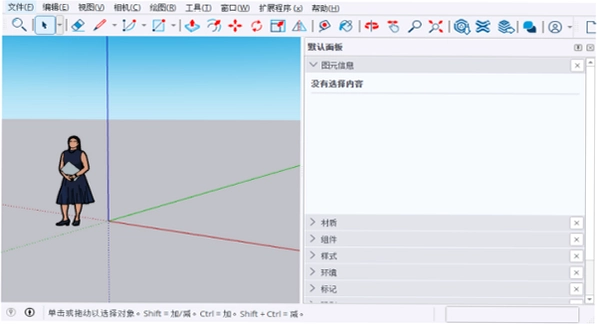
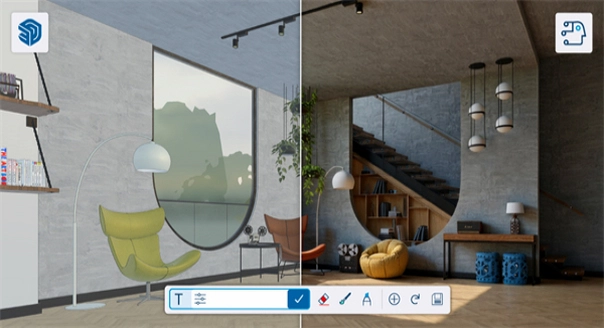
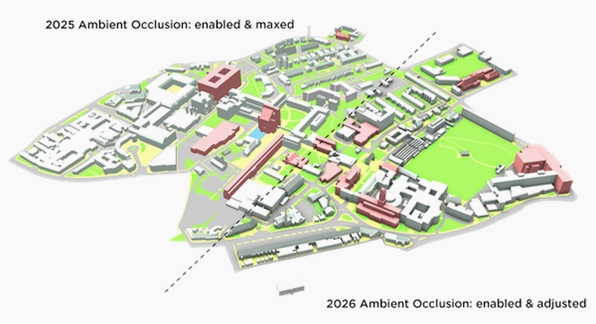
说到sketchup pro草图大师2026中文免费版,很多做设计的朋友应该都不陌生。这款3D建模工具在行业里一直以“上手快、出图效率高”著称,尤其是建筑、室内、景观这些领域,几乎成了方案推敲的标配。这次2026版本在视觉呈现上做了不少文章,环境光遮蔽调节优化过后,模型阴影过渡更自然,材质粗糙度贴图还支持反转,做旧墙面或者哑光金属时,质感一下子就能拉开差距。最关键的是,这次放出的安装包自带激活工具,跟着教程走就能免费激活,省去了到处找破解的麻烦。
我拿到安装包后第一时间在Windows系统上做了测试,整个安装流程非常顺畅,没有捆绑任何第三方软件,也没有弹窗干扰,属于那种干干净净的官方原版资源。对于新手来说,最担心的就是装上打不开或者激活失败,所以下面我会把安装步骤和激活细节拆开讲清楚,顺便把快捷键、新增功能、和CAD的差异这些大家常问的问题也一并整理出来。无论你是刚接触草图大师的小白,还是想升级版本的老用户,这篇内容都能给你一个比较完整的参考。
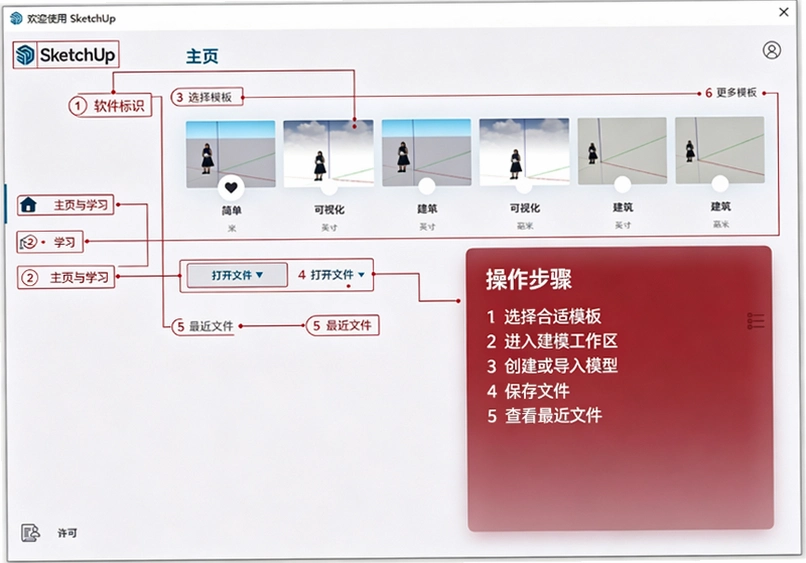
1.安装过程其实不复杂,关键是别跳过细节。下载下来的压缩包解压后,你会看到两个主要部分:一个是安装程序“Setup.exe”,另一个是Crack激活补丁文件夹。先双击运行安装程序,语言选择中文,安装目录建议保持默认,千万别用中文路径,否则后续激活容易出问题。整个安装耗时取决于电脑性能,一般两三分钟就能完事。
2.安装完成后有一个容易踩的坑先别急着启动软件。很多用户习惯性点“完成”后立刻打开,结果发现激活补丁替换失败,只能重装。正确做法是直接关掉安装向导,去C:\Program Files\SketchUp\SketchUp 2026目录下,把Crack文件夹里的LayOut.exe复制到LayOut子文件夹,SketchUp.exe复制到SketchUp子文件夹,覆盖同名文件。替换完再打开软件,就是已激活状态了。
3.要是激活后打开软件提示证书错误,多半是杀毒软件把补丁文件拦了。建议在替换前暂时关闭实时防护,或者把安装目录加入白名单。另外,win10以上系统右键选择“以管理员身份运行”也能规避权限问题。整个流程操作下来,基本上五分钟内就能搞定,比想象中省事不少。
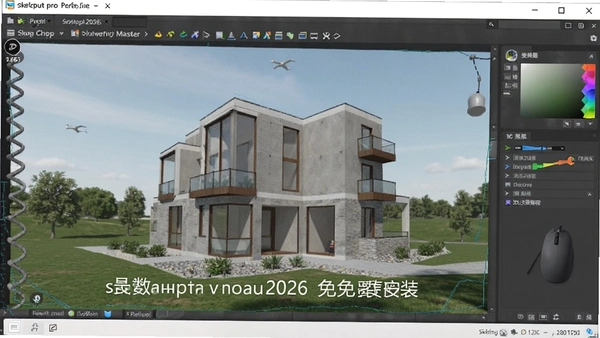
1.这次最吸引人的就是AI Assistant和AI Render这两项功能。AI Assistant可以通过文本描述或者参考图直接生成带PBR材质的3D模型,比如输入“带锈迹的金属门”,它就能给出几种不同风格的选项,省去了到处找材质库的时间。不过实测下来,生成速度受显卡影响较大,我用的RTX 3060,单个模型生成大概需要十几秒,质量属于够用但不算惊艳,复杂造型还是得手动调整。
2.AI Render的渲染效果确实让人眼前一亮。以前用V-Ray或者Enscape,光设置参数就要折腾半天,现在直接从模型视口生成照片级渲染图,配合“内绘”工具还能局部修改,比如把某面墙的材质换成木纹,只需框选区域输入关键词就行。对于方案汇报这种场景,效率提升非常明显。但要注意,免费版生成的图片分辨率有限,商用的话可能需要升级。
3.实时协作功能也很实用。以前团队反馈意见,都是截图圈圈画画再发微信,现在通过链接分享模型,对方用浏览器就能直接查看并添加评论,还能精确到某个组件上。这个功能在异地协同的项目中特别有用,省去了来回传文件的麻烦。不过实测发现,模型面数太多时,浏览器端的流畅度会下降,建议分享前用“清理模型”工具减减面。

1.定位上,草图大师主攻三维快速建模和可视化表达,操作直观,推拉之间就能把体块关系理清楚,适合前期方案推敲和甲方汇报。而CAD则是精准的二维制图工具,毫米级精度,出施工图、节点大样、尺寸标注都离不开它。如果你要做的是概念设计、室内效果图,选草图大师2026准没错;要是画施工蓝图、对接工厂加工,那还得CAD来兜底。
2.实际操作体验差距也很明显。草图大师几乎不需要记命令,工具都在工具栏上,几个快捷键就能玩转,新手几个小时就能上手。CAD则要背大量命令,比如L画线、PL多段线、TR修剪,图层管理也有学习成本,但一旦掌握,效率极高。我个人的习惯是先用草图大师做体量推敲,确定方案后再用CAD深化施工图,两者完全不冲突。
3.更妙的是,这两个软件还能配合使用。草图大师可以直接导入CAD的DWG文件作为底图,然后在此基础上拉伸建模,这样既能保证尺寸准确,又能快速出三维效果。反过来,草图大师的模型也能导出DWG格式,在CAD里做标注和出图。2026版本还增强了DWG兼容性,标签能自动转换成CAD图层,省去了重新整理图层的麻烦。
1.刚接触草图大师,快捷键是提升效率的关键。空格键是选择工具,任何时候按一下都能切回来;P键是推拉,把平面拉成立体的灵魂操作;M键移动,配合Ctrl键就是复制。这几个是使用频率最高的,建议先练熟。另外,R画矩形、L画线、C画圆、A画弧,都是建模最基础的操作,记住这些就能画出基本形体了。
2.视图控制方面,鼠标中键按住旋转视角,Shift+中键平移,滚轮缩放,这套逻辑和很多3D软件一致,适应起来很快。还有一个很实用的小技巧按G创建组件后,修改其中一个,其他同名组件会同步变化,非常适合做窗户、树木这类重复元素。而群组(Alt+G)则是独立的,适合做墙体、家具,互不影响。
3.我整理了一份常用快捷键表格,方便对照练习。需要说明的是,这些快捷键在中文版和英文版里都是一样的,不会因为语言版本不同而改变。刚开始不用急着全记,先掌握核心的几个,用着用着自然就熟练了。
| 功能分类 | 快捷键 | 作用说明 |
|---|---|---|
| 选择 | 空格 | 切换选择工具,最常用 |
| 推拉 | P | 将2D面拉成3D体 |
| 移动 | M | 移动对象,Ctrl复制 |
| 旋转 | Q | 旋转选中对象 |
| 缩放 | S | 等比或非等比缩放 |
| 组件 | G | 创建关联组件 |
| 撤销/重做 | Ctrl+Z/Y | 回退或恢复操作 |
问:安装包里的激活补丁会被杀毒软件误删吗?怎么解决?
答:有可能,尤其是360和Windows Defender。建议替换前把安装目录加入白名单,或者暂时关闭实时防护,等激活成功后再恢复。如果已经被删了,重新解压一次,替换时注意别让杀软再拦截。
问:为什么我的环境光遮蔽选项是灰色的?
答:这个功能需要显卡支持DX11及以上,并且要在“窗口→模型信息→渲染设置”里开启。如果还是灰色,更新一下显卡驱动,老显卡可能不支持。
问:用AI Render渲染时总是报错内存不足,怎么办?
答:AI渲染对内存和显存要求较高,尤其是大场景。建议关闭其他占用内存的程序,或者把模型分段渲染再合成。另外,降低渲染分辨率也能缓解。
问:草图大师2026能打开旧版本的文件吗?
答:可以,2026版本支持直接打开2025、2024等旧版文件,但旧版本打不开新文件,所以如果你要和同事协作,记得另存为兼容格式。
| 软件名称 | 推荐理由 | 评分 |
|---|---|---|
| Blender | 开源免费,三维建模动画全能 | ★★★★★ |
| 3ds Max | 老牌三维软件,插件生态丰富 | ★★★★☆ |
| Rhinoceros | 曲面建模强项,工业设计首选 | ★★★★☆ |
| Vectorworks | 建筑景观设计,2D3D无缝转换 | ★★★★☆ |
| FormIt | 轻量建模,适合概念草图 | ★★★☆☆ |
| Archicad | 建筑BIM,协同设计优秀 | ★★★★☆ |
| 配置项 | 最低配置 | 推荐配置 |
|---|---|---|
| 操作系统 | Windows 10 64位 | Windows 11 64位 |
| CPU | Intel Core i3 | Intel Core i7 或 AMD Ryzen 7 |
| 内存 | 8GB RAM | 16GB 或更高 |
| 显卡 | 支持DX11,2GB显存 | NVIDIA RTX 3060 及以上 |
| 存储空间 | 2GB 可用空间 | SSD 10GB 剩余 |
| 显示器 | 1280×1024分辨率 | 1920×1080 或更高 |
| 快捷键 | 功能说明 |
|---|---|
| 空格 | 选择工具 |
| P | 推拉工具 |
| M | 移动/复制 |
| R | 矩形工具 |
| L | 线条工具 |
| C | 圆形工具 |
| A | 弧线工具 |
| Q | 旋转工具 |
| S | 缩放工具 |
| G | 创建组件 |
1.我在测试中注意到,草图大师2026的AI功能确实方便,但并不是没有短板。比如AI Assistant生成的模型,细节程度跟手动建模还是有差距,尤其是复杂曲面,经常需要后期修复。AI Render渲染时,如果场景面数超过50万,显存占用会飙升,我8GB显存的显卡偶尔会卡顿,建议分图层渲染。
2.另外,安装包虽然无捆绑,但首次启动时会弹出登录窗口,可以选择跳过。如果你不登录,部分在线功能(比如3D Warehouse)会受限,但本地建模完全不受影响。还有一点,默认的自动保存间隔是15分钟,建议改成5分钟,避免意外崩溃丢失进度。
3.整体来看,这个版本在视觉和协作方面的升级是实打实的,但硬件要求也比旧版高一些,低配电脑开AI功能会吃力。不过对于普通建模需求,优化还是不错的,运行流畅度比2025版有所提升。
猜你喜欢
SketchUp 电脑图像处理软件大全
 SketchUp
进入专区
SketchUp
进入专区
sketchup pro草图大师2026中文免费版v26.1.252 正式版

SketchUp Pro 2025中文破解版v25.0.660 完整版

SketchUp Pro 2023中文激活版v23.1.319 最新版

SketchUp Pro 2024中文破解版v24.0.594 最新版

Sketchup Pro 2022中文版(草图大师2022)v2022windows版

坯子插件库v3.2.6适配SketchUp 2022-2024下载v3.2.6官方版

SketchUp Pro 2021中文版v21.1.332.0官方版
SketchUp Pro 2020中文版v20.2.172官方版
用户评论






 Windows 10
最新更新
sketchup pro草图大师2026中文免费版v26.1.252 正式版
 图形图像 / 1.86G / 09-11

WinFFFFmpeg图形界面转换器v1.4.2批量转码工具
 媒体影音 / 11.1M / 09-11

WebCamImageSave摄像头拍照助手v1.1.1.0摄像头捕捉
 图形图像 / 43KB / 09-11

时代翻译通迷你即时翻译工具v1.2.3.4十二语互译
系统工具 / 1.3M / 09-11

Visual CD RipperCD抓轨工具v2.70音频CD转MP3工具
媒体影音 / 3.0M / 09-11

WakeMeOnLan局域网唤醒工具v1.4.0.0远程开机工具
网络应用 / 190KB / 09-11

WhiteSmoke英文写作辅助白烟写作v1.00.6032写作纠错
办公软件 / 14.5M / 09-11

WebZip网站压缩下载器v7.0.0.1025网站离线打包
网络应用 / 1.4M / 09-11

Weare Ftp ClientWWFTPv1.0.1.0断点续传工具
网络应用 / 2.1M / 09-11

WavTrim波形修剪器v2.24音频无损裁剪工具
媒体影音 / 170KB / 09-11
本类排行
寻找天堂电脑版Finding Paradise官方版v2026正式版
PC游戏 / 277M / 08-11

裂色的奇迹游戏电脑版v2.1.0官方版
PC游戏 / 148M / 08-19

初颜电脑版最新版v1.0.2官方版
PC游戏 / 202.0M / 08-19

Riot Civil Unrest电脑版(暴乱模拟)汉化版v1.0.3官方版
PC游戏 / 902.8M / 08-19

剑侠复仇记游戏电脑版v1.0 官方版
PC游戏 / 132M / 08-30

暖暖村物语电脑版官方版v2.0.1 汉化版
PC游戏 / 1.05G / 07-25
Change改变游戏电脑版v2026官方版
PC游戏 / 199.9M / 07-25

爱之船电脑版恋爱养成游戏v2.0官方版
PC游戏 / 371M / 08-30
归于尘土Back To Dust(Back to Dust)官方版v1.3.2 正式版
PC游戏 / 29.8M / 08-13
完美犯罪游戏电脑版v1.0.0绿色版
PC游戏 / 9.3M / 07-25








热门推荐