-

-
AutoCAD Mechanical 2024中文版(附激活教程)
- 大小:3.19G
- 时间:2026-09-17 20:35
- 性质:免费
- 版本:v2024完整版
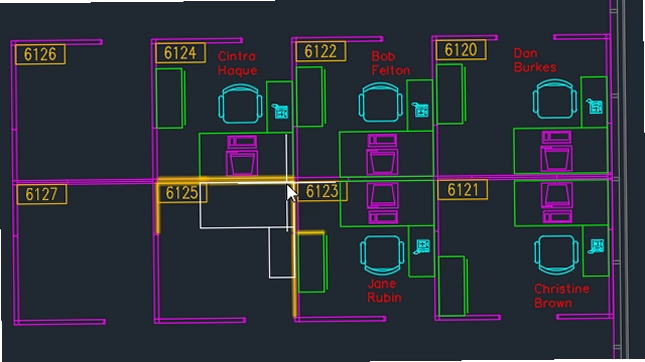
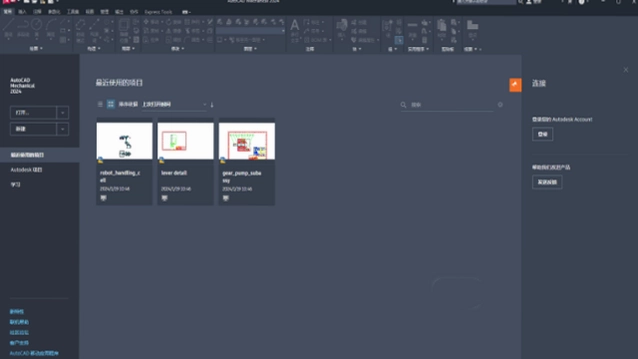
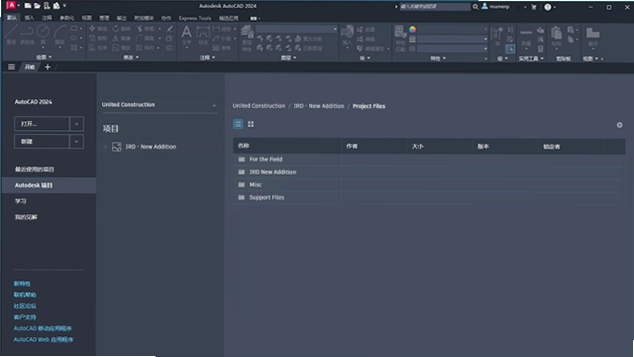
机械设计这行,画图工具选不对,加班加到崩溃。AutoCAD Mechanical 2024中文版(附激活教程)在工程师圈子里口碑一直挺稳,它跟普通CAD不一样,内置了七十多万个智能机械零件,从螺栓螺母到齿轮轴承,拖出来就能用,还自动带属性数据,省去大量重复画图的时间。很多老工程师反馈,用这套工具出工程图,效率比通用CAD快不少,尤其是做材料明细表的时候,自动生成BOM,省得一个个手敲。今天咱们就聊聊这款软件的实际体验,包括安装激活、协同设计、配置要求这些大家最关心的问题,想下载的可以直接看文末指引。
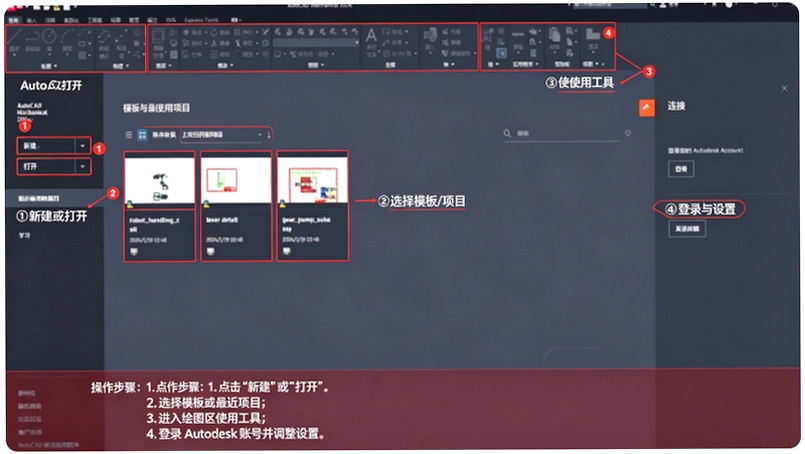
1、打开压缩包里面的setup文件夹,打开安装程序
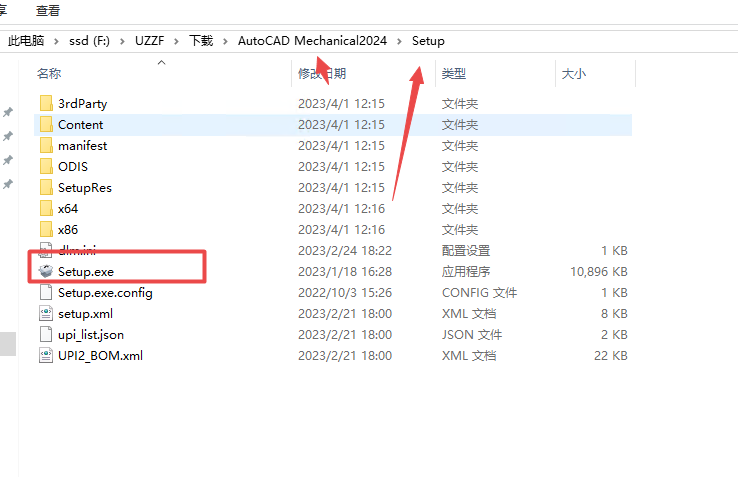
2、等待程序启动,然后选择同意,继续下一步

3、然后选择软件安装位置继续下一步
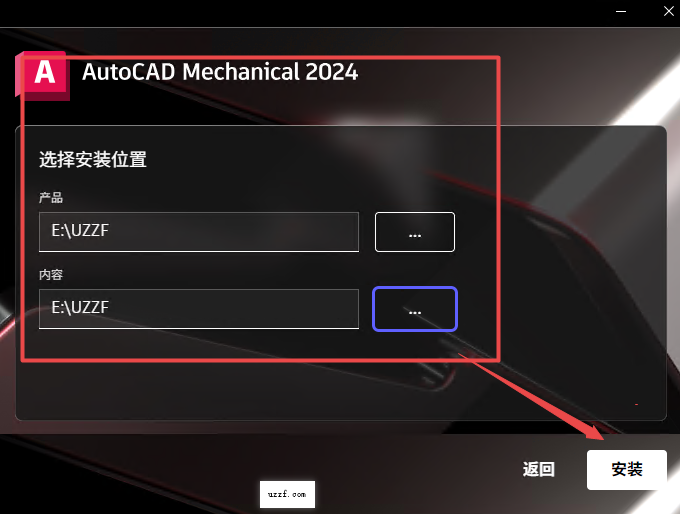
4、然后耐心等待安装,大约3分钟

5、下载完成后点击关闭程序
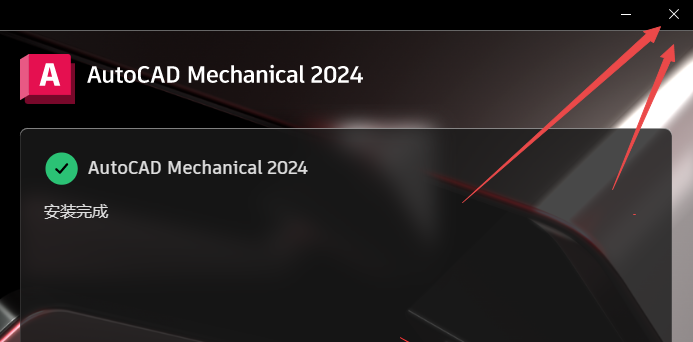
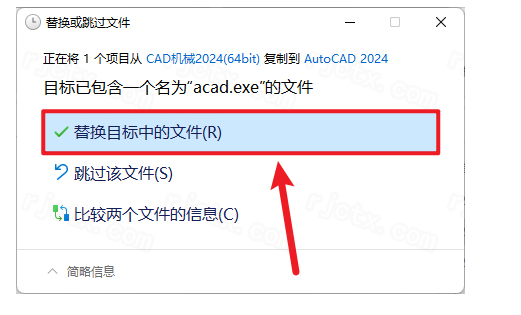
6、然后返回文件夹里面找到acad.exe程序,点击复制该程序
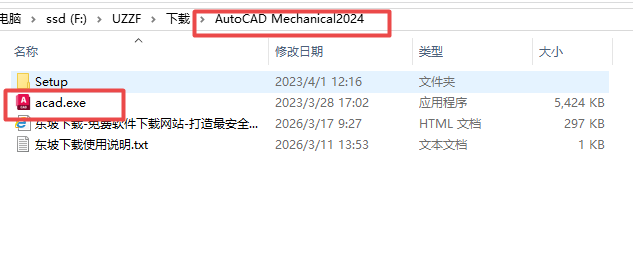
7、然后移动到软件安装所在的cad2024文件夹里面进行替换,替换完成即可激活成功
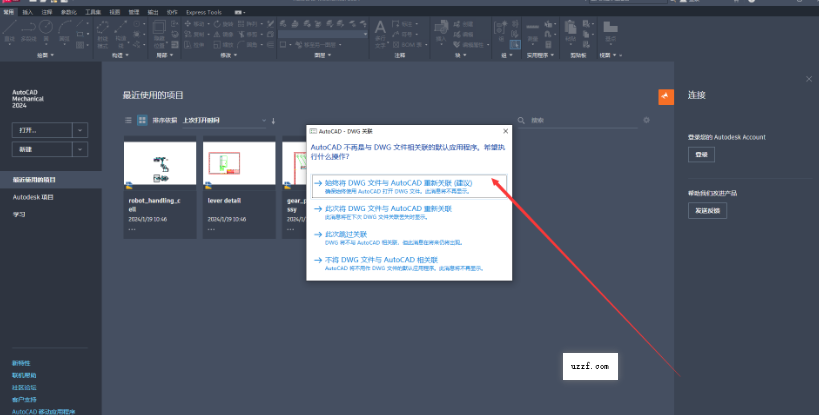
8、然后打开软件选择第一个选项即可
1.智能零件库是这软件的一大亮点,内置超过700,000个标准件,涵盖ANSI、ISO、DIN、JIS、GB等全球主流标准。插入零件时,它不只是图形,还带材质、重量、规格这些属性,自动计入材料明细表,省去手动录入的麻烦。
2.实际测试中,插入一个GB/T 5782六角头螺栓,选择规格后,图形和属性一起生成,BOM表里马上出现对应条目。修改零件规格时,BOM也会自动更新,不会出现数据对不上的情况。
3.自定义BOM模板也很灵活,可以设置列项、排序规则、过滤条件,还能直接导出Excel给采购部门用。这点对生产型企业特别友好,减少了很多中间沟通成本。
4.对比通用CAD,比如普通AutoCAD,画零件图得自己建块、加属性,麻烦不说,还容易出错。Mechanical自带的库和BOM自动化,确实能提升不少效率。
5.安全纯净运行环境方面,软件运行稳定,没有弹窗广告,也不会后台偷偷加载东西,这点让人放心。
1.基础协同可以用外部参照(Xref),多人分工画不同部件,用XREF命令把部件图附着到总装图,支持实时刷新和版本对比。配合局域网文件服务器,图纸集中存储,权限也好控制。
2.eTransmit打包功能很实用,用ETRANSMIT命令可以把图纸和所有关联文件(Xref、字体、标准件)打包成一个压缩包,发给同事或客户,不怕漏文件。
3.云端协同方面,登录Autodesk账号后,用共享视图功能生成轻量化链接,对方不用装软件就能在浏览器里看图、评论、标注。实测链接打开速度挺快,清晰度也够。
4.如果团队用Autodesk Docs或Construction Cloud,可以直接上传图纸,多人实时访问、版本管理、权限分配都能搞定。我们试过几个人同时在线审图,意见同步很顺畅。
5.跨专业协同也没问题,支持导入导出STEP、IGES格式,跟SolidWorks、Inventor这些软件互通数据,还能附着Navisworks模型做碰撞检查。
6.对于新手,建议先从本地协同开始,熟悉了再上云端,别一上来就搞复杂协作,容易乱。
1.智能标注功能很省心,比如标注一个孔,只要选中孔边缘,它自动识别直径、深度,一键生成带公差的尺寸标注。比手动一个个点快多了。
2.自动视图生成也实用,从三维模型或现有视图能快速生成剖视图、局部放大图、断裂视图,而且视图之间保持关联,改一处其他自动更新。我们画箱体时,用这个功能省了不少时间。
3.图层和线型管理预设了符合国际标准的样式,不用每次新建图纸都去调图层,直接选标准模板就行,图纸规范化程度高,出图不容易被退。
4.工程计算器(CalculatorPalette)是隐藏亮点,内置轴强度、弹簧设计、轴承寿命、齿轮参数等计算,算完结果能直接应用到绘图参数,实现计算即设计。虽然用起来有点学习成本,但熟练后效率很高。
5.对比旧版本或其他机械CAD,2024版的标注工具更智能,识别精度高,几乎不用手动修正,这点值得点赞。
6.不过有个小缺点,低配电脑上开大型装配图时,标注响应会有点卡,建议内存16GB以上。
1.操作系统方面,只支持64位Windows11或Windows10(1809及以上),32位系统就别想了,Windows7也不行。
2.CPU最低要2.5GHz双核,但推荐3.0GHz以上多核,比如Intel i7/i9或AMD Ryzen 7/9。实际用下来,i5也能跑,但复杂装配会吃力。
3.内存最低8GB,推荐16GB,复杂装配或多图纸建议32GB以上。我们测试8GB内存打开一个200MB的装配图,内存占用飙到90%,有点卡,加到16GB后流畅很多。
4.显卡最低1GB显存且支持DirectX11,推荐4GB以上专业卡,比如NVIDIA Quadro或AMD Radeon Pro。游戏卡也能用,但专业卡更稳定。
5.硬盘要10GB空间,强烈建议SSD,加载速度差别明显,机械硬盘打开软件要等好久。
6.显示器最低1920×1080,推荐2560×1440以上,高分辨率下界面更清晰,画图眼睛不累。
7.其他要求:.NET Framework 4.8或更高,三键鼠标带滚轮。低配电脑想流畅运行,建议把硬件升级到推荐配置。
| 快捷键 | 功能说明 |
|---|---|
| Ctrl+Shift+A | 切换组开关,管理部件组显示 |
| Ctrl+Shift+C | 带基点复制,方便精确粘贴 |
| Ctrl+Shift+V | 粘贴为块,快速创建图块 |
| Alt+拖动 | 快速复制对象,不用执行复制命令 |
| Ctrl+1 | 打开特性面板,查看/修改对象属性 |
| Ctrl+2 | 打开设计中心,浏览标准件库 |
| Ctrl+3 | 打开工具选项板,快速插入常用零件 |
| Ctrl+8 | 打开快速计算器,用于工程计算 |
| F7 | 显示/隐藏栅格,辅助对齐 |
| F8 | 正交模式开关,锁定水平垂直 |
问:替换acad.exe后打开软件提示激活失败怎么办?
答:先检查替换的文件是否放在正确目录,确认是安装目录下的CAD2024文件夹,别放错到其他版本目录。如果还不行,可能是被杀毒软件拦截了,把软件目录加入白名单再试。
问:插入标准件时BOM表不更新,怎么解决?
答:检查BOM设置,确认勾选了自动更新选项。也可以手动点刷新按钮,或者重新生成BOM表。有时候是零件属性没写全,导致无法识别。
问:软件打开大图纸很卡,有没有优化方法?
答:试试关闭硬件加速,在选项里找到系统→图形性能,取消勾选。或者把图层隔离,只显示当前需要编辑的图层。加内存是最直接的,16GB以上会好很多。
问:三维模型导入Inventor后丢失特征,正常吗?
答:这是常见情况,因为文件格式转换会丢失部分参数化信息。建议用原生格式保存,或者导出为STEP格式,保留更多数据。别指望100%完整转换。
问:软件运行时CPU占用高,影响其他程序?
答:可以降低渲染质量,在选项里调低显示效果。或者关闭后台自动保存功能,手动定期保存。如果图纸特别复杂,建议升级CPU,这是硬性需求。
| 操作步骤 | 具体方法 |
|---|---|
| 1.新建图纸 | 启动软件,点击开始→新建,选择标准模板(如GB标准),基于模板创建新图纸。 |
| 2.插入标准件 | 点击工具选项板(Ctrl+3),在零件库中搜索螺栓,拖拽到绘图区,弹出对话框选择规格和视图。 |
| 3.绘制轴类零件 | 用圆柱体命令(CYLINDER)绘制基本轴,再用倒角和圆角命令修饰端部,标注直径和长度。 |
| 4.生成剖视图 | 选择视图→剖视图,指定剖切位置,自动生成剖视图,并调整填充比例。 |
| 5.自动标注 | 点击标注→智能标注,选择孔或轴,自动识别尺寸,右键调整公差和粗糙度符号。 |
| 6.输出BOM表 | 在装配环境中,点击BOM→生成,选择模板,自动列出所有零件,导出为Excel。 |
| 软件名称 | 核心优势 | 适合场景 | 用户评分 |
|---|---|---|---|
| Inventor | 三维参数化建模强 | 机械产品设计 | ★★★★★ |
| SolidWorks | 易上手,建模直观 | 非标自动化 | ★★★★☆ |
| CATIA | 曲面和复杂装配领先 | 航空航天汽车 | ★★★★★ |
| UG NX | CAM一体化 | 模具加工 | ★★★★☆ |
| Creo | 参数化设计灵活 | 消费电子 | ★★★★☆ |
| ZWCAD Mechanical | 国产替代,性价比高 | 中小型企业 | ★★★★ |
| FreeCAD | 开源免费 | 个人学习 | ★★★☆ |
| 配置项 | 最低配置 | 推荐配置 |
|---|---|---|
| 操作系统 | Windows10 64位 | Windows11 64位 |
| 处理器 | 2.5GHz双核 | 3.0GHz以上多核 |
| 内存 | 8GB | 16GB以上 |
| 显卡 | 1GB显存,DirectX11 | 4GB专业图形卡 |
| 硬盘空间 | 10GB机械硬盘 | 10GB SSD |
| 显示器 | 1920×1080 | 2560×1440 |
| 其他 | .NET Framework 4.8 | 三键鼠标+SSD |
猜你喜欢
Mechanical
 Mechanical
进入专区
Mechanical
进入专区

AutoCAD Mechanical 2025中文激活版v2025.0.1机械版
AutoCAD Mechanical 2024中文版(附激活教程)v2024完整版

AutoCAD Mechanical 2022中文破解版v26.0.57.0 最新版 机械制图工具

AutoCAD Mechanical 2021中文破解版25.0.51.0windows版

AutoCAD Mechanical 2026中文破解版v2026windows版

AutoCAD Mechanical 2023中文激活版v27.0.52.0 破解版

AutoCAD Mechanical 2020中文破解版v24.0.51.0 中文版
用户评论






 Google_Pixel_10
最新更新

adobe2025大师版最新版本v2025.07全能创作套装
 图形图像 / 23.76G / 10-10

adobe2025全家桶安装包v2025.07创意设计套装
图形图像 / 23.76G / 10-10
Adobe Acrobat XI ProPDF编辑器v11.0.23全能PDF处理工具
办公软件 / 557.9M / 10-10

Adobe Acrobat Pro DC 2020中文破解版下载v2020免费版
 办公软件 / 817.0M / 10-10

Acrobat pro 2024破解版v2024.003.20180专业版
办公软件 / 1.34G / 10-10

Acrobat Pro 2025激活版v2025.001.20435附激活工具
办公软件 / 1.57G / 10-10

wps2024免安装pc版v2024绿色版
办公软件 / 269.7M / 10-10

我的世界地下城2电脑版下载v1.1.1.0 地牢冒险动作
PC游戏 / 8.60G / 10-10

wps2023教育版v2023教育装机版
 教育软件 / 313.9M / 10-10

wps2019专业版永久免费版v2019序列号永久激活
办公软件 / 299.7M / 10-10
本类排行

碰撞射击游戏PC版下载v1.0绿色版
PC游戏 / 23M / 08-28

黑色梦想Black Dream电脑版下载v2.4.1官方版
PC游戏 / 360M / 08-31

精彩的礼物PC版下载v1.2.0官方版
PC游戏 / 74M / 09-10

勇士:复活电脑版下载v1.2.1绿色版
PC游戏 / 116M / 09-03

皇后的故事2:往昔罪恶游戏PC版v1.2完整版
PC游戏 / 889M / 09-16

风暴女仆电脑版v1.7.3
PC游戏 / 248.3M / 07-18

咕噜咕噜pc版v2.1.3纯净版
媒体影音 / 85.1M / 08-28

NetSetMan网络设置切换器v5.0.3网络配置快速切换
网络应用 / 7.0M / 09-14

脱兔脱兔下载器v3.5.0.113多协议下载工具
网络应用 / 4.3M / 09-14

渐变文字代码生成器渐变字生成器v2.2.0.1文字渐变代码工具
图形图像 / 209KB / 09-20
热门推荐