-
-
Adobe Acrobat XI ProPDF编辑器
- 大小:557.9M
- 时间:2026-10-10 16:56
- 性质:免费
- 版本:v11.0.23全能PDF处理工具
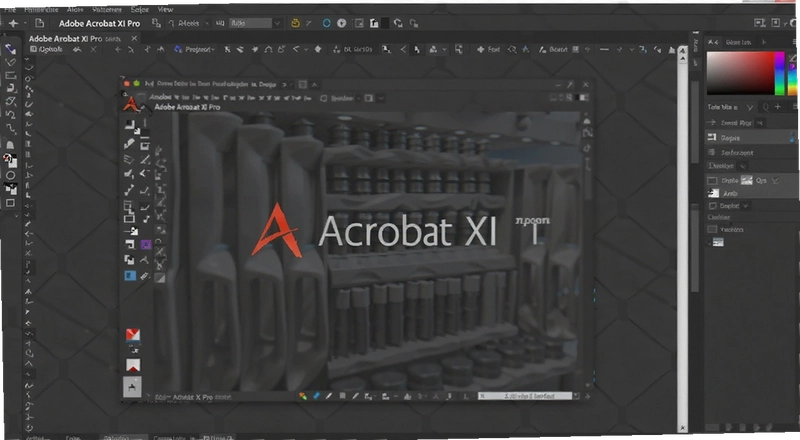
日常办公里,PDF文件总是绕不开的坎。收到一份带签章扫描件要转成Word改格式,做好的PPT转成PDF发给客户却乱了排版,更别提表单填写、合并拆分这些琐碎操作。Adobe Acrobat XI Pro就是专门解决这些麻烦的,它把PDF创建、编辑、转换、表单处理都集成在一个界面里,不需要懂什么专业技术,鼠标点几下就能完成大部分操作。
这款软件在PDF工具圈子里口碑一直很稳,很多公司的行政、财务、人事部门都在用。它能把纸质扫描件直接转成可编辑的Word或Excel文档,也能反过来把Office文件变成排版不变的PDF。对于经常收发合同、处理报表的人来说,省下的时间不是一星半点。
不过说实话,Acrobat XI Pro毕竟不是最新版本,界面和操作逻辑跟现在的主流软件有些差别。但它的功能完整性依然能打,尤其是表单创建和OCR文字识别,老版本反而更轻快,对电脑配置要求也不高。如果你手头正好缺一个能打的全能PDF工具,不妨看看下面这些实际使用细节。
不复杂,但需要找对入口。打开文档后,右侧任务窗格会默认显示“编辑PDF”按钮,点击后页面顶部会出现一排工具选项。要改文字就直接在想要修改的段落上单击,光标会自动定位到文本框里,直接输入新内容即可。要注意的是,Acrobat XI Pro对字体缺失的文档会提示替换字体,选“临时字体”只在当前会话中生效,不会改动原文件。
图片编辑相对受限,双击图片能弹出“编辑对象”小面板,可以裁剪、旋转、替换图片。但别指望它像Photoshop那样精细调整,它主要做位置移动和尺寸缩放。实测下来,对于调整合同里盖歪的公章、修正扫描件里倾斜的表格线,完全够用。
还有个实用功能是“导出PDF到Word”,在“文件”菜单下能找到导出选项。导出时会有个设置弹窗,建议勾选“保留文本和图片”,这样生成的Word文档能最大程度还原原版格式。我用一份带复杂表格的测试文档试过,导出后表格边框、单元格对齐基本没跑偏,比某些在线转换工具靠谱得多。
你手头如果有大量纸质合同、发票需要录入电脑,Acrobat XI Pro自带的OCR文字识别功能能派上大用场。在“工具”菜单里找到“文本识别”,选择“在此文件中搜索不可编辑的文本”,软件会自动扫描整份PDF。识别速度取决于页数和清晰度,一张A4纸大约需要两三秒。
识别完成后,原本只能看不能动的扫描件就变成了可选中、可复制的文字层。实测用300dpi分辨率的扫描件测试,中文字符识别准确率在95%以上,个别生僻字会出错,但整体可用性很高。识别完成后,点击“文件→另存为→Microsoft Word”,就能把扫描件直接转成可编辑的docx文件。
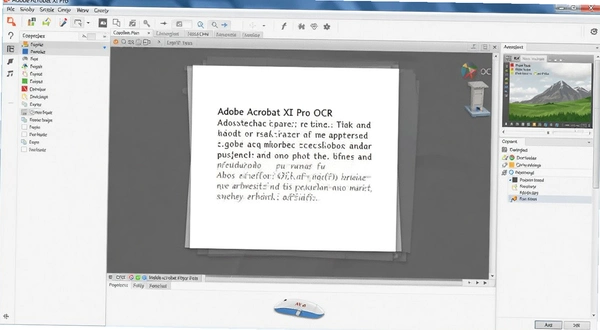
这里有个操作细节要提醒:识别前最好在“编辑→首选项→扫描优化”里把“补偿扫描文档的歪斜度”打上勾,这样能减少因纸张放歪导致的识别错位。如果原稿是彩色带背景的,建议先用“优化扫描文档”功能把背景清理干净再识别,准确率会明显提升。
公司内部要做员工信息收集表、客户满意度调查问卷,Acrobat XI Pro的表单工具能省下不少事。在“工具”菜单里选择“表单→创建”,可以从现有PDF文档直接生成表单,也能从空白页开始设计。软件会自动检测文档里的静态文本框,把它们转换成可填写的表单域,但有时候会误判,需要手动调整。
添加新表单域很简单,右侧工具栏里有文本域、复选框、单选按钮、下拉列表等常用控件,拖拽就能放置。双击某个表单域可以设置属性,比如必填、格式校验、默认值等。做好的表单保存后,就能通过邮件或网络分发出去。
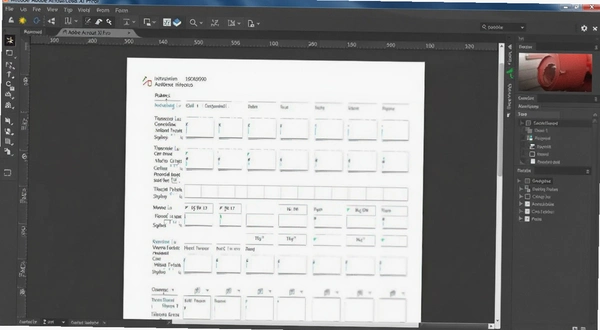
收集回执是这套流程里最亮眼的部分。在“表单”菜单下选择“跟踪表单”,能实时看到谁已填写、谁还没提交。对于已回收的表格,可以在“表单→管理表单数据”里一键导出汇总成Excel表格,所有答案自动分行列排列,省去了手动录入的麻烦。实测用一份包含12个字段的调查表分发到30人,从发起到统计完成,半小时内就能搞定全部数据汇总。
经常需要把多份扫描件、电子文档拼成一个完整PDF的话,Acrobat XI Pro的合并功能值得信赖。在“文件→创建→将文件合并为单个PDF”里,把要合并的文件拖入列表即可。支持直接添加PDF、Word、Excel、PPT甚至图片文件,软件会自动按添加顺序排列。
如果你需要调整顺序,直接在左侧缩略图栏拖动页面就行。合并前还能对单个文件做旋转、删除、提取等操作。实际测试混合了PDF和图片共8个文件合并,总大小约50MB,整个过程十几秒就完成了,没有出现卡顿或崩溃。合并后的文档会保留原始文件的目录书签,方便后续跳转查看。
有个小技巧:如果只想从某个大PDF中截取几页,不用单独打开,直接在“组织页面”工具里选中需要的页面,右键选择“提取页面”,就能生成一个包含选中页的新PDF文件。这个操作在制作合同附件时特别常用。
PDF编辑工具市面上不少,但各有侧重。下面这几款都是真实存在的PC软件,按需选择就行。
| 软件名称 | 评分 | 特点简介 |
|---|---|---|
| 福昕PDF编辑器 | ★★★★☆ | 轻量快速,启动占用低 |
| PDF-XChange Editor | ★★★★☆ | 标注功能强,适合批注 |
| WPS PDF | ★★★☆☆ | 集成办公套件,方便易用 |
| Adobe Acrobat DC | ★★★★★ | 订阅制,云服务完善 |
| SumatraPDF | ★★★☆☆ | 纯阅读器,体积不足1MB |
| Nitro PDF Pro | ★★★★☆ | 界面清爽,转换质量高 |
Acrobat XI Pro属于2012年发布的老版本,对配置要求不高。但PDF文件动辄几百MB,处理起来还是需要一定的内存支撑。
| 硬件项 | 最低配置 | 推荐配置 |
|---|---|---|
| CPU | 1.5GHz或更早双核 | 2.0GHz以上双核 |
| 内存 | 2GB | 4GB及以上 |
| 显卡 | 支持DirectX 9 | 独立显卡更佳 |
| 硬盘空间 | 1.5GB可用 | SSD固态硬盘 |
| 操作系统 | Windows 7 SP1 | Windows 10/11 |
实际使用中,4GB内存的电脑打开几十页的PDF文档、同时进行文字编辑和格式转换,基本没有卡顿感。如果经常处理扫描件并运行OCR识别,建议内存加到8GB,能明显缩短识别等待时间。另外,软件对高分屏的适配一般,在2K分辨率显示器上界面元素会偏小,但可以通过系统缩放设置临时调整。
掌握几个高频快捷键能明显提升操作效率,尤其是需要连续处理多个PDF文件的时候。
| 快捷键 | 功能说明 |
|---|---|
| Ctrl+O | 打开PDF文件 |
| Ctrl+S | 保存当前文档 |
| Ctrl+P | 打开打印对话框 |
| Ctrl+F | 查找文本 |
| Ctrl+Z | 撤销上一步操作 |
| Ctrl+C / Ctrl+V | 复制/粘贴选中内容 |
| Ctrl+Shift+N | 新建PDF文档 |
| Ctrl+Shift+S | 另存为其他格式 |
此外,在编辑PDF模式下,按V键切换到选择工具,按T键快速选中文本工具,这些快捷键在“工具→自定义工具栏”里能看到完整列表。刚开始可能记不住,用多了自然就顺手了。
问题:安装完打开就闪退,怎么解决?
闪退多半是系统环境不兼容或缺少运行库导致的。先确认系统是否满足要求,Windows7以上系统基本都能装。然后尝试右键图标选“以管理员身份运行”,如果还闪退,打开“控制面板→程序和功能”,找到Visual C++运行库,把2010到2015版本都装一遍。另外Acrobat XI Pro和某些PDF虚拟打印机驱动冲突也会引起闪退,卸载第三方PDF打印机后再试试。
问题:软件提示“响应代码:0”错误,怎么处理?
这个报错多发生在启动或在线激活时。首先断开网络,然后打开软件安装目录下的“setup.exe”进行修复安装。修复后重新启动软件,如果提示序列号,可以输入已有的合法授权码。如果不想用在线激活,可以在“帮助”菜单里选择“脱机激活”,按提示生成请求代码,再用另一台电脑访问Adobe官网获取响应代码。这个方法在无网络环境下很实用。
问题:用“导出Word”功能转换后排版乱了,正常吗?
排版错乱分两种情况。如果是纯文字文档,错乱多半是字体缺失,在导出设置里勾选“仅使用当前文档字体”能缓解。但如果是带复杂表格、图片、文本框的文档,转Word后出现轻微位移是正常的,毕竟PDF是固定版面格式,Word是流式排版。实测用Acrobat XI Pro转换的效果已经算同类中较好的,至少表格结构能保留。若对排版要求极高,建议用“另存为”里的“更多格式→HTML”,再用Word打开HTML文件,有时反而更准确。
问题:软件装了能卸载干净吗?会不会留残留?
可以卸载,但Adobe软件卸载后确实会留下一些注册表项和后台服务。用Windows自带的卸载功能删掉主程序后,建议再用CCleaner之类的工具扫描注册表。另外在“服务”里找到“Adobe Acrobat Update Service”设为禁用,避免开机自启。如果你有Adobe其他产品,卸载时注意别把共享组件也删了,否则可能影响Photoshop等软件运行。总的来说,不想要了能删干净,但步骤比普通软件繁琐一些。
问题:低配电脑运行卡不卡?内存占用高吗?
实话实说,Acrobat XI Pro比新版DC要轻量不少,但打开大文件时内存占用依然会飙到500MB以上。我特意在4GB内存的老笔记本上测试,编辑带扫描图片的PDF时稍微有点延迟,但还能接受。如果电脑内存低于4GB,建议关闭其他大型程序再使用。另外,软件的“后台自动保存”功能会定期写盘,在机械硬盘上会感觉卡顿,可以在“编辑→首选项→文档”里把自动保存间隔调长到30分钟,能改善一些。
猜你喜欢
Acrobat Pro DC
 Acrobat Pro DC
进入专区
Acrobat Pro DC
进入专区
Adobe Acrobat XI ProPDF编辑器v11.0.23全能PDF处理工具

Adobe Acrobat Pro DC 2020中文破解版下载v2020免费版

Acrobat pro 2024破解版v2024.003.20180专业版

Acrobat Pro 2025激活版v2025.001.20435附激活工具

adobe acrobat dc 2023中文版v2023.008.20533

Adobe Acrobat Pro DC 2021中文破解版v2021.001.20138

Adobe Acrobat Pro DC 2025中文破解版v2025.001.20937最新版

Adobe Acrobat Pro DC 2022中文破解版v2022直装版
用户评论






 Windows 10
最新更新
adobe2025大师版最新版本v2025.07全能创作套装
 图形图像 / 23.76G / 10-10

adobe2025全家桶安装包v2025.07创意设计套装
图形图像 / 23.76G / 10-10
Adobe Acrobat XI ProPDF编辑器v11.0.23全能PDF处理工具
办公软件 / 557.9M / 10-10
Adobe Acrobat Pro DC 2020中文破解版下载v2020免费版
 办公软件 / 817.0M / 10-10
Acrobat pro 2024破解版v2024.003.20180专业版
办公软件 / 1.34G / 10-10
Acrobat Pro 2025激活版v2025.001.20435附激活工具
办公软件 / 1.57G / 10-10

wps2024免安装pc版v2024绿色版
办公软件 / 269.7M / 10-10

我的世界地下城2电脑版下载v1.1.1.0 地牢冒险动作
PC游戏 / 8.60G / 10-10

wps2023教育版v2023教育装机版
 教育软件 / 313.9M / 10-10

wps2019专业版永久免费版v2019序列号永久激活
办公软件 / 299.7M / 10-10
本类排行
碰撞射击游戏PC版下载v1.0绿色版
PC游戏 / 23M / 08-28

黑色梦想Black Dream电脑版下载v2.4.1官方版
PC游戏 / 360M / 08-31

精彩的礼物PC版下载v1.2.0官方版
PC游戏 / 74M / 09-10

勇士:复活电脑版下载v1.2.1绿色版
PC游戏 / 116M / 09-03

皇后的故事2:往昔罪恶游戏PC版v1.2完整版
PC游戏 / 889M / 09-16

风暴女仆电脑版v1.7.3
PC游戏 / 248.3M / 07-18

咕噜咕噜pc版v2.1.3纯净版
媒体影音 / 85.1M / 08-28

NetSetMan网络设置切换器v5.0.3网络配置快速切换
网络应用 / 7.0M / 09-14

脱兔脱兔下载器v3.5.0.113多协议下载工具
网络应用 / 4.3M / 09-14

渐变文字代码生成器渐变字生成器v2.2.0.1文字渐变代码工具
图形图像 / 209KB / 09-20
热门推荐