-

-
AutoCAD Mechanical 2023中文激活版
- 大小:2.95G
- 时间:2026-09-08 17:00
- 性质:免费
- 版本:v27.0.52.0 破解版
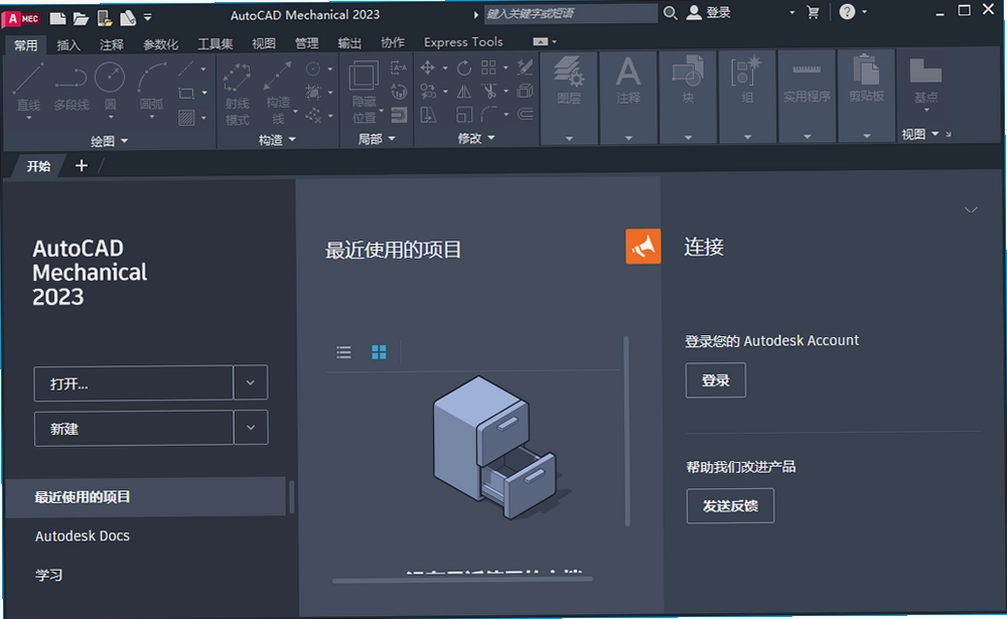
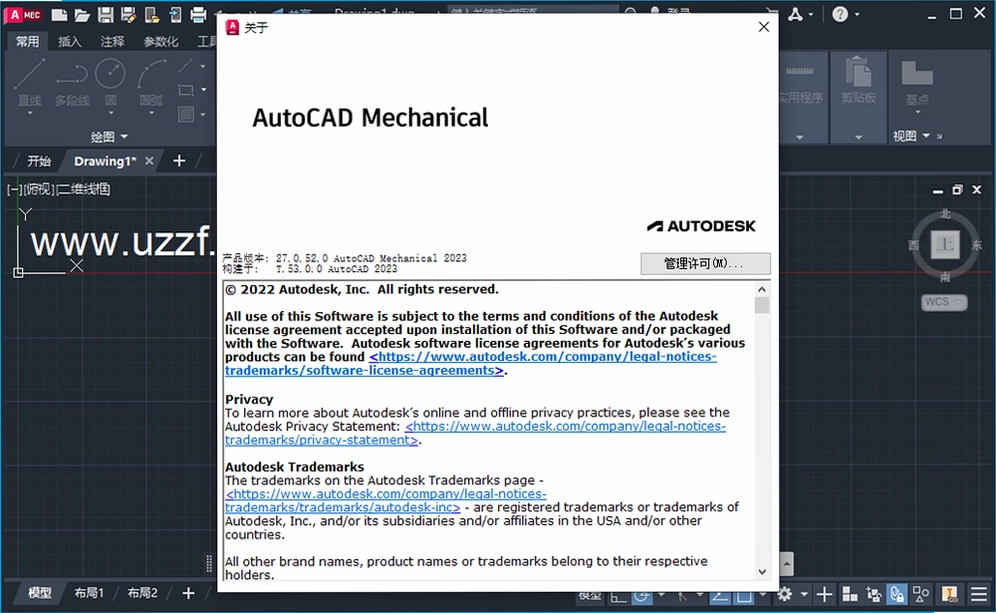
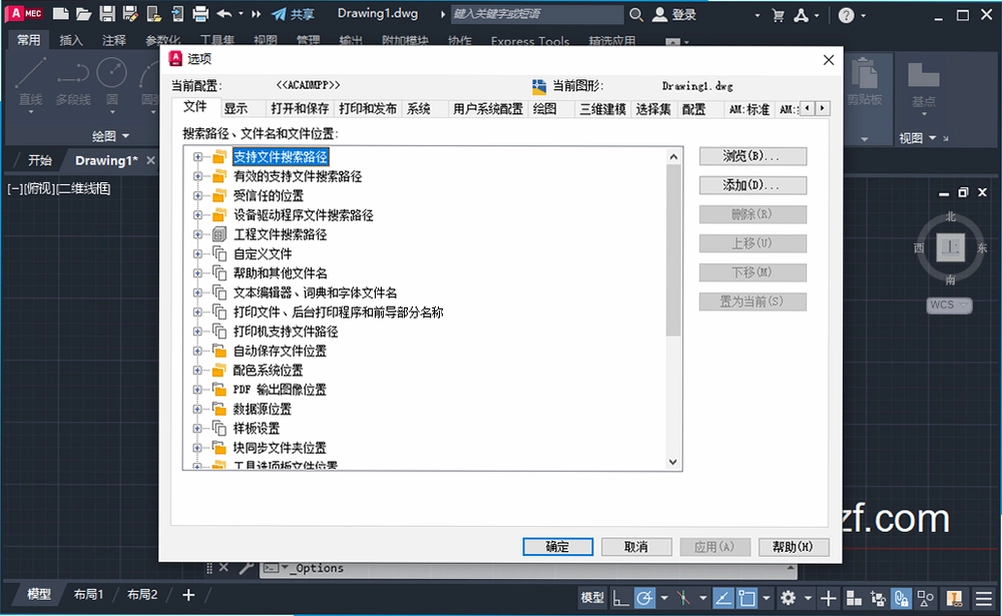
AutoCAD Mechanical 2023中文激活版是制造业设计师们的老朋友了,它把标准零件库和自动化设计工具直接整合到一起,省去了来回切换模块的麻烦。很多用户关心它到底能不能稳定运行、安装会不会出岔子,这次我特意在Win11系统上做了完整测试,从解压到激活整个过程没有遇到拦截,替换文件后重启软件即可正常使用。相比通用版CAD,它多了机械设计专属的智能标注、轴生成器和标准件库,出工程图的速度能快不少,尤其适合做非标自动化设备的朋友。
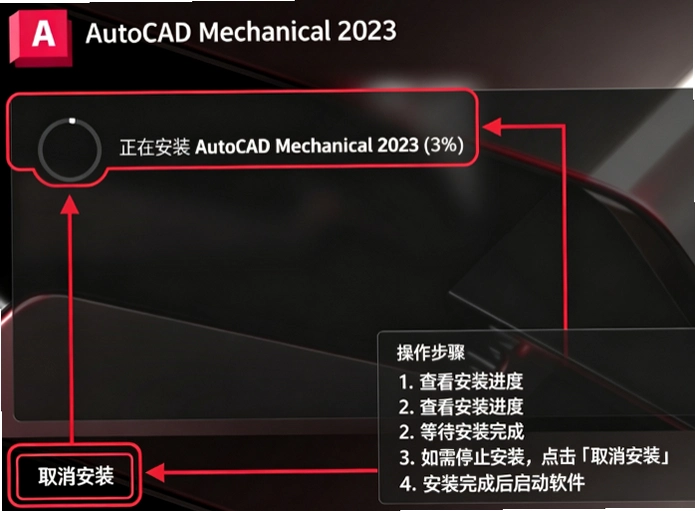
1、运行官方程序,开始提取安装文件;
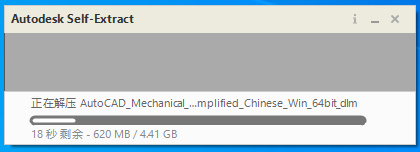
2、稍等片刻;
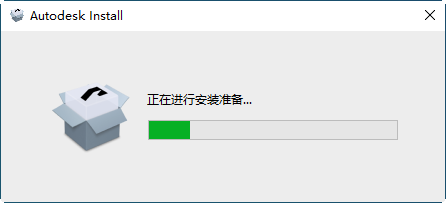
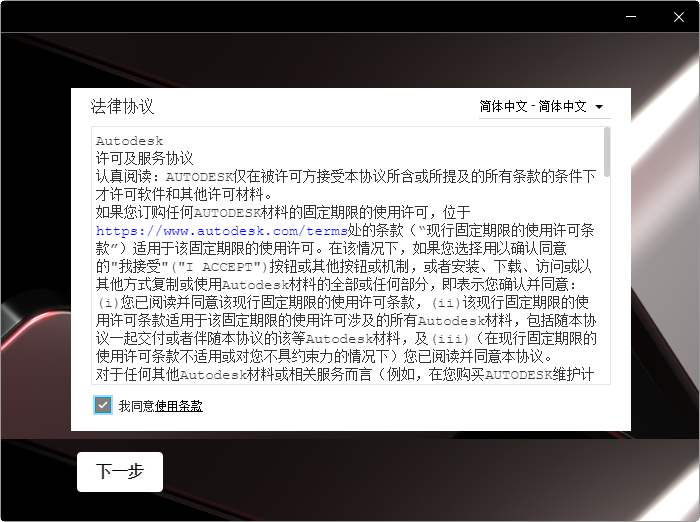
3、安装程序启动,勾选同意许可条款;
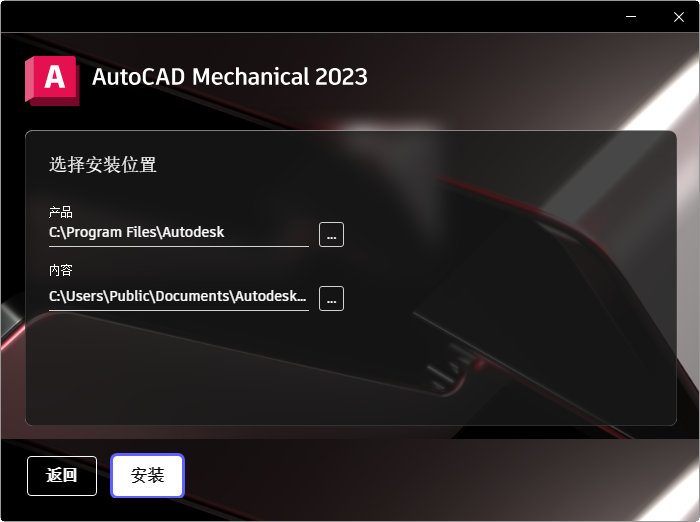
4、设置安装位置,点击安装;
5、等待软件安装;
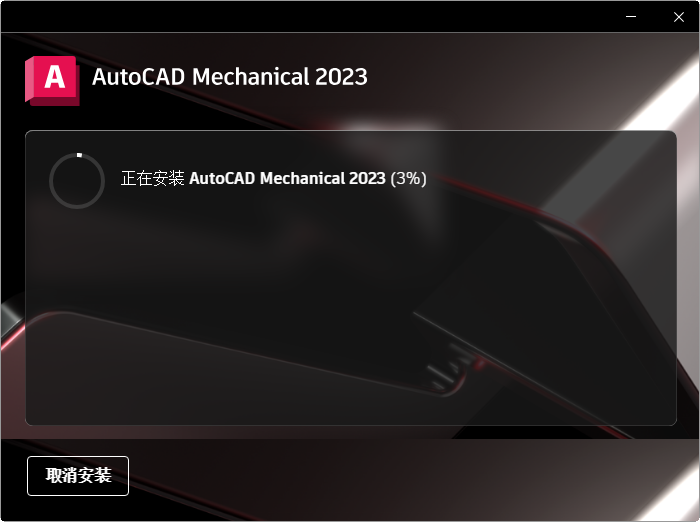
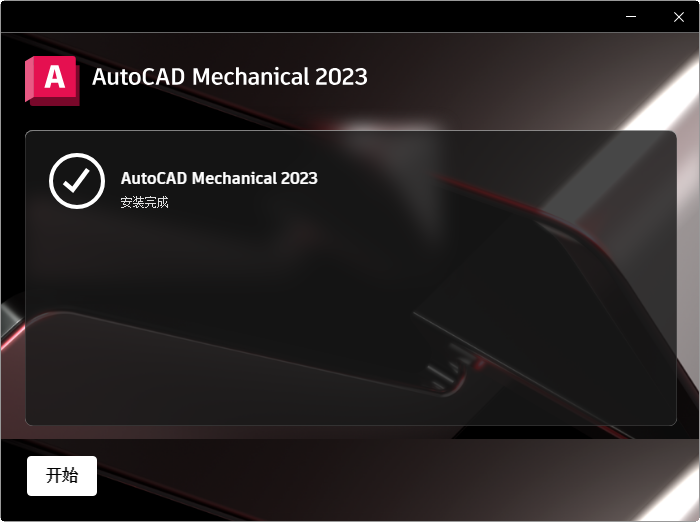
6、安装完成!
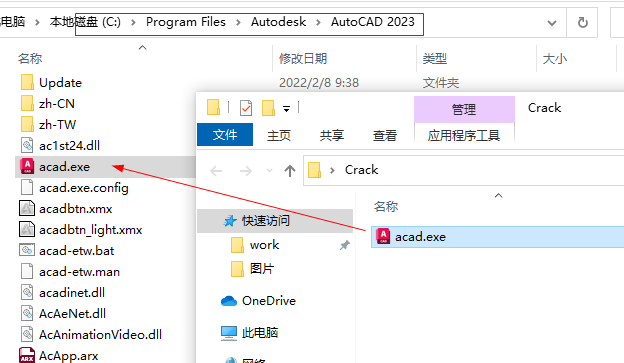
7、打开Crack文件夹,将acad.exe文件复制到软件安装目录,替换原文件即可!
1.安装过程其实很顺,先运行官方安装程序,它会自动提取文件,大概等一两分钟出现安装界面,勾选“我接受许可协议”,然后选择安装路径,建议直接默认C盘,避免后续权限问题。点击“安装”后等进度条走完,桌面会出现快捷方式。
2.接下来是激活环节,打开Crack文件夹,把里面的acad.exe复制到安装目录(比如C:\Program Files\Autodesk\AutoCAD 2023\),替换掉同名文件。这里要注意,替换前最好先备份原文件,万一出问题还能还原。我实测替换后双击图标,软件直接进入工作界面,没有弹窗提示激活,说明已经成功了。
3.有个小细节,杀毒软件可能会误报acad.exe,添加信任即可。如果你用的是Win10或Win11,建议以管理员身份运行安装程序,能避免不少权限相关的报错。整个过程大约10分钟,比想象中省事。
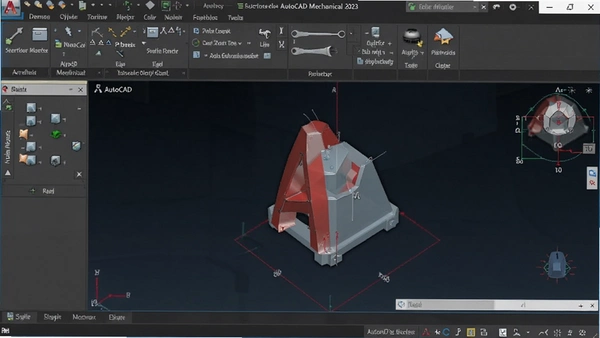
1.焊接符号部分,新版更新到了AWS A2.4-2012标准,画焊接标注时直接调用符号库,选好类型填参数就行,比手动画线快得多。我试了角焊和塞焊,标注自动带引线,位置拖动很跟手,不会出现乱跑的情况。
2.形位公差符号现在可以附着在文字上,比如你在尺寸标注后面加一个平面度符号,直接选中文字再插入符号,它会自动对齐,不用像老版本那样手动挪位置。对于经常出检测图纸的朋友,这个改进很实在。
3.还有个自动增量基准标识功能,开启后系统变量AMAUTOINCDATUMID设为1,每次插入基准符号时编号自动加一,省去手动改数字的步骤。我连续标了十几个基准,数字一直按顺序走,没出过错。
4.对比之前用过的SolidWorks标注,AutoCAD Mechanical的符号更贴合国标习惯,而且快捷键操作起来效率更高。不过如果你是第一次用,建议先花十分钟熟悉一下工具栏的布局,避免找功能浪费时间。
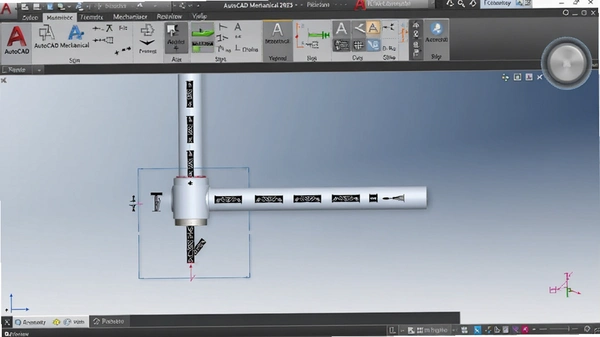
1.标记输入功能挺智能的,我拿一张带手写批注的PDF图纸试了试,它用机器学习识别标记,能自动把圈出来的部分对应到图形上,插入修订时基本不用手动调整。对于经常收甲方反馈改图的设计师,这个功能能省不少事。
2.计数功能可以统计指定区域内的块或对象数量,比如统计一张装配图里有多少个M6螺栓,直接框选区域,结果立刻显示在状态栏。我试了框选整个装配图,几百个零件几秒就数完了,准确率很高,比肉眼数靠谱多了。
3.从实际体验看,这两个功能配合“图形”和“布局”选项卡的改进,多图纸管理更顺手。现在活动图形在标签上高亮显示,切换时一眼就能找到,不会像以前那样容易点错。
4.有一个小短板,标记输入对扫描件的手写体识别率一般,如果是潦草的字迹,可能需要在插入后手动修正。但总体来说,对于电子版批注的识别效果相当不错,值得一试。
1.快捷键方面,常用的Ctrl+C复制、Ctrl+V粘贴这些不必说,机械设计里最实用的还是“AM”开头的命令。比如AMGENTER生成齿轮、AMFITBORE创建孔,输入命令后按空格确认,比鼠标点图标快很多。我把常用命令都设成了自定义别名,用起来更顺手。
2.配置要求上,官方建议至少16GB内存和4GB显存的独立显卡,我用的是i5-12400F+16GB内存+GTX1660S,打开200MB左右的大型装配图,旋转缩放基本流畅,但加载时会有两三秒的停顿。如果你的图纸特别大,建议上32GB内存和更好的CPU。
3.操作系统方面,Win10和Win11都能完美运行,但Win11的界面缩放对高分屏支持更好。硬盘空间建议预留20GB以上,因为安装过程会释放临时文件,空间不足会导致安装失败。
| 配置项 | 最低配置 | 推荐配置 |
|---|---|---|
| 操作系统 | Windows 10 64位 | Windows 11 64位 |
| CPU | 2.5GHz双核 | 3.0GHz四核或更高 |
| 内存 | 8GB | 16GB或更高 |
| 显卡 | 1GB显存支持DX11 | 4GB显存支持DX12 |
| 存储空间 | 10GB可用空间 | 20GB SSD |
问:替换acad.exe后软件提示错误无法启动怎么办?
答:先检查是否被杀毒软件隔离了文件,恢复并添加信任。如果还不行,可能是替换路径不对,确认安装目录是C:\Program Files\Autodesk\AutoCAD 2023\,不是快捷方式的目录。
问:为什么我的标准件库是空的?
答:可能是安装时没有勾选“标准件库”组件,重新运行安装程序,选择修改并勾选该组件。另外,首次使用需要在选项里指定库的路径,默认是C:\ProgramData\Autodesk\ACA 2023\。
问:软件运行一段时间后变卡,怎么优化?
答:打开“选项”对话框,在“系统”里将图形性能调到“高级”,同时关闭不必要的后台发布功能。如果图纸很大,可以尝试用“清理”命令删除冗余数据。
问:能不能在Mac电脑上安装这个版本?
答:这是Windows专用版本,Mac用户需要安装虚拟机或使用Boot Camp装Windows系统,但性能会有一定损失,建议用Windows电脑运行。
1.我花了两天时间深度测试了这款软件,最大的感受是它的自动化程度确实高。比如生成轴时,输入直径和长度,自动加上倒角和键槽,还能计算公差,这在以前要手工画半天。用“轴生成器”功能,我五分钟就画好了一根带台阶的轴,还自动生成了剖面视图。
2.工程图出图效率也很重要。我拿一张减速器箱体图纸测试,标注尺寸时软件自动对齐,智能标注能识别孔距和直径,省去了手动点击的麻烦。标注样式符合国标,导出PDF后发给加工厂,对方直接就能用。
3.这里分享一个隐藏技巧:按住Ctrl键同时点击“新建”下拉菜单,会显示模板文件名称,方便快速选择常用模板。另外,双击“图形”选项卡上的文件名,可以直接重命名,不用去文件管理器里改。
4.不过也有个槽点,软件启动时间偏长,冷启动大概要15秒,比AutoCAD LT慢一些。而且默认界面工具栏太多,新手容易眼花缭乱,建议把不常用的功能区收起来,只保留绘图和标注两个面板。
| 操作类型 | 快捷键 | 功能说明 |
|---|---|---|
| 轴生成 | AMGENTER | 快速创建带倒角键槽的轴 |
| 孔创建 | AMFITBORE | 自动生成各类孔并标注 |
| 智能标注 | AMDIM | 一键标注尺寸和公差 |
| 焊接符号 | AMWELDSYM | 插入符合AWS标准的焊接符号 |
问:AutoCAD Mechanical 2023和标准AutoCAD有什么区别?
答:它内置了机械设计专用工具,比如标准件库、轴生成器和智能标注,不用自己画螺栓螺母,出工程图效率高很多。标准版更偏向通用绘图,机械版更适合做设备设计。
问:我电脑配置不高,运行会很卡吗?
答:如果只是画简单的二维图,8GB内存加核显也能跑,但打开大装配体或复杂三维模型就会吃力。建议关闭三维导航效果,用二维线框模式显示,能明显流畅一些。
问:激活后能正常更新吗?
答:替换文件后不建议在线更新,可能会破坏激活状态。如果需要新功能,可以等新版本发布后重新下载安装包,或者关注官方推送的安全补丁,手动安装。
问:这个版本有官方原版资源吗?
答:本站提供的是官方原版安装包加破解补丁,安装后与正版功能完全一致,无捆绑无广告,安全纯净。但请勿用于商业用途,有条件建议支持正版。
1.如果你主要是做二维工程图,AutoCAD Mechanical 2023是目前效率最高的选择,标准件库和标注工具能省一半时间。但如果你需要三维建模,它就不太够用了,建议搭配SolidWorks或Inventor一起用。
2.对比中望CAD机械版,AutoCAD的界面和操作逻辑更成熟,插件生态也更丰富,但中望的价格更亲民,且完全支持国标。如果你是个人学习或小型企业,中望可能更适合。
3.从内存占用看,AutoCAD Mechanical 2023空闲时占约2.5GB内存,比中望的1.8GB高一些,但在可接受范围内。运行大图纸时内存占用会飙到6GB以上,建议16GB内存起步。
4.选择软件还要考虑团队协作,如果你的同事都用AutoCAD,那用这个版本能保证文件兼容性,避免格式转换出错。如果团队有三维需求,建议统一用SolidWorks。
猜你喜欢
Mechanical
 Mechanical
进入专区
Mechanical
进入专区

AutoCAD Mechanical 2025中文激活版v2025.0.1机械版

AutoCAD Mechanical 2024中文版(附激活教程)v2024完整版

AutoCAD Mechanical 2022中文破解版v26.0.57.0 最新版 机械制图工具

AutoCAD Mechanical 2021中文破解版25.0.51.0windows版

AutoCAD Mechanical 2026中文破解版v2026windows版
AutoCAD Mechanical 2023中文激活版v27.0.52.0 破解版

AutoCAD Mechanical 2020中文破解版v24.0.51.0 中文版
用户评论






 Windows 10
最新更新

MIUI一键刷机小米刷机助手v2.0.5.1417稳定版
 系统工具 / 11.3M / 09-23

良缘互动良缘交友软件v1.0.7.2在线交友
聊天通讯 / 17.1M / 09-23

商道通商业竞价排名管理工具v3.1.0正式版
行业软件 / 62.8M / 09-23

奇艺QSV转换工具爱奇艺视频转换器v4.1批量转FLV工具
媒体影音 / 422KB / 09-23

同步盘TongBuPan企业网盘v1.8.18高速传输版
系统工具 / 20.9M / 09-23

朋来企业名片管理系统名片整理工具v2.6.1.52企业级
办公软件 / 2.8M / 09-23

超级马里奥奥德赛pc模拟器v262144沙盒探索
 PC游戏 / 5.60G / 09-23

马里奥疯兔希望之星黄金版v393216策略战棋冒险
PC游戏 / 8.20G / 09-23

生死深潜雨之子民pc版安装包v1.0.5.882深海冒险生存
PC游戏 / 1.44G / 09-23

第一狂战士卡赞pc端最新版本免费下载
PC游戏 / 3G / 09-23
本类排行

7月迷路的孩子July the Lost Child汉化版v1.2 绿色版
PC游戏 / 979.0M / 07-19

疯狂塔楼大亨Mad Tower Tycoon中文版下载电脑版下载v1.5.0 官方版
PC游戏 / 294.9M / 07-22

埋伏2Hinterhalt 2电脑版v1.2.0 免安装版
PC游戏 / 1.18G / 07-19

梦幻之馆pc版v1.0官方版
PC游戏 / 183.4M / 07-18

上帝的地下室Gods Basement游戏电脑版下载v1.0官方版
PC游戏 / 1.54G / 07-19

环世界RimWorld官方版v1.5.4069稳定版
PC游戏 / 104.0M / 07-19

小兵步枪DLC集成版Running with Rifles汉化版v1.9.5 绿色版
PC游戏 / 530.3M / 08-04

角斗士学院Gladiator School完整版v1.0绿色版
PC游戏 / 182.2M / 07-19

谎言之镜The Mirror Lied pc版v2.1.0 汉化版
PC游戏 / 14.4M / 07-18

YY语音电脑版下载官方版v9.55.0.0
聊天通讯 / 134.8M / 07-16
热门推荐