-

-
AutoCAD Mechanical 2020中文破解版
- 大小:1.62G
- 时间:2026-09-06 08:36
- 性质:免费
- 版本:v24.0.51.0 中文版
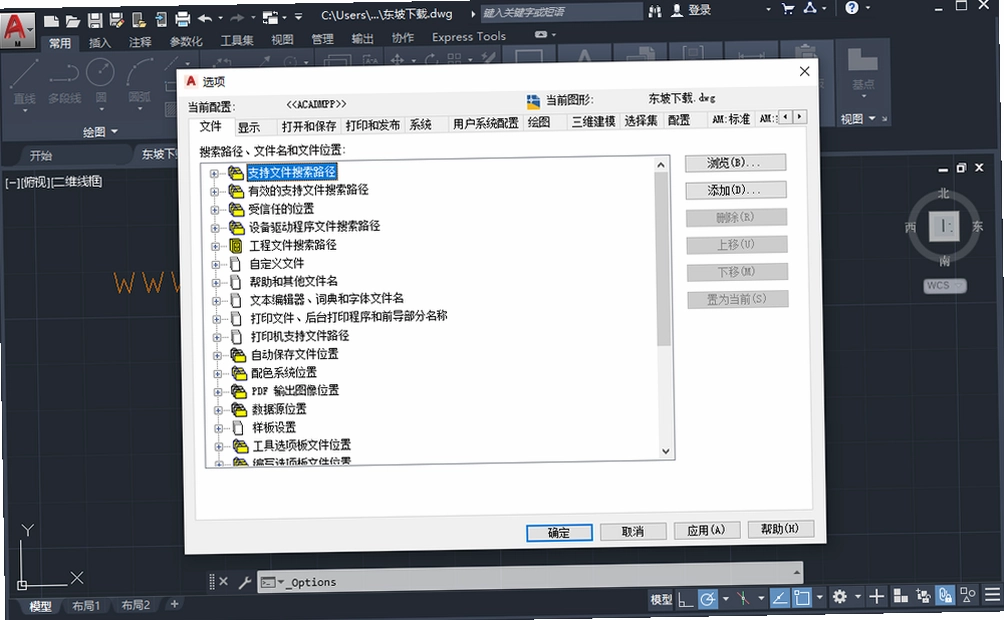
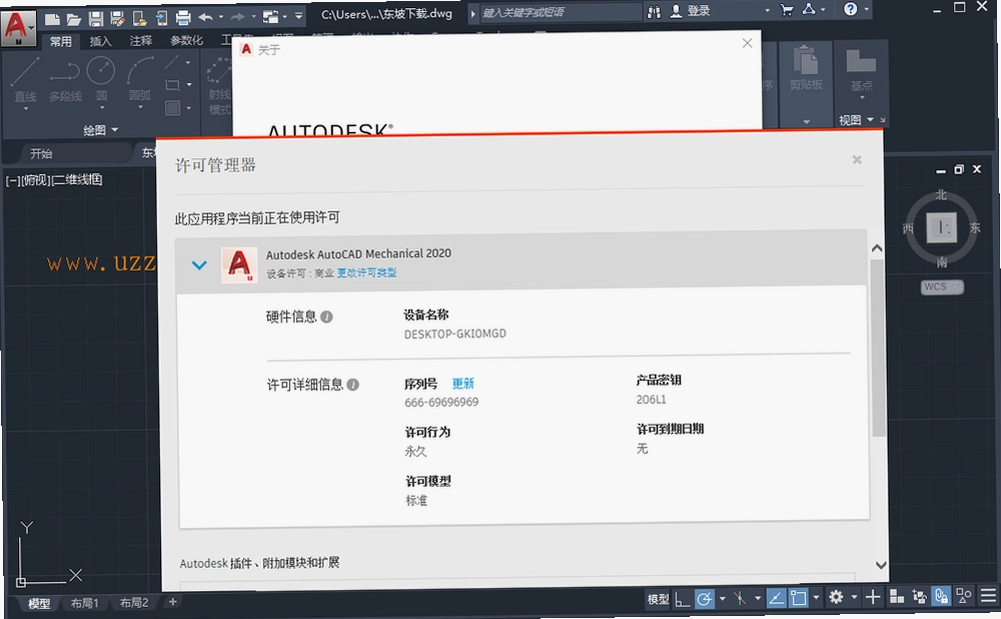
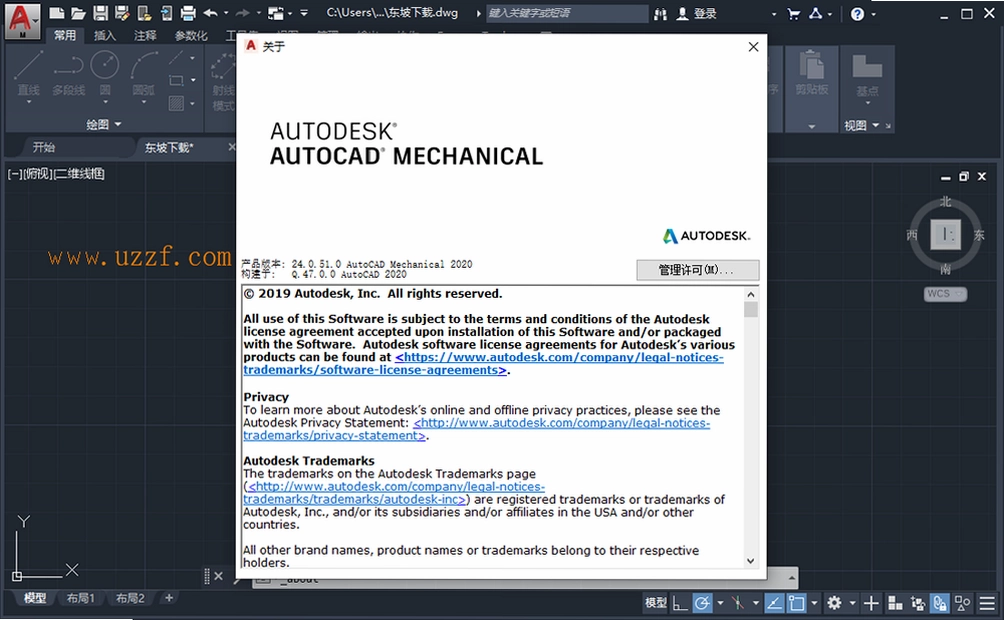
机械设计这行当,图纸就是语言,而AutoCAD Mechanical 2020中文破解版可以说是把这种语言发挥到极致的一款桌面端工具。它由欧特克出品,并不是简单地在AutoCAD基础上加几个按钮,而是把机械设计里那些繁琐的重复劳动,比如标准件调用、图层管理、隐藏线处理,全部做成了自动化流程。很多老师傅用完后最直观的感受就是:以前画一张复杂的装配图可能要熬一宿,现在用它的标准零件库和机械生成器,几个小时就能搞定,而且图纸规范度还更高。对于刚入行的新人来说,这款软件的学习曲线相对平缓,因为它的界面逻辑和AutoCAD一脉相承,但工具栏里多了很多专门为机械设计准备的“捷径”。这次分享的是中文破解版,意味着你不需要额外寻找汉化包,安装完就是全中文界面,对英文不太熟练的用户非常友好。下面我会把安装激活的详细步骤、核心功能亮点,以及一些实际使用中的体验和问题,都掰开揉碎了讲清楚,希望能帮你在使用这款软件时少走弯路。
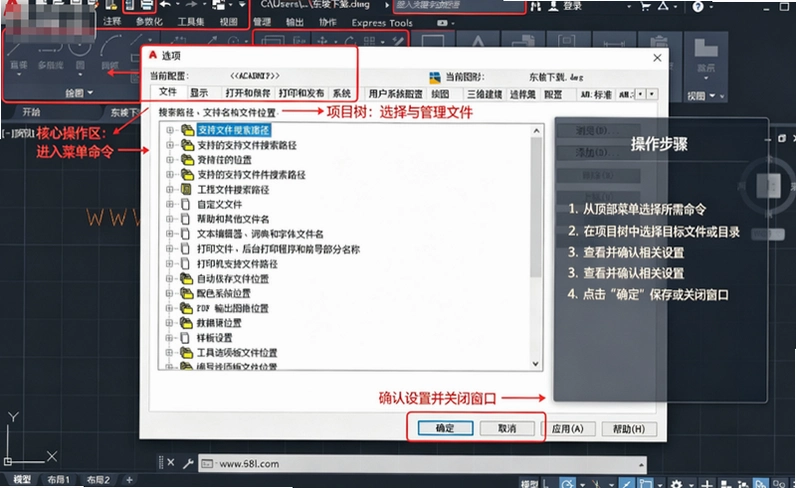
1.很多朋友拿到安装包后,第一反应就是担心破解步骤太复杂。其实整个过程只要照着顺序来,基本不会出岔子。首先双击运行下载好的exe安装程序,它会先自动解压,这个过程大概需要一分钟左右,耐心等待就好。解压完成后安装向导会自动启动,点击“安装”按钮,接着勾选“我接受”许可协议,然后选择安装路径。这里建议直接装在默认的C盘,避免后续因为路径问题导致组件加载失败。
2.安装过程大约持续十到二十分钟,具体时间取决于电脑配置。装完后先别急着打开,关键一步来了:断开网络。然后运行软件,在弹窗中选择“输入序列号”,接着点击“激活”。在激活页面输入提供的序列号和产品密钥,比如序列号可以填666-69696969,密钥填206L1,点击下一步后,系统会提示激活错误,这时候不要慌,点击“上一步”返回,再次进入激活界面。
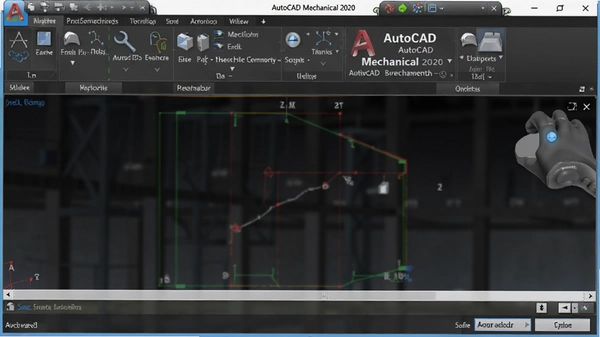
3.接下来需要以管理员身份运行注册机。先把申请号那一长串字符完整复制到注册机的Request框中,点击Patch按钮,等提示成功后再点击Generate生成激活码,最后把激活码复制回软件的激活页面,点击下一步,就能看到激活完成的提示了。整个过程只要保证断网,并且注册机没有被杀毒软件误删,基本一次就能成功。如果遇到激活码无效的情况,多半是复制时漏了字符,重新操作一遍即可。
1.用过普通AutoCAD画螺栓、螺母、轴承这些标准件的人,应该都体会过那种重复劳动的痛苦。而AutoCAD Mechanical 2020内置了超过700,000个标准零件和特征,涵盖GB、ISO、ANSI等多种标准。你不需要再去网上下载各种图块,直接在工具栏调出“标准零件库”,搜索想要的型号,插入即可,而且尺寸是参数化的,双击就能修改。
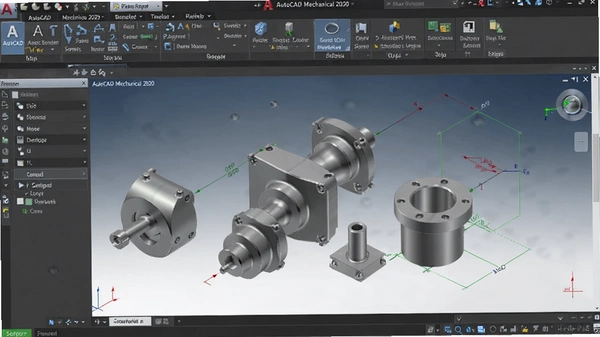
2.更贴心的是,它还能自动生成零件序号和明细表。以前手动编号、核对材料清单,一不小心就会出错,现在只要框选装配图,软件就能自动识别零件并生成对应的BOM表,而且序号和明细表是关联的,改动一处,另一处自动更新。这对于需要频繁修改方案的设计阶段来说,简直是救命稻草。
3.另外,它的图层管理功能也是专为机械图优化过的。你可以创建、删除、重命名图层,还能一键隔离或恢复图层组,线型和线宽都预设好了,不用每次画图前都去设置一遍图层标准。配合官方原版的稳定性,整个绘图过程非常流畅,很少遇到卡顿或崩溃的情况。
1.在二维装配图中,表达零件之间的遮挡关系是最让人头疼的。传统做法是手动修剪线条,不仅慢,而且一旦修改了某个零件的位置,所有隐藏线又得重新调整。AutoCAD Mechanical 2020的隐藏线功能可以自动计算并生成隐藏线,当你移动或修改零件时,隐藏线会随之自动更新,极大减少了手动重画的工作量。
2.实际操作中,你只需要把装配好的零件视图放好,然后使用“隐藏线”命令,选择需要计算的视图范围,软件就会自动判断哪些线条被遮挡,并且用虚线或细线表示出来。如果觉得自动生成的线型不符合公司标准,还可以在设置里调整隐藏线的线型、颜色和图层。
3.这里要提一下无捆绑安装的好处。市面上有些破解版会附带一堆垃圾软件或广告弹窗,但这个版本我安装下来,全程没有出现任何捆绑安装的选项,安装目录也很干净,不会偷偷修改浏览器主页。运行起来内存占用大概在1.5GB左右,对于一款功能如此庞大的CAD软件来说,算是比较正常的水平。建议电脑内存至少8GB,否则打开大型装配图时会有明显卡顿。
1.机械生成器是这套软件里技术含量最高的模块之一。它内置了轴、弹簧、皮带、链条和凸轮等常见传动部件的设计计算功能。以轴为例,你只需要输入功率、转速、材料等基本参数,它就能自动计算出轴的直径、长度,并生成相应的二维图形,甚至还能进行强度校核。这比手工查手册、套公式要高效得多,而且不容易出错。
2.弹簧生成器同样强大,你选择弹簧类型,输入线径、中径、圈数等参数,软件就能生成标准的弹簧视图,并且自动计算弹簧的压缩量、刚度等性能参数。对于需要频繁设计非标弹簧的工程师来说,这个功能可以节省大量的计算时间。
3.使用这些生成器时,建议先切换到“机械”工作空间,这样相关的工具按钮都会排列在侧边栏,操作起来更顺手。点击左上角菜单→工具→工作空间→机械,即可切换。如果你是第一次用,不妨拿一个简单的轴类零件练练手,熟悉一下参数输入的逻辑,很快就能上手。
问:安装过程中提示“错误 1603”怎么办?
答:这个错误通常是因为权限不足或杀毒软件拦截。确保你是用管理员身份运行安装程序,并且暂时关闭杀毒软件和Windows Defender的实时防护,然后重新安装。另外,检查一下C盘剩余空间是否足够,至少需要10GB以上。
问:激活时注册机被杀毒软件删除了,还能激活吗?
答:如果注册机被删除,可以先从压缩包里重新解压出来,然后在杀毒软件中把该文件添加为信任项。注意,注册机需要以管理员身份运行,否则可能会点击Patch没有反应。
问:打开软件后提示“许可证错误”,怎么解决?
答:这种情况一般是激活信息没有写入成功。可以尝试重新运行注册机,将申请号重新复制一次,生成新的激活码再试。如果还是不行,可以卸载软件,清理注册表(使用CCleaner等工具),然后断网重装再激活。
问:AutoCAD Mechanical 2020能打开以前版本的图纸文件吗?
答:完全可以。它支持向下兼容,可以打开AutoCAD 2010及以前版本的DWG文件。而且对于Inventor创建的三维模型,它也能直接进行二维工程图设计,这一点对于协同工作非常方便。
问:软件运行一段时间后变得卡顿,是不是电脑配置不够?
答:卡顿的原因可能有很多。首先检查是否同时打开了多个大型图纸,其次可以尝试在命令行输入“GRAPHICSCONFIG”,将硬件加速调整为“中级”或“关闭”,能有效提升流畅度。另外,安全纯净的运行环境也很重要,如果电脑中毒或后台进程过多,同样会影响性能。建议定期清理系统垃圾,关闭不用的后台程序。
| 步骤 | 操作内容 | 具体路径/说明 |
|---|---|---|
| 1 | 启动软件 | 双击桌面快捷方式,选择“机械”工作空间 |
| 2 | 打开标准件库 | 点击菜单栏“机械”→“标准零件库”,或输入命令“AMCONTENTLIB” |
| 3 | 选择零件类型 | 左侧树形目录选择“螺栓”→“六角头螺栓”,右侧选择规格 |
| 4 | 插入图形 | 点击“插入”,在绘图区指定插入点,软件自动生成视图 |
| 5 | 修改参数 | 双击生成的图形,弹出参数对话框,可修改长度、螺纹等属性 |
| 6 | 标注尺寸 | 使用“标注”→“线性”命令,快速添加尺寸,软件会自动捕捉 |
| 软件名称 | 核心特点 | 推荐理由 | 评分 |
|---|---|---|---|
| AutoCAD Mechanical 2021 | 新版性能优化,界面更流畅 | 适合追求最新功能的用户,兼容性更好 | ★★★★☆ |
| Inventor 2020 | 三维建模与仿真一体化 | 与AutoCAD Mechanical无缝衔接,适合三维设计 | ★★★★★ |
| SolidWorks 2020 | 强大的参数化建模,易学易用 | 广泛应用于机械设计,教程丰富 | ★★★★★ |
| CATIA V5 | 高端曲面设计,航空级标准 | 适合复杂曲面和大型装配,企业级应用 | ★★★★☆ |
| Creo Parametric | 参数化设计,模块化强 | 适合产品设计,支持仿真和制造 | ★★★★☆ |
| 中望CAD机械版 | 国产软件,兼容DWG格式 | 价格亲民,本地化服务好,支持国产系统 | ★★★★ |
| 硬件项 | 最低配置 | 推荐配置 |
|---|---|---|
| 操作系统 | Windows 7 SP1 (64位) | Windows 10/11 (64位) |
| 处理器 | 2.5 GHz 双核 | 3.0 GHz 四核及以上 |
| 内存 | 8 GB | 16 GB 或更高 |
| 显卡 | 1 GB 显存,支持DirectX 11 | 4 GB 显存,独立显卡更佳 |
| 存储空间 | 10 GB 可用空间 | 20 GB SSD |
| 显示器分辨率 | 1920x1080 | 2560x1440 或更高 |
| 快捷键 | 功能说明 |
|---|---|
| Ctrl+N | 新建图纸文件 |
| Ctrl+Shift+S | 另存为 |
| F2 | 显示/隐藏命令行窗口 |
| F8 | 正交模式开关 |
| F10 | 极轴追踪开关 |
| Ctrl+1 | 打开特性面板 |
猜你喜欢
Mechanical Autodesk AutoCAD系列软件
 Mechanical
进入专区
Mechanical
进入专区
AutoCAD Mechanical 2020中文破解版v24.0.51.0 中文版

AutoCAD Mechanical 2026中文破解版v2026windows版

AutoCAD Mechanical 2025中文激活版v2025.0.1机械版

AutoCAD Mechanical 2024中文版(附激活教程)v2024完整版

AutoCAD Mechanical 2023中文激活版v27.0.52.0 破解版

AutoCAD Mechanical 2022中文破解版v26.0.57.0 最新版 机械制图工具

AutoCAD Mechanical 2021中文破解版25.0.51.0windows版
 Autodesk AutoCAD系列软件
进入专区
Autodesk AutoCAD系列软件
进入专区

AutoCAD Architecture 2020破解版v2020.1.6 简体中文版

AutoCAD MEP 2023中文破解版v8.5.50.0 64位版

Autodesk AutoCAD2025精简版直装版v2025.0.1中文免费版

Autodesk AutoCAD 2027中文破解版v60专业版

Autodesk AutoCAD LT 2027中文激活版v2027破解版

Autodesk AutoCAD2024中文版(附激活补丁)v2024.1.6 正式

Autodesk AutoCAD2026中文激活版v2026.1.1 完整版

AutoCAD Electrical 2020中文破解版v17.0.51.0 最新版
用户评论






 Sony_Xperia_1_VII
最新更新

僵尸部落Tribe of Zombies电脑版v1.2.4官方版
 PC游戏 / 5M / 09-06

小镇传奇游戏电脑版下载v2.1.0官方版
PC游戏 / 172M / 09-06

碧海蓝天:真实垂钓游戏pc版下载v2.8.0官方版
PC游戏 / 117.3M / 09-06

美碧云收银拓客系统美碧收银系统v2.1.517门店收银管理
行业软件 / 94KB / 09-06

莫顿个人知识文件管理莫顿文件管理器v2.3.0.0集群管理
系统工具 / 6.6M / 09-06

小白浏览器小白极速双核浏览器v10.4.5312.1827双核极速版
网络应用 / 85.0M / 09-06

奇热影视盒奇影视频v1.0.0.0免费点播
媒体影音 / 2.0M / 09-06

老毛桃U盘启动盘制作工具老毛桃装机版v9.5.2009.15装机维护版
系统工具 / 903.9M / 09-06

金舟语音聊天录音软件金舟录音专家v4.3.3.0实时无损录音
媒体影音 / 36.2M / 09-06

讯飞文档在线协作文档v1.2.1074.1多端协同版
办公软件 / 66.6M / 09-06
本类排行

Tabbit浏览器电脑端下载v1.0.29
网络应用 / 222.3M / 08-01

LeafView(图片查看器)绿色版v4.2.2
图形图像 / 148.2M / 07-29

Adobe Photoshop2024绿色免安装版本v25.12.0.806 汉化中文版
图形图像 / 2.78G / 07-28

LobsterAI电脑版v0.2.2 正式版
 系统工具 / 269.6M / 07-10

adobe photoshop elements 2020直装破解版v18.0免激活版
图形图像 / 3.29G / 08-02

photoshop2021绿色免安装版v22.5.0.384最新版
图形图像 / 1.13G / 06-12

Kdenlive视频剪辑软件汉化版v26.04.2
媒体影音 / 128.0M / 06-11

Chasys Photo图像编辑工具v5.40.01 最新版本
图形图像 / 45.2M / 07-08

GB Studio(游戏开发工具)中文版v4.3.0
系统工具 / 150.4M / 06-09

闪豆视频下载器电脑版v2026.06.05
媒体影音 / 92.7M / 06-08
热门推荐