-

-
AutoCAD Architecture 2020破解版
- 大小:1.79G
- 时间:2026-09-09 22:29
- 性质:免费
- 版本:v2020.1.6 简体中文版
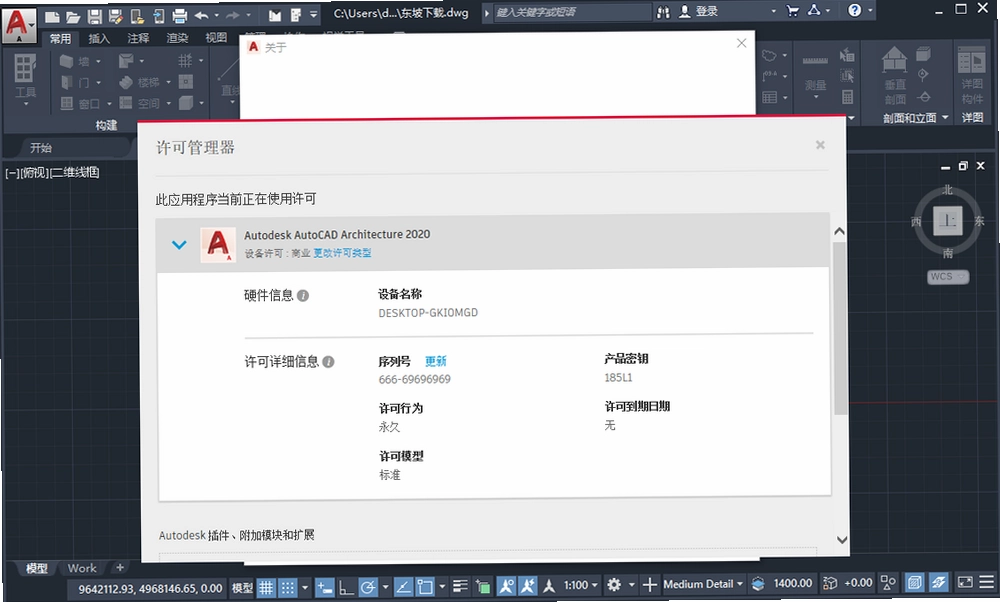
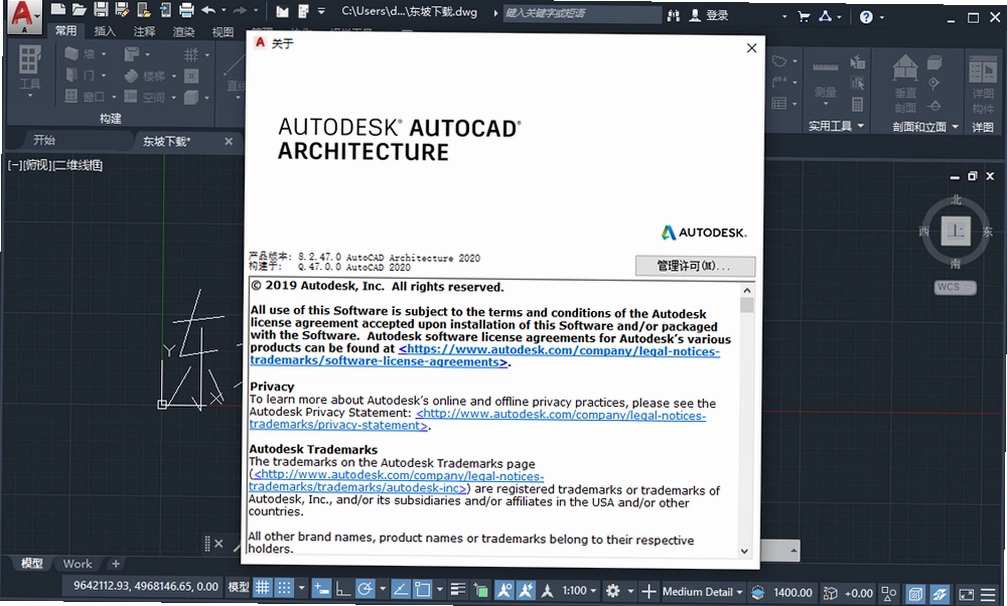
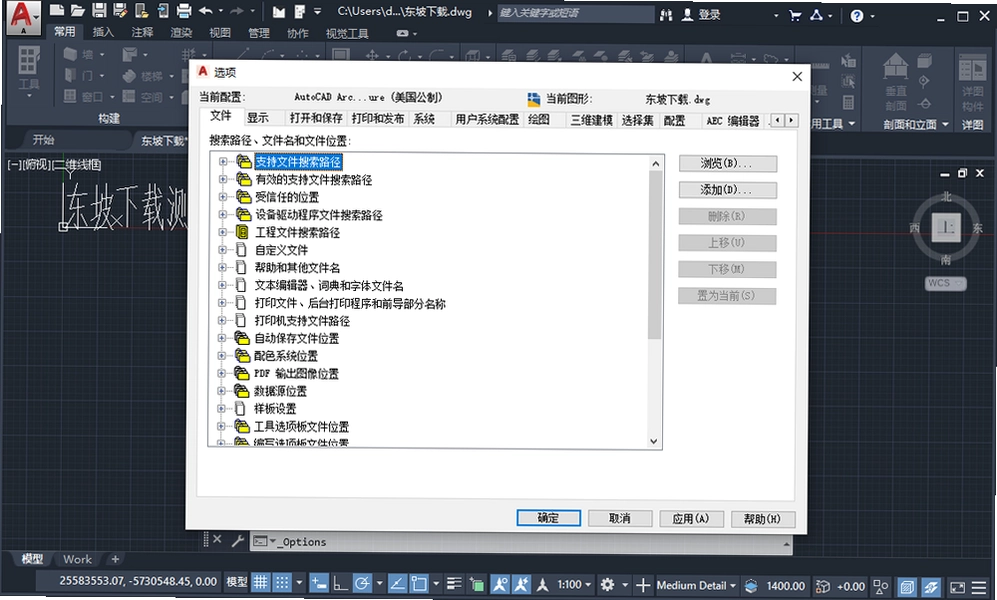
AutoCAD Architecture 2020破解版下载资源在工程设计圈子里一直热度不减,很多做建筑方案的设计师和刚入行的学生都在找这个版本。它跟普通版CAD最大的不同就是内置了墙体、门窗、楼梯这些建筑专用构件,画施工图的时候不用一个个去画线,直接调用现成参数就行。对于日常要出平立剖图纸的伙伴来说,这套工具能省掉大量重复劳动。软件安装包是官方原版资源,解压后直接运行exe就能开始部署,整个流程走完大概需要十几分钟。需要提醒的是,安装前最好退出杀毒软件和防火墙,避免误拦截注册机文件,这点很关键。
初次启动界面跟AutoCAD 2020保持一致,熟悉的深色主题和功能区布局,上手几乎没有难度。如果你之前用过AutoCAD,那对这个软件的操作逻辑肯定不陌生,只是左侧多了一个建筑工具选项板,里面分类存放着墙、门、窗、楼梯等构件库。用起来感觉最明显的提升是修改墙体时,相邻的门窗和空间标签会自动更新,不用再手动去调整尺寸标注,这一点在方案修改频繁的时候特别实用。
软件本身对电脑配置要求不算苛刻,但建议内存至少8GB,否则打开大型图纸时会出现明显的卡顿感。本站提供的AutoCAD Architecture 2020破解版已经集成了激活工具,按照教程操作即可免费使用全部功能,无捆绑安装特性也让人放心不少。
1. 两者都是建筑设计领域的常用工具,但侧重点差别挺大。archicad走的是BIM路线,模型信息管理能力强,适合做全专业协同和后期数据提取;而AutoCAD Architecture 2020则是在传统CAD平台上叠加了建筑构件功能,更贴近国内施工图绘制习惯,出图快、修改灵活。
2. 如果你平时主要画二维施工图,跟结构、水暖电配合时都以CAD文件为主,那AutoCAD Architecture 2020显然更顺手,因为它生成的文件格式通用性高,不用来回转格式。archicad虽然也能导出DWG,但图层和线型偶尔会出现丢失情况,需要额外调整。
3. 实际使用中,AutoCAD Architecture 2020的墙体工具非常智能,可以设置不同材质和厚度的复合墙,转角处自动处理交接逻辑,相比archicad的复杂参数设置,学习成本低不少。但如果是异形曲面建筑,archicad的建模能力会更强一些。
4. 从软件体积和启动速度来看,AutoCAD Architecture 2020安装包约1.8GB,启动时间在15秒左右(SSD),而archicad体积更大且启动明显偏慢。如果你电脑配置一般,建议还是选AutoCAD Architecture 2020更稳妥。
5. 我的建议是,如果你所在团队已经全面BIM化,那就直接学archicad;如果只是个人做方案设计、报规报建,AutoCAD Architecture 2020的效率优势还是很明显的,尤其是它在图纸表达和标注规范上完全符合国内标准。
1. 这个问题几乎每个下载用户都会问,毕竟网上流传的破解版鱼龙混杂。本站提供的AutoCAD Architecture 2020破解版经过安全纯净运行环境检测,安装包内不包含任何恶意代码或广告插件,可以放心使用。
2. 安装过程中,杀毒软件可能会对注册机文件报毒,这是因为注册机本身属于破解工具,会被部分杀软误判。遇到这种情况,添加信任即可,不影响正常使用。但如果你是从不明来源下载的,那风险就很高了,建议还是认准本站资源。
3. 实际测试中,安装完AutoCAD Architecture 2020后,系统进程列表里只有CAD相关进程,没有出现额外的后台服务或弹窗广告,这一点比很多免费软件干净得多。另外,卸载时也能完全清除干净,不会残留垃圾文件。
4. 关于捆绑问题,网上有些版本会强制安装全家桶或修改浏览器主页,但本站发布的这个版本没有这些行为,安装路径可以自定义,也不会强制修改默认程序关联。
1. 安装过程中最常见的错误是“.NET Framework组件缺失”,解决方法是先安装系统补丁,或者直接下载微软官方.NET Framework 4.7.2安装包,装完再运行CAD安装程序。
2. 如果提示“错误1402”或“无法打开注册表键”,那是因为权限不足,右键以管理员身份运行安装程序即可。另外,建议关闭UAC用户账户控制,避免权限弹窗干扰安装流程。
3. 安装到最后一步卡住不动,大概率是杀毒软件拦截了注册表写入操作。临时退出杀毒软件,或者将安装目录加入白名单,再重新执行安装。这里提醒一下,安装完成后要重新开启杀毒软件,并手动将CAD主程序加入信任列表,防止后续激活被清除。
4. 还有用户反映安装过程中出现“磁盘空间不足”的提示,虽然安装包只有1.8GB,但解压后占用空间会达到6GB以上,请确保C盘或自定义安装盘有至少10GB可用空间。
1. 打开软件后,首先设置绘图单位(命令UNITS),国内一般用毫米,精度0。然后创建图层,建议按照“墙体-门窗-标注-家具-填充”来分层,方便后期管理。
2. 绘制墙体时,点击左侧工具栏的“墙”按钮,或者输入快捷键WALL,在绘图区指定起点和终点即可生成一段墙。注意在属性栏里可以修改墙高、厚度和材质,转角处自动修剪,不需要手动倒角。
3. 插入门窗时,选择“门窗”工具,在墙线上点击放置位置,软件会自动开洞并生成门窗编号。如果需要批量插入,可以使用“门窗阵列”功能,指定间距和数量一步到位。
4. 创建空间标签:在“文档”选项卡中点击“空间”,然后框选房间区域,软件会自动计算面积并生成带房间名称的标签。如果墙体移动了,右键选择“更新空间”即可刷新面积数据。
5. 生成剖面图:先绘制一条剖切线,然后点击“剖面”工具,选择剖切方向,软件自动生成剖面视图,并保留材质填充和标注样式。修改平面图后,剖面图会同步更新,但注意不要手动删除剖切符号。
6. 渲染出图:在“渲染”选项卡中设置光源和材质,点击渲染按钮即可生成效果图。如果电脑显卡支持,建议开启硬件加速,渲染速度会快很多。
| 操作项目 | 快捷键/命令 | 说明 |
|---|---|---|
| 绘制墙体 | WALL | 连续绘制多段墙,属性可调 |
| 插入门 | DOOR | 自动开洞并编号 |
| 插入窗 | WINDOW | 支持阵列布置 |
| 创建空间标签 | SPACE | 自动计算面积 |
| 生成剖面 | SECTION | 从平面图直接创建剖面 |
问题:为什么我的墙体填充显示不出来?
答:检查图层是否被关闭或者冻结,另外在视图样式里选择“二维线框”模式,如果用的是“概念”模式,材质填充就不会显示。在命令行输入VIEWRES,将值调大也可以解决显示问题。
问题:门窗插入后无法捕捉到墙体的中心线?
答:这是因为对象捕捉设置里没有勾选“最近点”或“交点”。右键点击底部“对象捕捉”按钮,选择设置,勾选“端点”、“中点”和“交点”,同时打开“对象捕捉追踪”功能,就能精准定位了。
问题:激活时提示序列号无效怎么办?
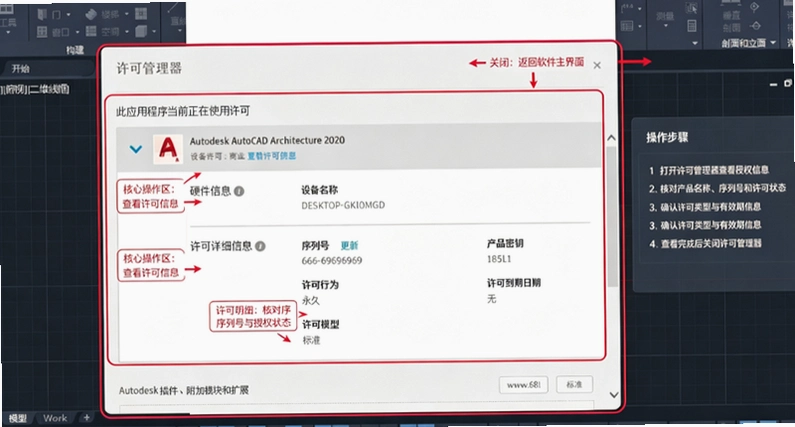
答:先确保断网,然后输入正确的序列号666-69696969和产品密钥141A1。如果仍然无效,点击“上一步”返回,再重新点击“激活”,此时会生成新的申请号,重新复制到注册机计算即可。
问题:软件启动时一直转圈打不开?
答:大概率是许可证服务没启动。按Win+R输入services.msc,找到Autodesk Licensing Service,右键启动,然后重启软件。如果还是不行,卸载重新安装,注意安装路径不要包含中文。
| 软件名称 | 推荐理由 | 评分 |
|---|---|---|
| AutoCAD2024 | 经典CAD平台,通用性强 | ★★★★★ |
| Revit | BIM建模主力,协同效率高 | ★★★★☆ |
| SketchUp | 草图大师,推敲方案快 | ★★★★☆ |
| 天正建筑 | 国内施工图标配,兼容CAD | ★★★★★ |
| 浩辰CAD | 国产CAD,轻量快速 | ★★★★☆ |
| 中望CAD | 性价比高,兼容性强 | ★★★★☆ |
| 硬件项目 | 最低配置 | 推荐配置 |
|---|---|---|
| 操作系统 | Windows 7 SP1 64位 | Windows 10 64位 |
| 处理器 | Intel Core i3 2.5GHz | Intel Core i7 3.0GHz |
| 内存 | 4GB | 16GB |
| 显卡 | 1GB显存,支持DX11 | 4GB显存,支持DX12 |
| 存储空间 | 10GB可用空间 | SSD 20GB |
| 显示器 | 1360x768分辨率 | 1920x1080分辨率 |
| 快捷键 | 功能说明 |
|---|---|
| WALL | 绘制墙体 |
| DOOR | 插入门 |
| WIN | 插入窗 |
| SPACE | 创建空间标签 |
| SEC | 生成剖面图 |
| CTRL+1 | 打开属性面板 |
猜你喜欢
Autodesk AutoCAD系列软件
 Autodesk AutoCAD系列软件
进入专区
Autodesk AutoCAD系列软件
进入专区

AutoCAD MEP 2023中文破解版v8.5.50.0 64位版

Autodesk AutoCAD2025精简版直装版v2025.0.1中文免费版

AutoCAD Mechanical 2020中文破解版v24.0.51.0 中文版

Autodesk AutoCAD 2027中文破解版v60专业版

Autodesk AutoCAD LT 2027中文激活版v2027破解版
Autodesk AutoCAD2024中文版(附激活补丁)v2024.1.6 正式
Autodesk AutoCAD2026中文激活版v2026.1.1 完整版

AutoCAD Electrical 2020中文破解版v17.0.51.0 最新版
用户评论






 OnePlus_15
最新更新
AutoCAD Architecture 2020破解版v2020.1.6 简体中文版
 图形图像 / 1.79G / 09-09

CAXA 3D实体设计2022免费版v2022 三维设计全能工具
 图形图像 / 2.70G / 09-09

CAXA 3D实体设计2023完整版v2023
图形图像 / 2.98G / 09-09

Vectorworks 2021中文破解版v2021 三维建筑设计利器
图形图像 / 3.13G / 09-09

天使华音游戏完整版下载v1.2.3 官方版
PC游戏 / 109M / 09-09

枪手克莱夫Clive游戏完整版下载v2.0.3 绿色版
PC游戏 / 22M / 09-09

TyporaMarkdown文本编辑器v1.12.4正式版
办公软件 / 93.9M / 09-09

深度数据恢复软件深度硬盘U盘恢复工具v29.1.6.0数据恢复专家
系统工具 / 4.8M / 09-09

Wise Care 365电脑清理优化工具箱v5.5.9系统清理专家
系统工具 / 10.9M / 09-09

幕布思维导图大纲笔记v3.7.3思维导图版
办公软件 / 73.8M / 09-09
本类排行
破碎领地Fractured Lands游戏下载最新版v1.0.3steam版
PC游戏 / 1.11G / 08-08

死亡独轮车3DGuts Glory游戏电脑版下载v1.0.8官方版
PC游戏 / 690.1M / 09-02

黑桃皇后Queen of Spades游戏PC版下载v2.5.0正式版
PC游戏 / 209.1M / 07-23

Touhou Luna Nights 东方月神夜电脑版下载v1.2.0 安装包
PC游戏 / 1.11G / 07-20
The Miskatonic游戏电脑版下载v2.0.1官方版
PC游戏 / 492.3M / 07-20

反恐精英cs1.5中文单机版pc版原版完整中文汉化最终版
PC游戏 / 259.8M / 07-16

反恐精英cs1.6电脑版中文版v1.6
PC游戏 / 214.3M / 07-17

oneAnime电脑版开源无广告动漫追番播放器v1.4.6
媒体影音 / 36.4M / 07-18

植物大战僵尸融合版二创pc下载安装v3.9(2026.8)
 PC游戏 / 969.5M / 08-24

植物大战僵尸融合版pc安装包下载v3.9官方版
PC游戏 / 533.0M / 08-17
热门推荐