-

-
Autodesk AutoCAD 2027中文破解版
- 大小:3.05G
- 时间:2026-09-09 22:37
- 性质:免费
- 版本:v60专业版
解锁会员权限
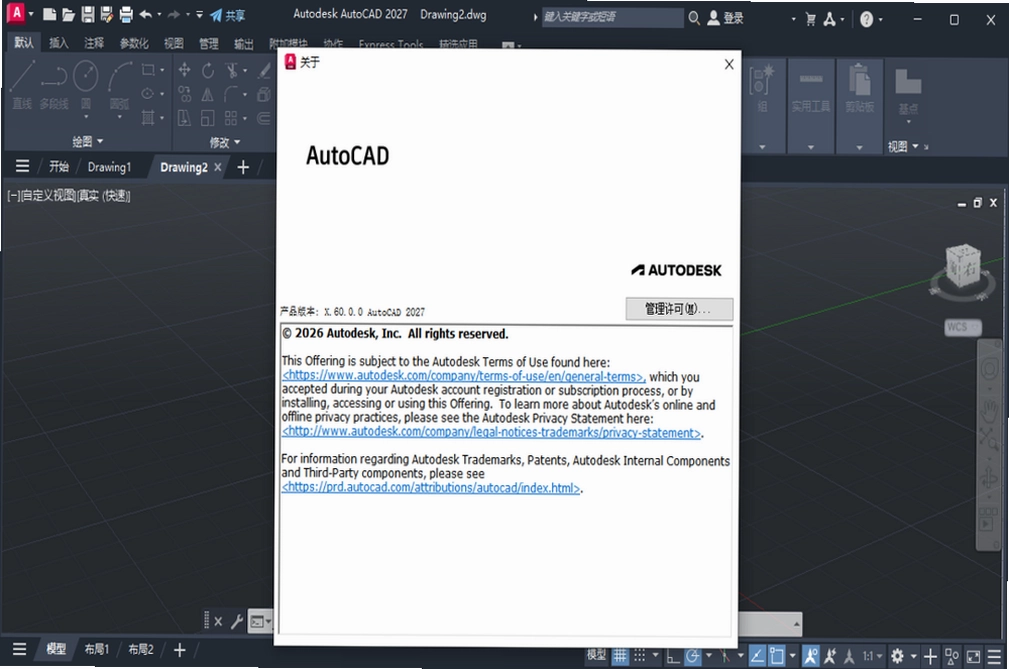
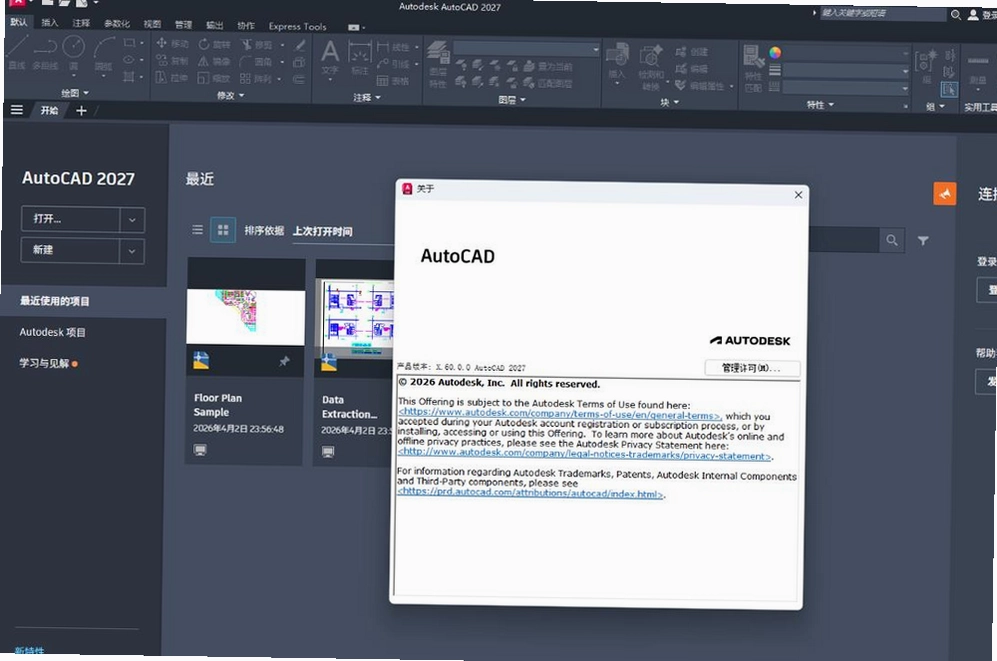
说起CAD设计工具,很多老用户可能还在用着几年前的老版本,觉得够用就行。但真当你打开一份从外部导入的复杂图纸,面对一堆断线、重叠对象和零长度几何图形时,那种手动清理的崩溃感,相信不少人都体会过。Autodesk AutoCAD 2027中文破解版正是在这些痛点上下足了功夫,它不再只是一个单纯的绘图工具,而是把生成式AI和云端协同深度揉进了日常操作里。这次更新,官方把重点放在了“减少重复劳动”上,比如那个智能几何图形清理功能,确实能帮人省下大把用来擦屁股的时间。安装过程也不算复杂,解压、运行Setup、同意条款、选个安装路径,一路下一步就行,最后记得把Crack文件夹里的acad文件复制到安装目录替换一下,就能正常使用了。下面我就结合自己的实际体验,跟大伙儿聊聊这个版本到底值不值得升级,以及在标注尺寸这类基础操作上,它又有什么新的门道。
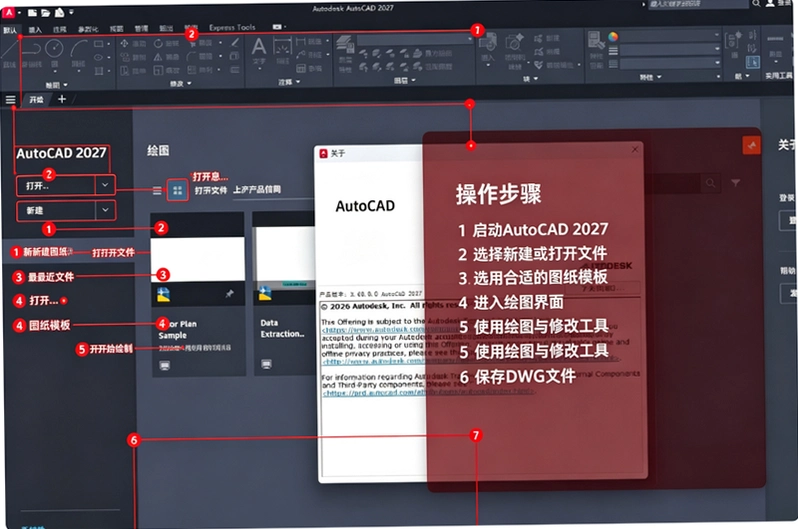
这次2027版主打的AutodeskAssistant(技术预览)确实不是噱头。我试着在命令行里输入“怎么把两条线连起来”,它居然能直接给出推荐命令并弹出操作指引,有点像是内置了一个随时在线的老师傅。对于刚接触CAD的新手来说,这个功能能省去不少翻菜单、查F1帮助的时间。不过实话实说,目前这个助手对中文自然语言的理解还称不上完美,偶尔会给出一些不太相关的建议,但总体识别率还算可以。
另一个值得说的是智能几何图形清理。以往拿到甲方发来的dwg文件,里面经常有各种断开的线段和重叠的图元,手动去修不仅费眼,还容易漏。2027版在导入外部图纸时,会自动分析并弹出一个清理建议,你只需要点一下确认,它就能把这些瑕疵批量修复。我拿一份有几百处断点的建筑平面图试了试,清理过程大概用了十几秒,完成后图纸确实干净了很多。当然,对于特别复杂的模型,清理后最好还是检查一遍,毕竟AI再聪明,也比不上人眼对设计意图的理解。整体来说,这个功能对于经常需要处理外部图纸的用户,实用性非常高。
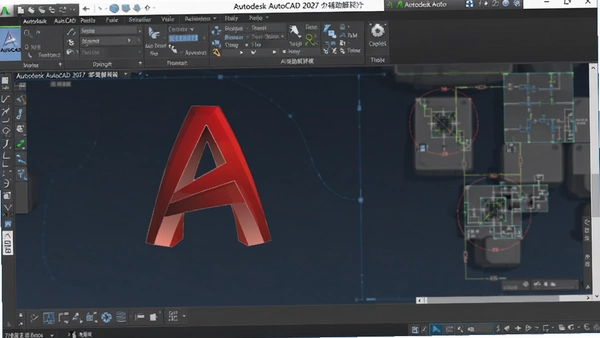
这是我后台收到最多的疑问之一。我特意在一台配置为i5-12400F、16GB内存、RTX 3060显卡的机器上做了对比测试。安装完2027版后,整个安装目录占用了大约4.2GB的空间,比2024版略大一点,但属于正常范围。启动速度方面,2027版确实有优化,冷启动到进入欢迎界面,比2024版快了将近5秒,这应该得益于官方移除了不少过时的遗留代码。
在打开一个包含约80MB外部参照的大型总平面图时,2027版的内存占用峰值在2.1GB左右,而2024版在同一台机器上则达到了2.6GB,可见新版本在内存管理上确实下了功夫。在拖动、缩放和旋转视图时,2027版的帧率表现也更为稳定,没有出现明显的卡顿感。不过有一点需要留意,如果你用的还是8GB内存的老电脑,建议打开大型图纸时还是把硬件加速关掉,不然在切换布局空间时可能会遇到短暂的延迟。另外,在安装过程中我发现,新版安装包默认不会自动卸载旧版本,如果你打算长期使用2027,记得手动把旧版本卸载干净,避免右键菜单出现多个版本选项的混乱情况。
标注尺寸是CAD绘图里最基础也最频繁的操作之一,新版把很多常用命令都整合得更顺手了。最直观的变化是那个DIM命令,以前输入DIM后还得再选线性、对齐还是半径,现在直接选中对象,它会自动根据图形类型弹出最合适的标注方式,移动鼠标预览效果,单击就完成放置。对于水平或垂直的直线,用传统的DLI(线性标注)依然最快,捕捉两个端点后往外一拉就行。如果是斜线,那就用DAL(对齐标注),标注线会自动跟直线平行,显示出来的就是真实长度。
我还发现一个小技巧,在标注前先输入D打开标注样式管理器,把“文字高度”和“箭头大小”都设置成统一的全局比例,这样后续标注就不用一个一个去调了。如果你是从2024版升上来的老用户,可能会觉得功能区布局有点小变化,但常用的标注命令快捷键基本没变,肌肉记忆还能继续用。另外,新版对标注的文字位置做了优化,拖动文字时会出现智能吸附线,更容易对齐到其他标注,对于需要出图美观的用户来说,这个小改进挺贴心的。需要注意的是,在修改标注文字时,如果输入ED后手动改了数值,那这个标注就变成了“假尺寸”,打印出图前最好用“重新关联标注”功能检查一遍,避免尺寸与图形不一致。
问题:AutoCAD 2027中文破解版是官方原版资源吗?安装包是否干净?
回答:我下载的这份安装包是官方原版资源,安装过程中不会捆绑任何第三方软件或浏览器主页,可以放心使用。但有一点要提醒,安装包内的破解文件(acad.exe)可能会被杀毒软件误报,建议添加信任或者暂时关闭实时防护,等替换完成后再开启。
问题:在低配电脑上运行AutoCAD 2027会不会很卡?最低配置要求是什么?
回答:如果你的电脑是好几年前的入门级配置,比如i3处理器加4GB内存,那运行2027版确实会比较吃力,尤其是在打开大图纸时。实测发现,4GB内存运行启动器就要占用接近70%内存,操作会有明显延迟。官方给出的最低配置是8GB内存,但为了流畅体验,建议还是16GB内存起步。如果机器配置较低,可以在选项里关闭“硬件加速”,并把“光标平滑”调低,能稍微缓解卡顿。
问题:用AutoCAD 2027打开以前用2008版画的图纸,会不会出现文字乱码或标注错乱?
回答:兼容性方面,2027版依然支持TrustedDWG技术,我试过打开一个用2008版保存的dwg文件,图形和标注基本都能完美显示。唯一需要注意的是字体文件,如果原图使用的是特殊字体,而新机器没安装,可能会弹出替换字体的提示,这时候选一个常见的字体(比如宋体)替代即可,不影响图形几何数据。
问题:AutoCAD 2027的云端协作功能在国内网络环境下好用吗?会不会很慢?
回答:这个功能主要依赖Autodesk的服务器,国内直连的速度有时不太稳定,同步一个10MB的文件可能需要等上一会儿。如果你主要是一个人单机使用,其实用不上这个功能,可以忽略。但如果是团队协作,建议使用加速器或者通过Web端登录,体验会好一些。
对于刚接触AutoCAD 2027的朋友来说,直接上手画图可能会有点懵,其实掌握几个核心命令就能开工了。下面我以画一个简单的办公室隔间为例,用表格形式把关键步骤列出来,方便对照操作。
| 操作步骤 | 具体命令与操作 | 注意事项 |
|---|---|---|
| 1. 设置绘图界限 | 输入LIMITS,设置左下角(0,0),右上角(42000,29700)(A3横向) | 单位默认毫米,不要改 |
| 2. 绘制外墙 | 用REC画矩形,尺寸6000*4000,然后用O偏移120生成内墙 | 开启正交(F8)保证垂直 |
| 3. 分割房间 | 用L画直线,在中间位置分割出两个隔间 | 配合对象捕捉(F3)精确选点 |
| 4. 添加门窗 | 用O偏移出门洞位置,再用TR修剪掉多余线段 | 门洞宽度通常900mm |
| 5. 标注尺寸 | 用DLI标注墙长,用DAL标注斜向尺寸 | 标注前先设好样式 |
画完基本图形后,记得用Ctrl+S保存,文件名最好用拼音或英文,避免某些字体下出现乱码。另外,新手容易犯的错是画的线不在一个平面上,导致后续三维操作出错,可以在状态栏打开“动态输入”,随时监控坐标值。
| 软件名称 | 推荐理由 | 用户评分 |
|---|---|---|
| DraftSight | 2D制图轻量免费,兼容dwg | ★★★★☆ |
| LibreCAD | 开源免费,界面简洁易上手 | ★★★★☆ |
| ZWCAD | 国产高兼容,启动速度快 | ★★★★☆ |
| GstarCAD | 支持二次开发,适合定制 | ★★★★☆ |
| NanoCAD | 免费基础版,低配电脑友好 | ★★★☆☆ |
| BricsCAD | 功能全面,支持三维建模 | ★★★★☆ |
| 硬件项目 | 最低配置 | 推荐配置 |
|---|---|---|
| 操作系统 | Windows 10 64位 (21H1或更高) | Windows 11 64位 |
| 处理器 | 2.5GHz 四核 Intel或AMD | 3.0GHz 以上八核处理器 |
| 内存 | 8GB RAM | 32GB RAM或更高 |
| 显卡 | 1GB显存,支持DirectX 11 | 8GB显存,支持DirectX 12 |
| 存储空间 | 10GB可用空间 | SSD固态硬盘,50GB可用空间 |
| 显示器 | 1920x1080分辨率 | 3840x2160分辨率,支持缩放 |
| 快捷键 | 功能说明 | 使用场景 |
|---|---|---|
| L | 直线 | 绘制任意线段 |
| REC | 矩形 | 快速创建规则矩形 |
| C | 圆 | 绘制圆形对象 |
| TR | 修剪 | 删除多余线段 |
| EX | 延伸 | 延长线段至边界 |
| O | 偏移 | 复制平行线/轮廓 |
| M | 移动 | 调整对象位置 |
| DLI | 线性标注 | 标注水平/垂直尺寸 |
猜你喜欢
Autodesk AutoCAD系列软件
 Autodesk AutoCAD系列软件
进入专区
Autodesk AutoCAD系列软件
进入专区

AutoCAD Architecture 2020破解版v2020.1.6 简体中文版

AutoCAD MEP 2023中文破解版v8.5.50.0 64位版

Autodesk AutoCAD2025精简版直装版v2025.0.1中文免费版

AutoCAD Mechanical 2020中文破解版v24.0.51.0 中文版

Autodesk AutoCAD LT 2027中文激活版v2027破解版
Autodesk AutoCAD2024中文版(附激活补丁)v2024.1.6 正式
Autodesk AutoCAD2026中文激活版v2026.1.1 完整版

AutoCAD Electrical 2020中文破解版v17.0.51.0 最新版
用户评论






 Google_Pixel_10
最新更新

淘宝网店管理淘宝店铺管家v6.18进销存一体版
 行业软件 / 5.6M / 09-19

六飞go6版IPv6转换工具v1.11网络切换版
系统工具 / 9.0M / 09-19

疯狂水族馆Insaniquarium电脑版下载v1.1豪华版
PC游戏 / 19.7M / 09-19

急难先锋4全球行动EMERGENCY 4电脑版下载v1.2中文版
PC游戏 / 441.2M / 09-19

破碎的心灵:假面舞会PC版下载v2.4.1官方版
PC游戏 / 308M / 09-19

艾奇MP3格式转换器音频提取工具v1.20.0.819音频转码专家
媒体影音 / 5.6M / 09-19

宏达干部培训管理系统干部培训管理软件v4.4.14.9488培训记录管理
行业软件 / 6.7M / 09-19

超级拼图:豪华版Super Puzzle Deluxe电脑版下载v2.6.1官方版
PC游戏 / 76M / 09-19

皇家守卫军Kingdom Rush电脑版v5.3官方版
PC游戏 / 208M / 09-19

超级小鸡2Super Chicken 2汉化版下载v2.4.1官方版
PC游戏 / 10M / 09-19
本类排行
暗黑地牢Darkest DungeonPC单机版v1.0.0中文版
PC游戏 / 1.98G / 08-30

看守者RL游戏pc版下载v2.1.0绿色版
PC游戏 / 157M / 08-10

甲板指挥官Carrier Deck电脑版下载v1.0绿色版
PC游戏 / 104.1M / 08-28

猫猫海兵团Neko Navy电脑版下载v1.0安装包
PC游戏 / 39.4M / 08-31

猎户座沙盘Orion Sandbox电脑版下载v2.5绿色版
PC游戏 / 45.6M / 07-28

迷你机车世界大赛Micro Machines World Series游戏pc端下载v1.0官方版
PC游戏 / 1.75G / 09-07

纸境奇缘游戏电脑版最新版下载v1.2.0绿色版
PC游戏 / 1.02G / 08-11

史诗小战争游戏单机版Epic Little War Game电脑版v2.0.10 绿色版
PC游戏 / 164.6M / 09-07

布尔BOORPC游戏冒险解谜v2.1.0最新版
PC游戏 / 53.9M / 07-29

炽才能学园Shikisai Gakuen电脑版汉化版v1.0中文版
PC游戏 / 800.5M / 08-31
热门推荐