-

-
AutoCAD Mechanical 2021中文破解版
- 大小:1.84G
- 时间:2026-09-16 07:34
- 性质:免费
- 版本:25.0.51.0windows版
机械设计这行,图纸就是语言,而AutoCAD Mechanical 2021中文破解版算是把这门语言用得最顺手的工具之一。它不是普通的CAD,而是欧特克专门为机械工程师、绘图员和制造业从业者定制的专业版本,相当于在通用CAD基础上预装了一套庞大的机械零件库和自动化绘图工具。很多朋友找AutoCAD Mechanical 2021中文破解版下载资源,主要是想免费体验完整功能,同时又担心安装麻烦、文件带毒。这篇内容会把安装步骤、使用技巧、常见问题都摊开来讲清楚,你关心的点基本都能覆盖到。
从实际体验看,2021版在启动速度和文件读取上确实比旧版顺畅不少,尤其是在处理大型装配图时,多核优化带来的差异很明显。如果你之前用过2018或2019版,升级到2021后能明显感觉到卡顿减少,保存大文件时等待时间缩短。这版对Win10系统的适配也更好,高分屏缩放显示不再模糊,界面字体清晰锐利。另外,它内置了符合GB标准的机械符号、公差标注和标准件库,画轴类零件、齿轮、螺纹时直接调用,不需要自己手动画,效率提升不是一星半点。
不过要注意,网上流传的所谓绿色版、免安装版可能会缺少关键组件,导致打开图纸时字体乱码或标注丢失。本站提供的AutoCAD Mechanical 2021中文破解版是完整安装包加激活补丁,安装后就是官方原版功能,无删减、无捆绑,后续使用稳定。下面从安装、功能、使用技巧到常见问题,一步步给你捋清楚。
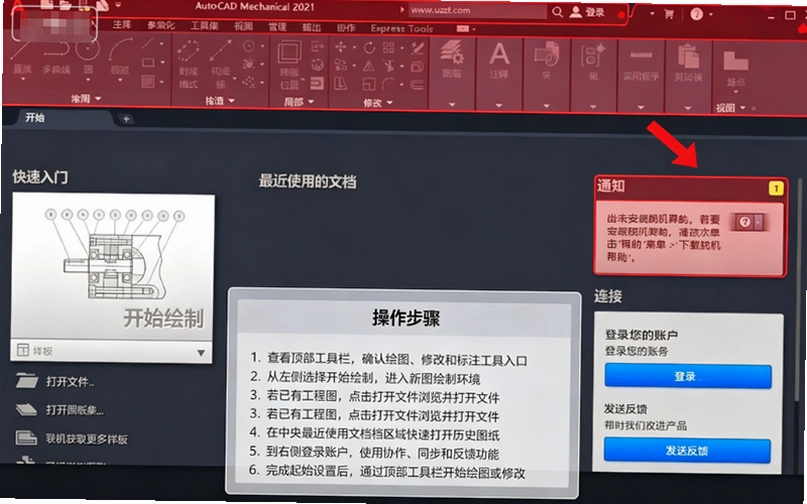
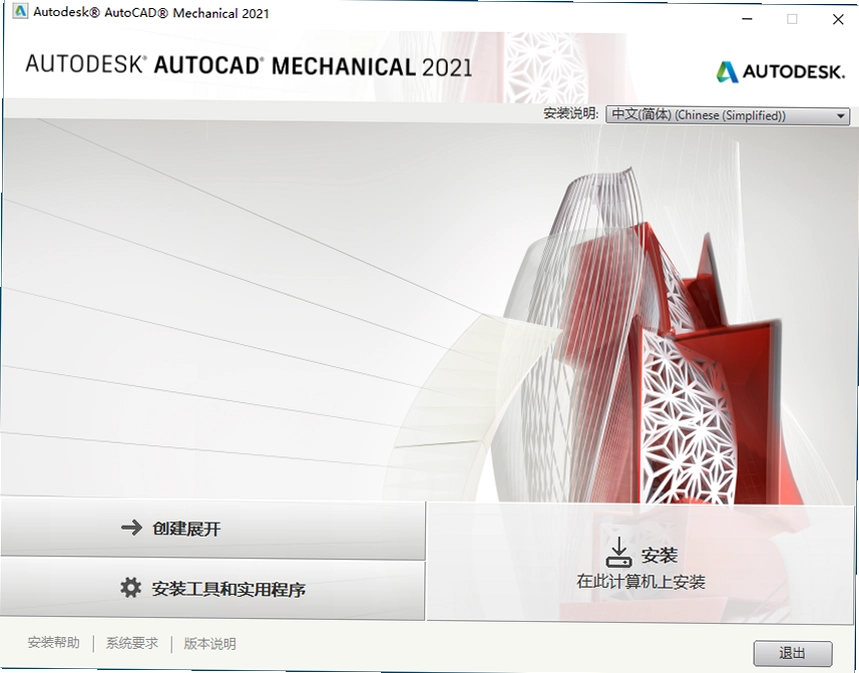
1. 解压下载的压缩包,双击里面的setup.exe,程序会先自解压到临时目录,等进度条走完自动进入安装向导。
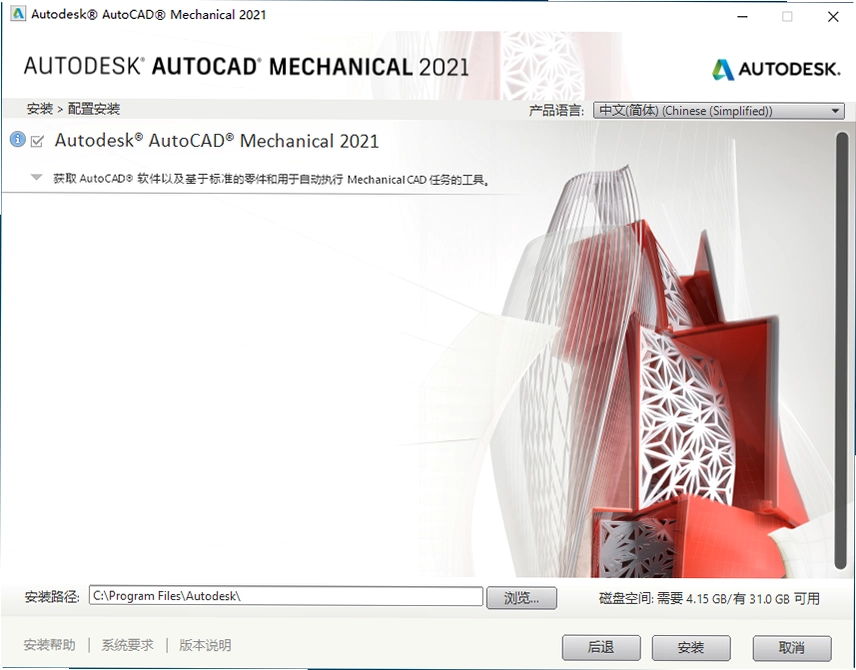
2. 点击“安装”按钮,选择“我接受许可协议”,语言选简体中文,然后继续。
3. 在配置界面可以修改安装路径,建议不要装在C盘系统盘,比如改成D:\AutoCAD Mechanical 2021,避免后期系统盘空间不足。
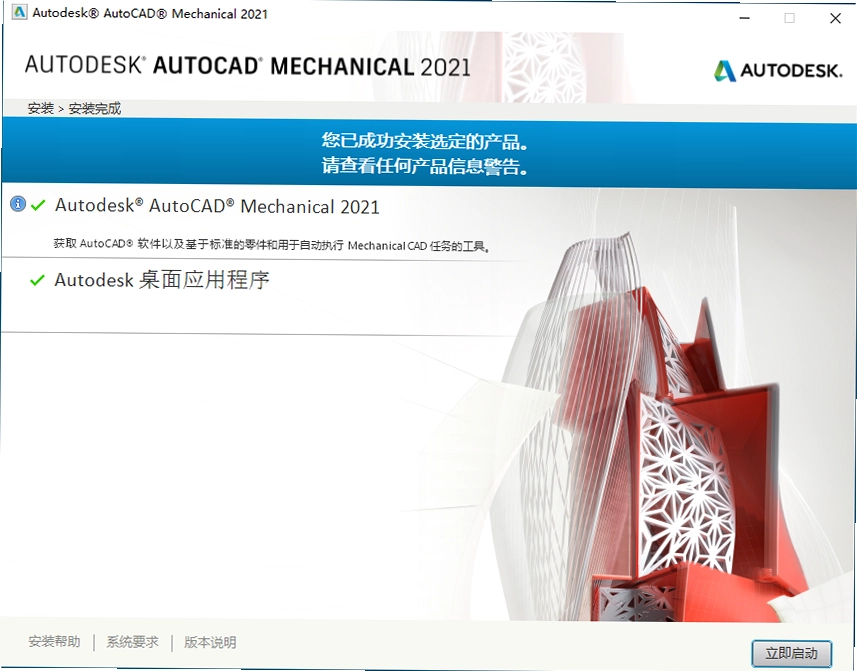
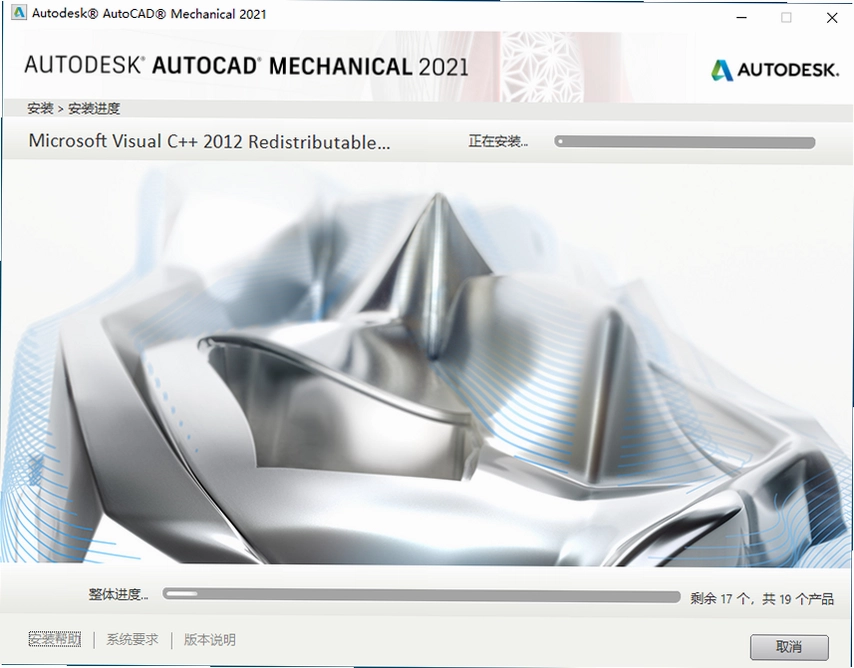
4. 组件选择默认全选即可,等待大概10-20分钟,具体看电脑性能,安装完成后先别急着启动。
5. 关键一步:把破解文件夹里的adskflex.dll和acad.exe两个文件复制到安装目录的根目录下,替换原文件。注意要关闭杀毒软件,不然会被误删。
6. 替换完成后启动软件,如果弹出激活窗口,选择“输入序列号”,用注册机生成激活码填进去即可。如果没弹窗,说明已经自动激活成功。
整个流程不算复杂,按部就班操作基本一次过。有用户反馈说替换文件后打不开,多半是杀毒软件拦截了,添加信任或暂时关闭即可。
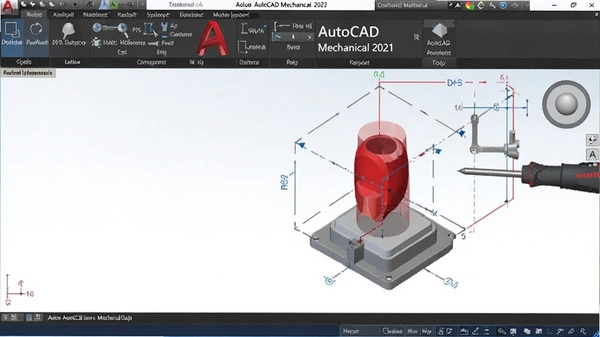
1. 标准件库是最大亮点。调用螺栓、螺母、轴承、销等标准件时,直接弹出参数对话框,选择规格、长度、精度,一键插入图纸,并且自动生成明细栏。对比通用CAD需要手动绘制再逐个标注,效率提升至少40%。
2. 轴生成器功能也很实用。输入轴段直径和长度,自动生成带退刀槽、倒角、键槽的完整轴,还能自动计算弯矩和扭矩,生成工程图。对于经常设计传动轴的用户来说,这个功能能省掉大量重复劳动。
3. 标注工具针对机械制图优化,比如线性标注、直径标注、粗糙度、形位公差等,都符合国家标准,不需要额外设置样式。特别是引线标注,拖拽锚点自动避让,图纸看起来整洁很多。
4. 图层管理自动化。根据你画的元素类型(中心线、虚线、实线、标注线)自动分配到对应图层,颜色、线型、线宽都预设好,不用手动切换图层,画图节奏流畅很多。
5. 与Inventor数据互通。可以直接打开Inventor模型文件进行编辑,保留特征树和参数,修改尺寸后工程图自动更新,机械设计上下游协同很方便。
实测跑下来,用AutoCAD Mechanical 2021完成一张中等复杂度的零件图,比用通用CAD快一倍左右,尤其适合标准化程度高的企业。
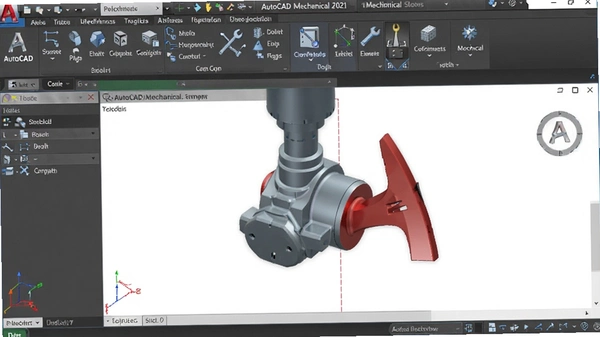
1. 先检查显卡驱动是否更新到最新,特别是NVIDIA或AMD独立显卡,老旧驱动会导致视图旋转卡顿。更新后重启软件,在选项里开启“硬件加速”,能显著提升缩放和平移流畅度。
2. 如果图纸文件特别大(超过100MB),建议关闭“动态输入”和“注释比例”,这两个功能在大型图纸下比较吃CPU。操作路径:工具→选项→草图→取消勾选“启用动态输入”。
3. 内存占用方面,AutoCAD Mechanical 2021在打开多张图纸时,内存占用轻松突破2GB,如果电脑只有8GB内存,建议加装到16GB。实测8GB内存下切换图纸偶尔会卡顿,升级后明显改善。
4. 临时文件清理。软件运行久了缓存文件膨胀,会导致启动变慢。定期清理C盘下的Autodesk临时文件夹,或者用系统磁盘清理工具,能保持软件响应速度。
5. 如果以上都不行,可能是软件冲突。某些国产输入法或安全软件会注入进程,造成卡顿。尝试卸载不必要的软件,或者关闭输入法兼容模式(例如搜狗输入法设置里开启“兼容模式”)。
6. 实在不行,可以降低显示效果。在“选项→显示→显示性能”里,把“平滑线显示”取消,关闭“高质量文字”,牺牲一点视觉效果换取流畅操作,低配电脑建议直接采用。
总的来说,AutoCAD Mechanical 2021对硬件要求不算极端,只要不是十年前的古董机,优化一下设置都能流畅运行。安装环境安全纯净,无捆绑无广告,放心使用。
下面用一张法兰盘图纸为例,带你走一遍完整流程,新手也能学会。
| 步骤 | 操作内容 | 要点提示 |
|---|---|---|
| 1 | 新建图纸,选择机械模板(公制) | 模板自带图层和标注样式 |
| 2 | 用“圆”命令画外圆直径100mm,内孔直径40mm | 圆心定位用绝对坐标0,0 |
| 3 | 使用“中心线”命令自动添加十字中心线 | 中心线图层自动切换 |
| 4 | 绘制6个均布螺纹孔,使用“孔”工具 | 选择孔类型为螺纹孔,直径M8,深度10mm |
| 5 | 标注尺寸:直径、孔距、粗糙度 | 用“标注”菜单下的“线性”、“直径”命令,粗糙度在“符号”里选 |
| 6 | 添加标题栏和明细栏 | 使用“工程图”选项卡下的“标题栏”命令,选择模板 |
| 7 | 保存为DWG格式,输出PDF | 文件→另存为→PDF,设置打印范围 |
这个流程十分钟内能完成,熟练后还能更快。AutoCAD Mechanical 2021的自动化功能大大减少了重复操作,新手跟着教程走一遍就能上手。
问题:安装过程中提示“错误1920”怎么办?
答案:这个错误通常是Windows Installer服务未启动导致的。按Win+R输入services.msc,找到Windows Installer,右键启动,然后重新安装即可。如果还是不行,用管理员权限运行安装程序。
问题:破解后启动软件提示“许可证错误”怎么解决?
答案:先确认替换文件是否完整,特别是acad.exe文件是否被杀毒软件隔离。如果被隔离,恢复并添加信任。另外,检查系统时间是否正确,时间不对会导致许可证校验失败。
问题:打开别人发来的图纸,文字显示为问号?
答案:这是因为缺少字体文件。去网上搜索“AutoCAD机械字体库”,下载后解压到安装目录下的Fonts文件夹,重启软件即可。建议安装“机械常用字体包”,覆盖GB标准字体。
问题:AutoCAD Mechanical 2021能打开SolidWorks文件吗?
答案:不能直接打开,但可以导入。通过文件→导入,选择SolidWorks格式,软件会尝试转换,但复杂装配体可能会丢失部分特征。更好的方式是让SolidWorks导出为STEP格式,再在AutoCAD Mechanical中导入。
问题:标注尺寸时数字太小看不清?
答案:在“注释”选项卡里调整标注样式,把全局比例调大。或者直接用Ctrl+鼠标滚轮缩放视图,但打印时可能仍偏小。建议修改标注样式里的文字高度和箭头大小,保存为默认样式。
问题:软件崩溃导致未保存图纸丢失?
答案:AutoCAD Mechanical 2021有自动保存功能,默认每10分钟保存一次。在“选项→文件→自动保存文件位置”里找到备份文件,后缀为.sv$,手动改名为.dwg即可恢复。也可以把自动保存间隔调短到5分钟。
| 软件名称 | 推荐理由 | 评分 |
|---|---|---|
| SolidWorks | 三维建模与仿真一体 | ★★★★★ |
| Inventor | 与AutoCAD数据互通好 | ★★★★☆ |
| CATIA | 高端曲面设计能力强 | ★★★★☆ |
| Cimatron | 模具加工编程利器 | ★★★☆☆ |
| ZWCAD机械版 | 国产CAD高性价比选择 | ★★★★☆ |
| Creo | 参数化设计功能强大 | ★★★★☆ |
| 配置项 | 最低配置 | 推荐配置 |
|---|---|---|
| 操作系统 | Windows 10 64位 | Windows 11 64位 |
| 处理器 | 2.5GHz多核 | 3.0GHz以上8核 |
| 内存 | 8GB | 16GB或更高 |
| 显卡 | 1GB显存,支持DX11 | 4GB显存,支持DX12 |
| 存储空间 | 10GB可用空间 | 20GB SSD |
| 显示器 | 1920x1080分辨率 | 2560x1440或更高 |
| 快捷键 | 功能说明 |
|---|---|
| Ctrl+S | 快速保存当前图纸 |
| Ctrl+Z | 撤销上一步操作 |
| Ctrl+C / Ctrl+V | 复制/粘贴对象 |
| Ctrl+1 | 打开/关闭特性面板 |
| F8 | 正交模式开关 |
| F3 | 对象捕捉开关 |
| F7 | 网格显示开关 |
猜你喜欢
Mechanical
 Mechanical
进入专区
Mechanical
进入专区

AutoCAD Mechanical 2025中文激活版v2025.0.1机械版

AutoCAD Mechanical 2024中文版(附激活教程)v2024完整版

AutoCAD Mechanical 2022中文破解版v26.0.57.0 最新版 机械制图工具
AutoCAD Mechanical 2021中文破解版25.0.51.0windows版

AutoCAD Mechanical 2026中文破解版v2026windows版

AutoCAD Mechanical 2023中文激活版v27.0.52.0 破解版

AutoCAD Mechanical 2020中文破解版v24.0.51.0 中文版
用户评论






 Google_Pixel_10
最新更新

乌鸦:神偷的遗产The Raven: Legacy of a Thief电脑版v1.0.6典藏版
 PC游戏 / 1.86G / 09-20

博车网拍卖安卓版下载v2.0.4
行业软件 / 84.6M / 09-20

Superme智商测试SUPERM测试v3.2.0.1009趣味智力自测
 教育软件 / 1.2M / 09-20
店铺宝店面收银管理软件店铺宝收银v1.0门店收银管理
行业软件 / 1.3M / 09-20

我爱成语字典成语词典大全v1.5.0.208 离线查词反查
教育软件 / 1.8M / 09-20

EXCEL交互式电子签名鹏宇成Excel签名工具v1.0.0.0文档签名插件
办公软件 / 9.8M / 09-20

超级秘密文件夹隐身加密夹v6.8.2.0文件夹伪装加密
安全软件 / 7.7M / 09-20

小米助手小米手机助手v4.2.1028.10手机管理工具
系统工具 / 86.4M / 09-20

Java SE Development Kit JDKv8.0.1910.12环境工具库
开发编程 / 207.2M / 09-20

EMACSGNU Emacsv25.3.1.0文本编辑器
开发编程 / 97.1M / 09-20
本类排行

英语音标殿堂音标学习助手v7.5.0.0音标跟读学习
教育软件 / 16.7M / 09-18

CDMenuPro光盘菜单制作工具v6.40.6.0自动运行光盘制作
媒体影音 / 11.2M / 09-18

Rm压缩器多媒体压缩工具v2.7.1.0多媒体压缩
媒体影音 / 6.8M / 09-18

追风送货单打印软件追风送货单打印系统v3.1.0.1单据打印工具
办公软件 / 10.3M / 09-18

Leawo PowerPoint to Video狸窝PPT转换器v2.4.0.62PPT转视频工具
媒体影音 / 20.6M / 09-18

谷歌拼音输入法Google拼音v2.7.25.128 智能联想输入
系统工具 / 15.7M / 09-18

小Q办公小Q模板素材库v1.0.0.4办公模板速成
办公软件 / 9.7M / 09-11

字加字体管理激活工具v1.0.0.0字体激活管理
图形图像 / 9.0M / 09-11

倒影制作工具图片倒影特效助手v2.4.2.0一键倒影
图形图像 / 1.8M / 09-13

EV远程协助远控工具PC版v0.2.2跨端远控
网络应用 / 15.1M / 09-11
热门推荐