-

-
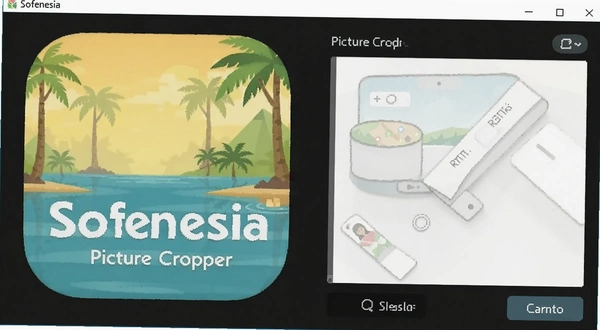
Sofonesia Picture Cropper图片裁剪器
- 大小:529KB
- 时间:2026-09-19 02:19
- 性质:免费
- 版本:v5.2.2图片裁剪工具

如果你经常需要从一张大图里抠出某个局部比如把合照里的某个人单独截出来、把产品图里多余的水印裁掉、或者从截图里提取关键区域另存为PNG那Sofonesia Picture Cropper就是干这个的。它不搞花哨的滤镜和特效,核心就一件事:让你框选图片的任意区域,然后把选中的部分保存成pg、bmp或png格式。听起来简单,但实际用起来会发现,很多同类工具要么只支持JPG输出,要么裁剪时不能自由调整选框比例,要么保存后画质被压缩得厉害。这款软件在格式支持和选区自由度上做得比较到位,尤其适合需要批量处理素材的电商运营、做PPT的办公族,以及偶尔要修图的普通用户。安装包体积不大,打开速度也快,没有弹窗广告,界面就是最传统的Windows窗口布局,上手几乎没有学习成本。
1.打开软件后,点击左上角的「文件」→「打开」,选中你要处理的图片。支持拖拽导入,直接把图片从文件夹拖进窗口也行。
2.图片加载后,鼠标移到画面上按住左键拖动,会出现一个虚线选框。松开鼠标后,选框边缘有八个控制点,可以继续微调大小和位置。如果你需要固定比例裁剪,比如1:1或16:9,可以在工具栏的「比例」下拉菜单里选预设值。
3.确认选区没问题后,点击「文件」→「保存裁剪区域」,在弹出的对话框里选择保存格式。这里注意,pg、bmp和png三种格式对应的画质选项不同png支持透明通道,bmp不压缩但体积大,pg可以调质量滑块。选好路径点保存就完成了。
整个流程最舒服的地方是选区可以随意拖动,不像有些在线工具那样必须从左上角开始拉框。另外,保存时不会强制覆盖原图,默认新建文件,这点对怕手滑的用户比较友好。
1.保存为pg时,软件提供了0-100的质量滑块。实测质量设为85左右,肉眼几乎看不出和原图的差异,但文件体积能缩小到原来的三分之一。适合用在网页配图或微信发送。
2.保存为png时,如果原图有透明背景,裁剪后透明区域会保留。但要注意,如果你裁的是照片类图片,png的体积会比pg大不少,一张1200万像素的照片裁一半,png可能还有3-4MB。
3.bmp格式基本就是原样输出,不压缩也不损失画质,但文件大得离谱。除非是印刷或专业制图需要,日常用不上。
另外提一句,这款软件在保存时不会自动锐化或加对比度,裁剪出来的部分和原图对应区域完全一致,没有偷偷调色。对于需要保持原始色彩准确度的用户来说,这一点比某些“智能优化”的工具靠谱。
1.软件本身没有提供真正的批量裁剪功能,一次只能处理一张图。如果你有几十张图要裁同一个区域,只能重复操作。这是它比较明显的短板。
2.不过它的选区记忆功能稍微弥补了一下当你裁完一张图后,切换到下一张图时,上次的选框位置和大小会保留。如果所有图片的裁剪区域位置一致,你只需要点「打开」→「保存裁剪区域」两个动作,不用重新拉框。
3.对于需要裁不同区域的情况,还是得手动调整。所以它更适合零散处理,不适合流水线式的大批量作业。
下面以“从网页截图中提取产品参数表格并保存为透明背景png”为例,走一遍完整操作。
| 步骤 | 操作 | 注意点 |
|---|---|---|
| 1 | 打开截图文件 | 支持png/jpg/bmp导入 |
| 2 | 拖动选框框住表格区域 | 用方向键微调,每次移动1像素 |
| 3 | 点击「文件」→「保存裁剪区域」 | 不要点「另存为」,那个是保存整个图片 |
| 4 | 格式选png,勾选「保留透明」 | 如果截图背景是白色,透明选项无效 |
| 5 | 设置保存路径,点确定 | 默认文件名是原文件名加_crop |
整个流程走下来大概20秒。如果你每天要处理十几张类似的截图,这个速度是可以接受的。但如果你指望它自动识别表格边框然后一键裁剪,那它做不到,还是得手动拉框。
| 软件名称 | 评分 | 一句话点评 |
|---|---|---|
| 截图工具 | ★★★★☆ | 截图后可直接裁剪,方便 |
| Paint.NET | ★★★★★ | 功能全但启动稍慢 |
| 批量图片裁剪 | ★★★☆☆ | 支持批量但界面老旧 |
| FastStone Capture | ★★★★☆ | 截图+编辑一体,收费 |
| IrfanView | ★★★★☆ | 看图为主,裁剪需进编辑模式 |
| XnView | ★★★☆☆ | 免费但操作逻辑略复杂 |
| 项目 | 最低配置 | 推荐配置 |
|---|---|---|
| 操作系统 | Windows 7 | Windows 10/11 |
| CPU | 1GHz 单核 | 2GHz 双核以上 |
| 内存 | 512MB | 2GB 及以上 |
| 显卡 | 集成显卡 | 独立显卡(非必须) |
| 硬盘空间 | 50MB 可用 | 200MB 可用 |
| 显示器分辨率 | 1024×768 | 1920×1080 或更高 |
说实话,这配置要求放在今天基本等于没有门槛。我在一台2015年的老笔记本上试过,打开一张2400万像素的图片大概等2秒,裁剪和保存都很流畅。内存占用稳定在80MB左右,不会越用越大。
| 快捷键 | 功能 |
|---|---|
| Ctrl+O | 打开图片 |
| Ctrl+S | 保存裁剪区域 |
| Ctrl+Z | 撤销上一步选区调整 |
| Ctrl+A | 全选当前图片 |
| Esc | 取消当前选区 |
| 方向键 | 微调选区位置(1像素步进) |
| Shift+方向键 | 快速调整选区大小(10像素步进) |
实际用下来,Ctrl+S和方向键微调是使用频率最高的。尤其是做UI素材的时候,差一两个像素看起来就是不舒服,用方向键慢慢挪比鼠标精准得多。
裁剪后的图片为什么变模糊了?
先检查你保存时选的格式。如果选的是pg,把质量滑块拉到90以上再试。如果选的是bmp或png还模糊,那可能是原图本身分辨率不够,裁剪相当于放大局部,像素不够自然糊。另外,如果你在保存对话框里勾了「调整尺寸」并填了比原选区更大的数值,也会导致插值模糊,取消勾选即可。
软件打开大图特别慢,是电脑问题吗?
跟电脑配置关系不大,主要是软件在加载图片时会一次性把整张图读进内存。如果你经常处理超过5000×5000像素的图,建议先用其他工具压缩尺寸再导入。另外,实测在4GB内存的老机器上打开8000×6000的图片,软件会卡住大约8-10秒,期间界面无响应,这是比较明显的短板。低配设备用户需要留意。
为什么保存按钮有时候是灰色的?
因为你还没有创建选区。必须先按住鼠标左键在图片上拖出一个虚线框,「保存裁剪区域」才会亮起。如果只是打开了图片没拉框,它默认是灰色不可点的。这个逻辑和很多截图软件不同,刚上手容易困惑。
裁剪时能同时裁多张图吗?
不能。它一次只处理一张图片,没有多标签或多文档界面。如果你需要批量裁剪,只能一张一张来。不过它的选区记忆功能可以帮点忙裁完一张后打开下一张,上次的选框位置会保留,如果所有图裁剪区域一样,你只需要点打开、点保存两个动作。
保存的png文件在手机上打开背景变黑了?
这是png透明通道的正常表现。很多手机相册默认用黑色填充透明区域,并不是文件损坏。你在电脑上用看图软件打开,透明部分会显示为棋盘格。如果不想出现这种情况,保存时把格式改成pg,透明区域会自动填充为白色。
软件需要联网吗?会不会上传我的图片?
完全离线运行,安装后不需要网络也能用。我特意用防火墙监控过,整个裁剪和保存过程没有任何网络请求发出。图片只在你本地硬盘上读写,不存在上传服务器的情况。这一点对处理敏感图片的用户来说比较安心。
猜你喜欢
用户评论






 Windows 10
最新更新

Flac RipperFLAC分轨提取工具v5.3.0.7音频转换
 媒体影音 / 4.7M / 09-19
MP3剪切助手MP3音频剪切器v2.1.5无损铃声制作
媒体影音 / 3.3M / 09-19

摄像头录像王USB摄像头录像工具v2.2.9.0多摄循环录像
媒体影音 / 3.6M / 09-19

图片标识工具图片标注助手v51.52.0.0批量加水印
图形图像 / 1.6M / 09-19

Word灵感百宝箱Word效率增强工具v1.5.0.0文档批量处理
办公软件 / 8.3M / 09-19
飞印无线打印机驱动飞印云打印电脑客户端v0.9.4.3远程打印版
电脑驱动 / 695KB / 09-19

Web Log Suite网站日志分析器v9.0日志统计分析
行业软件 / 10.3M / 09-19
像素人生Pixelia电脑版下载v1.2官方版
PC游戏 / 65M / 09-19

Python直译式编程语言v3.8.5150.0稳定版
 开发编程 / 25.5M / 09-19

特价机票监视查询机票价格监控工具v2009正式版实时比价提醒
行业软件 / 501KB / 09-19
本类排行
殖民者The Colonists电脑版下载v1.0.5 绿色版
PC游戏 / 60.2M / 08-30
绝望的隧道Tunnels of Despair电脑版官方版v1.0硬盘版
PC游戏 / 1.15G / 08-06

通过BMX街道管电脑版BMX Street Simulatorv2.5.0 官方版
PC游戏 / 264M / 07-25

Tenome打字电脑版v2.5.0 官方版
办公软件 / 145.2M / 07-30

乐队经理游戏电脑版v1.0.3绿色版
PC游戏 / 175M / 07-23

艾伦Ellen游戏电脑版v2.3.1官方版
PC游戏 / 45.5M / 07-22

人气一番拉面屋电脑版pcv2.0 官方版
PC游戏 / 240.0M / 08-30
石质碎片游戏最新版下载v0.9.3.10 官方版
PC游戏 / 152M / 08-13

忍者大君Ninja Tycoon电脑版v2.3.0绿色版
PC游戏 / 1.02G / 08-03
陷阵之志Into the Breach游戏PC端下载v1.2.91最新版
PC游戏 / 256.4M / 08-22
热门推荐