-

-
ugnx2312专业版
- 大小:13.37G
- 时间:2026-09-29 10:27
- 性质:免费
- 版本:v2312免费版

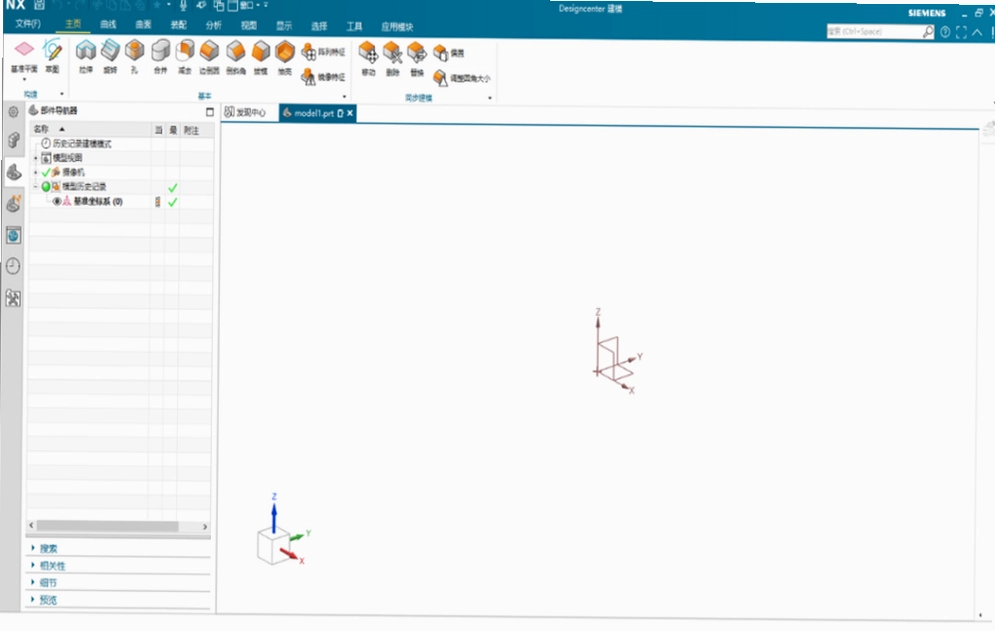
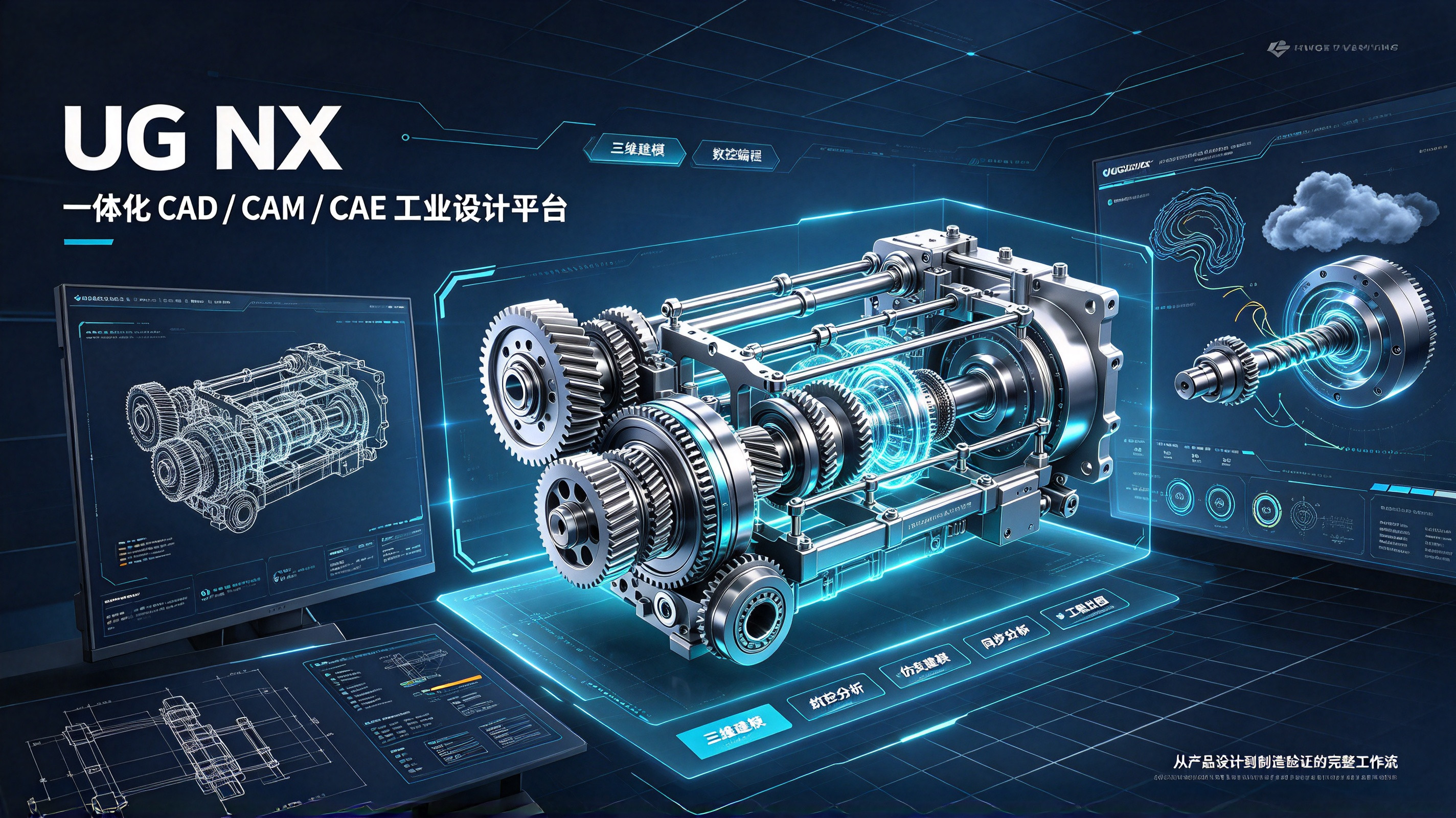
nx2312免激活版是面向机械设计与制造领域的三维CAD软件,集成建模、装配、制图与CAM加工等模块。该版本无需额外授权即可体验完整功能,支持复杂曲面造型与多轴加工编程。安装包经整理后无捆绑插件,运行稳定,适合模具设计、产品开发及数控编程人员日常使用,欢迎下载体验。
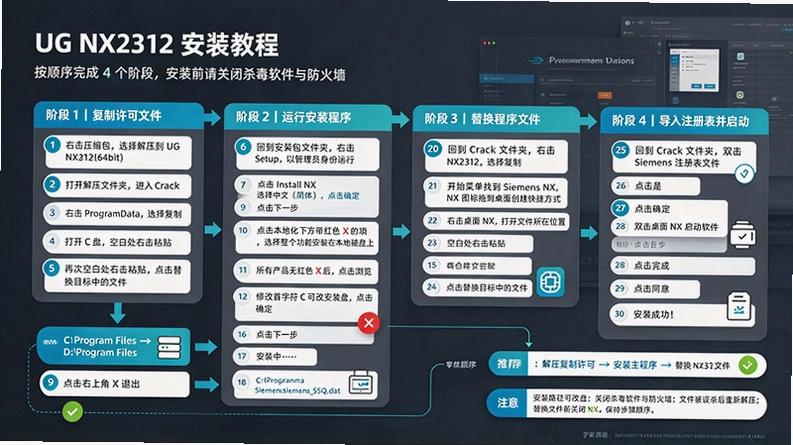
1.鼠标右击【UG NX2312(64bit)】压缩包(win11及以上系统需先点击“显示更多选项”)【解压到 UG NX2312(64bit)】。
2.打开解压后的文件夹,双击打开【Crack】文件夹。
3.鼠标右击【ProgramData】文件夹选择【复制】。
4.打开电脑C盘,鼠标右击空白处选择【粘贴】。
5.鼠标继续右击空白处选择【粘贴】,点击【替换目标中的文件】。
6.回到打开的【UG NX2312(64bit)】安装包文件夹,鼠标右击【Setup】选择【以管理员身份运行】。
7.点击【Install NX】。
8.选择【中文(简体)】,点击【确定】。
9.点击【下一步】。
10.依次点击下图本地化下方-前方有红色“X”图标的项目选择【整个功能安装在本地磁盘上】。
11.所有产品前方不出现红色的“X”,点击【浏览】。
12.修改路径地址中的第一个字符C可更改安装位置(如:把C改为D软件将安装到D盘),点击【确定】。
13.点击【下一步】。
14.输入”端口@主机“【C:\ProgramData\Siemens\siemens_SSQ.dat】,点击【下一步】。
15.点击【下一步】。
16.点击【安装】。
17.安装中……
18.点击【完成】。
19.点击右上角【X】退出。
20.回到安装包解压后的【Crack】文件夹,鼠标右击【NX2312】文件夹选择【复制】。
21.创建桌面快捷方式:①点击桌面任务栏中的【开始图标】>点击【所有应用】>双击展开【Siemens NX】文件夹②将【NX】图标拖到电脑桌面。
22.鼠标右击桌面的【NX】图标选择【打开文件所在的位置】。
23.鼠标右击空白处选择【粘贴】。
24.点击【替换目标中的文件】。
25.继续回到【Crack】文件夹,双击【Siemens……】。
26.点击【是】。
27.点击【确定】。
28.双击桌面【NX】图标启动软件。
29.点击【同意】。
30.安装成功!
1.先把下载好的压缩包解压到非中文路径的文件夹里,比如D盘根目录新建一个NX文件夹,路径里千万别带汉字,不然安装程序容易报错。
2.进入解压后的文件夹,找到名为Launch或者Setup的可执行文件,右键选择以管理员身份运行,这一步很关键,权限不够会导致后续写入注册表失败。
3.安装向导启动后,语言选择简体中文,接着按提示点击下一步,遇到选择安装类型的界面,建议选完整安装,省得后面缺模块还得重新配置。
4.到了授权配置环节,如果用的是免激活版,通常安装包内已经集成了许可文件,直接指向文件夹里的lic文件即可,不用额外操作。
5.安装路径建议保持默认,除非C盘空间告急,否则别乱改,改路径有时候会引起环境变量错乱,导致软件打不开。
6.等待进度条走完,大概需要十几分钟,具体看电脑配置,固态硬盘会快很多,机械硬盘就耐心等等。
7.安装完成后先别急着启动,把安装包里的破解补丁复制到安装目录下替换原文件,这一步做完了再打开软件,否则会提示许可错误。
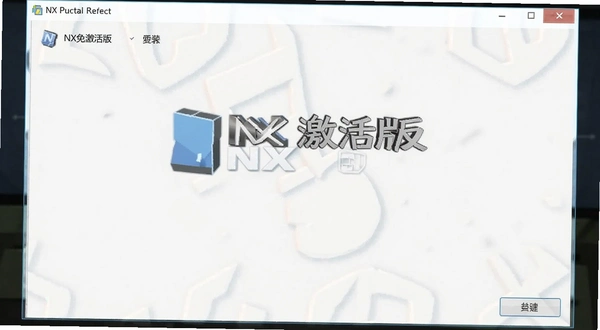
8.首次启动可能会比较慢,软件要初始化一些配置文件,等主界面出来后就正常了。如果点击Launch无反应,多半是许可服务没启动,去服务列表里手动启动一下Siemens PLM License Server就行。
1.很多人下载NX免激活版最担心的就是安全问题,毕竟涉及到破解补丁,怕带木马或者挖矿程序。这里说下实际情况,正规资源站整理的版本一般都会经过杀毒扫描,但也不能百分百保证。
2.建议下载后先用Windows Defender或者火绒全盘扫一遍,如果报毒先看看是哪个文件,有些破解补丁会被误报,但如果是系统关键位置的可疑文件就要警惕了。
3.安装过程中如果杀毒软件弹窗拦截,先别急着点允许,看清楚拦截的是什么行为,正常的破解补丁一般是修改hosts或者替换dll文件,这些属于常规操作。
4.运行环境方面,NX本身是正规的工业软件,西门子官方原版是安全的,问题主要出在破解环节。所以尽量选口碑好的资源站下载,别去那些弹窗满天飞的小网站。
5.装完之后可以观察下电脑有没有异常卡顿、风扇狂转、网络流量异常等情况,如果有,大概率是中招了,赶紧卸载并用杀毒软件全盘清理。

6.另外说一句,如果只是学习用途,其实可以考虑官方教育版,虽然功能有限制但至少安全放心。工作用途的话,还是建议买正版授权,免得提心吊胆。
1.这个问题在机械圈里争论了好多年,其实没有标准答案,主要看你的使用场景。NX在汽车、航空、模具这些高端制造领域用得比较多,SolidWorks则在中低端市场和中小企业里更普及。
2.从学习曲线来说,SolidWorks上手确实快一些,界面更直观,草图功能对新手友好。NX的功能更强大,但菜单层级深,命令多,刚接触容易找不到北。
3.如果你是想做模具设计,NX的注塑模向导模块比SolidWorks的模具插件要专业不少,分型面处理、模架调用这些功能更成熟。
4.做数控编程的话,NX的CAM模块是行业标杆,多轴加工、刀路优化方面优势明显,很多做五轴加工的老师傅都认NX。
5.曲面造型方面,NX的自由曲面功能比SolidWorks强一个档次,做汽车A面或者复杂消费电子产品外壳,NX更得心应手。
6.但如果你只是做简单的钣金、焊接件设计,SolidWorks完全够用,而且装配体性能在中小规模下表现不错,没必要非得上NX。
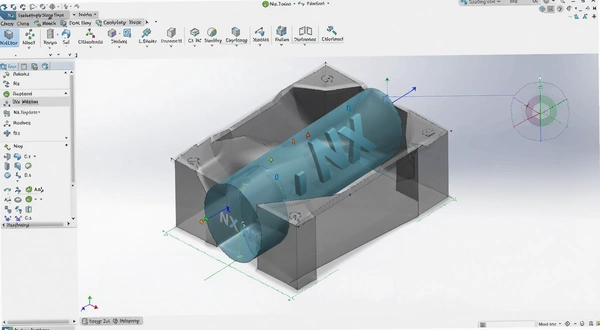
7.内存占用方面,同样打开一个中等复杂度的装配体,NX大概比SolidWorks多占300MB左右的内存,低配电脑跑NX会有点吃力,建议至少16GB内存起步。
| 操作步骤 | 具体路径 | 关键要点 |
| 新建文件 | 文件→新建→模型→确定 | 单位选毫米,模板选建模 |
| 进入草图 | 点击草图按钮→选择XY平面 | 平面选择影响后续建模方向 |
| 绘制轮廓 | 用直线、圆弧工具画截面 | 注意添加几何约束 |
| 标注尺寸 | 点击快速尺寸→选线段→输入数值 | 完全约束后草图变绿 |
| 完成草图 | 点击完成草图按钮退出 | 草图未完全约束也能拉伸 |
| 拉伸实体 | 主页→拉伸→选草图→设距离 | 布尔运算选无或求和 |
| 倒圆角 | 主页→边倒圆→选边→输半径 | 半径值别超过壁厚 |
| 保存文件 | Ctrl+S或文件→保存 | 首次保存要指定路径 |
这张表涵盖了NX建模最基础的八个步骤,新手照着走一遍就能做出一个简单的实体零件。实际工作中命令位置可能因为角色不同略有差异,在右上角搜索框直接搜命令名字也能调出来。
操作过程中有个小技巧,按住鼠标中键可以旋转视图,按住中键加右键可以平移,滚轮缩放,这三个视图操作组合键一定要练熟,能省很多点菜单的时间。
问:NX免激活版装完后打开提示许可证错误怎么办?
答:先检查许可服务有没有启动,按Win+R输入services.msc回车,找到Siemens PLM License Server,看状态是不是正在运行,不是的话右键启动。还不行就重新替换一遍破解补丁,注意要关掉杀毒软件再替换。
问:为什么NX启动特别慢,要等好几分钟?
答:首次启动慢是正常的,软件要加载大量模块。如果每次都慢,检查下是不是装在机械硬盘上了,换到固态硬盘会明显改善。另外关闭一些不用的启动模块也能提速,在角色设置里把不常用的模块取消勾选。
问:NX保存的文件能不能直接用SolidWorks打开?
答:不能直接打开,但可以导出中间格式。在NX里文件→导出→STEP或IGES,然后SolidWorks里导入这个中间文件就行。注意导出前把不必要的基准面、草图隐藏掉,不然导入后一堆多余元素。
问:低配电脑能跑NX吗?
答:实话实说,NX对硬件要求不低。官方推荐16GB内存起步,显卡最好专业卡。实测8GB内存跑简单零件还行,装配体超过50个零件就开始卡了。集成显卡也能用,但旋转视图会有拖影,体验打折。
问:NX免激活版和正版功能上有什么区别?
答:功能模块上基本没区别,破解补丁主要是绕过许可验证。但正版能享受官方更新和技术支持,免激活版就别指望更新了,而且有些在线服务用不了,比如Teamcenter集成之类的。
| 软件名称 | 推荐理由 | 评分 |
| SolidWorks | 上手快,中小企业首选 | ★★★★☆ |
| CATIA | 航空汽车领域高端利器 | ★★★★★ |
| Creo | 参数化设计老牌劲旅 | ★★★★☆ |
| Inventor | 与AutoCAD衔接顺畅 | ★★★★☆ |
| Fusion360 | 云端协作轻量级选手 | ★★★★☆ |
| Rhino | 曲面造型自由灵活 | ★★★★☆ |
这几款都是市面上能搜到的正规三维设计软件,各有侧重。选哪个主要看你所在行业和公司用什么,有时候不是你选软件,是软件选你,客户给什么格式的文件你就得会什么。
猜你喜欢
Unigraphics NX
用户评论






 Windows 11
 Windows 11

 Xiaomi_15_Ultra
最新更新

扭曲之塔Twisted Towerv2.1.0 官方版
 PC游戏 / 44M / 09-29

UC浏览器联想版UC电脑版v6.2.3637.405高速上网
 网络应用 / 43.5M / 09-29
寂静岭小镇陷落豪华版v1.4.153521恐怖生存解谜
PC游戏 / 52.30G / 09-29

护核纪元pc版下载(附修改器)v1.3.0.1沙盒冒险挖掘
PC游戏 / 1.13G / 09-29

九山登仙录电脑版v0.7.13修仙渡劫版
PC游戏 / 1.89G / 09-29

达芬奇密码最新版v3.2.1官方版
PC游戏 / 17M / 09-29

RIOT图像优化工具v0.4.5.0图像压缩优化
图形图像 / 1.1M / 09-29

恋爱的十二宫游戏电脑版下载v2.1.0 官方版
PC游戏 / 80M / 09-29
ugnx2312专业版v2312免费版
 开发编程 / 13.37G / 09-29

诚哥的逆袭pc游戏v1.2.8最新版
PC游戏 / 449M / 09-29
本类排行

极速冲刺SpeedRush赛车竞速游戏v1.0 绿色版
PC游戏 / 443.2M / 08-30

Dash Fleet太空舰队pc版v1.2.3 绿色版
PC游戏 / 41.8M / 09-09

诅咒书信Curse Letterv1.0绿色版
PC游戏 / 478M / 09-04

萌猫大冒险Mao Adventures电脑版v1.0绿色版
PC游戏 / 169.1M / 08-31

细雨路径:精灵PC游戏v1.0绿色版
PC游戏 / 1.94G / 09-07

表面9:遗失的故事Surface 9电脑版下载v1.2.6正式版
PC游戏 / 242M / 08-30

晚安,泰迪熊Goodnight Teddy PC版v1.0绿色版
PC游戏 / 53.5M / 08-28

探秘远征10:青春之泉Mystery Expedition 10电脑版v1.0纯净版
PC游戏 / 726M / 08-28

LunaTranslator露娜游戏翻译器电脑版免费下载v10.15.8.23
媒体影音 / 282KB / 08-16

DeepSeek本地部署工具配置版免费下载v1.0.0.0
行业软件 / 2.8M / 07-21







热门推荐