-

-
Autodesk 3ds Max 2024中文激活版
- 大小:5.04G
- 时间:2026-09-05 15:47
- 性质:免费
- 版本:v2024.2.9 最新版
激活所有功能
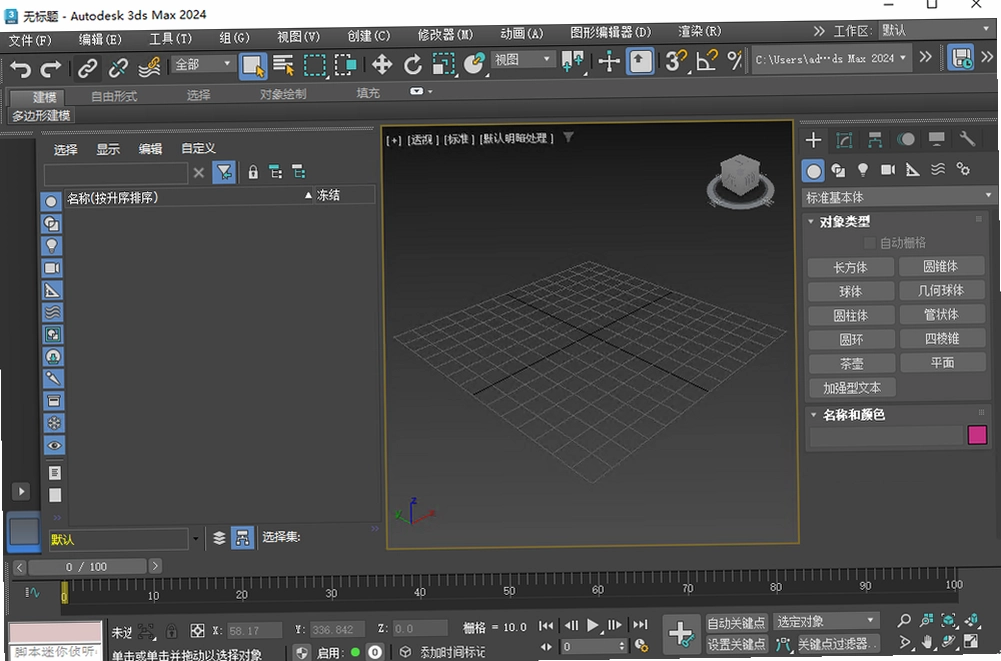
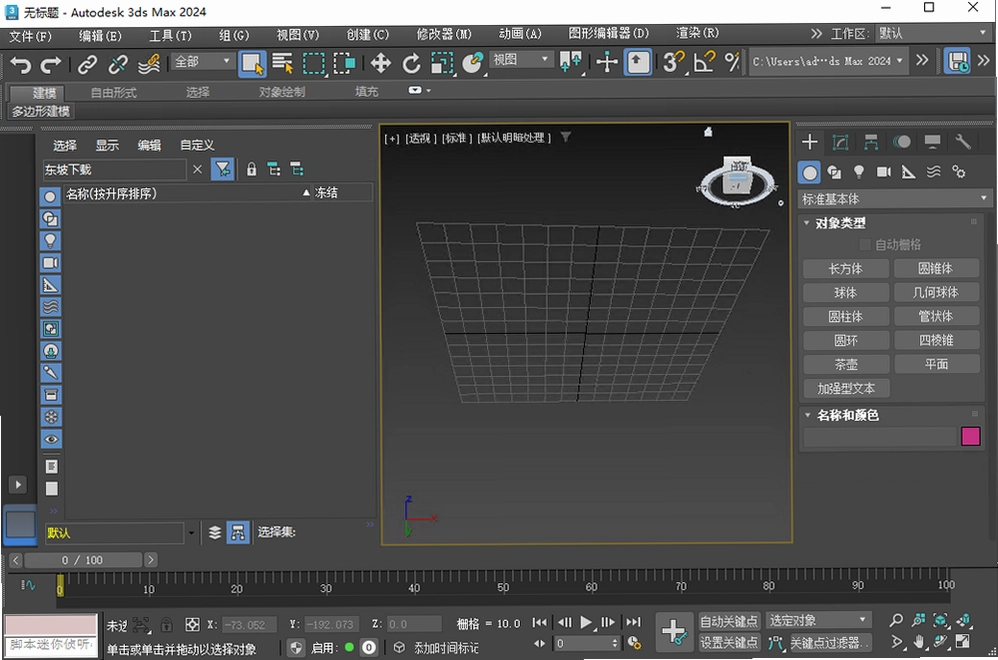
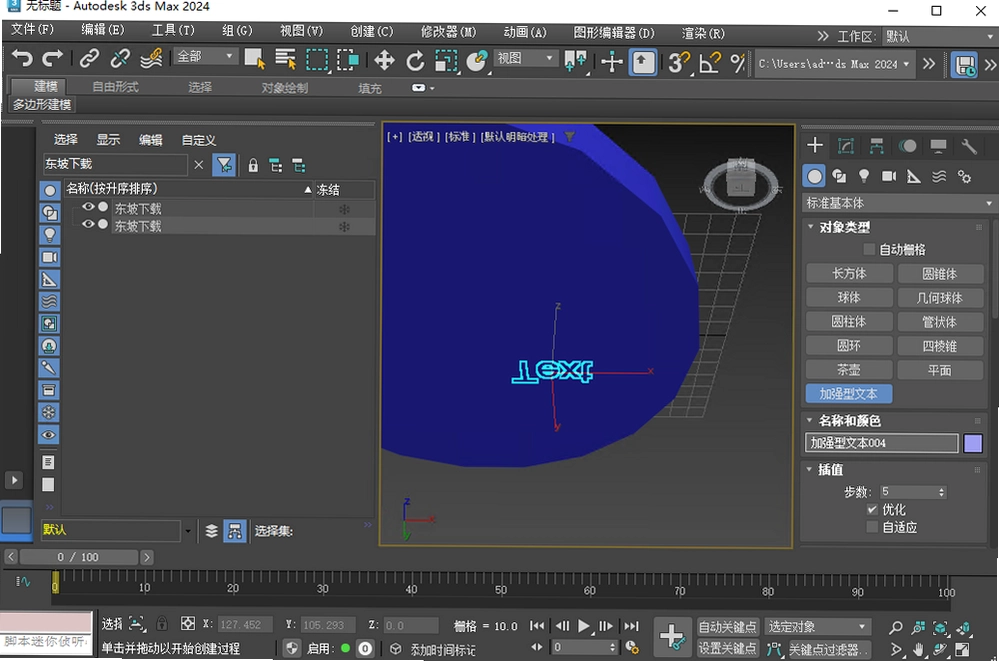
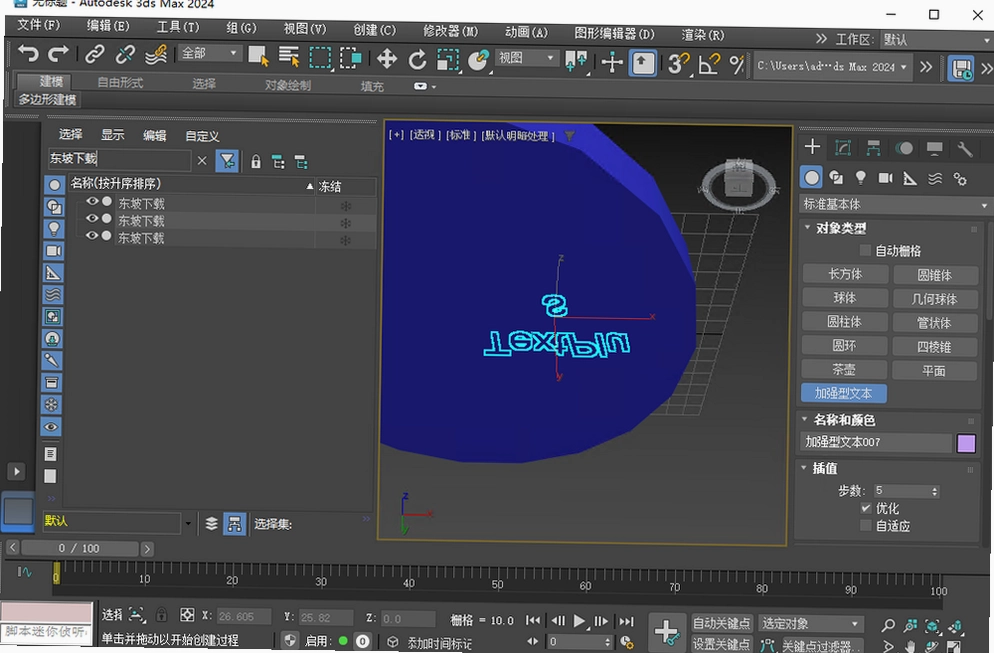
在建筑可视化、游戏美术和影视动画领域,Autodesk 3ds Max 2024中文激活版一直是许多设计师电脑里的常驻工具。这次2024版本的更新,重点放在了建模效率和操作流畅度上,尤其是全新的布尔修改器,终于支持非破坏性编辑了。这意味着你可以随时调整布尔运算的参数,而不必担心破坏原始模型,对于反复修改方案的工作场景来说,确实省心不少。另外,重拓扑工具的优化也让高模清理工作变得轻松一些,不再需要频繁借助第三方插件。下面就来聊聊这个版本的安装细节、新增功能以及一些日常使用中的常见问题,希望能帮你快速上手。
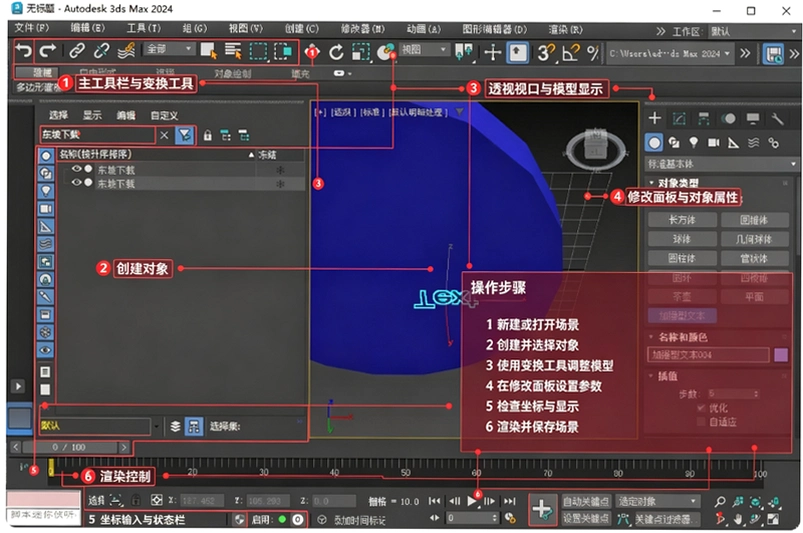
1.激活流程并不复杂,但需要留意几个关键点。首先,从压缩包解压后,找到安装程序(通常是Setup.exe),右键以管理员身份运行。安装路径建议保持默认的C盘,或者改到D盘等非系统盘,但路径中不要出现中文或特殊符号,避免后续激活或运行出错。
2.安装过程大概需要几分钟,等进度条走完后,先别急着打开软件。此时回到解压文件夹,找到crack目录,里面有一个3dsmax.exe文件,这就是激活补丁。复制这个文件,然后到你的安装目录下(比如C:\Program Files\Autodesk\3ds Max 2024),粘贴并选择“替换目标中的文件”。
3.替换完成后,再启动软件,就是中文激活版了。整个过程只要按照步骤来,基本不会遇到什么问题。如果杀毒软件误报,添加信任即可,这是破解文件的常见情况。建议安装前暂时关闭Windows Defender实时防护,能减少不少麻烦。
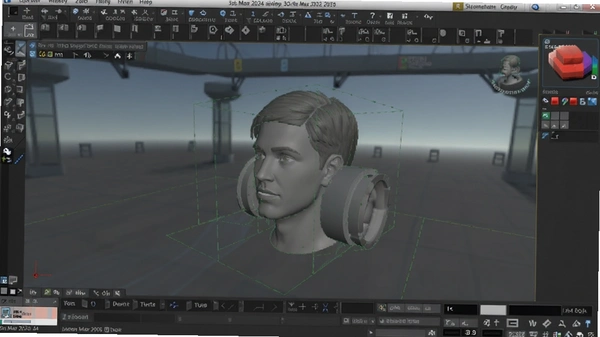
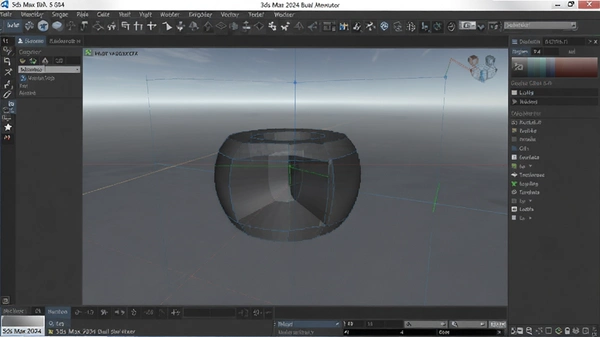
1.这次更新的重点就是布尔修改器。旧版的ProBoolean虽然也能用,但一旦操作失误,历史记录就很难调整。而2024版本的布尔修改器,支持Union、Subtract、Intersect等多种模式,并且加入了OpenVDB体积运算。实际测试中,两个高面数的模型做差集运算,生成的结果是干净的四边形网格,边缘没有出现破面或扭曲,这对于后续的UV展开和材质赋予来说非常友好。
2.另外,它还支持非破坏性编辑。也就是说,你可以在修改器堆栈中随时返回去调整布尔对象的位置或参数,模型会实时更新。对比旧版,省去了反复塌陷和重新布线的痛苦。对于需要频繁迭代设计的工业建模场景,这个改进确实能提升不少效率。不过要注意,如果布尔对象过多,视口可能会有些卡顿,建议在操作时适当隐藏其他对象。
3.阵列修改器也增强了,新增了Phyllotaxis(叶序)分布,可以快速生成自然螺旋阵列,比如松果、向日葵的种子排列效果。配合材质ID控制,做多元素排序时非常方便,不用再手动一个个去调整位置。
1.说实话,3ds Max 2024对配置还是有一定要求的。官方推荐16GB内存起步,但如果你经常处理上百万面的场景,32GB会更稳妥。显卡方面,建议使用支持DirectX 12的独立显卡,显存4GB以上,否则在材质预览或Arnold渲染时可能会比较吃力。CPU核心数越多越好,毕竟渲染和物理计算都吃多核性能。
2.如果你的电脑是几年前的中端配置,比如i5-8400+GTX 1060+16GB内存,运行2024版本基本流畅。但打开大型场景或使用OpenVDB运算时,可能会感到明显的延迟。建议在“自定义-首选项-视口”中将显示驱动改为DirectX 11,并关闭不必要的视口特效,能提升交互速度。
3.实测下来,在低配笔记本上(i7-8750H+GTX 1050Ti),建模操作尚可,但渲染时间会明显变长。如果你主要是做简单模型和基础动画,2024版本可以跑得动;但如果涉及复杂粒子或流体模拟,还是建议升级硬件。另外,安装时最好预留10GB以上的磁盘空间,因为软件本体和缓存文件都不小。
1.安装失败最常见的原因是之前安装过旧版本,残留的注册表或服务冲突。遇到这种情况,先用控制面板卸载旧版3ds Max,再用CCleaner之类的工具清理注册表,最后重启电脑再装。如果还不行,检查一下系统是否满足要求Windows 10 64位版本1809以上,或者Windows 11。系统版本太旧可能导致安装程序无法启动。
2.闪退问题多发生在启动阶段,尤其是第一次打开时。可以先尝试重置3ds Max设置:在开始菜单搜索“3ds Max 2024”,右键选择“以管理员身份运行”,如果仍闪退,就到文档文件夹下删除3dsMax文件夹里的配置文件(建议先备份)。这个方法能解决大部分因配置损坏导致的闪退。
3.另外,显卡驱动不兼容也会引起视口崩溃。建议到显卡官网下载最新的稳定版驱动,不要用Windows自带的旧驱动。如果你的显卡较老,不支持DirectX 12,可以尝试在启动时添加“-safe”参数,强制使用安全模式,但这会影响视口性能,只适合临时应急。
1.重拓扑工具在2024版本中做了明显优化。以前需要借助第三方插件(如RetopoFlow)来清理高模,现在内置的拓扑工具已经能完成大部分工作。它支持自动检测边流方向,在保持细节的同时生成均匀的四边形网格。实测对一个10万面的雕塑模型进行重拓扑,生成2万面的低模,耗时约3分钟,边缘保持得比较准确,没有出现明显的三角面堆积。
2.此外,Edit Poly的自动重三角化功能也提速了。以前调整一个顶点,周围的三角面会乱掉,现在会自动优化布线,减少手动修正的时间。Smooth修改器的平滑速度提升了10%以上,顶点绘制和FFD修改器的响应也更流畅,这些细节在日常操作中能感受到明显的顺滑。
3.如果你是做游戏低模的,这个版本的重拓扑工具完全可以替代大部分外包工作。不过要注意,自动拓扑对硬件内存的占用较大,如果场景面数过高,建议分段处理,避免软件卡死。
1.动画复制粘贴功能在2024版本中更便捷了。你可以直接复制关键帧,然后粘贴到另一个对象的对应时间轴上,支持跨场景操作。实测在角色动画中,复制一段跑步循环到另一个角色上,只需要调整一下脚部接触地面的偏移,其他动作就能自然衔接。对于做群集动画或批量调整动画时,这个功能能省下不少时间。
2.STL导入速度提升非常明显,官方说是提升了10000倍。实际测试导入一个50MB的STL模型,之前旧版本可能需要十几秒,现在几乎是秒开。这对于3D打印和逆向工程场景来说特别实用,不再需要漫长的等待。此外,USD和glTF格式的协同也进一步完善,可以更方便地与其他DCC工具(如Blender、Houdini)交换数据。
3.导入大模型时,建议在导入设置中勾选“优化大型网格”,这样可以自动减少顶点数量,提高视口交互速度。不过要注意,优化过度可能会丢失细节,所以要根据实际需求来调整。
1.2024版本内置了Arnold渲染器,并且与Hydra视口预览集成得更好。在视口中可以直接预览Arnold的灯光和材质效果,不用频繁打开渲染窗口,交互体验接近实时渲染。实测一个中等复杂度的场景(约50万面,带全局光照),在1080P分辨率下渲染,单帧耗时约2分钟,比旧版本快了约20%。对于建筑可视化或产品渲染来说,这个效率是可以接受的。
2.材质节点编辑器也升级了,你可以将多个节点打包成复合节点,方便复用。编辑器窗口支持自由停靠,让布局更灵活。不过,Arnold的物理材质(Standard Surface)参数较多,新手可能需要一些时间熟悉。建议从预设材质库开始,再逐步调整。
3.如果你之前用V-Ray,可能会觉得Arnold的灯光参数略有不同,但整体逻辑类似。V-Ray用户可以通过安装V-Ray Next插件来继续使用熟悉的渲染器,但要注意版本兼容性,建议先试用再决定是否长期使用。
问:为什么我的3ds Max 2024启动后界面是英文的?
答:虽然安装包是中文激活版,但有时首次启动会默认英文。可以在“Customize-Preferences-General-Language”中选择“中文”,重启软件即可。
问:3ds Max 2024保存的文件能兼容旧版本吗?
答:可以,在保存时选择“Save As”,然后在下拉菜单中选择旧版本格式(如2021版本)。但要注意,高版本的新功能(如布尔修改器)在旧版本中可能无法编辑,所以如果只是交换数据,建议导出为FBX或OBJ格式。
问:使用布尔修改器后模型变为黑色,怎么解决?
答:这是因为布尔运算后UV贴图可能丢失。可以给模型添加“UVW展开”修改器,重置UV,然后重新赋予材质。如果面数较多,也可以使用“重置变换”工具。
| 操作类型 | 快捷键/方法 | 说明 |
|---|---|---|
| 物体旋转 | E键或点击旋转工具 | 使用红绿蓝圆环锁轴,黄圈旋转Z轴,内部自由旋转 |
| 视图旋转 | Alt+鼠标中键拖动 | 旋转视角,不改变物体位置 |
| 网格显示/隐藏 | G键 | 切换视口栅格显示 |
| 线框模式切换 | F3键 | 在平滑+高光与线框模式间切换 |
| 边面显示 | F4键 | 显示/隐藏多边形边 |
| 多边形计数器 | 7键 | 显示当前场景多边形数量 |
1.视图旋转是最常用的操作之一,按住Alt键+鼠标中键拖动,可以自由旋转视角,而不会影响物体本身的方向。如果你不小心转乱了视角,按Z键可以最大化显示选中对象,按Shift+Ctrl+Z可以恢复整个场景的视野范围。
2.网格显示快捷键G键,用于切换视口下的栅格显示。当你在建模时觉得栅格干扰视线,按G键隐藏;需要对齐时再按G键显示。F3和F4键是配合使用的,F3切换线框模式,F4显示边面,两者结合可以更清晰地观察模型拓扑结构。
3.在旋转物体时,如果遇到旋转轴不正确的情况,可以右键点击旋转工具图标,在“变换输入”对话框中输入精确的角度值,或者调整坐标轴方向。建议在旋转前先锁定轴向,避免误操作导致模型扭曲。
| 软件名称 | 推荐理由 | 评分 |
|---|---|---|
| Blender | 开源免费,功能全面,适合独立创作者 | ★★★★★ |
| Maya | 动画与角色绑定行业标准 | ★★★★★ |
| Cinema 4D | 上手容易,动效设计利器 | ★★★★☆ |
| SketchUp | 建筑草图快速建模首选 | ★★★★☆ |
| Rhino | NURBS曲面建模强大,工业设计常用 | ★★★★☆ |
| ZBrush | 数字雕刻与细节刻画神器 | ★★★★★ |
| 配置项 | 最低配置 | 推荐配置 |
|---|---|---|
| 操作系统 | Windows 10 64位(1809或更高) | Windows 11 64位 |
| CPU | Intel Core i5或AMD Ryzen 5 | Intel Core i7或AMD Ryzen 7(8核以上) |
| 内存 | 16GB RAM | 32GB RAM或更高 |
| 显卡 | 支持DirectX 12,显存4GB | NVIDIA RTX 3060或更高,显存8GB |
| 存储空间 | 10GB可用空间(SSD) | 20GB可用空间(NVMe SSD) |
| 显示器 | 1920x1080分辨率 | 2560x1440或更高,支持HDR |
| 快捷键 | 功能说明 |
|---|---|
| E | 选择并旋转工具 |
| W | 选择并移动工具 |
| R | 选择并缩放工具 |
| F3 | 线框/平滑+高光切换 |
| F4 | 显示边面 |
| G | 显示/隐藏栅格 |
| Alt+W | 最大化视口 |
| Z | 缩放选中对象 |
猜你喜欢
3ds Max
 3ds Max
进入专区
3ds Max
进入专区
Autodesk 3ds Max 2024中文激活版v2024.2.9 最新版
Autodesk 3ds Max 2025极速翱翔精简版v2025激活版

Autodesk 3ds Max 2020中文破解版v22.0三维建模渲染工具

Autodesk 3ds Max 2022官方版(附破解补丁)v24.0简体中文版
Autodesk 3ds Max 2021精简版v23.0中文免费版

Autodesk 3ds Max 2026中文破解版v2026专业三维建模渲染

Autodesk 3ds Max 2025中文免费版v2025.3.2 正式版

Autodesk 3ds Max 2026 TZ精简版v2026
用户评论






 Windows 11
最新更新
Autodesk 3ds Max 2024中文激活版v2024.2.9 最新版
 图形图像 / 5.04G / 09-05
CAXA CAD电子图板2025正式版v2025 国产二维CAD利器
图形图像 / 983M / 09-05

Enscape渲染软件最新版本v4.16.0.1262 电脑版
 图形图像 / 712M / 09-05

CAXA CAM数控车2025免费版v2025
行业软件 / 416.7M / 09-05

Spotify流媒体音乐播放器v1.2.83.453 绿色便捷版
媒体影音 / 165M / 09-05
Photoshop 2026完整破解版v27.4.0.15 中文版
图形图像 / 5.69G / 09-05

Vectorworks 2022中文激活版v2022破解版
图形图像 / 4.12G / 09-05

Altair Hyperworks2021中文破解版v2021电磁仿真分析
行业软件 / 10.66G / 09-05

Siemens Solid Edge2021破解版v221.0.0 专业机械设计
行业软件 / 3.57G / 09-05

Siemens Solid Edge2024破解版v2024 混合建模利器
图形图像 / 3.95G / 09-05
本类排行

Cosmos Quickstop科斯莫快停游戏下载v1.0.0 中文版
PC游戏 / 191.9M / 08-03

Aube桌面美化工具电脑版v3.5 绿色版
桌面壁纸 / 132.6M / 08-14

Autodesk AutoCAD 2023珊瑚海精简版v2023.1.4 免费版
办公软件 / 443.7M / 07-18

Autodesk AutoCAD2024精简版中文版v2024.1.3 直装版
办公软件 / 474.6M / 07-16

AutoCAD Electrical 2025电气版中文版v22.0.54.0 免费版
办公软件 / 4.31G / 08-16

autodesk autocad 2021精简中文版R.47.0.0 珊瑚海版本
 办公软件 / 316.6M / 07-16

Autodesk AutoCAD2020中文免费版(附激活教程)Q.47.0.0 破解版
办公软件 / 1.54G / 07-21

Adobe Camera Raw 18 中文版下载v18.2.1 免费版
办公软件 / 1.69G / 07-16

叠叠社互动桌面pc版3.8.0 最新版
桌面壁纸 / 77.8M / 07-17

Seelen UI(桌面自定义工具)官方版v2.7.1
桌面壁纸 / 42.4M / 07-17
热门推荐