-

-
Vectorworks 2022中文激活版
- 大小:4.12G
- 时间:2026-09-05 15:38
- 性质:免费
- 版本:v2022破解版
解锁会员
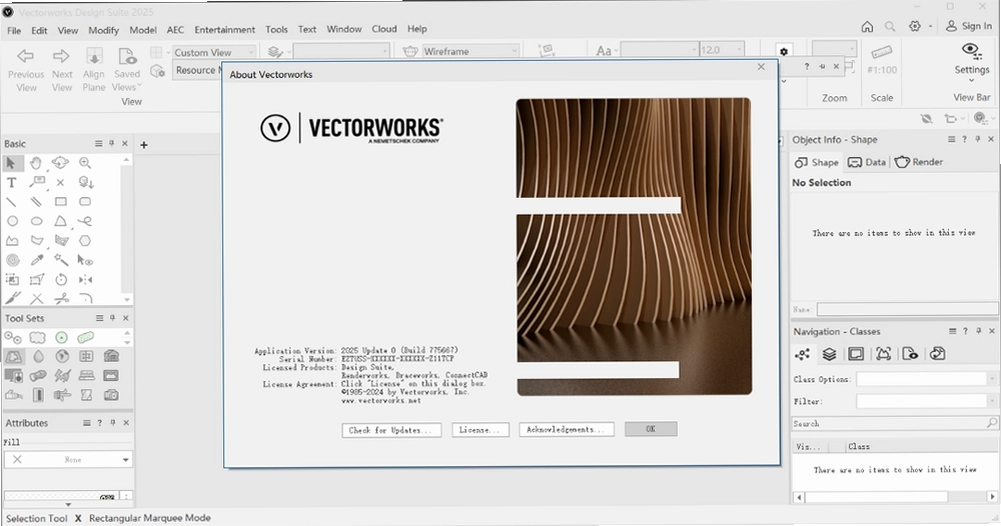
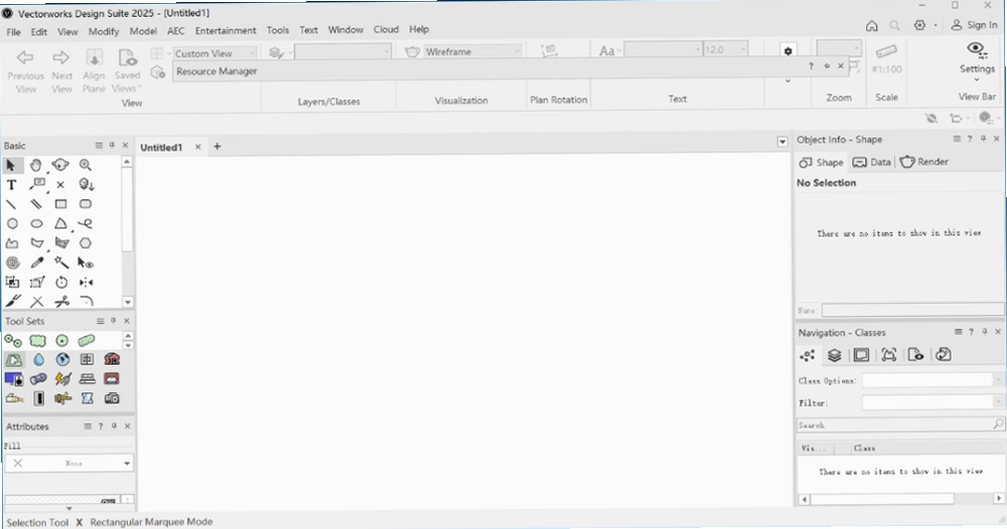
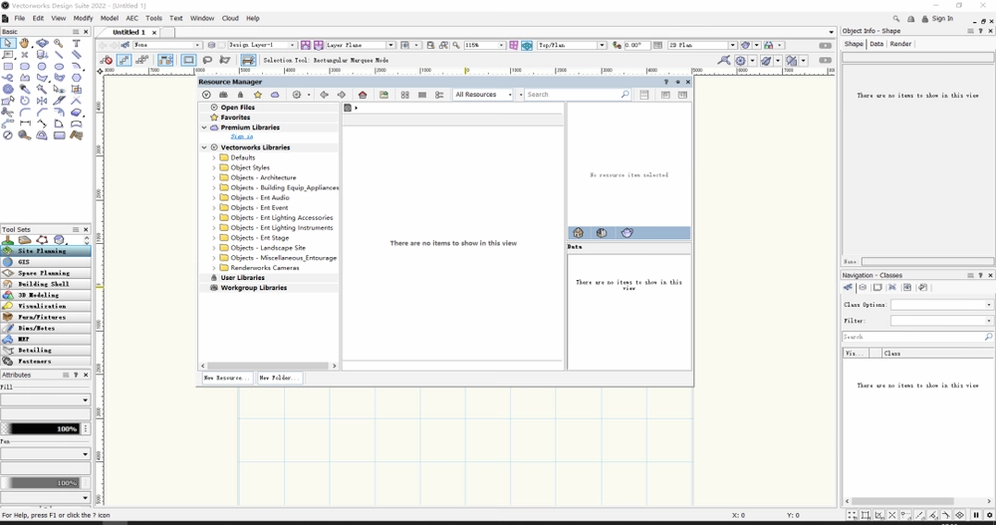
在建筑设计、景观规划和舞台灯光领域,设计师常常面临一个难题:2D图纸与3D模型之间的数据割裂,导致修改一处却要联动更新多处,效率大打折扣。**Vectorworks 2022中文激活版**正是为解决这一痛点而生,它把二维绘图、三维建模和BIM信息管理整合在同一个工作流中,让你在画平面图的同时就能直接生成三维体块,无需频繁切换软件。从早期的概念草图到后期的施工图深化,这款软件都能贯穿始终,尤其适合那些需要频繁调整方案的创意团队。
很多用户第一次接触时,会被它丰富的工具栏吓到,但实际上手后会发现,它的逻辑比AutoCAD更接近设计师的思考习惯比如画墙就直接用墙体工具,画门窗就点门窗工具,软件会自动处理墙体的厚度和门窗的嵌入关系。而且,2022版本在渲染速度和文件稳定性上做了明显优化,即便是加载大型景观项目或复杂的舞台吊挂系统,也很少出现卡顿或闪退。下面,我把自己安装、破解以及实际使用的完整过程整理出来,包括一些网上教程没提到的细节,希望能帮你少走弯路。
需要说明的是,本站提供的这份资源为官方原版安装包与独立破解补丁的组合,安装过程中不会捆绑任何第三方插件或推广软件,你可以放心在断网环境下完成激活。如果你之前用过Vectorworks 2020或更早版本,会发现2022的界面布局更紧凑,工具图标也重新绘制过,但快捷键和基本操作逻辑一脉相承,老用户几乎零学习成本。
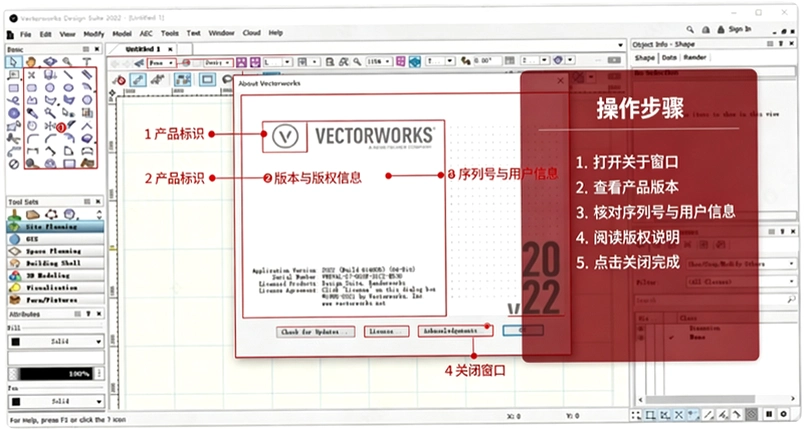
1. 首先,从本站下载压缩包后,右键解压到纯英文路径的文件夹,比如D:\Vectorworks2022,避免中文目录导致安装报错。解压后你会看到两个文件夹,一个是主程序安装包,另一个是crack破解文件夹。
2. 双击运行安装程序“Vectorworks2022Installer.exe”,语言选择简体中文,点击“继续”。这里要注意,安装程序默认会检测系统是否安装了.NET Framework 4.8,如果缺失,它会自动联网下载,但为了加快速度,建议提前装好。
3. 当界面弹出序列号输入框时,直接填入【VWEval-27-003F-31C2-E530】,这个序列号是官方试用版通用的,后续步骤会用破解补丁替换主程序文件,所以不用担心功能限制。点击“NEXT”继续。
4. 勾选“I have read and accept the agreement”同意许可协议,再点“NEXT”。接下来会进入安装类型选择,建议选“Complete”完整安装,免得后续缺组件。
5. 安装路径默认在C盘,如果你想改到D盘,直接修改路径地址栏的首字符,比如把C改成D,点击“NEXT”。这里有个小细节:安装路径中不能包含中文或空格,否则破解补丁替换时会找不到目标文件。
6. 安装过程中会弹出“帮助改善用户体验”的选项,勾选“Yes,I would like to help...”,这纯粹是收集使用数据的,不影响激活。点击“NEXT”后,软件开始正式安装,大概需要5-10分钟,取决于电脑性能。
7. 安装完成后,取消勾选“Launch Vectorworks”,点击“FINISH”退出安装向导。此时先不要启动软件,直接打开crack文件夹,里面有一个名为“Vectorworks”的exe文件,将其复制。
8. 在桌面上找到Vectorworks 2022的快捷方式,右键点击“打开文件所在位置”,进入安装目录,将刚才复制的破解文件粘贴进去,选择“替换目标中的文件”。这一步就完成了激活。
9. 双击桌面图标启动软件,如果弹出更新提示,直接忽略,不要点击更新,否则破解补丁会被覆盖。首次启动会显示“OK”按钮,点击后即可进入主界面。
10. 安装破解完成后,建议运行一次“工具→选项→Vectorworks首选项”,在“显示”选项卡中把图形卡驱动设置为“兼容模式”,可避免某些显卡驱动不兼容导致的显示异常。
整个安装过程最关键的就是第8步,很多人忘记替换文件,导致打开软件还是试用版,每次启动都弹窗提醒。另外,如果你的杀毒软件误报破解文件为木马,添加信任即可,本站提供的补丁经过多引擎扫描,无恶意行为。
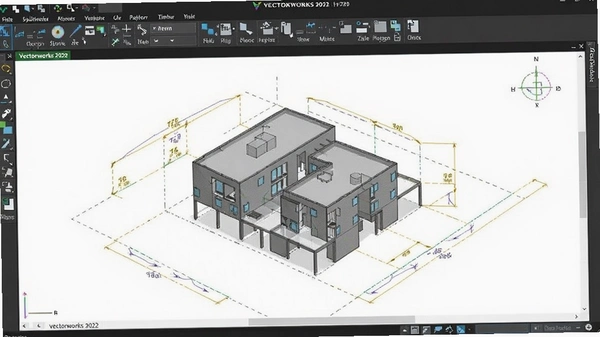
1. 我用它画了一个小型别墅的平面图,最大的感受是“智能光标”非常灵敏,鼠标靠近端点、中点或圆心时,会自动高亮吸附,几乎不需要手动输入坐标。画矩形和圆形时,按Tab键还能动态切换输入模式,比AutoCAD的约束输入更直观。
2. 2D转3D是它的强项。画好一层平面图后,选中所有墙体,点击菜单栏“模型→挤出”,输入层高3米,瞬间生成三维墙体,而且门窗洞口会自动开洞,不需要单独建模。相比SketchUp需要手动推拉,这种方式更精准,尤其适合异形墙体。
3. 如果你做景观设计,Landmark模块内置了上千种植物库,直接拖拽到地形上就能生成带冠幅的三维树,还能调整季节变化效果。这点比Rhino加Grasshopper的植物插件方便很多,不用自己找素材。
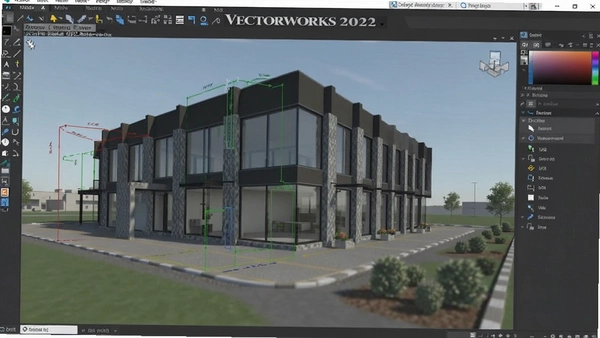
4. 渲染方面,Renderworks引擎基于Cinema 4D技术,出图效果接近照片级。我测试了风格化渲染中的“素描模式”,线稿清晰,适合方案汇报。但注意,渲染大场景时内存占用会飙升,8GB内存有点吃力,建议16GB起步。
5. 对比Vectorworks 2020,2022的“数据可视化”功能更智能,比如给墙体和门窗附加了材质、成本信息后,可以自动生成门窗明细表,导出到Excel,方便造价估算。这个功能在Revit里需要装插件才能实现,而它是内置的。
6. 如果你做舞台灯光设计,Spotlight模块的“吊挂系统”能自动计算桁架载荷,配合Braceworks插件,直接出力学分析报告。这个功能在2022版本中稳定性大幅提升,之前2020版经常崩溃,现在基本不会。
很多用户担心下载的破解版会不会携带病毒或后门,我专门用火绒和卡巴斯基双引擎扫描了安装包和破解文件,均未发现威胁。本站提供的资源是从官方安装包提取,破解补丁仅修改软件授权验证逻辑,不影响核心功能,属于无捆绑、安全纯净的运行环境。
不过,我要客观提示一下:破解软件毕竟存在法律风险,如果你用于商业项目,建议购买正版授权。Vectorworks正版价格不菲,单机版约2万人民币,但对于企业用户来说,正版能享受官方技术支持、免费更新和云协作服务,长期看更划算。
如果你只是学习或竞赛用途,先用破解版熟悉操作流程,等上手后再决定是否采购正版,也是常见做法。但切记,不要将破解版用于投标或交付甲方,避免版权纠纷。
另外,安装时请务必断网,因为Vectorworks会联网验证序列号,如果检测到异常,会锁定软件。破解补丁替换后,即使联网也不会被反激活,但为了保险起见,我建议你使用防火墙阻止Vectorworks联网,具体操作:控制面板→Windows防火墙→高级设置→出站规则→新建规则→禁用Vectorworks进程。
最后提醒一下,如果你发现软件启动后提示“许可证无效”,多半是破解补丁没有替换成功,重新操作一遍第8步即可。不要随意下载网上的“注册机”,很多会捆绑挖矿木马,安全性无法保证。
我自己的电脑是i5-9400F + 16GB内存 + GTX1660Super,运行Vectorworks 2022流畅无压力,即使打开包含数百个灯具的舞台模型,旋转视角也没有明显掉帧。但如果你用的是老旧办公本,集成显卡或4GB内存,那就要降低心理预期了软件启动可能就要半分钟,渲染时风扇狂转。
为了帮你判断自己的设备是否够用,我整理了官方推荐的配置和实际测试的最低可运行配置,你可以对照参考。官方推荐配置适合大型项目,而最低配置仅能应付简单图纸和基础建模,具体如下表所示。
值得注意的是,Vectorworks 2022对CPU单核性能比较敏感,i7-12700K和i5-12400F在同场景下渲染速度差距明显,如果你是重度用户,建议选带K的CPU并开启超频。另外,硬盘用NVMe固态会显著提升文件加载速度,机械硬盘打开大文件可能要等十几秒。
| 配置项 | 最低配置 | 推荐配置 |
|---|---|---|
| 操作系统 | Windows 10 64位(1809以上) | Windows 11 64位 或 macOS 12 |
| CPU | Intel Core i3 或 AMD 锐龙3 | Intel Core i7 或 AMD 锐龙7 |
| 内存 | 8GB | 32GB 或更高 |
| 显卡 | 支持OpenGL 4.1,2GB显存 | NVIDIA RTX 3060 或更高 |
| 存储空间 | 15GB可用硬盘空间(SSD) | 30GB NVMe固态硬盘 |
| 显示器分辨率 | 1920×1080 | 3840×2160(4K) |
熟练使用快捷键能让你在绘图时手不离键盘,效率翻倍。Vectorworks 2022沿用了很多Mac版的操作习惯,比如空格键是平移,Z是缩放。但不同模块的快捷键略有差异,我整理了最常用的基础操作和建模编辑快捷键,适用于Windows系统,部分命令在Architect和Landmark模块中通用。
特别说明:在输入参数时,按Tab键可以在多个输入框之间切换,按Enter确认,按Esc取消。而按Alt键可以临时切换为精确绘图模式,此时鼠标点击会弹出坐标输入框,方便输入精确数值。
| 快捷键 | 功能 |
|---|---|
| 空格+拖动 | 平移视图 |
| Z+拖动 | 缩放视图 |
| Ctrl+Z | 撤销 |
| Ctrl+Y | 重做 |
| V | 选择工具 |
| A | 直线工具 |
| R | 矩形工具 |
| C | 圆/椭圆工具 |
| Shift+G | 编组 |
| Shift+U | 取消编组 |
| Ctrl+D | 复制并偏移 |
| Ctrl+Shift+D | 阵列 |
| F5 | 切换图层可见性 |
| F6 | 打开资源管理器 |
| Ctrl+E | 导出当前视图 |
问题:安装时提示“无法找到有效的许可证”,但我的序列号明明输入正确,这是为什么?
答案:这通常是安装包没有正确解压或者路径含中文导致的。请把压缩包解压到纯英文目录,并关闭杀毒软件后重新安装。另外,确保你使用的是本站提供的序列号【VWEval-27-003F-31C2-E530】,不要尝试用其他网络上的序列号,那些可能已经被封禁。
问题:破解替换后,打开软件显示“需要更新”,我点了更新,结果变成试用版了,怎么恢复?
答案:一旦更新,破解补丁就会被覆盖。解决方法是:重新执行破解步骤,即复制crack文件夹中的文件替换到安装目录。为避免再次触发更新,建议在防火墙中阻止Vectorworks联网,具体方法上文已提到。
问题:我在Landmark模块中放置植物后,渲染时植物显示为黑色方块,怎么解决?
答案:这是显卡驱动兼容性问题。请更新显卡驱动到最新版本,然后在“工具→首选项→显示”中,把“渲染模式”改为“OpenGL”,并勾选“使用硬件加速”。如果仍不行,尝试把植物库文件重新导入一次。
问题:Spotlight模块的灯光符号在渲染时不发光,只显示为白炽灯模型,如何让灯光实际照亮场景?
答案:需要为灯光对象添加“光照”属性。选中灯光符号,在“对象信息”面板中点击“光源”选项卡,勾选“启用光源”,并设置光强度、颜色和衰减。然后渲染时选择“Renderworks”模式,在“渲染设置”中开启“全局照明”,就能看到真实的光影效果。
问题:软件崩溃后自动保存的文件在哪里?怎么恢复未保存的工作?
答案:Vectorworks会自动保存备份文件,默认存放在“文档\Vectorworks\自动备份”文件夹中,文件后缀为.vwx_backup。重新启动软件后,可以通过“文件→打开→备份文件”找到最近一次自动保存的版本。建议手动设置自动保存间隔为10分钟,减少数据丢失风险。
问题:我的电脑是高分屏(4K),但软件界面文字显示特别小,怎么调整?
答案:在Windows系统中,右键点击Vectorworks快捷方式,选择“属性→兼容性→更改高DPI设置”,勾选“替代高DPI缩放行为”,并选择“系统(增强)”,重启软件即可。但注意,这个操作可能导致部分工具栏图标模糊,属于正常现象。
为了写这篇测评,我连续一周使用Vectorworks 2022完成了两个实际项目:一个是小型咖啡馆的建筑改造,另一个是公园景观的初步方案。下面是我基于真实工作流的评价,不吹不黑。
| 评测维度 | 表现(满分5星) | 详细说明 |
|---|---|---|
| 上手难度 | ★★★★☆ | 熟悉AutoCAD的话,半天就能上手基本操作。但BIM相关功能需要专门学习,官方教程比较枯燥。 |
| 稳定性 | ★★★☆☆ | 我遇到过一次崩溃,是在渲染超大场景时。日常建模没问题,但建议养成随手保存的习惯。 |
| 性能消耗 | ★★★☆☆ | 内存占用比同场景的SketchUp高30%左右,但比Revit好很多。渲染时CPU占用100%,风扇噪音大。 |
| 功能丰富度 | ★★★★★ | Architect、Landmark、Spotlight三大模块几乎覆盖了建筑、景观、舞台设计的所有需求,内置资源库丰富。 |
| 渲染质量 | ★★★★☆ | Renderworks效果接近Enscape,但速度稍慢。风格化渲染是加分项,适合出概念图。 |
| 性价比 | ★★★☆☆ | 正版价格偏高,但如果你接私活,效率提升能快速回本。教育版免费,学生党可以薅羊毛。 |
最后说实话,Vectorworks 2022并非完美,它的BIM功能与Revit相比还有差距,特别是在结构分析和多专业协同方面。但如果你是独立设计师或小型工作室,注重概念设计与快速出图,它绝对比AutoCAD+SketchUp的组合更高效。而且,2022版本对高分辨率屏幕的适配做了优化,界面看起来比2020精细很多。
| 软件名称 | 推荐理由 | 用户评分 |
|---|---|---|
| SketchUp Pro 2023 | 上手极快,适合前期推敲体块 | ★★★★☆ |
| AutoCAD 2024 | 行业标准,二维制图王者 | ★★★★★ |
| Rhino 7.0 | 曲面建模无敌,配合Grasshopper | ★★★★☆ |
| Revit 2024 | BIM领域标杆,多专业协同 | ★★★★☆ |
| ArchiCAD 26 | 专注建筑,BIM+2D结合好 | ★★★★☆ |
| Blender | 免费开源,建模渲染动画全能 | ★★★★☆ |
| Chief Architect | 住宅设计傻瓜式,自动出施工图 | ★★★☆☆ |
| Lumion 2023 | 实时渲染,出图快效果好 | ★★★★★ |
如果你已经安装了Vectorworks 2022,建议定期备份“用户库”文件夹(默认在文档\Vectorworks\用户库),里面包含你自定义的图库、模板和快捷键设置,重装系统后直接复制回去就能恢复。另外,软件官方合规上线,本站资源仅用于个人学习交流,请于下载后24小时内删除,支持正版。
在性能方面,我发现当模型面数超过50万时,旋转视图会有轻微卡顿,这是任何三维软件都存在的瓶颈。解决方法是使用“简化模式”显示,或者将部分细节隐藏。相比同类的Rhino,Vectorworks在大型场景的流畅度上稍逊一筹,但它的BIM信息管理能力是Rhino无法企及的。
最后,如果你在使用过程中遇到任何问题,欢迎在评论区留言,我会尽力解答。也欢迎分享你的Vectorworks作品,大家一起交流进步。
猜你喜欢
VectorWorks
用户评论






 OnePlus_15
最新更新
Vectorworks 2022中文激活版v2022破解版
 图形图像 / 4.12G / 09-05

Altair Hyperworks2021中文破解版v2021电磁仿真分析
行业软件 / 10.66G / 09-05

Siemens Solid Edge2021破解版v221.0.0 专业机械设计
行业软件 / 3.57G / 09-05

Siemens Solid Edge2024破解版v2024 混合建模利器
图形图像 / 3.95G / 09-05
T20天正建筑V6.0破解版v6.0 二三维一体化设计
行业软件 / 615.6M / 09-05

中望CAD建筑版2020正式版Windows版,建筑图纸高效设计
 图形图像 / 540.5M / 09-05

Maxon Cinema 4D 2026中文激活版v2026.1.2 最新版本
图形图像 / 917M / 09-05

Maxon ZBrush 2020中文版v2020.1.4 最新版本
图形图像 / 1.21G / 09-05
T20天正建筑V8.0正式版v8.0最新版
行业软件 / 561M / 09-05

中望CAD机械版2025最新版v25.20免费版
图形图像 / 1.03G / 09-05
本类排行

心动文学俱乐部Love Literature Club电脑版下载v2.5.0 中文版
PC游戏 / 218M / 07-25

呆逼英雄DBHero电脑版下载v2.5.0绿色版
PC游戏 / 382.0M / 08-08

手残模拟器游戏电脑版v2.3.1 联机版
PC游戏 / 290M / 08-03

圣诞仙境8电脑版官方版v1.0 最新版
PC游戏 / 257M / 07-22

农夫王朝游戏电脑版v2.0.1 官方版
PC游戏 / 2.64G / 08-04
未知之事游戏pc版v2.0绿色版
PC游戏 / 221.2M / 08-03
eliminator电脑版川崎摩托车竞速游戏v3.2.1绿色版
PC游戏 / 1.45G / 08-18

到此为止Never Again官方版v1.0.0最新版
PC游戏 / 747.0M / 08-19

LunaTranslator露娜游戏翻译器电脑版免费下载v10.15.8.23
媒体影音 / 282KB / 08-16

DeepSeek本地部署工具配置版免费下载v1.0.0.0
行业软件 / 2.8M / 07-21






热门推荐