-

-
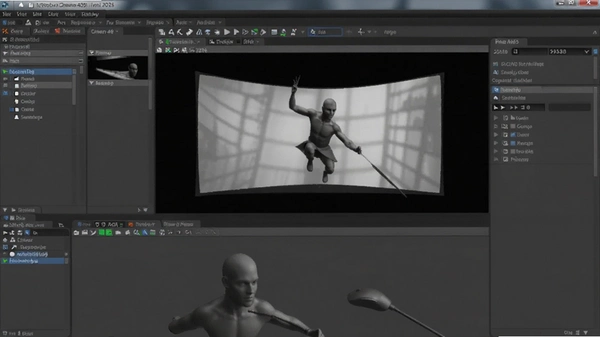
Maxon Cinema 4D 2026中文激活版
- 大小:917M
- 时间:2026-09-05 15:17
- 性质:免费
- 版本:v2026.1.2 最新版本
会员激活
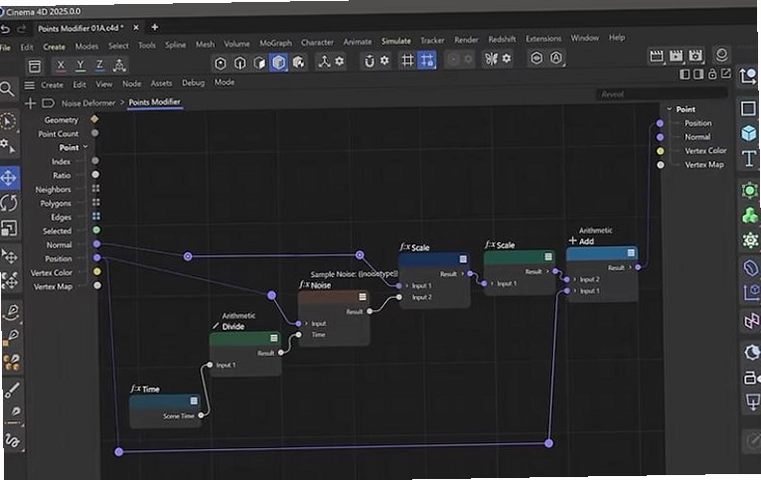


在三维创作领域,Maxon Cinema 4D 2026中文激活版一直是许多设计师和动画师的心头好。这次全新版本不仅延续了C4D一贯的易上手特性,更是在AI辅助建模、实时渲染等方面带来了让人眼前一亮的升级。如果你正在寻找一款能兼顾效率与创意的PC软件,那么这套工具或许能帮你打开新思路。从动态图形到影视特效,从产品可视化到虚拟现实场景,它都提供了相当完整的解决方案。下面我就结合自己的使用体验,和大家聊聊这款软件的下载安装、新功能亮点以及一些实用技巧,内容比较详细,建议收藏备用。
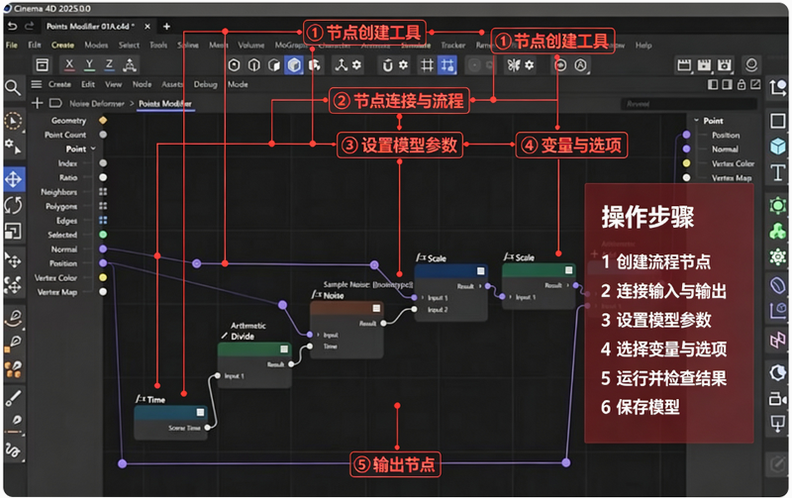
1. 其实安装过程比想象中要简单。下载好的压缩包解压后,会看到主程序文件和两个破解补丁文件夹。先别急着双击安装包,建议把杀毒软件暂时关闭,因为破解文件容易被误删。双击Cinema4D_2026_2026.1.2_Win.exe,一路点击“前进”,默认安装路径即可,直到出现“完成”按钮。
2. 安装完成后先不要启动软件,点击“退出”。接下来是关键一步:打开破解文件1文件夹,复制里面的tbb.dll和xzlib0.dll这两个文件,然后粘贴到C4D的安装目录下。默认路径是C:\Program Files\Maxon Cinema 4D 2026\resource\modules\io_usd.module\libs\win64,直接替换同名文件。如果你自己购买了正版Redshift订阅,那就用破解文件2里的对应文件,这样不会影响你已有的正版授权。
3. 替换完成后,安装目录里的Redshift文件夹其实可以删掉,因为自带的Redshift没有破解,留着也没法用。到这里,整个安装就搞定了,打开软件就能正常使用,全程也就五分钟左右。整个过程没有捆绑任何第三方插件或广告,属于官方原版资源,这点可以放心。
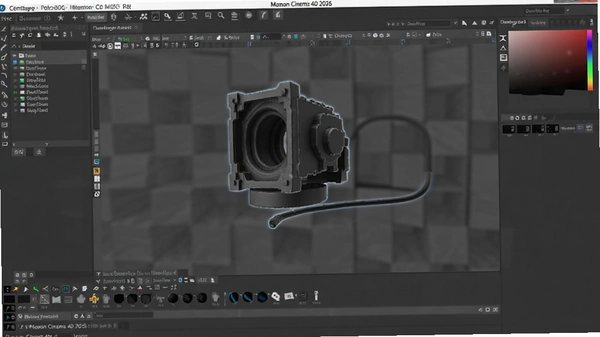
1. 这次2026版本最吸引我的就是AI智能建模系统。它集成了腾讯云的Hunyuan3D技术,你只需要在命令面板里输入文字描述,比如“创建一个带有六边形蜂窝状内壁、边缘有磨损痕迹的离子推进器喷口”,系统就会自动生成3-5个不同风格的备选模型。生成的模型拓扑结构很干净,还带有参数化控制接口,像“破损强度”这样的滑块可以直接调整细节,不需要重新建模。
2. 实际用下来,AI生成的速度挺快,大概几秒钟就能出预览图。不过它也不是万能的,对于结构特别复杂或者需要精准尺寸的模型,还是得自己手动调整。但作为前期灵感的快速验证工具,效率提升非常明显。你可以在“扩展”菜单里找到“AI建模”面板,输入描述后稍等片刻就能看到结果。
3. 对比传统的从零开始建模,这个功能至少能节省一半的时间。尤其是做概念设计时,可以快速生成多个方案供客户选择。而且生成的模型是参数化的,后续修改很方便,不会破坏原始结构。整体来看,这个AI功能不是噱头,实用性很强。
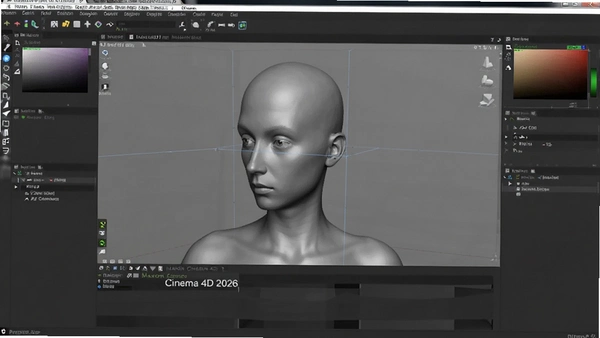
1. 渲染设置是很多新手头疼的地方,其实掌握了方法就很简单。打开C4D后,按快捷键Ctrl+B调出渲染设置窗口,先把渲染器切换为“Redshift”。在“输出”选项卡里设置好分辨率,比如1920x1080,动画的话还要设置帧范围。然后在“保存”选项卡里选择输出路径和格式,静帧推荐PNG,动画推荐PNG序列,方便后期合成。
2. 这里有个小技巧:如果你只是预览效果,可以按Ctrl+R渲染到视图,这样速度很快。如果要输出最终成品,就用Shift+R打开图片查看器渲染,这样能保证画质。对于超大场景,本地渲染太慢的话,还可以用“渲染101”这类云渲染平台,C4D 2026已经全面适配,一键提交就行,非常方便。
3. 另外,新版HyperLight引擎实现了视窗实时全局光照,你在操作时看到的光影效果已经接近最终渲染结果。这意味着你可以边调材质边看效果,不用反复测试渲染,大大减少了等待时间。实测下来,Redshift的渲染速度比旧版提升了约40%,而且支持CPU+GPU混合渲染,老显卡也能发挥余热。

问:Cinema 4D 2026对电脑配置要求高吗?低配电脑能带得动吗?
答:说实话,如果你只是做简单的模型和动画,4G内存加集成显卡也能跑起来,但会比较卡。要流畅使用AI建模和Redshift渲染,至少需要16G内存和4G显存的独立显卡。我自己的电脑是i7-12700+32G内存+RTX3060,运行起来很流畅,但渲染复杂场景时风扇转得飞起。
问:C4D 2026的AI建模会取代手动建模吗?
答:目前还不会。AI生成的模型在细节和精度上还比不上手工建模,尤其是工业级产品设计,需要精确的尺寸和结构。但作为前期概念设计工具,它确实能提供很多灵感。我一般用AI生成基础模型,然后再手动细化,效率高很多。
问:自带的Redshift为什么用不了?一定要买正版吗?
答:C4D 2026安装包自带的Redshift是未激活的试用版,所以没法用。如果你有正版Redshift订阅,就可以用破解文件2来替换,不影响你的正版授权。如果没有订阅,就只能用C4D自带的物理渲染器,或者考虑其他渲染方案。其实物理渲染器也能出不错的图,只是速度慢一些。
问:安装时提示缺少tbb.dll文件怎么办?
答:这是因为破解文件没有正确替换。检查一下是否把tbb.dll和xzlib0.dll复制到了指定目录,并且替换了原有的文件。如果还不行,可能是杀毒软件把文件隔离了,恢复一下或者暂时关闭杀毒软件再试一次。
| 操作类别 | 具体操作 | 快捷键 |
|---|---|---|
| 视图导航 | 旋转视图 | Alt+左键 |
| 视图导航 | 平移视图 | Alt+中键 |
| 视图导航 | 缩放视图 | Alt+右键 |
| 对象操作 | 移动对象 | E |
| 对象操作 | 旋转对象 | R |
| 对象操作 | 缩放对象 | T |
| 渲染输出 | 渲染到图片查看器 | Shift+R |
| 渲染输出 | 渲染到视图 | Ctrl+R |
1. 新入手C4D 2026的朋友,建议先从基础操作开始熟悉。打开软件后,默认界面是四视图模式,你可以按Shift+V调出视图设置,把布局改成单视图,操作起来更直观。在透视视图里,按住Alt键配合鼠标左键可以旋转视角,中键平移,右键缩放,这套导航逻辑和多数三维软件一致。
2. 创建基本几何体是最简单的入门练习。在顶部菜单栏点击“创建”→“对象”,选择立方体或球体,然后在视口中就会出现一个默认的模型。选中模型后,右边属性面板可以调整它的尺寸、分段数等参数。试着用移动(E)、旋转(R)、缩放(T)工具把它摆放到合适位置,熟悉一下坐标轴的操作。
3. 给模型上材质也是必学技能。在“材质管理器”里双击空白处,新建一个材质球,然后双击材质球打开材质编辑器,调整颜色、反射等属性。把材质球直接拖拽到视口中的模型上,就能看到效果。结合HyperLight实时全局光照,调整灯光和材质时几乎所见即所得,对新手非常友好。
4. 最后就是渲染输出。按Ctrl+B打开渲染设置,选择渲染器为Redshift,设置好输出路径和格式,按Shift+R就能渲染出图。如果是动画,记得设置帧范围,然后点击“渲染到图片查看器”,软件会自动渲染序列帧并合成视频。
| 配置项 | 最低配置 | 推荐配置 |
|---|---|---|
| 操作系统 | Windows 10 64位 | Windows 11 64位 |
| CPU | Intel i5或AMD Ryzen 5 | Intel i7或AMD Ryzen 7 |
| 内存 | 8GB | 32GB或更高 |
| 显卡 | NVIDIA GTX 1060 4GB | NVIDIA RTX 3060 8GB或更高 |
| 存储空间 | 需要10GB可用空间 | 需要20GB可用空间(SSD) |
| 显示器 | 1920x1080分辨率 | 2560x1440或更高 |
1. 如果你的电脑配置比较旧,也不用太担心。C4D 2026在低配环境下也能运行,只是处理复杂场景时会明显卡顿。建议至少保证16G内存,因为AI建模和Redshift渲染都挺吃内存的。
2. 硬盘方面强烈推荐用固态硬盘,加载大模型和贴图时速度快很多。我自己的项目文件经常超过5G,用机械硬盘打开要等好久,换了SSD后基本秒开。
| 快捷键 | 功能说明 | 使用场景 |
|---|---|---|
| Ctrl+Z | 撤销上一步操作 | 误操作时快速回退 |
| Ctrl+Shift+Z | 重做 | 撤销后想恢复 |
| 空格键 | 切换视图模式 | 在透视视图和顶视图中快速切换 |
| Shift+V | 打开视图设置 | 调整视图背景、网格等 |
| Ctrl+B | 打开渲染设置 | 设置输出参数和渲染器 |
| Shift+R | 渲染到图片查看器 | 输出最终成品图 |
| Ctrl+R | 渲染到视图 | 快速预览渲染效果 |
| N | 切换显示模式 | 在光影着色和线框之间切换 |
1. 快捷键用得好,效率翻倍。上面的表格是我自己整理的一些常用快捷键,覆盖了视图导航、对象操作和渲染输出。刚开始可能记不住,但用几天就习惯了。
2. 有个小技巧,按空格键可以快速切换视图模式,比如从透视视图切换到顶视图,方便对齐模型。在动画制作中,按F8可以打开时间线窗口,快捷键F9播放动画,F10停止。
1. 如果你觉得C4D的订阅费有点高,可以试试Blender,完全免费,功能也很强大,只是界面和操作逻辑略有不同,需要一点适应时间。
2. 做影视特效的话,Houdini的节点式流程非常强大,但学习曲线陡峭;做游戏模型,3ds Max的插件生态更成熟。选择哪一款,主要看你的具体需求。
1. 用了C4D 2026一段时间,最大的感受就是AI建模功能确实能提升前期创意效率,HyperLight实时渲染也让调材质变得轻松。不过,它也并非完美,比如启动时内存占用比较高,我16G内存有时会有点吃力,建议至少32G。
2. 另外,安装时一定要记得关闭杀毒软件,否则破解文件容易被误删,导致激活失败。整个安装过程没有捆绑任何多余软件,属于官方原版资源,运行环境安全纯净,可以放心使用。
3. 如果你是个三维新手,C4D 2026友好的界面和丰富的教程资源会帮你快速上手。如果你已经是老手,那么AI辅助建模和性能优化也值得升级。总之,这是一款值得一试的PC软件。
猜你喜欢
Cinema 4D 62. 多媒体课件制作软件 草图大师软件版本大全
 62. 多媒体课件制作软件
进入专区
62. 多媒体课件制作软件
进入专区

Leawo PowerPoint to Video狸窝PPT转换器v2.4.0.62PPT转视频工具

Macromedia Authorware多媒体课件制作工具v7.0.1.0交互式课件开发

Focusky动画演示大师万彩Focuskyv4.3.2动画PPT制作

wps office最新版本下载v26.9.0

WPS Office电脑版64位下载v12.1.0.28043 一站式智能办公

WPS Officewps电脑版下载v12.1.0.28043 高效办公套件

WPS Office教育版金山教育版v12.1.0.25225教学办公协作

WPS助手WPS Office伴侣电脑办公套件v1.2.2.0办公服务
用户评论






 Samsung_Galaxy_S25
最新更新

Proteus7.8汉化包免费版
 开发编程 / 85.1M / 09-18

EDFbrowserEDF浏览器v1.48脑电文件查看工具
 行业软件 / 3.8M / 09-18

Fantasia Photo幻象图像v2.0全功能图像处理
图形图像 / 7.1M / 09-18

逃离塔科夫联机版v4.1.5破冰船实验室新区
PC游戏 / 56.90G / 09-18

空之轨迹1stpc版v1.06.4剧情RPG神作
PC游戏 / 3.60G / 09-18

致命公司电脑版下载v72联机恐怖生存
PC游戏 / 528.4M / 09-18

AVG杀毒软件AVG AntiVirusv2015.0.6140邮件防护
安全软件 / 4.8M / 09-18

赛菲莉娅官方正版下载v1.0.33角色扮演冒险
PC游戏 / 208.6M / 09-18

合金装备5幻痛pc版
PC游戏 / 28.50G / 09-18

空之轨迹2nd试玩版下载
PC游戏 / 38.40G / 09-18
本类排行

空间站模拟StellarHubStellarHub汉化版下载v1.2.0正式版
PC游戏 / 473M / 09-15

逃脱者2沙盒越狱游戏下载(The Escapists 2)v1.36联机版
PC游戏 / 990M / 08-20

地下环线Subsurface CircularPC版免费版v1.0绿色版
PC游戏 / 38.4M / 08-31

侠客游之第三之书 经典武侠角色扮演游戏下载v1.2绿色版
PC游戏 / 708M / 09-07

伊洛纳PLUSelonaplus汉化PC版v1.63绿色版
PC游戏 / 70.7M / 07-29

行尸走肉The Walking Dead中文版v1.0完整版
 PC游戏 / 70.5M / 08-30

西部神枪手Westslingersv1.2.0硬盘版
PC游戏 / 156.9M / 08-30

超级连击男粉碎版下载中文版(Super Combo Man: Smash Edition)v1.0 完整版
PC游戏 / 635.2M / 08-30

恒星播放器电脑版免费下载v20260424191941
媒体影音 / 5.1M / 08-11

材料星电脑端下载v1.2.1纯净版
教育软件 / 124.1M / 07-29










热门推荐