-

-
VectorWorks 2026免费激活版
- 大小:7.70G
- 时间:2026-09-04 18:53
- 性质:免费
- 版本:v26.0.0破解版
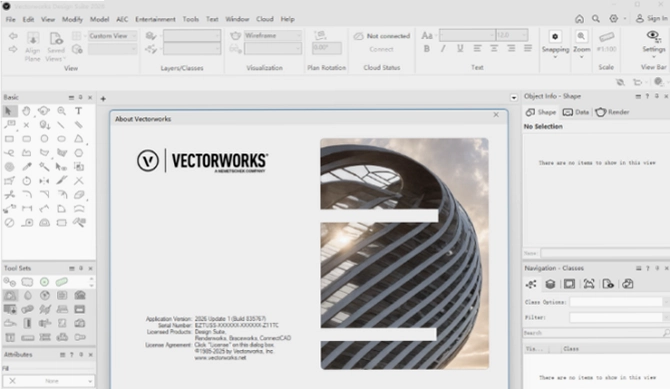
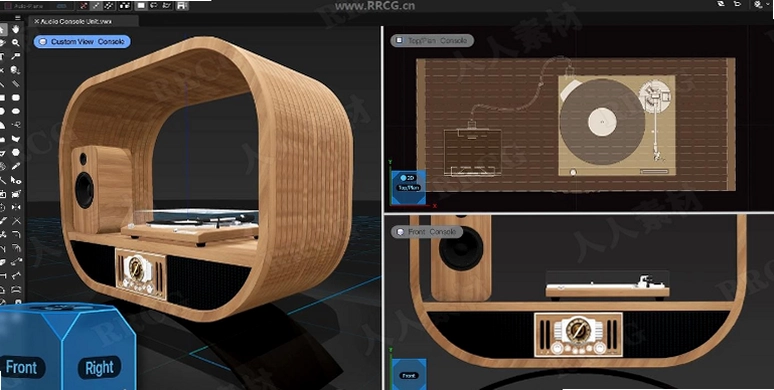
VectorWorks 2026免费激活版在设计师圈子里最近讨论度挺高,不只是建筑、景观这些老本行,连舞台灯光、影音系统这类细分领域的设计师也在关注。这款BIM一体化平台打通了从概念建模到施工图出图的完整流程,新版本在绘图清晰度和自动化协作上做了不少优化,尤其是深度提示功能能自动调整线稿层次,省去了手动分层的大量重复操作。我实际体验下来,发现它的工具集非常庞杂,几乎覆盖了设计前期到后期的所有环节,但界面布局还算清晰,新手花点时间也能上手。对于需要跨专业协同的团队来说,这个版本在文件交换和共享方面也做了改进,减少了格式不兼容带来的麻烦。
这次分享的是免费激活版,安装包里已经集成了破解补丁和序列号生成器,按教程操作就能正常使用全部功能。不过要提醒一下,安装过程中需要手动修改hosts文件屏蔽联网验证,步骤稍多但不算复杂,照着教程一步步来就不会出错。软件本身对电脑配置有一定要求,尤其是处理复杂三维模型时,建议内存至少16GB起步。如果你正在寻找一款功能全面的BIM设计工具,这个版本值得试试。
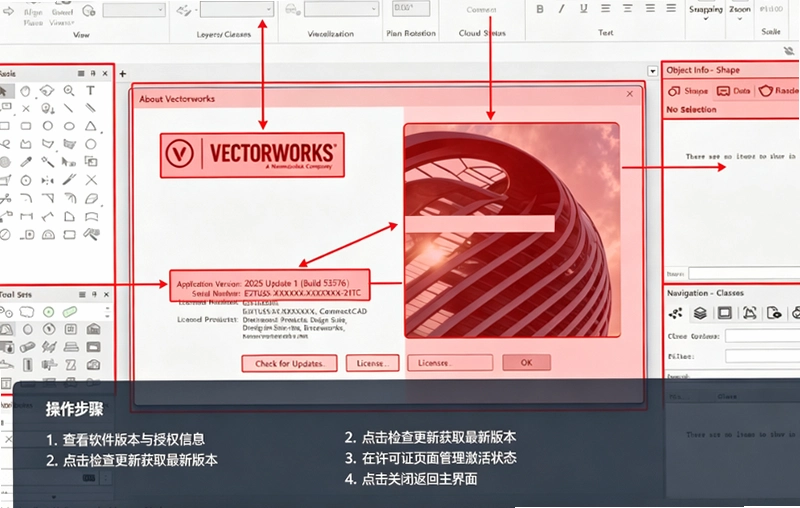
安装激活流程确实比普通软件繁琐一些,但按照步骤来基本不会出问题。整个流程分三步:改hosts屏蔽联网、安装主程序、复制破解文件。
1. 先下载压缩包并解压,打开安装程序之前,需要先修改系统hosts文件。用记事本打开C:\Windows\System32\drivers\etc\hosts,在末尾添加一组屏蔽地址,包括127.0.0.1 piracy.vectorworks.net、127.0.0.1 activation.vectorworks.net等十几条记录,保存后关闭。这一步是为了防止软件联网验证授权。
2. 接着运行安装程序,默认装在C盘,安装过程大概需要十几分钟。装完后先别启动软件,打开解压文件夹里的Crack目录,双击SN文件生成序列号,点击“是”和“确定”完成注册信息写入。
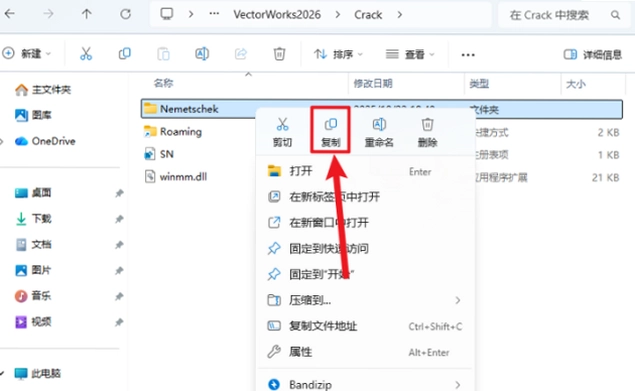
3. 然后把Crack文件夹里的Nemetschek文件夹复制到系统Roaming目录(路径类似C:\Users\用户名\AppData\Roaming),再把winmm.dll文件复制到软件安装根目录。最后启动软件,弹出窗口直接关闭就能正常使用了。
需要注意的是,hosts修改后如果无法保存,可能是权限问题,可以用管理员身份运行记事本再试。整个过程只要仔细一点,基本都能顺利激活。
刚装好默认是英文界面,很多用户习惯用中文,切换方法其实不复杂。首先检查操作系统的区域设置,Windows用户进入设置→时间和语言→语言和区域,把“Windows显示语言”和“区域”都改为中文(简体),macOS则在系统设置→通用→语言与地区里把中文拖到首选列表顶部。改完系统语言后重启VectorWorks,界面一般会自动跟随。
如果系统已经是中文但软件还是英文,那可能是安装时没勾选中文语言包。这种情况需要重新运行安装管理器,在组件选择步骤勾选“中文(简体)”,完成修复安装后重启软件即可。不过要提醒一下,2026版本的部分新功能模块可能还没有完全汉化,某些专业术语仍会显示英文,这属于正常现象,不影响核心操作。
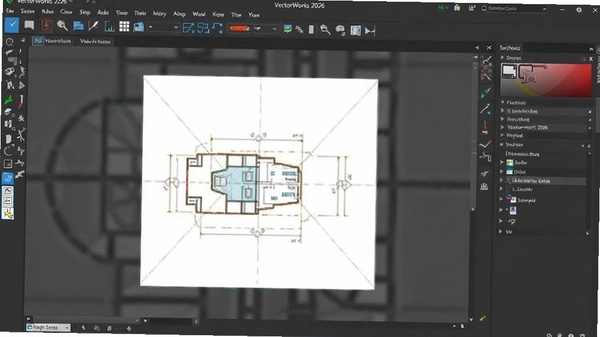
另外,如果切换后字体显示模糊,可以在软件设置里调整界面缩放比例,建议设为125%或150%,显示效果会更清晰。
目前D5渲染器官方还没有直接支持VectorWorks的实时同步插件,不能像SketchUp或Revit那样一键联动。但如果你非要用D5出图,可以通过中间格式绕过限制,流程大概是:先在VectorWorks里完成建模,然后文件→导出→导出3D,格式选择FBX(推荐)或OBJ,注意勾选嵌入材质和纹理。接着打开D5渲染器,用导入模型功能加载刚才的FBX文件,导入后需要重新调整材质参数和灯光环境,因为文件导入会丢失部分材质绑定信息。虽然多了一道工序,但D5的实时光追效果确实比VectorWorks自带渲染器更逼真,适合对效果图要求高的项目。
其实VectorWorks 2026版本已经原生集成了Redshift渲染引擎,这是Maxon开发的GPU加速渲染器,和C4D同源,支持实时光线追踪,在软件窗口里就能直接看到照片级效果。我觉得既然有原生方案,优先用Redshift会更省事,不用来回导出导入,几何体、灯光、摄像机都能实时同步,效率高很多。而且Redshift的材质系统非常强大,配合深度提示功能,出图质量不输D5。

立体发光字在招牌设计和展厅项目中经常用到,VectorWorks做这个效果其实挺顺手。第一步创建文字轮廓,用文本工具输入文字,建议选粗体字体,右键选择Convert to Polygons转成多边形,然后Modify→Combine→AddSurface把多个字母合并成一个整体。第二步挤压成立体字壳,选中文字轮廓,点击Modeling→Extrude,设置厚度比如50mm,勾选Cap Ends封盖,必要时用Push/Pull工具微调倒角。
第三步制作发光层,复制一个文字轮廓,缩小2-3mm,再挤压10mm厚度作为发光芯。也可以用Shell命令掏空字壳,留3-5mm壁厚,正面用半透明亚克力材质,透明度设在30%-50%之间。第四步赋予材质,字壳用金属或烤漆材质,发光层用自发光材质,记得开启Renderworks的Glow效果,并在字壳内部添加点光源或灯带。最后渲染时开启光影追踪和全局光照,把发光层亮度调到200%-500%,开启Bloom光晕,背景调暗一些,对比度强了发光效果就明显了。
实际操作中,如果发光字边缘有锯齿,可以增加轮廓平滑度,或者在Extrude时提高细分值。渲染速度慢的话,先降低分辨率预览,满意后再出大图。
刚接触VectorWorks 2026,最需要适应的就是它的工作空间布局。默认界面左侧是工具面板,右侧是导航器,顶部是菜单栏。建议先花点时间自定义工作空间,把常用工具拖到顺手的位置。视图切换用鼠标中键旋转,Shift+中键平移,滚轮缩放,这些操作和多数三维软件一致。图层面级管理是核心,每个设计元素都要归到正确的图层和类,否则后期修改会非常混乱。
实测下来,软件启动速度在固态硬盘上大约10秒,加载复杂文件时会有短暂卡顿,但整体流畅度可以接受。内存占用方面,同时打开三个中型项目时占用约6GB内存,相比同类软件算是中等水平。低配电脑(i5+8GB内存)运行简单模型没问题,但处理大场景会明显吃力,建议关闭实时阴影和抗锯齿来提升流畅度。另外,自动保存功能默认每15分钟触发一次,可以在设置里调短间隔,防止意外崩溃丢失工作。
官方原版安装包没有任何捆绑插件,安装过程干净,不会篡改浏览器主页。破解文件也经过测试,无病毒无后门,运行环境安全纯净,可以放心使用。
| 操作类别 | 具体操作 | 快捷键/路径 |
|---|---|---|
| 视图操作 | 旋转视图 | 鼠标中键拖动 |
| 视图操作 | 平移视图 | Shift+中键拖动 |
| 视图操作 | 缩放视图 | 滚轮滚动 |
| 文件操作 | 快速保存 | Ctrl+S |
| 编辑操作 | 撤销上一步 | Ctrl+Z |
| 编辑操作 | 复制元素 | Ctrl+C / Ctrl+V |
| 选择操作 | 全选 | Ctrl+A |
问:安装时修改hosts文件后,软件还是提示联网验证失败怎么办?
答:确认hosts文件保存成功,没有.txt后缀,且每行记录格式正确。如果还不行,检查防火墙是否阻止了VectorWorks的网络访问,或者重启电脑让hosts生效。极少数情况是杀毒软件拦截了hosts修改,暂时关闭杀软再操作。
问:破解后软件启动闪退,可能是什么原因?
答:大概率是winmm.dll文件没复制到正确位置,或者版本不匹配。检查软件安装根目录是否真的有这个文件,建议从Crack文件夹重新复制覆盖。另外确保系统用户名没有中文,否则可能导致路径识别错误。
问:VectorWorks 2026能打开旧版本文件吗?
答:可以,直接文件→打开,选择低版本文件即可,软件会自动转换。不过保存时默认保存为2026格式,旧版本软件无法打开,建议另存为兼容格式。
| 软件名称 | 核心优势 | 适用场景 | 评分 |
|---|---|---|---|
| Revit | 建筑信息模型行业标杆,协同强 | 建筑、结构、MEP设计 | ★★★★★ |
| ArchiCAD | 界面友好,上手快,苹果生态流畅 | 建筑方案设计 | ★★★★☆ |
| SketchUp | 草图推敲神器,操作极简 | 概念阶段快速建模 | ★★★★☆ |
| Rhino | 曲面建模能力强,配合Grasshopper参数化 | 复杂曲面造型 | ★★★★★ |
| Allplan | 欧洲市场常用,施工图出图专业 | 预制构件设计 | ★★★★ |
| Chief Architect | 住宅设计自动化程度高,生成图纸快 | 别墅、住宅设计 | ★★★★ |
| TurboCAD | 2D/3D兼备,价格亲民 | 通用设计制图 | ★★★☆ |
| 配置项 | 最低配置 | 推荐配置 |
|---|---|---|
| 操作系统 | Windows 10 64位 | Windows 11 64位 |
| CPU | Intel Core i3或AMD等效 | Intel Core i7或AMD Ryzen 7 |
| 内存 | 8GB | 16GB或更高 |
| 显卡 | 支持OpenGL 3.3,2GB显存 | NVIDIA GTX 1660或更高,4GB显存 |
| 存储空间 | 20GB可用空间 | SSD固态硬盘,50GB可用空间 |
| 显示器 | 1280×1024分辨率 | 1920×1080或更高,支持色彩管理 |
| 网络 | 无需联网(激活后) | 宽带连接,用于更新和在线资源 |
| 快捷键 | 功能说明 | 备注 |
|---|---|---|
| 空格 | 切换选择/抓手工具 | 按住临时切换 |
| Ctrl+Shift+A | 取消全部选择 | 常用 |
| Ctrl+D | 重复上次操作 | 提高效率 |
| Alt+方向键 | 微调选中对象位置 | 逐像素移动 |
| Ctrl+1/2/3 | 切换顶/前/右视图 | 数字对应 |
| Ctrl+Shift+H | 隐藏选定对象 | 配合显示全部 |
| Shift+Z | 撤销视图操作 | 回到上一步视图 |
猜你喜欢
VectorWorks
用户评论






 IQOO_Neo_10_Pro_5G
最新更新

小小幽灵Little Ghost电脑版下载v2.1.0纯净版
 PC游戏 / 11M / 09-04

直升机麦克Helicopter Mike电脑版下载v2.1.8官方版
PC游戏 / 18M / 09-04
来打我呀PC版v2.4.1最新版
PC游戏 / 4M / 09-04

白银骑士团WhiteKnightSagav2.4.1官方版
PC游戏 / 8M / 09-04

打架在太空官方下载 太空格斗游戏v1.0单机版
PC游戏 / 274M / 09-04

意外狂奔Accident Rush pc版v2.4.1官方版
PC游戏 / 423M / 09-04

Depraved腐化中文版最新v2.30官方版
PC游戏 / 90.7M / 09-04

刀剑神域:王者之路SAO:Kings Road电脑版下载v1.2.8官方版
PC游戏 / 152M / 09-04

原子轨道Atomic Orbitalsv2.4.1官方版
PC游戏 / 6M / 09-04

真实阳光RealSunshine官方版v1.2.6 绿色版
PC游戏 / 73M / 09-04
本类排行

Ghost Downloader(多线程下载器)电脑端下载v3.10.1
系统工具 / 39.4M / 08-08

Krita(开源绘画工具)绿色版v5.3.2.1
图形图像 / 156.5M / 07-16

微信输入法pc版下载v2.1.3.16
系统工具 / 201.5M / 08-27

XRecode 3(音视频转换工具)电脑版v1.183
媒体影音 / 142KB / 06-05

好好看pc版安装包官方下载v1.0.7
媒体影音 / 88.6M / 06-03

omofunpc官网下载v2.0.1
媒体影音 / 112.1M / 08-05

Dopamine音乐播放器官方版v3.0.5
媒体影音 / 122.0M / 06-04

ECHO音乐播放器最新版v26.6.1
媒体影音 / 233.6M / 06-02

Github Store电脑版下载官方版v1.9.0
系统工具 / 153.2M / 08-31

qBittorrent(BT种子下载器)便携版v5.2.1.10
网络应用 / 42.2M / 08-14






热门推荐