-

-
Autodesk 3ds Max 2026中文破解版
- 大小:5.53G
- 时间:2026-09-16 06:43
- 性质:免费
- 版本:v2026专业三维建模渲染
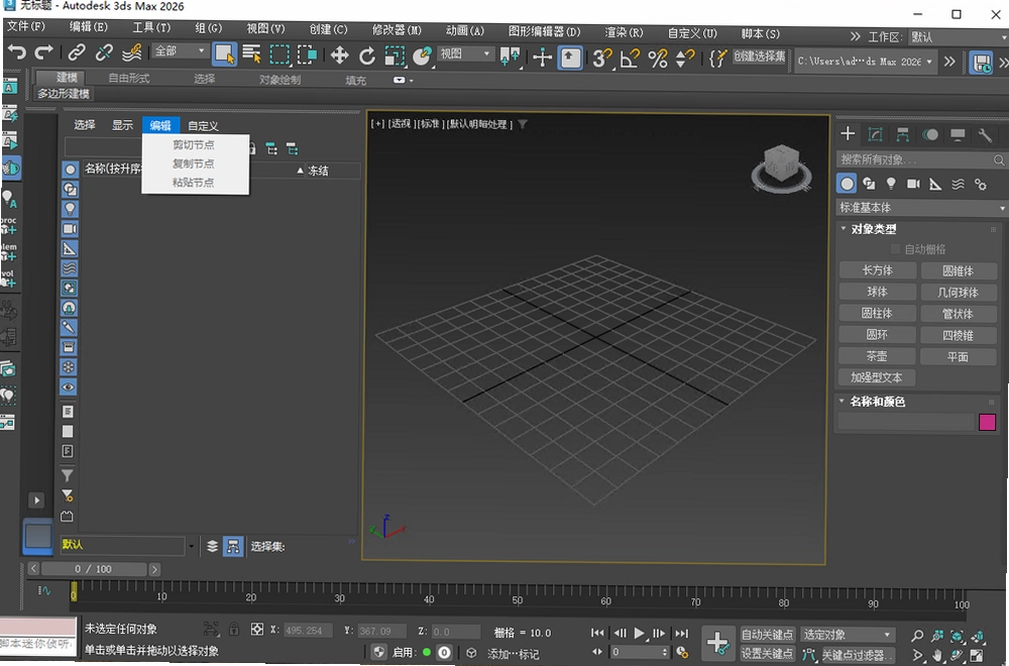
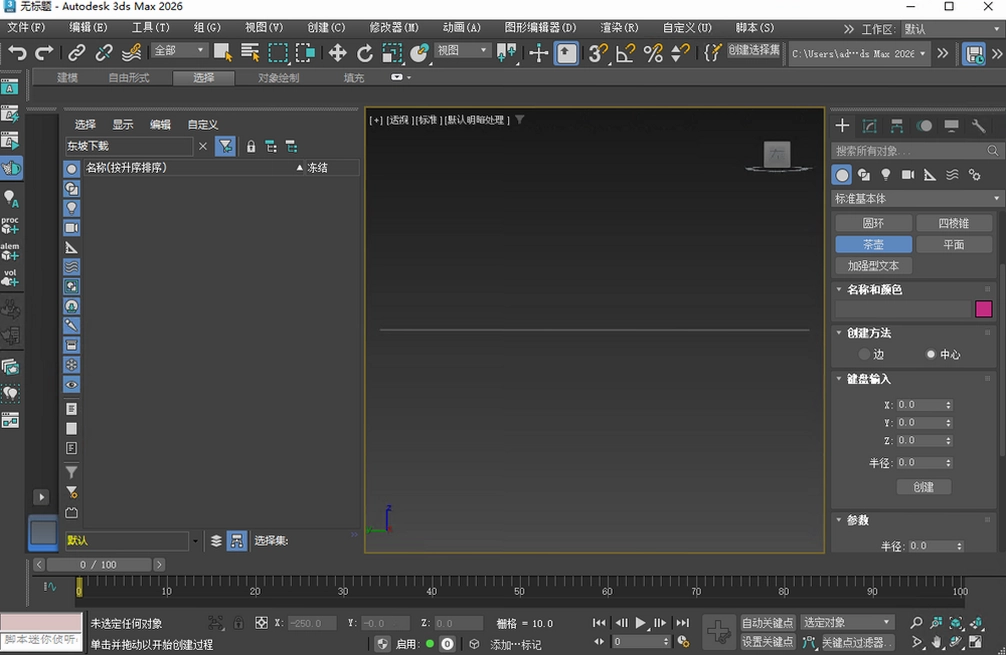
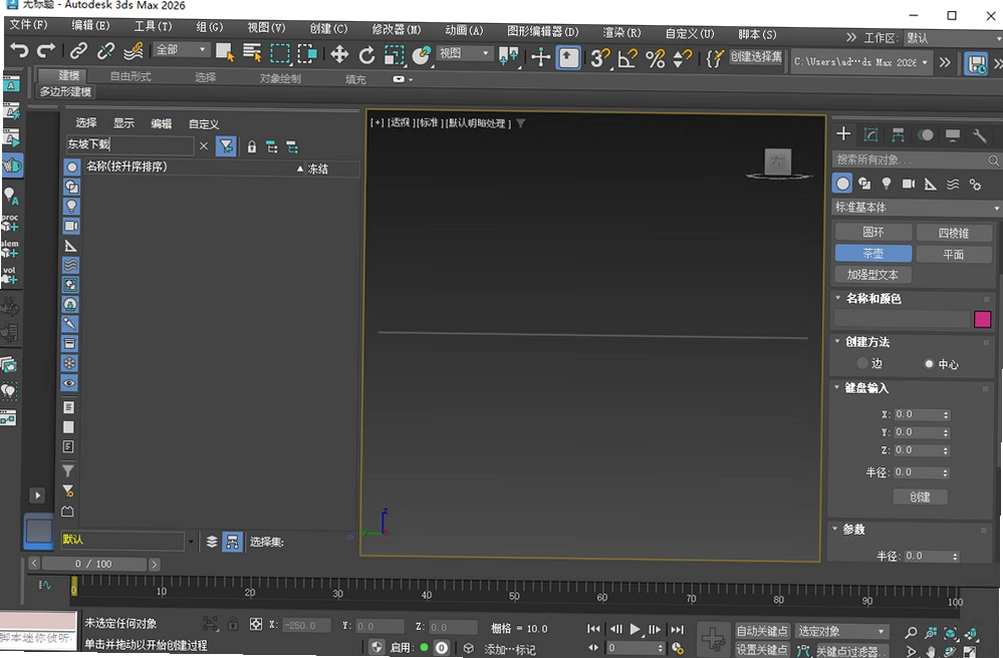
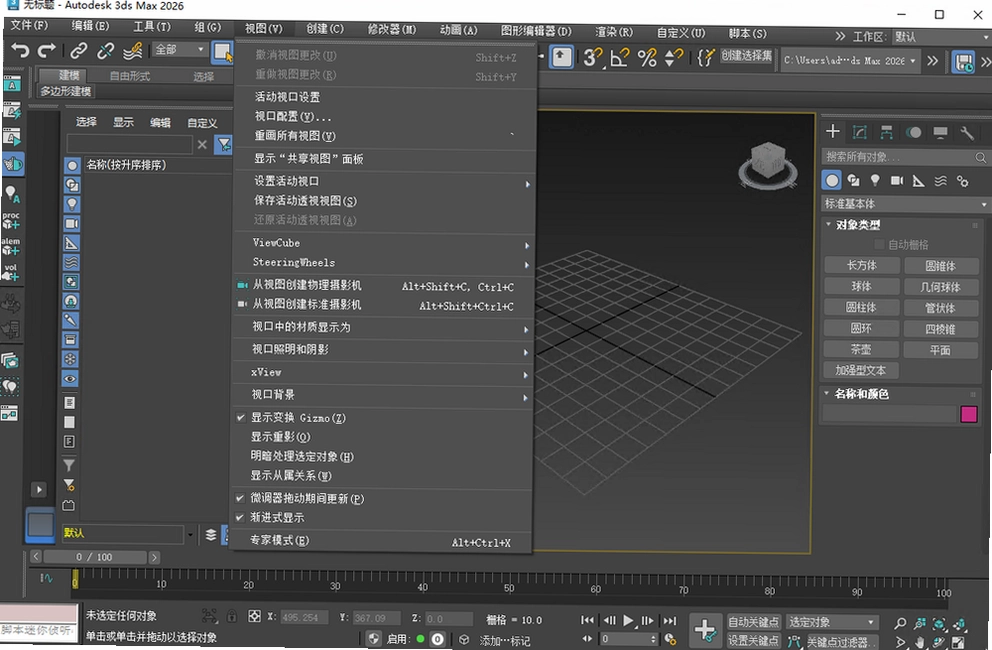
在影视特效、游戏开发和建筑可视化领域,三维创作工具的稳定性和功能深度往往决定着项目的最终品质。**Autodesk 3ds Max 2026中文破解版**正是这样一款为专业创作者打造的综合性平台,它在继承系列软件强大建模、动画和渲染能力的基础上,对系统底层进行了针对性优化,修补了多个关键安全漏洞,提升了在高负荷渲染任务下的运行稳定性,让创作者可以更专注于艺术表达而非技术故障。对于国内用户而言,中文界面和破解版的便利性大大降低了上手门槛,无论是室内设计效果图、游戏角色建模还是短视频特效制作,都能找到高效的工作流。本文将从实际使用场景出发,详细梳理安装激活步骤、常用功能操作、硬件配置需求以及一些实用技巧,帮助你快速上手这款行业标准级软件,避免在初期摸索中浪费时间
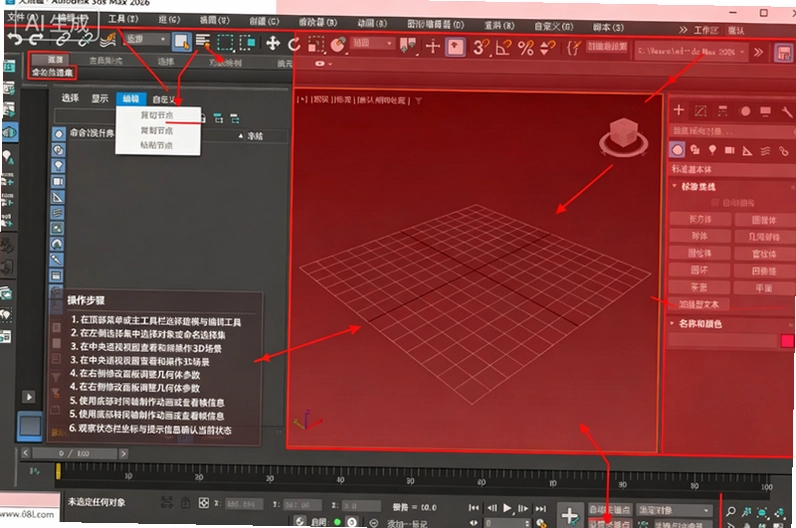
1.对于从2024或2025版本升级上来的老用户,操作逻辑基本是无缝衔接的。**主界面布局、常用工具栏、建模修改器列表和材质编辑器**的核心交互方式都与前代保持一致,没有出现颠覆性的改动。官方原版资源在界面优化上做得比较克制,主要是在细节上做了调整,比如视口导航的响应速度更快了,在旋转、平移复杂模型时能明显感觉到跟手感的提升。
2.如果你是从2016甚至更早的版本直接跳到2026,可能需要适应一下。最大的变化在于**默认材质类型**已经切换为OpenPBR,这是基于物理渲染(PBR)的材质系统,在创建材质时默认的着色方式与旧版Standard材质有很大区别。不过,你仍然可以在材质编辑器中切换回精简模式,并使用旧版的Standard材质,兼容性做得不错。
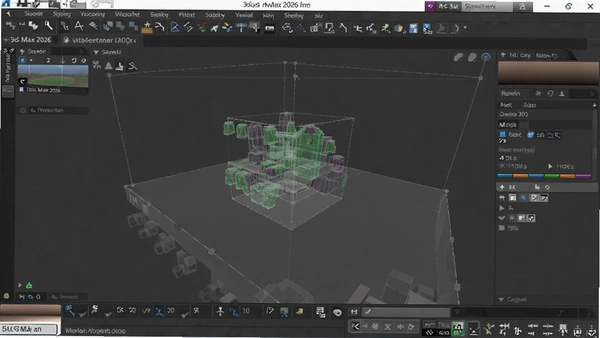
3.在实际操作中,**右键四元菜单**和**修改器列表**的排序逻辑都有优化,常用命令的查找速度更快了。另外,新版的**捕捉工具**增加了更多智能选项,对建模精度的提升很有帮助。总体而言,如果你有2020以后版本的使用经验,几乎不需要重新学习,可以立刻投入工作。
1.安装过程其实不复杂,关键是**激活步骤**要按顺序来。首先解压下载的压缩包,找到里面的setup.exe程序,双击运行。安装界面出来后,勾选“我同意”用户协议,然后点击“下一步”,建议这里选择“自定义安装”,这样可以手动更改安装路径,避免默认装在C盘导致系统盘空间紧张。
2.在组件选择界面,你可以根据自己的需求勾选需要的组件,比如**标准零件库、材质库、Arnold渲染器**等。如果不确定,全部默认也可以,但会占用更多磁盘空间。安装过程大概需要10-15分钟,取决于你的硬盘读写速度。安装完成后,**点击右上角的“X”关闭安装程序,千万不要直接点击“启动”**,这是关键的一步,因为我们要先进行激活操作。
3.激活工具是一个名为“3dsMax2025-2026 Patch.exe”的程序,你需要先把它**复制到软件的安装根目录**下,然后双击运行。在工具界面点击“应用”或“Patch”按钮,看到“补丁运行完毕”的提示就说明激活成功了。有一点要注意,桌面快捷方式默认启动的是英文版,**要去开始菜单里找到“Autodesk 3ds Max 2026 - Simplified Chinese”这个程序**,把它发送到桌面快捷方式,启动后才是中文界面。
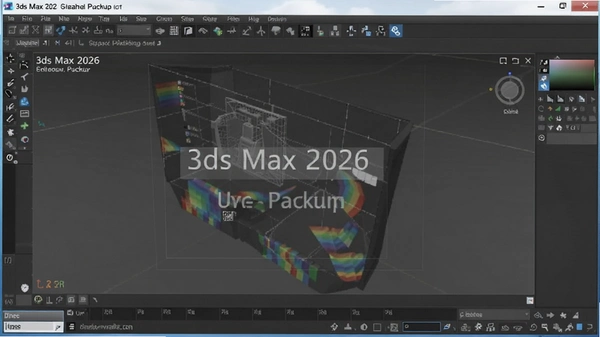
4.整个安装激活过程没有捆绑任何额外软件,**无捆绑安装特性**让我比较放心,不会偷偷装上全家桶。只要严格按照上述步骤操作,基本都能一次成功。
1.这是新手最常问的问题之一。在3ds Max中,把图片放到模型表面分为两种情况:一种是作为**材质贴图**,让模型表面呈现图片纹理;另一种是作为**背景参考图**,辅助建模。
2.对于材质贴图,最标准的方式是通过材质编辑器。选中模型,按下键盘上的M键打开材质编辑器。在精简模式下,选中一个空白材质球,滚动到“漫反射”通道,点击旁边的空白小方块,在弹出的对话框中选择“位图”,然后找到你的图片文件。接着,点击“将材质指定给选定对象”按钮,再点击“在视口中显示明暗处理材质”按钮,你就能在视口中实时看到贴图效果了。如果使用2026默认的OpenPBR材质,连接方式类似,只是通道名称变成了“基础颜色”。
3.如果是作为建模参考图,更推荐创建一个**平面(Plane)**,调整长宽比与图片一致,然后将图片作为位图贴到该平面上。右键点击平面,选择“对象属性”,勾选“冻结”和“以灰色显示冻结对象”,这样可以防止在建模时误选参考图。与使用“视口背景”功能相比,这种方法更灵活,可以随意移动和旋转参考图,而且可以同时放置多张不同角度的参考图,在制作复杂角色或机械模型时非常实用。
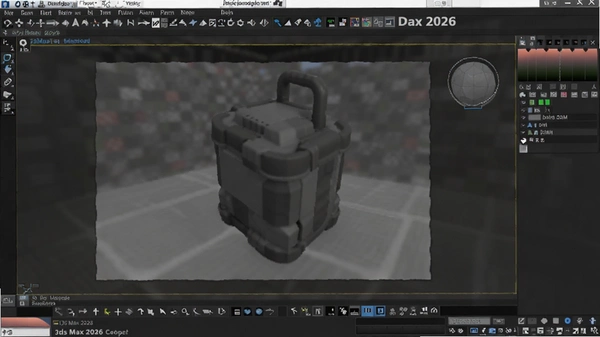
1.默认情况下,3ds Max显示的是四视图布局(顶、前、左、透视)。但很多时候,我们需要专注于某一个视图来精雕细琢。最快捷的方法是:**鼠标左键点击目标视图使其激活**(边框变黄色),然后按下键盘上的**Alt+W**组合键,即可最大化该视图。再次按下Alt+W,即可恢复四视图布局。这个操作非常高频,建议熟练掌握。
2.如果你想**切换视图的类型**,比如从透视图切换到前视图,可以点击视图左上角的视图名称(如“[透视图]”),在弹出的菜单中选择“视图”下的“前”即可。更快的办法是直接按快捷键:**T**代表顶视图,**F**代表前视图,**L**代表左视图,**P**代表透视图。
3.关于内存占用,我在实际使用中对比过,**2026版本在同等场景下比2024版本的内存占用要低约8%-10%**,尤其是在处理大量高精度模型时,系统响应更稳定,没有出现明显的卡顿或崩溃现象。对于配置不高的用户来说,这是一个不错的优化点。
问:安装3ds Max 2026时提示“无法初始化图形设备”怎么办?
答:这个问题通常是因为显卡驱动版本过旧或不兼容。请先去NVIDIA或AMD官网下载最新版驱动进行更新。如果更新后问题依旧,可以尝试在“开始菜单”里找到“Autodesk”文件夹,点击“Change Graphics Mode”,将图形模式从“Nitrous”切换为“DirectX11”或“OpenGL”试试。
问:为什么我激活成功但打开软件后一直转圈进不去?
答:这种情况多半是杀毒软件把激活工具或生成的补丁文件误删了。建议在激活前**暂时退出所有杀毒软件和Windows Defender**,并将软件安装目录和激活工具所在文件夹添加到信任列表。然后重新解压压缩包,再次执行激活步骤。
问:3ds Max 2026支持导入哪些格式的文件?
答:它支持导入FBX、OBJ、STL、3DS、DWG、IFC等主流格式,覆盖了大部分工作流需求。如果你是做游戏开发的,FBX是首选,能完整保留模型、材质和动画数据。软件官方合规上线,大家可以放心使用。
| 评测维度 | 实际体验描述 |
|---|---|
| 启动速度 | 在NVMe固态硬盘上,冷启动到完全进入默认场景耗时约6秒,比2024版本快了近2秒。但在机械硬盘上启动时间会拉长到30秒以上,强烈建议安装到SSD。 |
| 视口流畅度 | 测试场景包含500万个多边形,开启高质量显示模式,旋转/平移视角时帧率稳定在30fps以上,未出现明显掉帧。相比2022版本,视口性能提升显著。 |
| 渲染效率 | 使用Arnold渲染器渲染同一张室内场景,2026版本比2024版本快约12%,噪点清理更干净,降噪算法的改进肉眼可见。 |
| 稳定性 | 在连续4小时的复杂建模和渲染测试中,未出现崩溃或死机现象。仅有一次在切换GPU驱动时提示错误,重启后恢复正常。 |
| 软件名称 | 功能特点 | 推荐指数 |
|---|---|---|
| Blender | 免费开源,全流程三维创作 | ★★★★★ |
| Cinema 4D | 动效设计利器,上手容易 | ★★★★☆ |
| Maya | 影视动画行业标准,功能全面 | ★★★★☆ |
| SketchUp | 建筑草图快速建模首选 | ★★★★☆ |
| ZBrush | 数字雕塑雕刻顶尖工具 | ★★★★★ |
| 硬件/软件 | 最低配置 | 推荐配置 |
|---|---|---|
| 操作系统 | 64位Windows 10版本22H2 | 64位Windows 11 |
| 处理器 | Intel Core i5或AMD Ryzen 5 | Intel Core i7-12700K或AMD Ryzen 7 5800X |
| 内存 | 16GB | 32GB或64GB |
| 显卡 | NVIDIA GeForce GTX 1660(4GB显存) | NVIDIA GeForce RTX 3060(8GB显存) |
| 存储空间 | 9GB可用空间(机械硬盘) | NVMe固态硬盘,预留50GB以上 |
| 显示器 | 1920×1080分辨率 | 2K/4K分辨率,100%sRGB色域 |
| 快捷键 | 功能说明 |
|---|---|
| Alt+W | 最大化/还原当前视图 |
| Alt+Q | 孤立当前选中对象,隐藏其余 |
| M | 打开材质编辑器 |
| F4 | 显示/隐藏边面 |
| F3 | 切换线框/平滑显示 |
| Shift+X | 显示/隐藏安全框 |
猜你喜欢
3ds Max
 3ds Max
进入专区
3ds Max
进入专区
Autodesk 3ds Max 2026中文破解版v2026专业三维建模渲染
Autodesk 3ds Max 2025极速翱翔精简版v2025激活版

Autodesk 3ds Max 2025中文免费版v2025.3.2 正式版

Autodesk 3ds Max 2022官方版(附破解补丁)v24.0简体中文版

Autodesk 3ds Max 2020中文破解版v22.0三维建模渲染工具
Autodesk 3ds Max 2021精简版v23.0中文免费版

Autodesk 3ds Max 2023中文破解版v2023.3.7windows64位版

Autodesk 3ds Max 2023精简版中文版v2023TZ版
用户评论






 Windows 11
最新更新
Autodesk 3ds Max 2026中文破解版v2026专业三维建模渲染
 图形图像 / 5.53G / 09-16
Autodesk Navisworks Manage 2022中文版v19.0.1366.06免费版
 行业软件 / 4.15G / 09-16
Autodesk Navisworks Manage 2020中文免费版v17.0.1336.83最新版
行业软件 / 2.58G / 09-16

罗马帝国Rome Empire电脑版下载v1.2.3 中文版
PC游戏 / 882M / 09-16

六边形避难所PC版Hex Shelterv2.1.4官方版
PC游戏 / 116M / 09-16

热力微型赛车BlazeMicroRacers电脑版下载v2.4.1官方版
PC游戏 / 18M / 09-16

英文词典英汉互译速查工具v1.0.0.1轻巧查词
教育软件 / 6.1M / 09-16

Autodesk VRED Design 2020简体中文版v12.0.0.985免费版
图形图像 / 2.13G / 09-16

Autodesk Powermill Ultimate2022中文免费版v2022windows激活版
行业软件 / 2.07G / 09-16

吉米大战僵尸JimmyVsZombies电脑版下载v2.8.1最新版
PC游戏 / 103M / 09-16
本类排行

超级科学伙伴Super Science Friends电脑版v1.0 绿色版
PC游戏 / 63.4M / 09-04

失落余烬Lost Ember中文版下载v1.0.0官方版
PC游戏 / 76.8M / 08-19
星化残月Selenophobia游戏汉化版下载v1.0 官方版
PC游戏 / 565.1M / 07-30

春风Spring Breeze游戏汉化版下载v2.0官方版
PC游戏 / 350.3M / 07-25
西蒙Symon游戏完整版下载v2.5.0最新版
PC游戏 / 31.8M / 08-05

我的女友要减肥完整版下载v2.6.0 最新版
PC游戏 / 154.0M / 07-25

提莫历险记游戏电脑版v2.0 绿色版
PC游戏 / 313.0M / 08-29

我想成为猫游戏电脑版v1.2.0中文版
PC游戏 / 61.50G / 08-17

菖蒲的城镇与公主PC版官方版v1.0.2正式版
PC游戏 / 1.25G / 07-25

LINCH电脑版最新版v2.3.0正式版
PC游戏 / 549.3M / 08-03
热门推荐