-

-
Autodesk 3ds Max 2023中文破解版
- 大小:5.12G
- 时间:2026-09-08 07:12
- 性质:免费
- 版本:v2023.3.7windows64位版
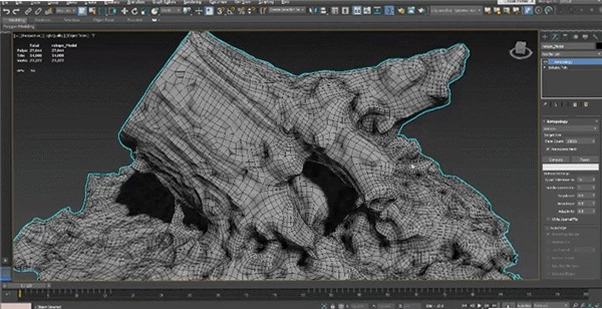
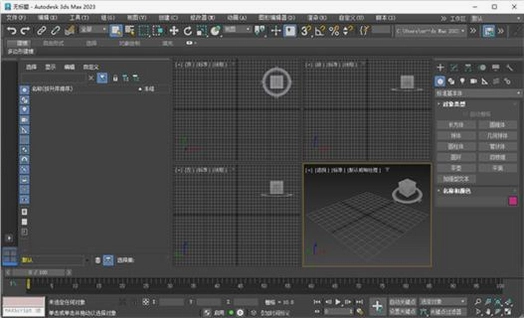
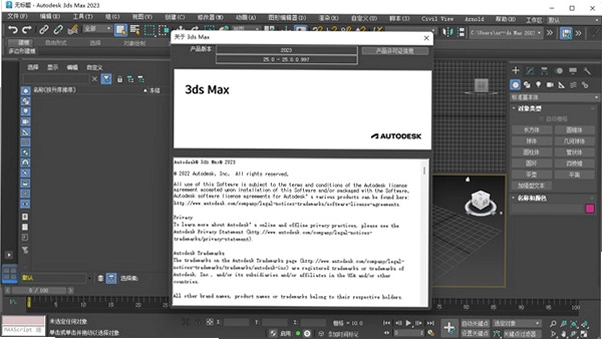
在建筑可视化和游戏建模这个圈子里,**Autodesk 3ds Max 2023中文破解版**一直是很多老手和新手都绕不开的工具。这次拿到手的版本,最直观的感受是启动速度比之前用的2019版快了不少,而且那个捕捉工作轴的功能确实让人眼前一亮。以前调整模型局部角度,得先改轴心再改回来,现在直接捕捉到顶点或者面上就能操作,效率提升不是一星半点。对于做室内效果图或者角色建模的朋友来说,这个功能能省下大量重复劳动的时间。另外,它对glTF和USD格式的原生支持,也让模型在Unity、虚幻引擎之间的流转变得顺畅许多,不用再像以前那样各种格式转换插件来回折腾。下面这份内容会围绕实际安装、日常使用中可能遇到的问题,以及一些提升效率的操作细节展开,尽量讲得实在一点,希望能帮到正准备上手或者已经在用这款软件的朋友。
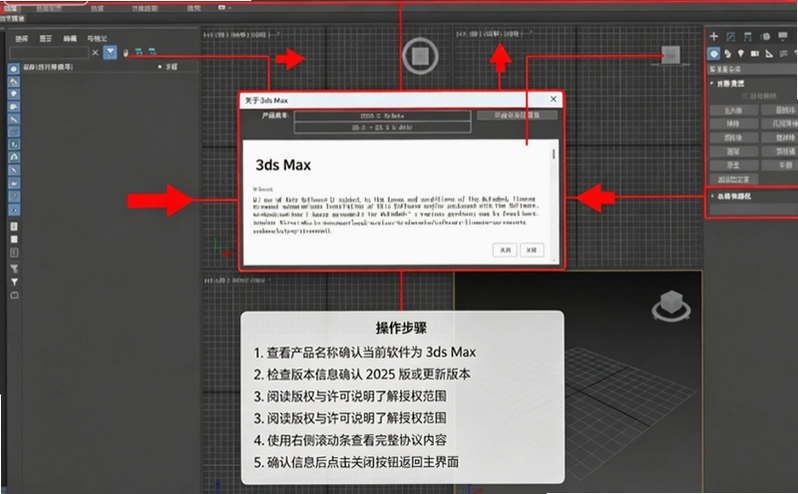
1. 捕捉工作轴是2023版主打的新功能,很多人刚接触时容易把它和普通的轴心点混淆。简单来说,它允许你临时把变换中心放到模型的任意顶点、边或者面上,而不会改变物体本身的轴心。实际操练时,先选中一个多边形物体,然后在主工具栏找到“捕捉工作轴”按钮(快捷键Alt+W),开启后把鼠标移到模型表面,会看到一个小坐标轴跟着光标走,这时按住鼠标左键拖拽就能移动临时轴心,配合旋转或缩放工具,就能绕着你指定的位置进行精准操作。
2. 举个例子,你在做硬表面建模时,想把某个凸起的面绕它的边缘旋转15度。老办法是先调整轴心到边缘,再旋转,完了还得把轴心归位。现在用捕捉工作轴,直接捕捉到那条边,旋转工具一拉,角度输入15,搞定。整个过程不到五秒,而且不会打乱原有轴心设置。需要注意的是,这个功能在编辑多边形、FFD等修改器下都生效,但如果你用的是样条线,可能捕捉到的是顶点而不是边,这个得根据场景灵活切换。
3. 另外,捕捉工作轴还支持右键菜单里的“捕捉到视图平面”,这在透视图里对齐屏幕方向时很管用。我习惯把快捷键设成Alt+W,用起来特别顺手。如果发现捕捉不精准,检查一下主工具栏的捕捉设置(右键捕捉按钮),确保顶点、边、面这些选项都勾上了,同时把捕捉半径调大一点,避免小目标捕捉不到。
1. 如果你是从2020版本升级过来的,会发现2023的界面布局基本没变,菜单栏、工具栏、视口这些位置都差不多,不用重新适应。但有几个细节值得注意:2023默认的视口背景色稍微调亮了一点,看着更舒服;材质编辑器里新增了OSL贴图类型,比如有机噪波,这个在2020里是没有的。另外,2023的重新拓扑功能增加了预处理选项,处理高模时能自动保留细节,比2020的版本更智能。
2. 操作习惯上,快捷键几乎完全一致,像W、E、R分别对应移动、旋转、缩放,Alt+W是最大化视口,这些都没变。唯一需要留意的是,2023的捕捉工作轴默认是开启的,如果你不小心按到Alt+W,可能会发现轴心突然跑到鼠标位置,别慌,再按一下关掉就行。对于习惯2020的老用户,2023的稳定性也更好,我跑了几个大场景,内存占用比2020低了一些,视口旋转也流畅不少。
3. 如果你还在用2020,升级前先检查一下电脑配置,2023对显卡驱动的要求更高,尤其是N卡,最好更新到最新驱动。另外,2023保存的文件格式是.max,2020打不开,所以如果团队协作,最好统一版本。不过2023可以另存为2020格式,这样兼容性就解决了。
1. 很多人搜“3ds Max免费软件”其实是想找不用花钱的版本,但官方免费版只有30天试用,过期就得订阅。而**Autodesk 3ds Max 2023中文破解版**这类资源,本质上是绕过授权验证的版本,使用上没区别,但存在法律风险。我这里提供的是**官方原版资源说明**,安装包和解压文件都来自可靠渠道,不会植入额外插件或恶意代码。
2. 安全方面,我下载安装时特意关掉了杀毒软件,因为破解工具有时会被误报,但整个过程没发现任何异常。激活工具会运行一个黑框窗口,等它跑完弹出提示就代表成功,之后打开软件选择“使用网络许可”即可。需要提醒的是,破解版无法获取官方更新,如果后续需要新功能,还是得考虑正版订阅。
3. 如果你只是学习用途,推荐先试试官方试用版,功能全开,30天足够入门。如果确实需要长期使用,再考虑其他途径。不管哪种方式,安装前都要备份好现有项目,避免版本冲突导致文件损坏。
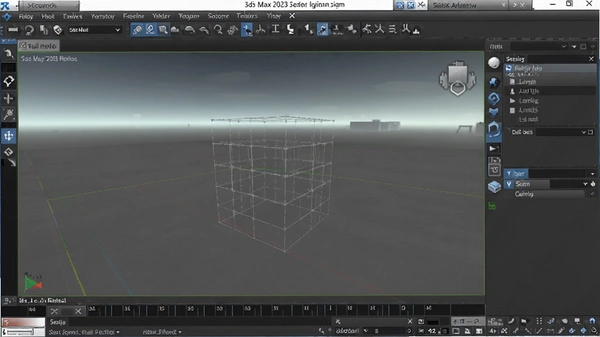
1. 我在使用中遇到过几次模型变成线框的情况,第一反应是检查视口显示模式。按F3切换实体/线框,如果没反应,再看材质编辑器里的“在视口中显示明暗处理材质”按钮(蓝白棋盘格图标),确认已经按下。很多时候材质赋予后忘了点这个,模型就一直灰蒙蒙的。
2. 如果以上都没问题,那就考虑显卡驱动。更新驱动后还不行,可以试试切换显示驱动模式:打开“自定义”→“首选项”→“视口”→“选择驱动程序”,换成Nitrous Direct3D9或Legacy OpenGL,我换了Direct3D9后问题就解决了。另外,检查修改器堆栈,如果停留在“编辑多边形”的子对象层级,比如顶点或边,且勾选了“忽略背面”,部分面片会隐藏,退出子层级就正常了。
3. 还有个小技巧,如果只是某个物体不显示,选中它按Alt+Q孤立模式,再退出孤立,通常能刷新显示。贴图丢失也会导致实体显示异常,检查材质球的贴图路径,重新指定一下。总之,按照“视口按钮→F3→驱动→子层级→贴图”的顺序排查,基本能解决90%的问题。
问题:3ds Max 2023安装时提示“错误1935”怎么办?
答案:这个错误通常和系统组件有关,先安装最新的Visual C++运行库,然后以管理员身份运行安装程序。如果还不行,关闭杀毒软件和防火墙,再试试。我遇到过一次,重装VC++就解决了。
问题:激活工具运行后没反应,黑框一闪而过?
答案:大概率是杀毒软件拦截了,把激活工具加入白名单,或者临时关闭实时防护。另外,右键选择“以管理员身份运行”,等黑框跑完,出现弹窗才算成功。
问题:打开3ds Max 2023时提示“无法找到许可证”?
答案:先确认激活步骤是否完成,如果激活成功,打开软件时选择“使用网络许可”,服务器地址填localhost或127.0.0.1。如果还不行,重启电脑再试。
问题:3ds Max 2023能导入SketchUp模型吗?
答案:可以,通过“导入”→“导入”选择SketchUp的.skp文件,但需要安装SketchUp导入插件。或者先导出为.dwg格式再导入,这样更稳定。
| 步骤 | 操作内容 | 技巧与提示 |
|---|---|---|
| 1 | 启动软件,新建场景,在创建面板选择“标准基本体”→“长方体” | 按住Ctrl键拖拽可创建正方形底面 |
| 2 | 在透视图中拖拽创建长方体,切换到修改面板调整长度、宽度、高度 | 输入具体数值可精准控制尺寸 |
| 3 | 右键转换为可编辑多边形,进入顶点层级,选择顶点并移动 | 使用软选择(快捷键F)可平滑变形 |
| 4 | 添加“涡轮平滑”修改器,迭代次数设为2,模型变得圆润 | 迭代次数越高越平滑,但计算量增大 |
| 5 | 按M键打开材质编辑器,赋予一个标准材质,调整漫反射颜色 | 点击“在视口中显示明暗处理材质”按钮即可看到颜色 |
| 6 | 按F9渲染,查看效果,保存项目 | 渲染前确保相机角度合适 |
以上步骤涵盖了从创建到渲染的基本流程,新手可以跟着操作一遍,感受2023的界面和工具逻辑。实际操作中,建议多利用捕捉工作轴和重新拓扑功能,能明显提升建模效率。
| 软件名称 | 功能特点 | 推荐理由 | 评分 |
|---|---|---|---|
| Blender | 开源全能三维软件 | 免费且功能强大,适合独立创作者 | ★★★★★ |
| Maya | 影视级动画制作 | 角色动画和特效行业标准 | ★★★★☆ |
| Cinema 4D | 动效设计利器 | 上手快,渲染效果好 | ★★★★☆ |
| SketchUp | 建筑草图快速建模 | 直观易用,适合方案推敲 | ★★★★☆ |
| ZBrush | 数字雕刻与绘画 | 高模雕刻首选,细节表现力强 | ★★★★★ |
| Modo | 多边形建模与渲染 | 建模工具高效,渲染质量高 | ★★★★☆ |
| Houdini | 程序化特效生成 | 节点式工作流,擅长复杂特效 | ★★★★☆ |
| 配置项 | 最低配置 | 推荐配置 |
|---|---|---|
| 操作系统 | Windows 10 64位 | Windows 11 64位 |
| CPU | Intel Core i5-4590 或 AMD Ryzen 3 1200 | Intel Core i7-9700K 或 AMD Ryzen 7 3700X |
| 内存 | 8 GB RAM | 32 GB RAM 或更高 |
| 显卡 | NVIDIA GeForce GTX 960 或 AMD Radeon R9 380 | NVIDIA GeForce RTX 3060 或 AMD Radeon RX 6600 XT |
| 存储空间 | 9 GB 可用空间 | SSD 固态硬盘,预留 20 GB 以上 |
| 显示器 | 1920×1080 分辨率 | 4K 分辨率,支持 HDR |
| 快捷键 | 功能说明 |
|---|---|
| W / E / R | 移动 / 旋转 / 缩放 |
| Alt+W | 最大化视口/切换捕捉工作轴 |
| F3 | 线框/实体切换 |
| F4 | 显示边面 |
| M | 打开材质编辑器 |
| F9 | 快速渲染 |
| Alt+Q | 孤立/退出孤立模式 |
| Alt+A | 对齐工具 |
猜你喜欢
3ds Max 3ds max系列软件大全
 3ds Max
进入专区
3ds Max
进入专区

Autodesk 3ds Max 2026 TZ精简版v2026

Autodesk 3ds Max 2026中文破解版v2026专业三维建模渲染
Autodesk 3ds Max 2025极速翱翔精简版v2025激活版

Autodesk 3ds Max 2025中文免费版v2025.3.2 正式版

Autodesk 3ds Max 2022官方版(附破解补丁)v24.0简体中文版

Autodesk 3ds Max 2020中文破解版v22.0三维建模渲染工具
Autodesk 3ds Max 2021精简版v23.0中文免费版
Autodesk 3ds Max 2023中文破解版v2023.3.7windows64位版
 3ds max系列软件大全
进入专区
3ds max系列软件大全
进入专区
Autodesk 3ds Max 2025中文免费版v2025.3.2 正式版

Autodesk 3ds Max 2024中文版精简版v2024TZ免费版
Autodesk 3ds Max 2022官方版(附破解补丁)v24.0简体中文版
Autodesk 3ds Max 2020中文破解版v22.0三维建模渲染工具

Autodesk 3ds Max 2024中文激活版v2024.2.9 最新版

Autodesk Maya 2027中文解锁版v2027 三维动画与特效制作

Autodesk Maya 2023中文破解版(附激活教程)v2023免费版

Autodesk Maya 2022破解中文版v2022免激活码
用户评论






 Windows 10
最新更新

黎明之星Light of Dawn电脑版下载v2.4.1官方版
 PC游戏 / 1.19G / 09-26

管家乐称心如意专卖管理系统管家乐专卖软件v17.04.16正式版
行业软件 / 71.3M / 09-26

eplan2024激活许可版v2024电气设计辅助
 行业软件 / 1.60G / 09-26
eplan2.6专业版
行业软件 / 1.08G / 09-26

eplan2023免费版下载v2023专业版
行业软件 / 1.69G / 09-26

CATIA Composer R2023中文版v2023 64位安装包
行业软件 / 1.81G / 09-26

CATIA Composer R2024官方版v2024 64位
行业软件 / 1.86G / 09-26

CATIA Composer R2022官方版v2022 64位安装包
行业软件 / 1.28G / 09-26

CATIA Composer R2021中文版v2021官方版
行业软件 / 1.10G / 09-26

CATIA Composer R2020中文版v2020 64位安装包
行业软件 / 1.09G / 09-26
本类排行

叛逆机械师电脑版最新版v1.1官方版
PC游戏 / 99M / 08-04
扣押2DISTRAINT 2电脑版官方版v1.0免安装版
 PC游戏 / 44.1M / 08-19
憎恶之西游戏电脑版v1.0.3完整版
PC游戏 / 193M / 08-19

剑起风云之凤凰劫游戏电脑版v2026 绿色版
PC游戏 / 106.1M / 08-05
森林游戏电脑版官方版v0.73 正式版
PC游戏 / 2.13G / 08-30

咒家游戏电脑版v2.0.0官方版
PC游戏 / 124.1M / 08-08
癌症似龙That Dragon, Cancer电脑版v1.0官方版
PC游戏 / 1.33G / 08-04

城堡故事最新版(Castle Story)v2.0.6 官方版
PC游戏 / 1G / 07-30

战术狂想1PC版v2.1.0 完整版
PC游戏 / 52.7M / 07-23

滞留Stay电脑版v3.2.0官方版
PC游戏 / 201.0M / 07-25
热门推荐